はじめに
説明
アクティビティは、Windows Workflow Foundation の動作の中核単位です。アクティビティの実行ロジックは、マネージ コードで実装することも、他のアクティビティを使用して実装することもできます。このトピックでは、アクティビティの作成方法を説明します。
カスタム アクティビティを作成するには 2 つの手順が必要です。
- カスタム アクティビティ コードを作成します。
- アクティビティをパッケージ化する
- アセンブリ (.dll) を akaBot プラットフォームに登録します。
📘 前提条件
コンポーネントがインストールされている Visual Studio 2013 以降:
- Windows ワークフロー財団 (WF)。
- Windows ワークフロー コミュニケーション財団 (WCF)。 NET フレームワーク 4.5.2。 別名ボットプラットフォーム。
アクティビティコードの書き込み
カスタム アクティビティを開発するには、WF 拡張パッケージがインストールされた Microsoft Visual Studio を使用し、次の手順を実行する必要があります。
- Microsoft Visual Studioを開きます。
- [新しいプロジェクト] ダイアログの [インストール済み] カテゴリで、 [Visual C#] > [ワークフロー] (または [Visual Basic] > [ワークフロー]) を選択します。
- アクティビティ ライブラリ プロジェクト テンプレートを選択します。 [名前] ボックスに「RCA.Activities.Demo」と入力します。 「.NET Framework 4.5.2」を選択し、「OK」をクリックします。
- ソリューション エクスプローラーで Activity1.xaml を右クリックし、 [削除] を選択します。 「OK」をクリックして確認します。
- 「プロジェクト」メニューから「新しい項目の追加」を選択します。
- [インストール済み] > [共通項目] ノードで、[ワークフロー] を選択します。 「ワークフロー」リストから「コード アクティビティ」を選択します。
- 「名前」ボックスに「SumInt」と入力し、「追加」をクリックします。
- 既存の SumInt 定義を次の定義に置き換えます。
- 「ソリューションの構築」をクリックします。エラーは表示されず、ビルド出力ディレクトリにアセンブリ ファイル RCA.Activities.Demo.dll が存在します。
using System.Activities;
namespace RCA.Activities.Demo
{
    public sealed class SumInt : CodeActivity
    {
        public InArgument<int> Number1 { get; set; }
        public InArgument<int> Number2 { get; set; }
        public OutArgument<int> Total { get; set; }

        protected override void Execute(CodeActivityContext context)
        {
            int num1 = context.GetValue(this.Number1);
            int num2 = context.GetValue(this.Number2);

            context.SetValue(Total, num1 + num2);
        }
    }
}
アクティビティをパッケージ化
アクティビティをパッケージ化するには、次の手順を実行してください。
- nuget.exeをダウンロードする https://dist.nuget.org/win-x86-commandline/latest/nuget.exeから nuget.exe をダウンロードします。
- .nupkg ファイルを生成する
- プロジェクトフォルダーでコマンドプロンプトを開きます

図 1 アドレス バーをクリック -> 「cmd」と入力 -> Enter キーを押します
- 次のコマンドを使用して .nuspec ファイルを生成します: %PATH%\nuget spec (%PATH% は ** nuget.exe** ファイルが配置されているディレクトリです)。
- 作成した .nuspec ファイルを開き、すべてのサンプル データを削除し、少なくとも 作成者、説明 を入力します
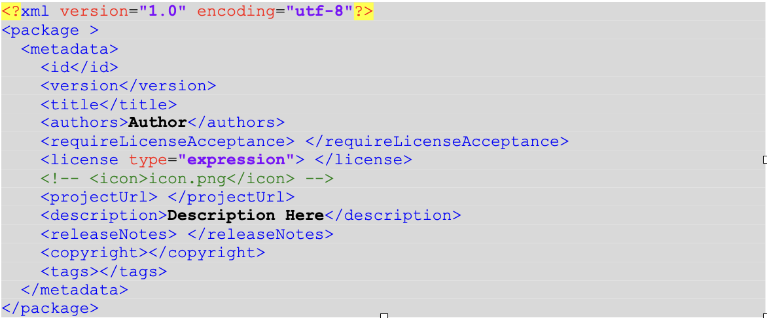
図 2 作成者、説明の編集
- ユーザーがコピーしたいファイルのファイル要素を追加します。
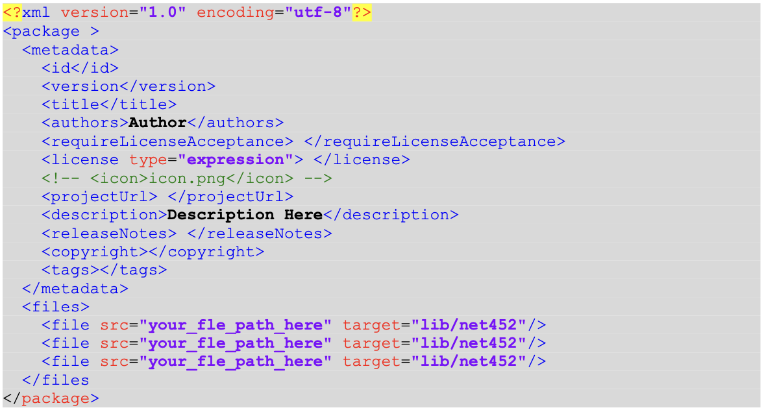
図 3 コピーするファイルを追加する
- 次のコマンドを使用して .nupkg ファイルを生成します: %PATH%\nuget Pack (%PATH% は nuget.exe ファイルが配置されているディレクトリです)。
パッケージを登録します
パッケージを登録するには、生成された .nupkg ファイルを ProgramData フォルダー: C:\ProgramData\akaBot\Packages\ にコピーする必要があります。
パッケージをインストールします
パッケージをインストールするには、次の手順を実行してください。
- パッケージマネージャーを開く

図 4 パッケージ マネージャーを開く
- 「ローカル」タブからパッケージを選択 -> バージョンを選択 -> インストールをクリック -> 保存をクリック
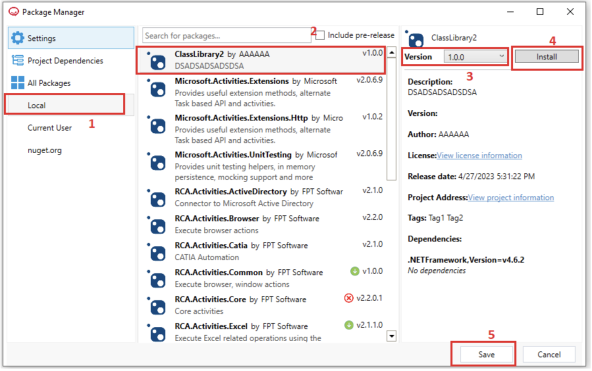
図 5 リストからパッケージを選択 -> バージョンを選択 -> インストールをクリック -> 保存をクリック
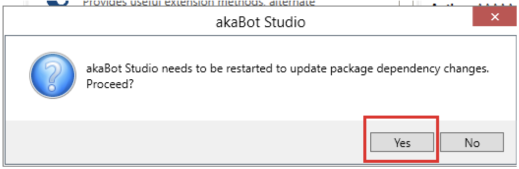
- スタジオの再起動を確認する
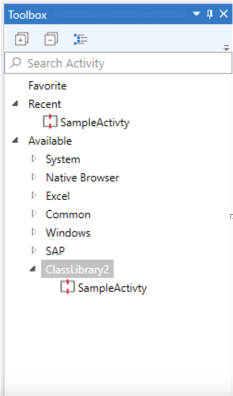
- カスタムアクティビティがツールボックスに表示されます