Excelの適用範囲
RCA.Activities.Excel.ExcelApplicationScope
説明
このアクティビティにより、Excel ワークブックを開くことができ、Excel アクティビティのスコープが提供されます。
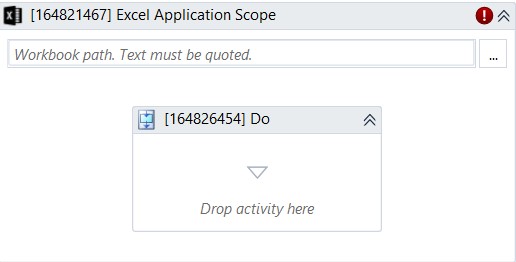
(*必須)
注意 - システム要件: akaBot Studio または Agent を実行するマシンに Microsoft Excel がインストールされている必要があります。Office がインストールされていない Agent マシンで .xlsx ファイルを読み書きするだけの場合は、代わりに ClosedXML または CSV アクティビティを使用してください。
アクティビティの本文
- ワークブック パス (文字列) - 読み取りたい Excel ファイルのパス。 例: 「C:\フォルダー名\Contacts.xlsx」
- 「Do」 - アプリケーション内で実行するアクティビティ。
プロパティ
ファイル
- 編集パスワード (文字列) - 必要に応じて、パスワードで保護された Excel ワークブックを編集するために必要なパスワード。文字列変数と文字列のみがサポートされます。
- ワークブック パス (文字列)* - 読み取りたい Excel ファイルのパス。 例: 「C:\フォルダー名\Contacts.xlsx」
- パスワード (文字列)* - 必要に応じて、パスワードで保護された Excel ワークブックを開くために必要なパスワード。文字列変数と文字列のみがサポートされます。 例: 「AlphaPower123」
その他
- 公開 (チェックボックス) - 公開する場合にチェックを入れます。使用する前に、データ セキュリティ要件を必ず考慮してください。
- 表示名 (文字列) - このアクティビティの名前。アクティビティの名前を編集して、コードをより適切に整理および構造化できます。 例: Excel のアプリケーション スコープ
オプション
- リンクの解除 (チェックボックス) - リモート参照へのリンクを解除します。デフォルトではチェックが入っていません。
- 自動保存 (チェックボックス) - Excel がアクティビティの実行直後にファイルを保存するかどうかを示します。デフォルトではチェックされています。
- Excel プロパティ - 設定する InterOp.Excel._Application のプロパティとその値のリスト
- マクロ設定 (DropDownList) - 現在の Excel ファイルのマクロ レベルを指定します。デフォルトでは、「すべてを有効にする」が選択されています。ドロップダウンには、次の 3 つのオプションが含まれています。 ・EnableAll - すべてのマクロが有効になり、実行可能になります。 ・DisableAll - 指定した Excel ファイル内のすべてのマクロを無効にします。マクロは実行できません。 ・ReadFromExcelSettings - 現在の Excel マクロ設定を読み取ります。
- 読み取り専用 (チェックボックス): 指定されたワークブックを読み取り専用モードで開きます。このチェック ボックスをオンにすると、編集がロックされている、または編集パスワードが設定されている Excel ファイルでデータ抽出操作を実行できるようになります。デフォルトでは、このチェックボックスは選択されていません。
- 表示 (チェックボックス) - 選択すると、Excel ファイルに対するアクションの実行中に Excel ファイルがフォアグラウンドで開かれます。これをクリアすると、すべての操作がバックグラウンドで実行されます。デフォルトでは、このチェックボックスはオンになっています。
出力
- ワークブック (WorkbookApplication) - Excel スプレッドシートの情報全体が WorkbookApplication 変数に保存されます。この変数は、別の Excel アプリケーション スコープ アクティビティで使用できます。 WorkbookApplication 変数のみがサポートされます。
既存のワークブックを使用
- 既存のワークブック (WorkbookApplication) - 以前に WorkbookApplication 変数に保存されていた Excel ファイルのデータを使用します。 WorkbookApplication 変数のみがサポートされます。