GSuite Application Scope 用 Google Workspace セットアップガイド
このガイドでは、akaBot の GSuiteApplicationScope に Google Workspace 認証を設定する方法について説明します。
このアクティビティは以下の Google サービスをサポートしています:
| akaBot サービス | カバーされるアクティビティ |
|---|---|
| Gmail | SendEmail、GetMailMessages、ChangeLabels |
| Drive | アップロード、ダウンロード、コピー、移動、削除、検索、ファイル情報、フォルダ、権限アクティビティ |
| Sheets | セル、範囲、行、列、シート、スプレッドシート操作の読み取り/書き込み |
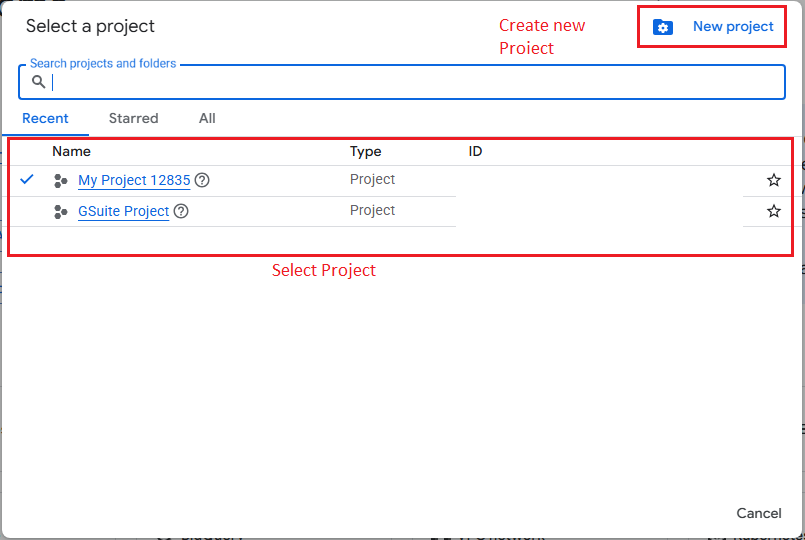
1. アプリ: Google Cloud プロジェクトの作成または選択
- Google Cloud Console にアクセスします。
- プロジェクトを所有する Google アカウントまたは Workspace 管理者アカウントでサインインします。
- 新しいプロジェクトを作成するか、既存のプロジェクトを選択します。
- このプロジェクトが akaBot
GSuiteApplicationScopeに使用されることを確認します。
2. APIs & Services: アクティビティ用の API を有効化
-
Google Cloud Console で以下を開きます:
APIs & Services -> Enable APIs and Services -
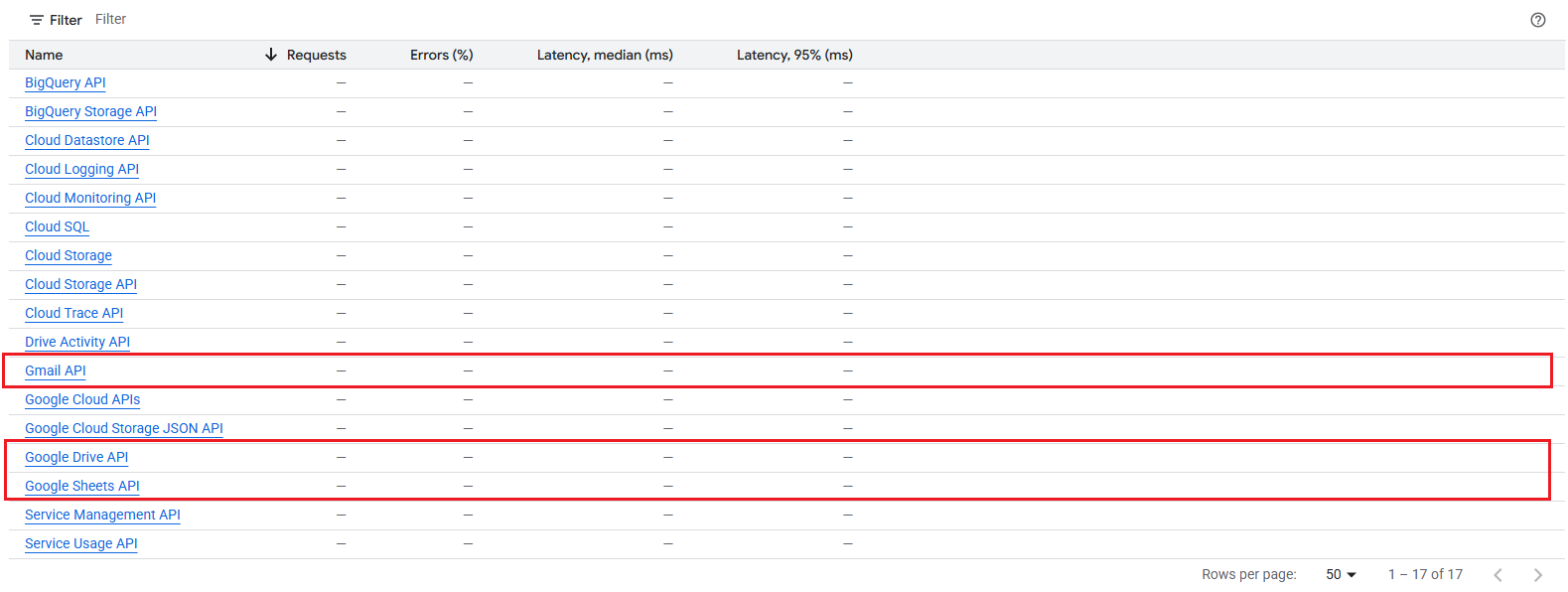
akaBot アクティビティに必要な API サービスを検索して有効化します。
| akaBot アクティビティグループ | 有効化する API |
|---|---|
| Gmail アクティビティ | Gmail API |
| Drive アクティビティ | Google Drive API |
| Sheets アクティビティ | Google Sheets API |
3. OAuth 同意画面
-
Google Cloud Console で以下を開きます:
APIs & Services -> OAuth consent screen -
ユーザータイプを選択します。
| ユーザータイプ | 用途 |
|---|---|
| Internal(内部) | Google Workspace ドメイン内のユーザーのみがアプリを使用する場合 |
| External(外部) | Google Workspace ドメイン外のユーザーがアプリを使用する場合 |
-
必要なアプリ情報を入力します:
アプリ名ユーザーサポートメール開発者連絡先メール認可されたドメイン(必要に応じて)プライバシーポリシー URL(必要に応じて) -
現在の
GSuiteApplicationScopeで使用するスコープを追加します。https://mail.google.com/https://www.googleapis.com/auth/drivehttps://www.googleapis.com/auth/spreadsheetshttps://www.googleapis.com/auth/drive.file
| スコープ | 対象範囲 |
|---|---|
https://mail.google.com/ | Gmail の送信、読み取り、ラベル付けアクティビティ |
https://www.googleapis.com/auth/drive | Drive ファイル、フォルダ、検索、権限アクティビティ |
https://www.googleapis.com/auth/spreadsheets | Sheets の読み取り、書き込み、更新アクティビティ |
https://www.googleapis.com/auth/drive.file | アプリで使用される特定の Drive ファイル |
https://mail.google.com/ と https://www.googleapis.com/auth/drive は広いスコープまたは制限されたスコープです。内部 Workspace アプリの場合、Google の確認は通常不要です。外部またはパブリックアプリの場合、Google は OAuth 確認とセキュリティ評価を要求する場合があります。
4. 認証タイプ別セットアップ
4.1 OAuth クライアント ID
ユーザーが対話的にサインインして同意を付与する場合、このオプションを使用します。
Google Cloud セットアップ
-
以下にアクセスします:
APIs & Services -> Credentials -
以下をクリックします:
Create Credentials -> OAuth client ID -
アプリケーションタイプを選択します。akaBot デスクトップワークフローの場合、以下を使用します:
Desktop app -
認証情報を作成します。
-
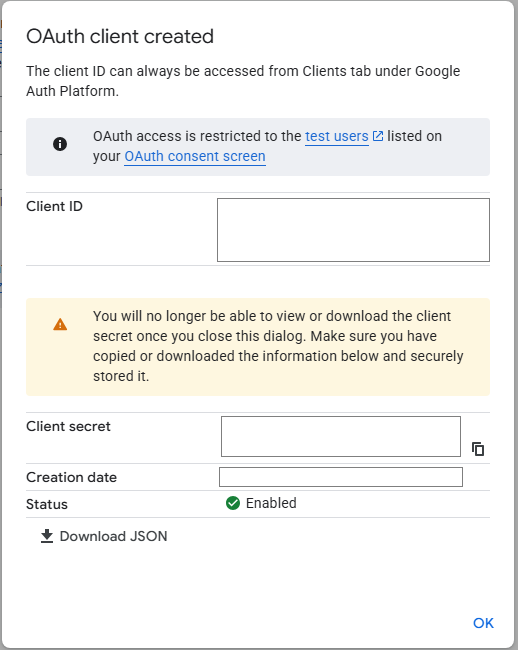
生成された値をコピーします:
Client IDClient Secret

akaBot GSuiteApplicationScope セットアップ
以下を設定します:
AuthenticationType = OAuthClientID
CredentialID = <Client ID>
CredentialSecret = <Client Secret>
Services = Gmail / Drive / Sheets
User = optional token cache user name
ワークフロー実行時に Google サインインが開き、トークンは以下に保存されます:
Datastore.GSuite
4.2 サービスアカウントキー
サービスアカウントと直接共有されている Drive または Sheets ファイルを使用した自動実行の場合、このオプションを使用します。
Google Cloud セットアップ
-
以下にアクセスします:
APIs & Services -> Credentials -
以下をクリックします:
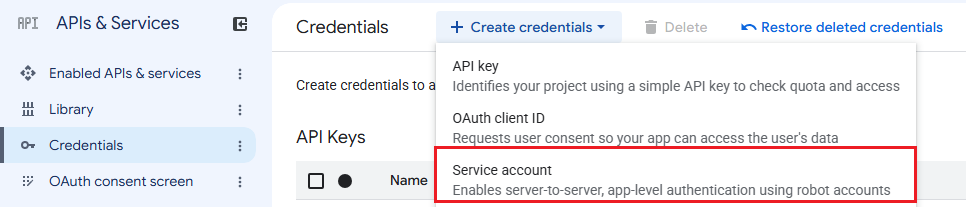
Create Credentials -> Service account -
サービスアカウントを作成します。
-
サービスアカウントを開きます。
-
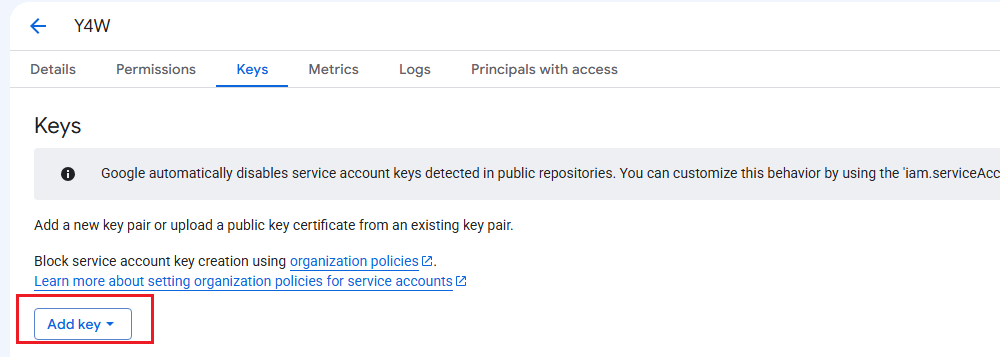
Keysに移動します。 -
以下をクリックします:
Add Key -> Create new key -> JSON -
JSON キーファイルをダウンロードします。
akaBot GSuiteApplicationScope セットアップ
以下を設定します:
AuthenticationType = ServiceAccountKey
KeyType = JSON
KeyPath = <path to JSON key>
HasDomainWideAccesss = false
Services = Drive / Sheets
ドメイン全体委譲が有効でない限り、Gmail はサービスアカウント認証では動作しません。
4.3 ドメイン全体委譲を伴うサービスアカウントキー
Workspace 全体の自動化、特に Gmail をサービスアカウント認証で使用する場合、このオプションを使用します。
Google Cloud セットアップ
- サービスアカウントを開きます。
Advanced settingsを展開します。- 数値の
Client IDをコピーします。
Google Admin セットアップ
-
Google Admin Console にアクセスします。
-
スーパー管理者としてサインインします。
-
以下を開きます:
Security -> Access and data control -> API controls -
以下をクリックします:
Manage Domain Wide Delegation -
Add newをクリックします。 -
サービスアカウントの数値 Client ID を貼り付けます。
-
スコープをコンマ区切りリストとして追加します:
https://mail.google.com/,https://www.googleapis.com/auth/drive,https://www.googleapis.com/auth/spreadsheets,https://www.googleapis.com/auth/drive.file -
Authorizeをクリックします。
変更は最大 24 時間かかる場合がありますが、通常はより早く完了します。
akaBot GSuiteApplicationScope セットアップ
以下を設定します:
AuthenticationType = ServiceAccountKey
KeyType = JSON
KeyPath = <path to JSON key>
HasDomainWideAccesss = true
UserEmail = <workspace-user@company.com>
Services = Gmail / Drive / Sheets
UserEmail は Google Workspace ドメイン内の実際のユーザーである必要があります。サービスアカウントは Google API を呼び出すときにこのユーザーを偽装します。
4.4 API キー
このオプションは限定的またはパブリック API シナリオにのみ使用します。
現在の akaBot コードでは、Gmail と Drive の API キー認証はブロックされています。API キーは限定的な Sheets またはパブリックデータシナリオにのみ使用してください。
Google Cloud セットアップ
-
以下にアクセスします:
APIs & Services -> Credentials -
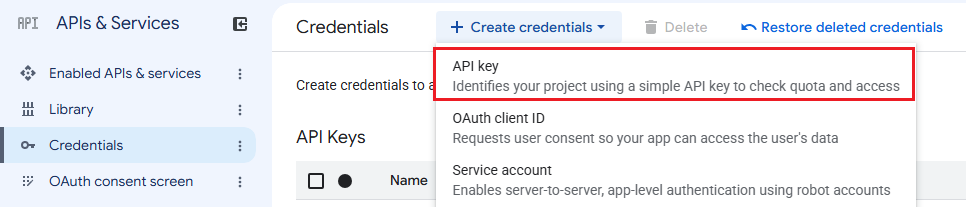
以下をクリックします:
Create Credentials -> API key -
生成された API キーをコピーします。
akaBot GSuiteApplicationScope セットアップ
以下を設定します:
AuthenticationType = ApiKey
ApiKey = <API key>
Services = Sheets
推奨セットアップ
| シナリオ | 推奨される認証タイプ |
|---|---|
| ユーザーがサインインして同意を付与する | OAuth クライアント ID |
| 内部の無人 Drive または Sheets 自動化 | サービスアカウントキー |
| Gmail を含む内部 Workspace 全体の自動化 | ドメイン全体委譲を伴うサービスアカウントキー |
| パブリックまたは限定的なデータのみ | API キー |