センターのマネージドトークンの使用方法
1. 前提条件
- Akabot Center をインストールする必要があります
- Postman または任意の HTTP クライアント アプリケーション
2. マネージドトークンの作成
マネージド トークンは、Akabot Center への API HTTP リクエストを認証するために使用できる事前定義された認証トークンです。管理者は、いつでもロールの割り当て、有効期限の設定、トークンの有効化または無効化を行うことができます。
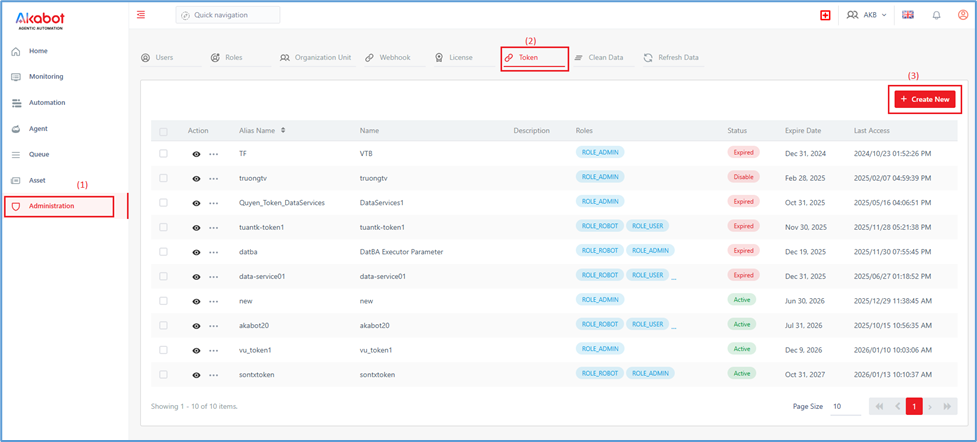
Akabot Center でマネージド トークンを作成するには、[管理] > [トークン] > [新規作成] に移動します。
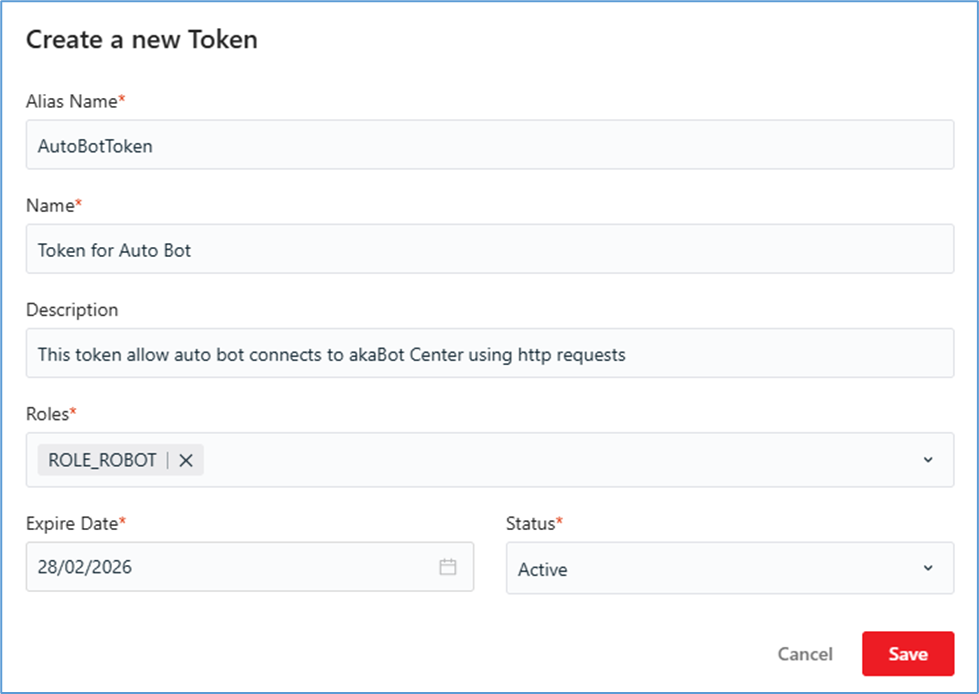
トークン名の入力、ロールの割り当て、有効期限の設定、アクティブ ステータスの構成を行って、トークン情報フォームに入力します。
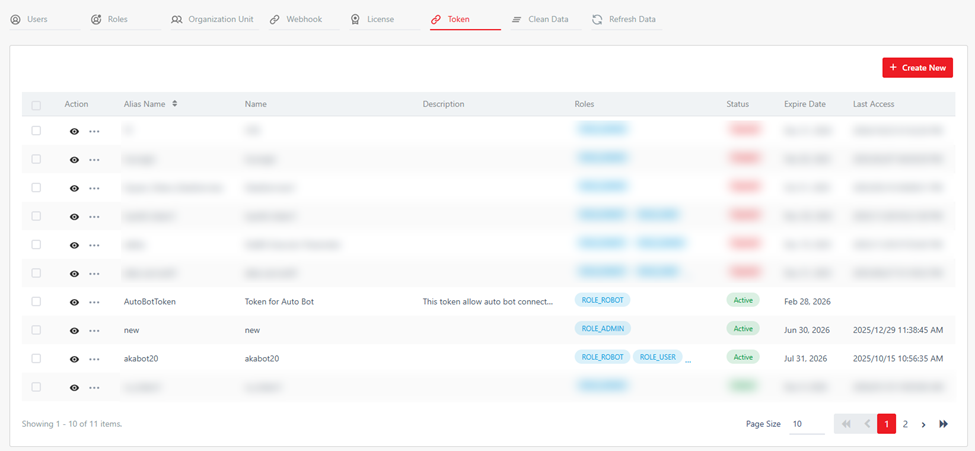
作成後、管理パネルにトークンのリストが表示され、ステータス、割り当てられたロール、最終アクセス時刻などのトークン情報が表示されます。
管理者には、必要に応じてトークンを編集または削除する権限があります。トークンが削除されるか期限切れになると、このトークンを使用するクライアントには akaBot Center API を呼び出す権限がなくなります。
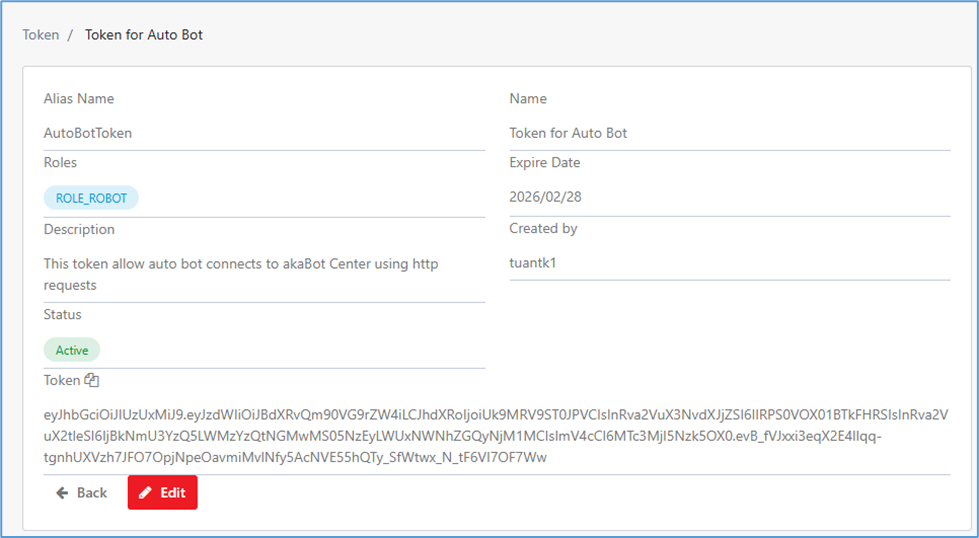
ユーザーはトークンをクリックして詳細を表示し、サードパーティ システムで使用するためにトークン値をコピーできます。
3. マネージドトークンを使用する
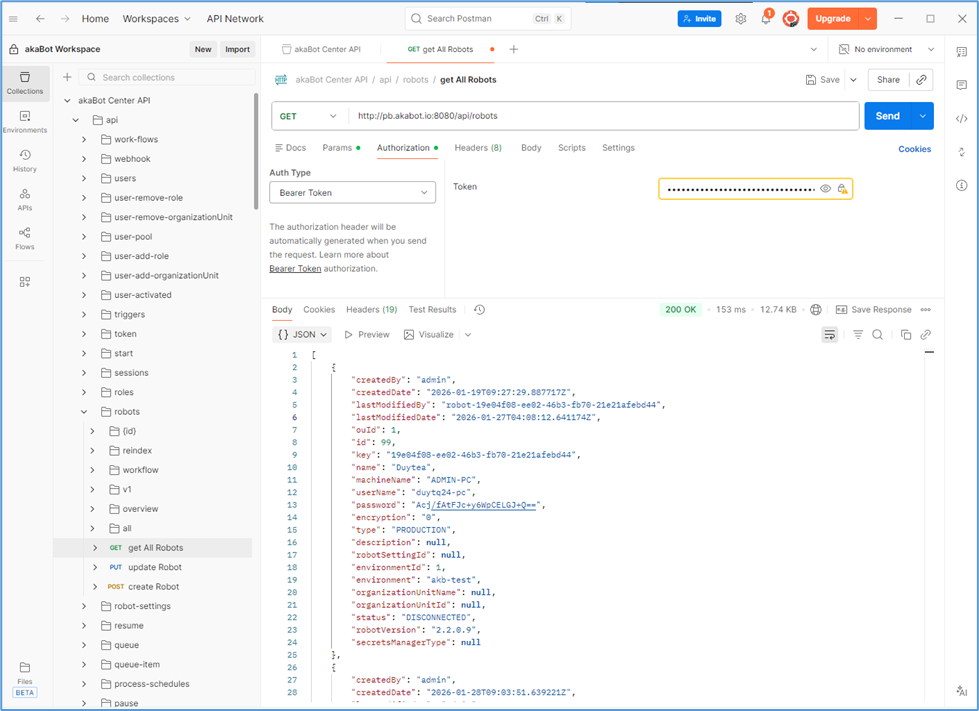
このセクションでは、サードパーティ システムでマネージド トークンを使用する方法を説明します。サードパーティ システムは、ベアラー認証を使用した HTTP リクエストをサポートする必要があります。デモンストレーションの目的で、Postman を使用して HTTP リクエストを呼び出し、Akabot Center からエージェントのリストを取得します。
マネージド トークンを使用する手順:
- サーバーAPIのURLを入力してください
- 認証タイプとして Bearer Token を選択します
- 前のセクションで作成したマネージド トークンの値を入力します
- 「送信」ボタンをクリックしてリクエストをリモートサーバーに送信します。
以下の図に示すように、応答にはエージェントの配列が含まれている必要があります。
あるいは、カスタム アプリケーションを作成して、プログラムでリクエストを送信することもできます。以下は C# での実装例です。
| var options = new RestClientOptions("http://your.center-domain.com") { MaxTimeout = -1, }; var client = 新しい RestClient(オプション); var request = new RestRequest("/api/robots", Method.Get); request.AddHeader("承認", "*/*"); request.AddHeader("認可", "ベアラー <insert-managed-token-here>"); RestResponse 応答 = client.ExecuteAsync(request) を待ちます。 Console.WriteLine(response.Content); |