CenterおよびData ServiceのHTTPS有効化
1. 前提条件
- Apache Tomcat 8.5、MySQL/MSSQL、JDK 11、およびActiveMQがインストールされていること。
JAVA_HOME環境変数が定義されていること。- akaBot CenterのWARファイルが適切なディレクトリに配置されていること。
- akaBot Data Serviceのファイルが以下のディレクトリに配置されていること:
C:\akaBot\DataService\*
2. 証明書の生成と信頼設定
2.1. 証明書の生成
このガイドラインでは、自己署名証明書(Self-signed certificate)ファイルを生成します。グローバルに信頼され、他のマシンでも受け入れられる証明書を生成するには、IT部門に依頼して証明書を作成する必要があります。
次の操作を行う前に、安全のためにJavaシステムの「cacerts」ファイルをバックアップする必要があります。
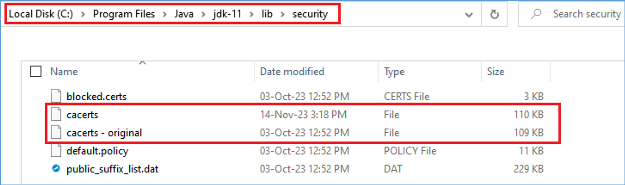
次に、管理者権限でコマンドプロンプトを開き、以下のコマンドを実行します。
必要に応じて、ドメイン、パスワード、会社情報を変更してください。
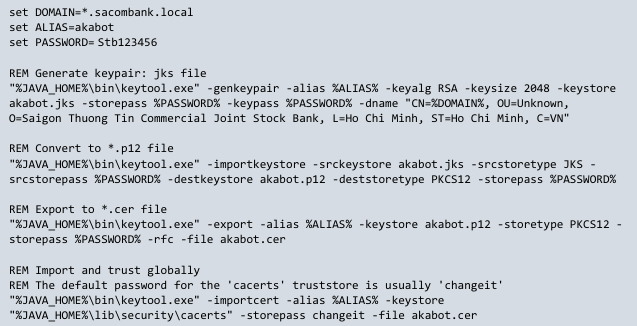
上記のコマンドの実行が完了すると、C:\Program Files\Java\jdk-11\lib\security\cacerts ファイルが新しいエイリアス名 "akabot" で更新されます。また、カレントディレクトリに以下の3つのファイルが作成されます:

2.2. 既存の証明書のインポート
IT部門がすでに有効な証明書を生成している場合、この証明書を別の形式に変換し、akaBotソフトウェアにインポートすることができます。
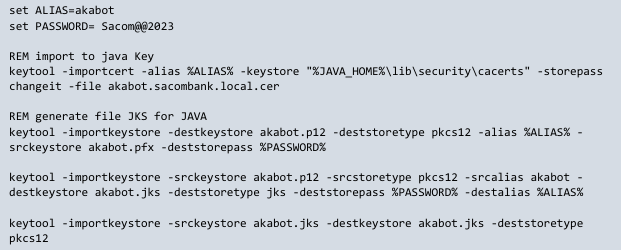
2.3. 証明書の信頼設定
手動設定 (マシンスコープ)
CenterおよびData Serviceマシンで、"akabot.cer" ファイルをダブルクリックし、この証明書を [ローカル コンピューター] > [信頼されたルート証明機関] にインストールします。証明書をインストールした後、Windowsの「コンピューター証明書の管理」 > 「信頼されたルート証明機関」 で結果を確認できます。
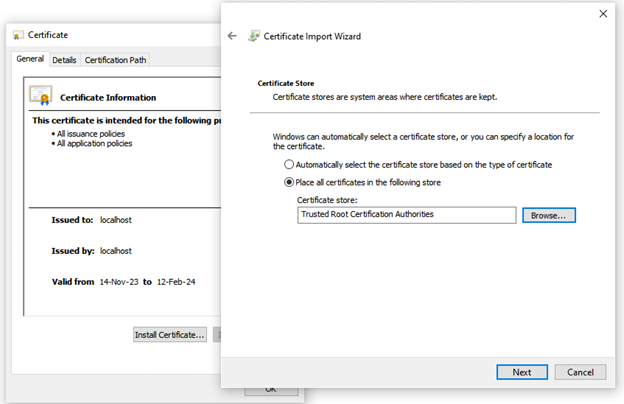
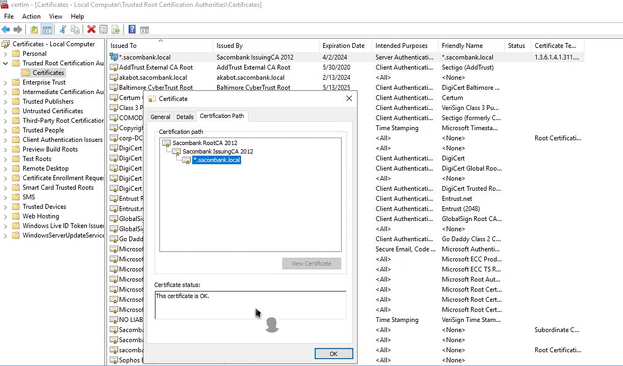
注: "akabot.cer" ファイルをすべてのAgentマシンにコピーし、同様に信頼設定を行うことを忘れないでください。
自動設定 (組織スコープ)
組織内では、すべてのマシンがActive Directoryサーバーに接続されています。各マシンはこのサーバーからすべての証明書とポリシーを取得し、ローカルマシンに適用します。この仕組みを利用して、上記の証明書をすべてのAgentマシンに自動的に信頼させることができます。
これを行うには、上記の証明書をIT部門に送信する必要があります。IT部門は、Active Directoryサーバーの「信頼されたルート証明機関」にその証明書を追加します。
3. Data Serviceの設定
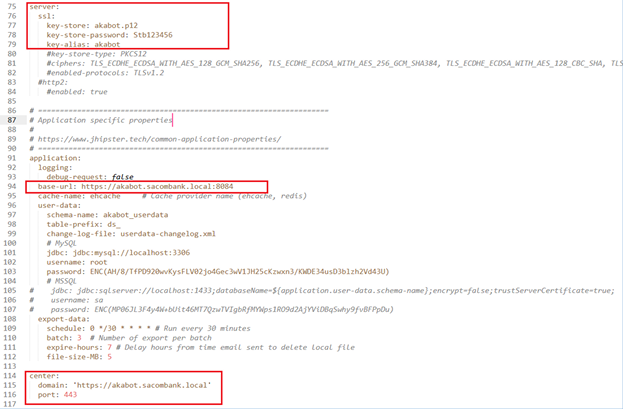
"akabot.p12" ファイルを C:\akaBot\DataService ディレクトリにコピーします。
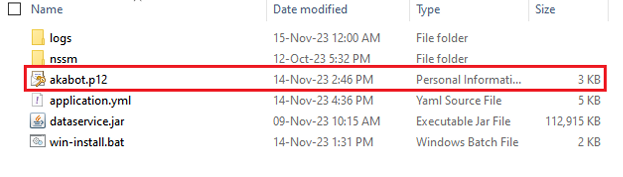
C:\akaBot\DataService ディレクトリにある application.yml ファイルを開き、以下のように設定します。
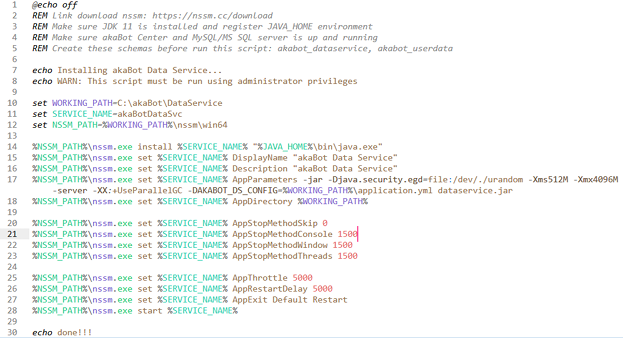
win-install.bat ファイルの内容が以下のようになっていることを確認します。
4. akaBot Centerの設定
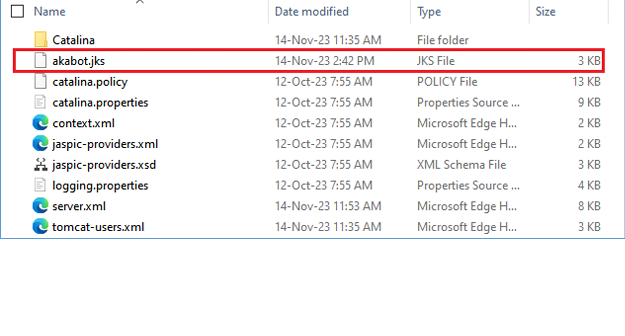
"akabot.jks" ファイルを C:\Program Files\Apache Software Foundation\Tomcat 8.5\conf ディレクトリにコピーします。
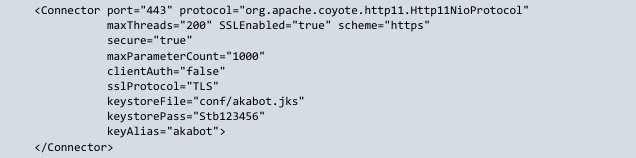
このディレクトリにある server.xml ファイルの内容が以下のようになっていることを確認します。
"akabot.p12" ファイルを C:\Program Files\Apache Software Foundation\Tomcat 8.5\webapps\ROOT\WEB-INF\classes\config ディレクトリにコピーします。
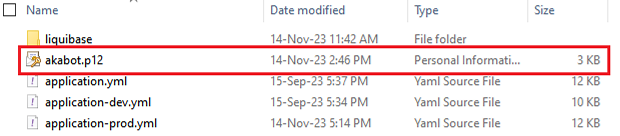
このディレクトリにある application-prod.xml ファイルの内容が以下のようになっていることを確認します。
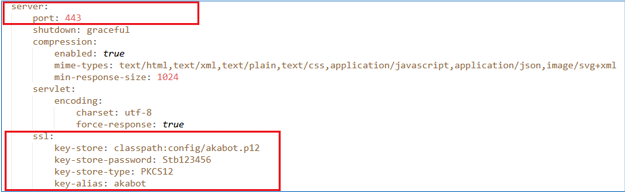
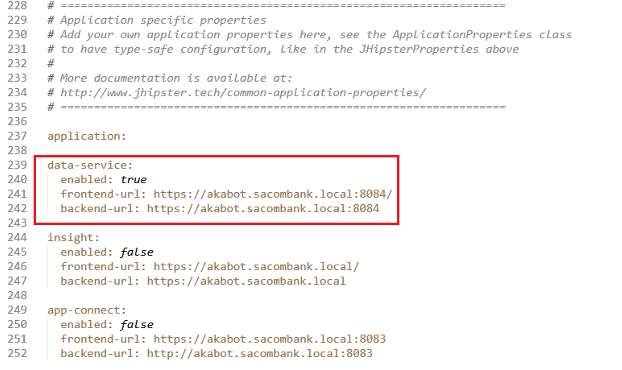
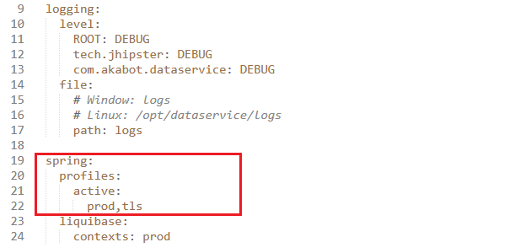
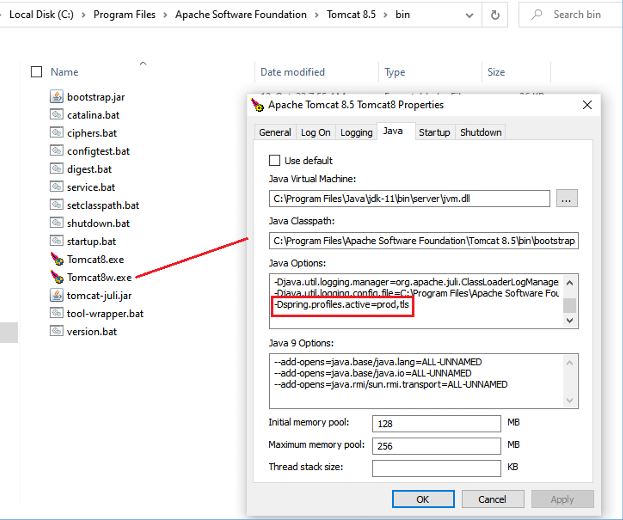
Tomcatの設定アプリケーションを実行し、以下の行を追加して、akaBot Centerがプロファイル "prod,tls" を使用するようにします:
-Dspring.profiles.active=prod,tls
5. アプリケーションの実行
akaBot Data Serviceをインストールして開始するには、管理者権限で "win-install.bat" ファイルを実行します。
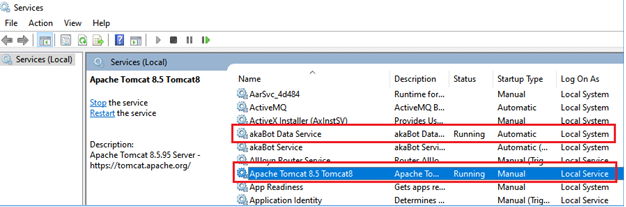
Windows サービスを使用してakaBot Centerを開始します。