設定ガイド: Microsoft Exchange (EWS)
会社が独自の Exchange Server (オンプレミス) を運用している場合は、Exchange アクティビティを使用します。このガイドでは、接続情報の集め方とどこに入力するかを説明します。Exchange サーバーを設定する必要はありません。
Microsoft 365 / Exchange Online のメールボックスの場合は、代わりに Office 365 パッケージ を使用してください。
1. 必要な情報
| 情報 | 入手先 | 例 |
|---|---|---|
| サーバー (EWS アドレス) | ステップ 2.1、または社内の IT 担当者 | "https://mail.company.com/EWS/Exchange.asmx" |
| 電子メールの自動検出 (サーバーの代わり) | メールボックスのアドレス | "user@company.com" |
| ユーザー | ステップ 2.2 | "botuser" |
| パスワード | Windows (ドメイン) のパスワード | – |
| ドメイン | ステップ 2.2 | "MYDOMAIN" |
サーバー と 電子メールの自動検出 は、どちらか一方だけを入力します。
2. 情報を入手する
ステップ 2.1: Outlook で EWS アドレスを確認する
いずれかの Windows コンピューターで Outlook が Exchange メールボックスに接続されている場合:
- Ctrl キーを押しながら、システム トレイの Outlook アイコン を右クリックします (非表示の場合は
^をクリック)。電子メールの自動構成のテスト を選択します。 - 電子メール アドレス と パスワード を入力します。Guessmart を使用する と セキュリティで保護された Guessmart 認証 の選択を外し、自動検出を使用する を選択したまま テスト をクリックします。
- 結果 タブで 可用性サービスの URL を探し、
/EWS/Exchange.asmxで終わるアドレスをコピーします。これが サーバー に入力する値です。
うまくいかない場合は、IT 担当者に次のように依頼してください。
メールボックス
<アドレス>の EWS URL (/EWS/Exchange.asmxで終わるもの) を教えてください。
ステップ 2.2: ドメインとユーザー名を確認する
- Windows + R を押し、
cmdと入力して Enter を押します。 whoamiと入力して Enter を押します。結果はMYDOMAIN\botuserのように表示されます。\の前の部分が ドメイン (MYDOMAIN) です。\の後の部分が ユーザー (botuser) です。
3. akaBot Studio に入力する
Exchange アクティビティはすべて、アクティビティ パネルの Mail > Exchange にあります。
ステップ 3.1: Exchange Scope
このアクティビティのすべての設定: Exchange Scope
Exchange スコープはメールボックスに一度だけ接続します。スコープ内に配置したすべての Exchange アクティビティがその接続を使用します。
- Exchange Scope をワークフローにドラッグします。
- プロパティ パネルで次のように入力します。
- New Connection – どちらか一方を選びます。
- 方法 A (推奨): Server に入力します (例:
"https://mail.company.com/EWS/Exchange.asmx")。Email Auto discover は空にします。 - 方法 B: Email Auto discover に入力します (例:
"user@company.com")。Server は空にします。
- 方法 A (推奨): Server に入力します (例:
- Logon:
- User:
"botuser" - Password: パスワード
- Domain:
"MYDOMAIN"(user@company.comのような完全なアドレスでログインする場合は空)
- User:
- New Connection – どちらか一方を選びます。
ステップ 3.2: スコープ内にアクティビティを追加する
次のアクティビティを Exchange Scope の Do 領域に配置します。各アクティビティの Connection と Logon プロパティは空のままにします。スコープの接続が使用されます。
A. Get Exchange Mail Messages
このアクティビティのすべての設定: Get Exchange Mail Messages
- Mail Folder:
"Inbox"(既定) - Top:
30(既定) - Only Unread Messages: 既定で選択
- Messages:
exchangeMails(型List<MailMessage>)。変数はボックスをクリックして Ctrl+K を押して作成します。変数 パネルで、スコープが For Each ループも含む Sequence であることを確認します。
B. Send Exchange Mail
このアクティビティのすべての設定: Send Exchange Mail
- To (必須):
"client@example.com" - Subject:
"Invoice Notification" - Body:
"Please find the invoice attached."
C. Move Message To Another Folder
このアクティビティのすべての設定: Move Message To Another Folder
- Mail Message: 1 通のメール (例:
exchangeMailsを対象とする For Each ループの現在の項目) - Mail Folder: 移動先フォルダー (例:
"Processed")
D. Delete Exchange Mail Message
このアクティビティのすべての設定: Delete Exchange Mail Message
- Mail Message: 削除する 1 通のメール
- Delete Mode:
MoveToDeletedItems(既定): メールを「削除済みアイテム」に移動します。SoftDelete: メールをすべてのフォルダーから削除します。一定期間は IT 管理者が復元できます。HardDelete: メールを完全に削除します。
Mail Message のヒント
itemなど、既存の変数名を入力します。同じ名前の変数を新しく作成すると、Studio に「A variable with the same name already exists in the specified scope」と表示されます。- リスト全体ではなく、1 通のメール (ループの現在の項目) を指定します。
- 同じメールに対しては Move と Delete のどちらか一方を使用します。メールを移動した後に、元の変数で削除しようとすると失敗します。
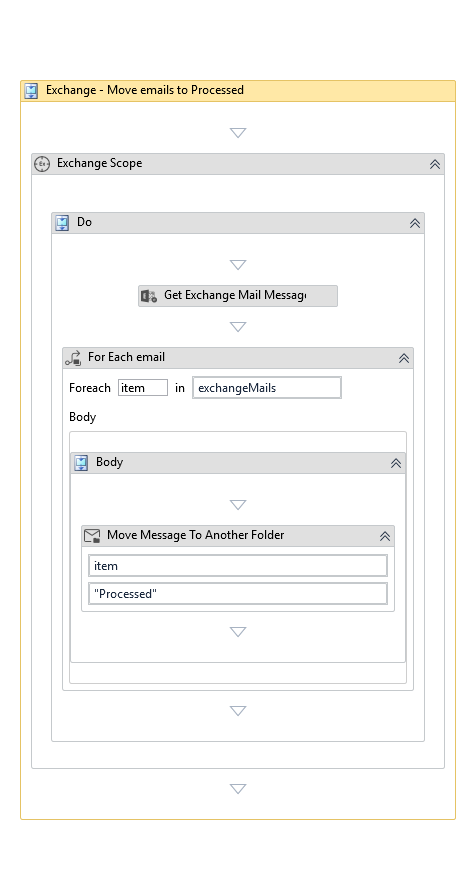
ワークフローの例: Exchange Scope 内でメールを exchangeMails に取得し、各 item を Processed に移動します。スコープ内のアクティビティの Connection と Logon は空のままです。