キュー
キュー とは、簡単に言うと、akaBot エージェントによって処理される一連のアイテムを保持するコンテナです。キュー アイテムには、顧客の詳細など、さまざまな種類のデータを保存できます。この情報は、SAP や Salesforce などの他のシステムで処理できます。
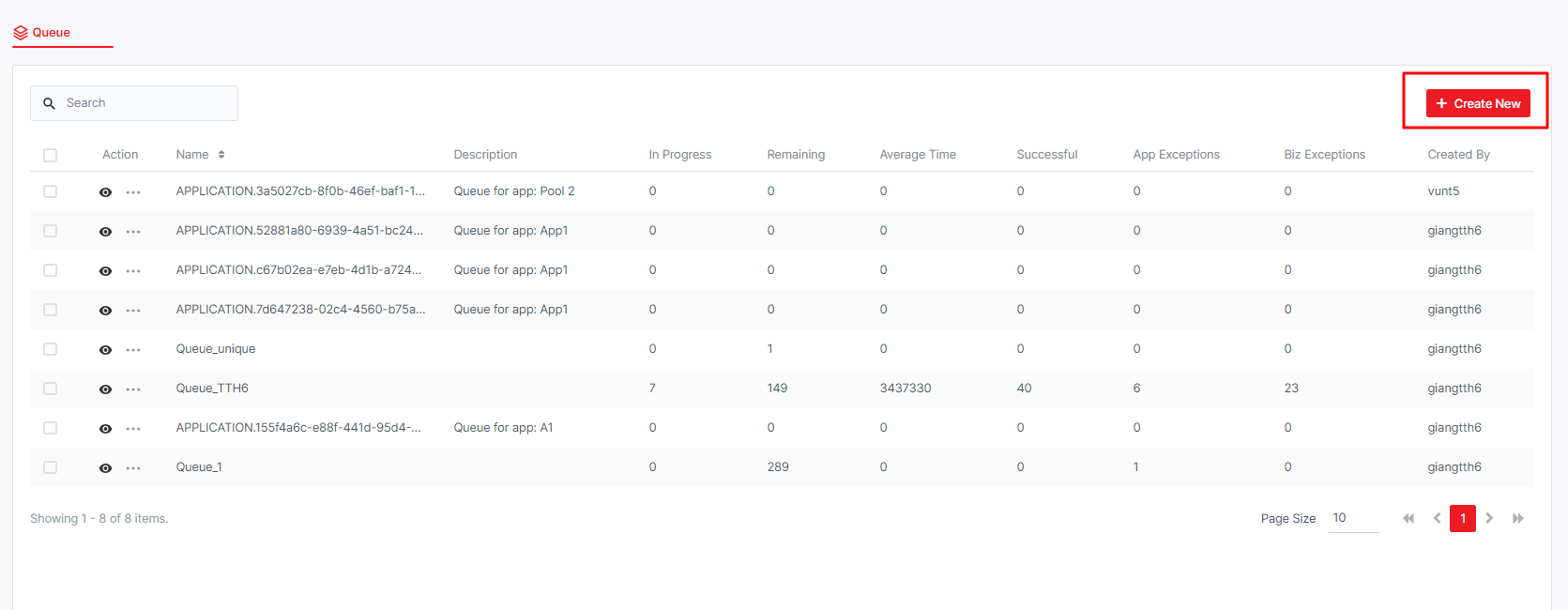
キューを使用すると、複雑なロジックで強調された大規模な自動化プロジェクトを作成できます。 akaBot Center で作成された新しいキューは、デフォルトでは空です。キューにアイテムを追加し、ステータスを変更して処理するには、Studio アクティビティを使用する必要があります。キュー アイテムは処理されるとすぐにトランザクションになります。 [キュー] ページにアクセスするには、左側のメニューの [キュー] タブをクリックします。クリックすると、キュー一覧ページが開き、すべてのキューが表示されます。
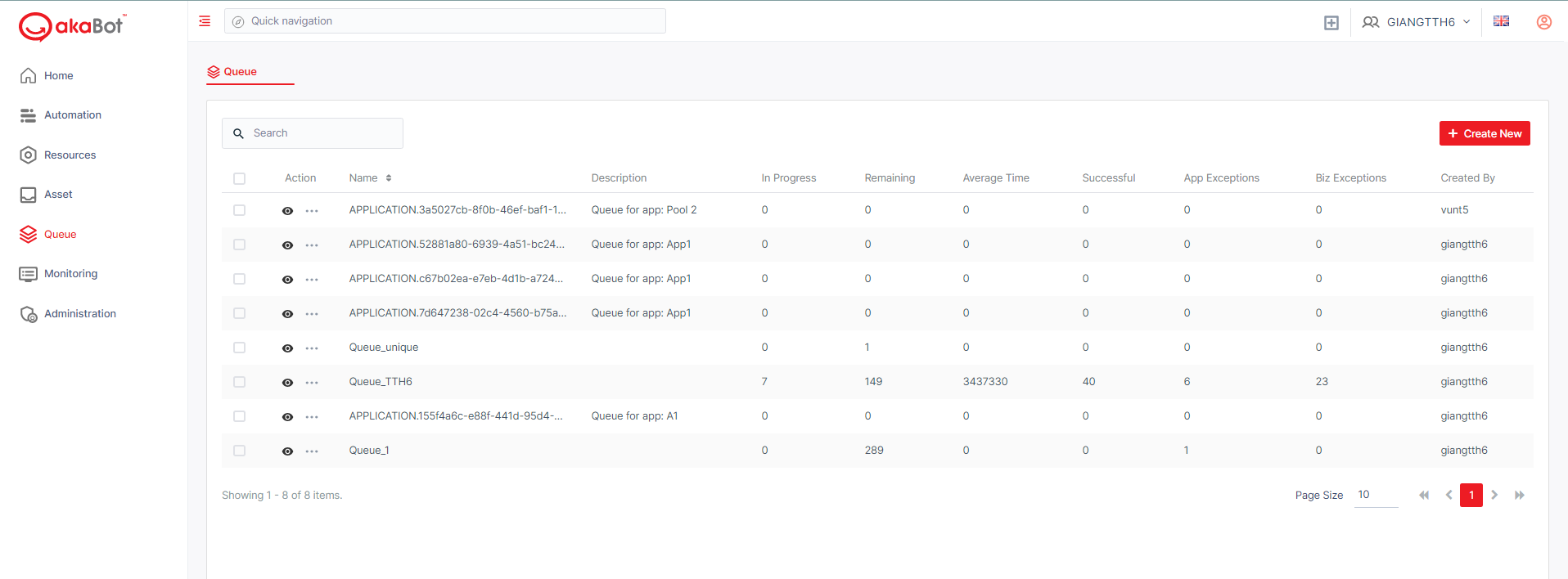
| いいえ | コラム | 説明 |
|---|---|---|
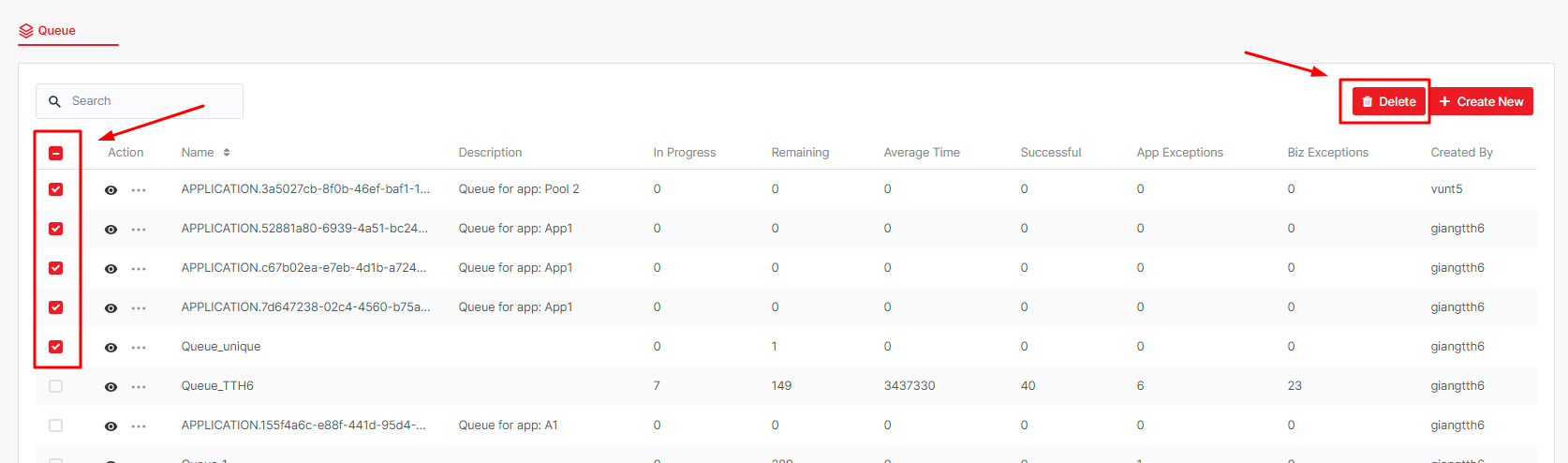
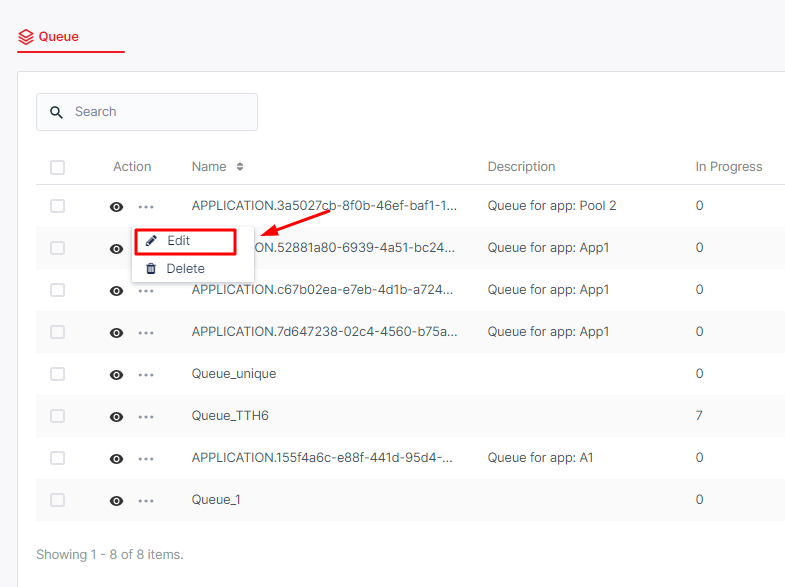
| 1 | アクション | キューを管理するために使用できるアクション。内容: 編集: 各キューの詳細を編集できます。 削除: 選択したキューをセンターから削除できます。各キューに対応するチェックボックスを選択すると、フィルター オプションの横に削除オプションが表示され、キューを削除できるようになります。 ! 「アクション」の横にあるチェックボックスを選択すると、表示されているすべてのキューが選択され、選択したキューを一括削除できます。 |
| 2 | 名前 | 必須。キューの名前。 |
| 3 | 説明 | 必須。キューの説明。 |
| 4 | 進行中 | アイテムは、トランザクション アイテムの取得アクティビティまたはトランザクション アイテムの追加アクティビティで処理されました。項目がこのステータスの場合、カスタムの進行状況も「進行状況」列に表示されます。 |
| 5 | 残り | まだ処理されておらず、「新規」ステータスを持つキュー項目の数。 |
| 6 | 平均時間 | キュー項目の処理に必要な平均時間は秒単位で表されました。 |
| 7 | 成功しました | 正常に処理されたトランザクションの合計数。 |
| 8 | アプリの例外 | アプリケーション例外により失敗したトランザクションの合計数。 |
| 9 | ビジネス例外 | ビジネス例外により失敗したトランザクションの合計数。 |
a.キューを表示
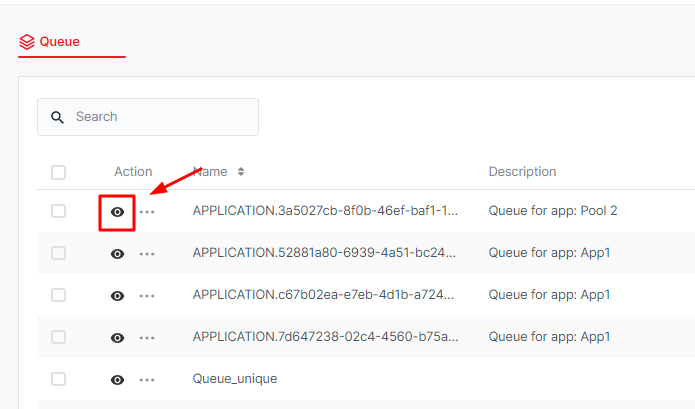
キューを表示するには、「Eye」ボタンをクリックします。
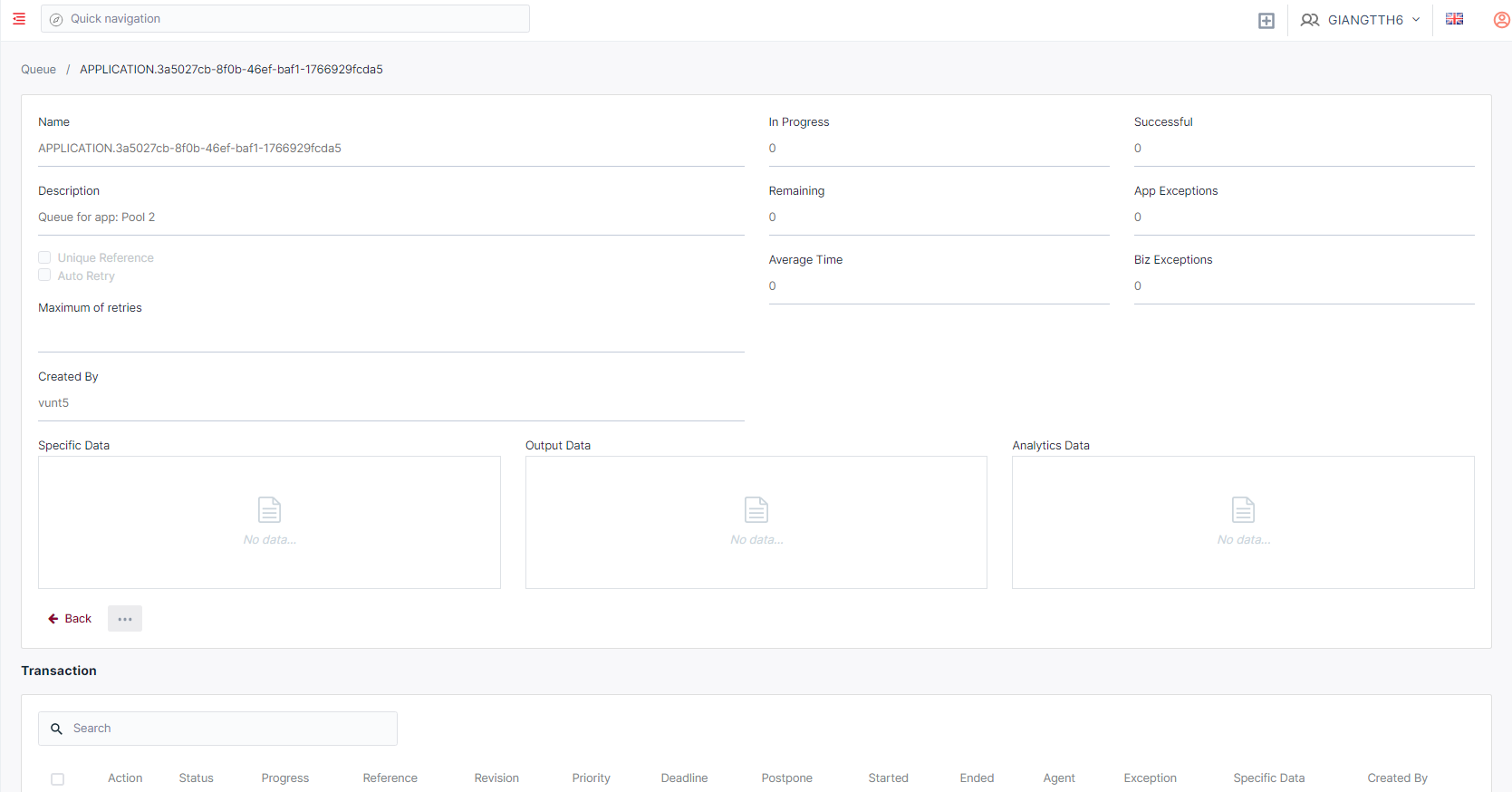
システムにはキューの詳細が次のように表示されます。
| いいえ | コラム | 説明 |
|---|---|---|
| 1 | 名前 | キューの名前。 |
| 2 | 説明 | キューの説明。 |
| 3 | 進行中 | アイテムは、トランザクション アイテムの取得アクティビティまたはトランザクション アイテムの追加アクティビティで処理されました。項目がこのステータスの場合、カスタムの進行状況も「進行状況」列に表示されます。 |
| 4 | 残り | 未処理で「新規」ステータスを持つキュー項目の数。 |
| 5 | 平均時間 | キュー項目の処理に必要な平均時間は秒単位で表されました。 |
| 6 | 成功しました | 正常に処理されたトランザクションの合計数。 |
| 7 | アプリの例外 | アプリケーション例外により失敗したトランザクションの合計数。 |
| 8 | ビジネス例外 | ビジネス例外により失敗したトランザクションの合計数。 |
- トランザクション
キュー項目が処理されると、それはトランザクションになります。加工内容を確認できます キューの詳細のキュー項目。
| いいえ | フィールド | 説明 |
|---|---|---|
| 1 | アクション | キューを管理するために使用できるアクション。含まれるもの: 表示: 各トランザクションの情報を表示できます。編集: 各トランザクションの詳細を編集できます。クローン: ユーザーが同一のトランザクションを作成できるようにします。削除: 選択したトランザクションを削除できます。各キューに対応するチェックボックスを選択すると、フィルター オプションの横に削除オプションが表示され、センターからキューを削除できるようになります。 ! 「アクション」の横にあるチェックボックスを選択すると、表示されているすべてのキューが選択され、選択したキューを一括削除できます。 |
| 2 | ステータス | これらのステータスにより、アイテムが処理されたかどうか、および特定の時点でのプロセスの段階がわかります。キュー項目には次のステータスがあります: NEW IN PROGRESS FAILED SUCCESSFUL ABANDONED RETRIED * DELETED |
| 3 | 参考資料 | トランザクションまたはトランザクションのグループのカスタム識別子。 二重引用符を除くすべての特殊文字がサポートされます。これは、キュー項目の追加またはトランザクション項目の追加アクティビティを使用して、自動化プロジェクトに対して設定されます。キューの作成時に [一意の参照] フィールドで選択した内容に応じて、参照を一意にすることができます。 |
| 4 | 改訂 | これにより、放棄されたキュー項目、またはアプリケーションまたはビジネス例外により失敗したキュー項目のリビジョンのステータスを知ることができます。 |
| 5 | 優先順位 | トランザクションアイテムの処理優先度レベル。このフィールドには、Studio の [キュー項目の追加] アクティビティで設定された優先度レベル (低、標準、高) に従って入力されます。 |
| 6 | 締め切り | キュー項目を処理する必要がある最新の時刻。このフィールドには、Studio での「トランザクション アイテムの延期」アクティビティの「期限」プロパティの構成方法に従って値が設定されます。 |
| 7 | 延期 | キュー アイテムが処理可能になる最も早い時間。このフィールドには、Studio でトランザクション アイテムを延期するアクティビティの延期プロパティを構成した方法に従って入力されます。 |
| 8 | 開始しました | 処理が開始されてから経過した時間。 |
| 9 | 終了しました | 処理が停止してからの経過時間。 |
| 10 | エージェント | トランザクションを処理したエージェントの名前。 |
| 11 | 例外 | 項目の失敗を引き起こした例外のタイプ。これは、Studio の Set Transaction Status アクティビティで選択したエラー タイプに応じて入力されます。 |
| 12 | 具体的なデータ | JSON スキーマ データ。 |
b.キューの作成/編集
キューを作成するには、[キューリスト] ページで、[新規作成] をクリックします。
既存のキューを編集するには、編集するキューに対応する [編集] ボタンを選択します。
キューを作成/編集するためのフォームが表示されます。
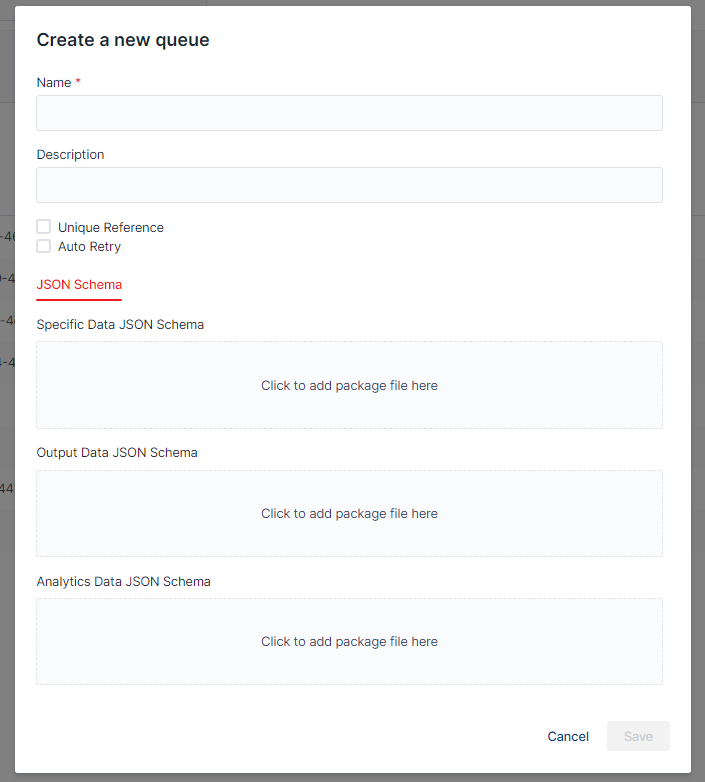
| いいえ | 列/ラベル | 説明 | 種類 | 最大値 | 必須ですか? | 入力要件 |
|---|---|---|---|---|---|---|
| 1 | 名前 | 検索するキューの名前を入力します | 入力検索 | 255文字 | はい | |
| 2 | 固有の参照 | キューに追加されるすべてのトランザクションで一意の参照を強制する場合は、チェックボックスをオンにします。 | いいえ | このオプションは編集できず、現在のキューが一意の参照を強制するかどうかを表示します。 | ||
| 3 | 自動再試行 | アプリケーション例外が発生したときに、センターがキュー内のアイテムの処理を再試行するかどうかを示します。 | いいえ | |||
| 4 | 最大再試行回数 | [自動再試行] オプションが選択されている場合にのみ表示されます。 | Int32 | 50文字 | いいえ | 0より大きい |
| 5 | JSONスキーマ | キューを作成または編集するときに、カスタム JSON をアップロードできます。 | ||||
| 6 | 特定のデータ | キュー内のすべてのトランザクションの特定のデータの JSON スキーマ。 | ファイル サイズはデフォルトで 256kb に制限されています。 | いいえ | ||
| 7 | 出力データ | キュー内のすべてのトランザクションの出力データの JSON スキーマ。 | ファイル サイズはデフォルトで 256kb に制限されています。 | いいえ | ||
| 8 | 分析データ | キュー内のすべてのトランザクションの出力データの JSON スキーマ。 | ファイル サイズはデフォルトで 256kb に制限されています。 | いいえ |
フォームに入力した後、[保存] ボタンをクリックして保存すると、キューが作成されます。 [キャンセル] ボタンをクリックして、キューの作成をキャンセルすることもできます。
c.キューの削除
キューを削除するには、対応するキューの [削除] ボタンをクリックします。
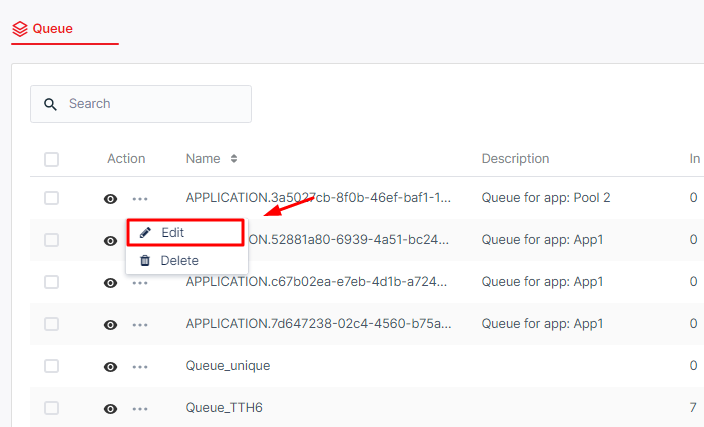
あるいは、各キューの前にあるチェックボックスを選択すると、削除 ボタンが フィルタ ボタンの横に表示されます。 [アクション] の横にあるチェックボックスをオンにすると、表示されているすべてのキューをユーザーが選択して一括削除できるようになります。