インストール
akaBot オートメーション ハブのインストール
akaBot Automation Hub には、次のような追加プログラムが必要です。
- Java JDK 11
- MySQLコミュニティサーバー
1.Java JDK 11
ステップ 1: Java JDK 11 を JAVA JDK 11 からダウンロードしてください。
ステップ 2 ダウンロードしたインストーラーを実行します。その後、「次へ」 をクリックして続行します。
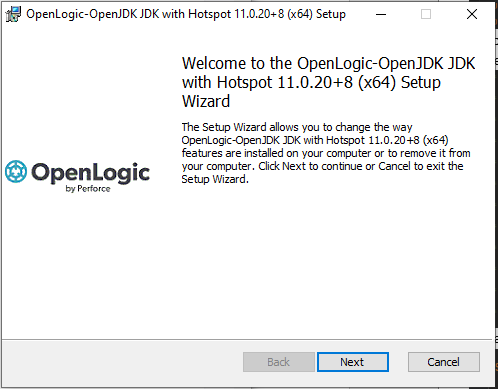
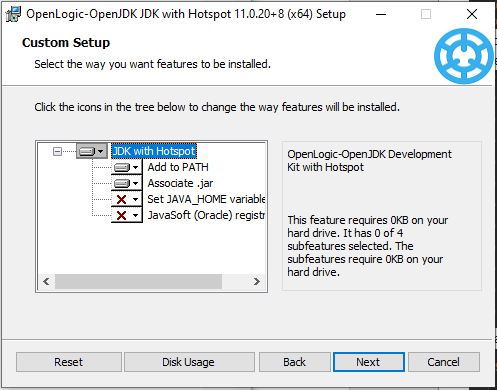
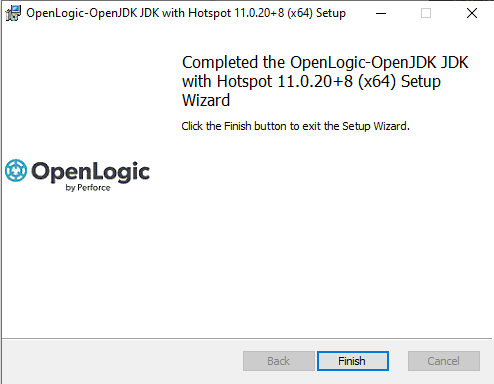
- インストールが完了すると、以下の完了通知が表示されます。 「完了」をクリックするだけです。 JDK が正常にインストールされました。
2.MySQL 8.0
ステップ 1 - MySQL 8.0 をダウンロードしてください。
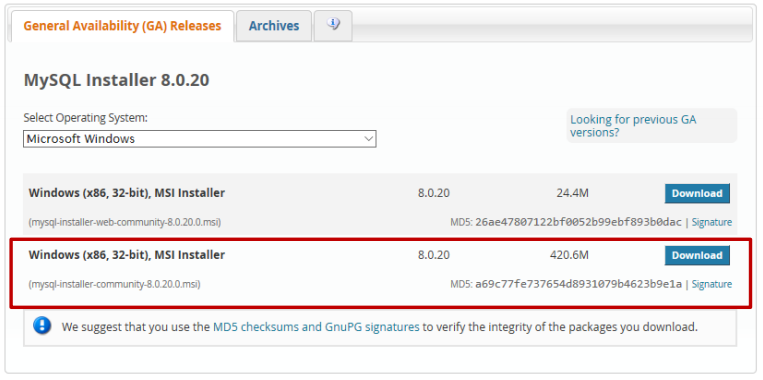
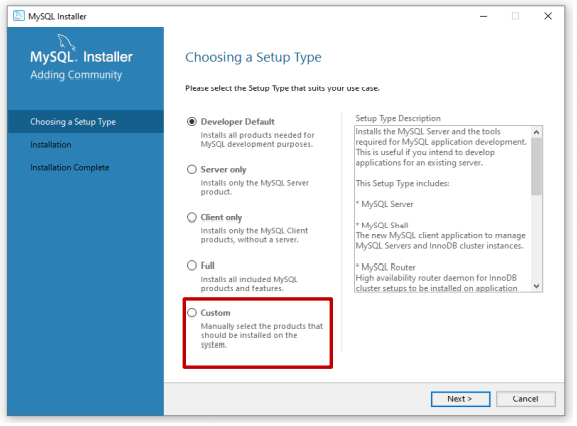
ステップ 2 - インストーラーを実行し、カスタム オプションを選択します。
-
akaBot Center を実行するには、MySQL Server と MySQL Workbench が必要です。
-
以下:
- MySQL サーバー > MySQL サーバー、MySQL サーバー の最新のものを選択します。
- [アプリケーション] > [MySQL Workbench]、MySQL Workbench の最新バージョンを選択します。
-
その後、[実行] をクリックして、次へ... をクリックしてください。
-
「アカウントとロール」 ページでは、後で構成ファイルを更新する必要がないように、デフォルトのパスワード 「sis@12345」 に設定することをお勧めします。 「次へ」 をクリックします
-
「実行」 をクリックし、すべてが完了するまで待ちます。 「完了」 をクリックします。
-
このプロンプトが表示されれば、インストールは正常に完了しています。 「完了」をクリックします。
注: Automation Hub は Oracle や SqlServer などの他の DBMS で実行できますが、まだテストされていないため、今回は MySQL でのみ実行することをお勧めします。
3. akaBot オートメーション ハブの構成
ステップ 1 - application.yml ファイルを開きます
ステップ 2 - データソース セクション (データベース サーバー、ユーザー名、パスワードなど) を更新してデータベース接続を更新します。
ステップ 3 - メールセクションのコメントを外し、SMTP メールサーバーを入力します。
ステップ 4 - サーバー ポートを更新します。デフォルトは 8080 です。
ステップ 5 - コンポーネントをダウンロードするためのルート ダウンロード URL を更新します (例: ホストは example.com、ポートは 8080 -> http://example.com:8080/api/storage/download)
ステップ 6 - 編集したファイルを保存します。
4. AutomationHub サービスをインストールする
ステップ 1: 管理者としてコマンド ラインを開き、ダウンロードした Automation Hub パッケージから抽出したディレクトリに cd します。
ステップ 2: インストール スクリプト win-install.bat を実行します。
ステップ 3
: スクリプトは Automation Hub サービスのインストールと構成を開始します