JavaScript アラートの処理
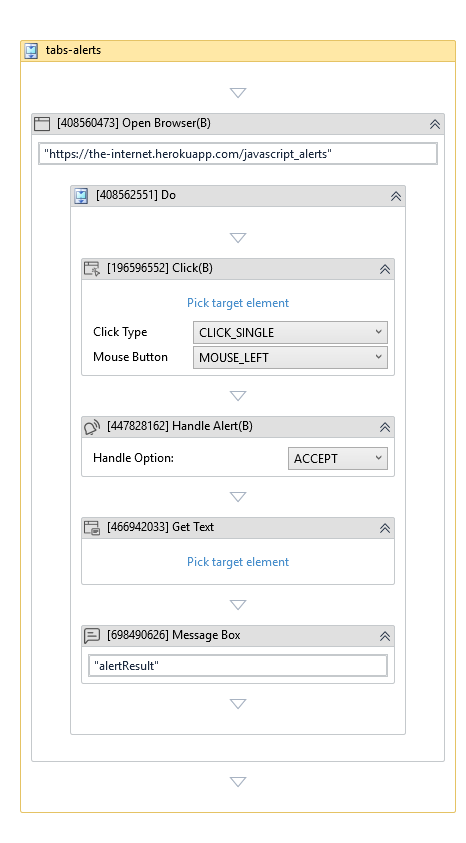
実際のテスト Web サイト上で、JavaScript のブラウザ アラートを処理する方法を説明する実践ガイドです。
このガイドでは、実際のテスト用サンドボックス https://the-internet.herokuapp.com/javascript_alerts を使用して、ブラウザのポップアップ (JS アラート) を自動化する方法を説明します。
ブラウザを開く (Open Browser)、クリック (Click)、アラートを処理する (Handle Alert)、テキストの取得 (Get Text) などのアクティビティを使用します。
学習内容
- DOM の操作をブロックする JavaScript の
alert()ポップアップを検出して承認する方法。 - アラートを閉じた後に、結果メッセージを抽出する方法。
- Message Box を使用して、自動化が正しく動作したことを確認する方法。
手順
- akaBot Studio を開き、新しいプロセス (Process) を作成します。
- ブラウザを開く (Open Browser) アクティビティを、メインの Sequence の内側にドラッグします。
*「プロパティ (Properties)」パネルの Input で、Url フィールドに
"https://the-internet.herokuapp.com/javascript_alerts"を設定します。- Browser Type を
Chromeに設定します。
- Browser Type を
- クリック (Click) アクティビティを、Open Browser の Do コンテナーの内側にドラッグします。
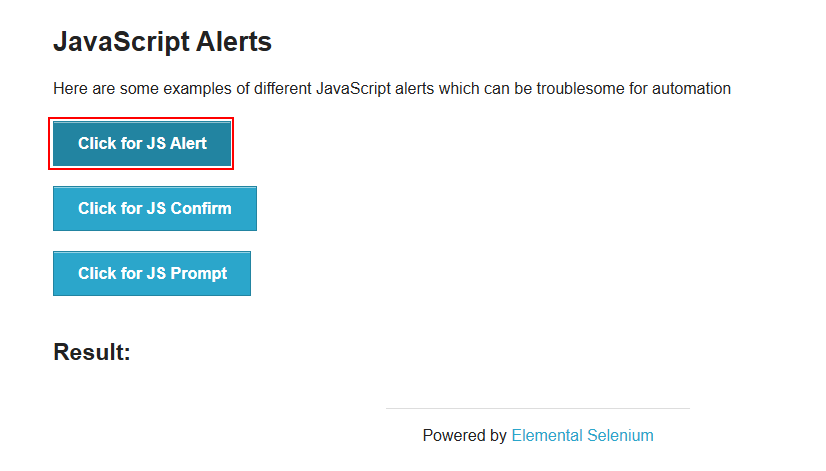
- ターゲット要素を選択 (Pick target element) をクリックし、Web ページ上の Click for JS Alert というボタンを選択します。
- アラートを処理する (Handle Alert) アクティビティを、Click アクティビティのすぐ下にドラッグします。
- アクティビティ ブロックまたは「プロパティ (Properties)」パネルの Handle Option ドロップダウン リストで
ACCEPTを選択します。
- アクティビティ ブロックまたは「プロパティ (Properties)」パネルの Handle Option ドロップダウン リストで
- テキストの取得 (Get Text) アクティビティを Handle Alert の下にドラッグします。
- ターゲット要素を選択 (Pick target element) をクリックし、ボタンの下にある結果メッセージのブロック ("You successfully clicked an alert" と表示されるはずです) を選択します。
- 結果を変数
alertResultに保存します (Result フィールドでCtrl + Kを使用します)。
- Message Box アクティビティを Get Text アクティビティの下に配置し、
alertResult変数の内容を表示します。 - プロセスを実行し、ロボットがボタンを正常にクリックし、ポップアップの OK をクリックして、結果のテキストを抽出して表示することを確認します。