ブラウザ環境のセットアップ
現在のブラウザバージョンに合わせて akaBot Studio の ChromeDriver / EdgeDriver を構成するための手順。
注: akaBot Studio を使用して Web ブラウザ(Chrome、Edge、Firefox)を自動化するには、主に 2 つのコンポーネントを構成する必要があります:
- WebDriver (例: ChromeDriver、EdgeDriver): ロボットがブラウザを起動・制御できるようにします(本ガイドで設定)。
- akaBot Web Extension: ロボットが Web 要素を検出・操作できるようにします。設定方法については akaBot Web 拡張機能 インストールガイド を参照してください。
Chrome または Edge を使用して akaBot Studio で Web ベースのフローを自動化する際、インストールされているブラウザが自動更新されると、WebDriver の不一致エラー(例: SessionNotCreatedException)が発生することがあります。
これを解決するには、以下の手順に従って、お使いのブラウザバージョンに一致するブラウザドライバを手動で更新・構成してください。
手順
Google Chrome の場合
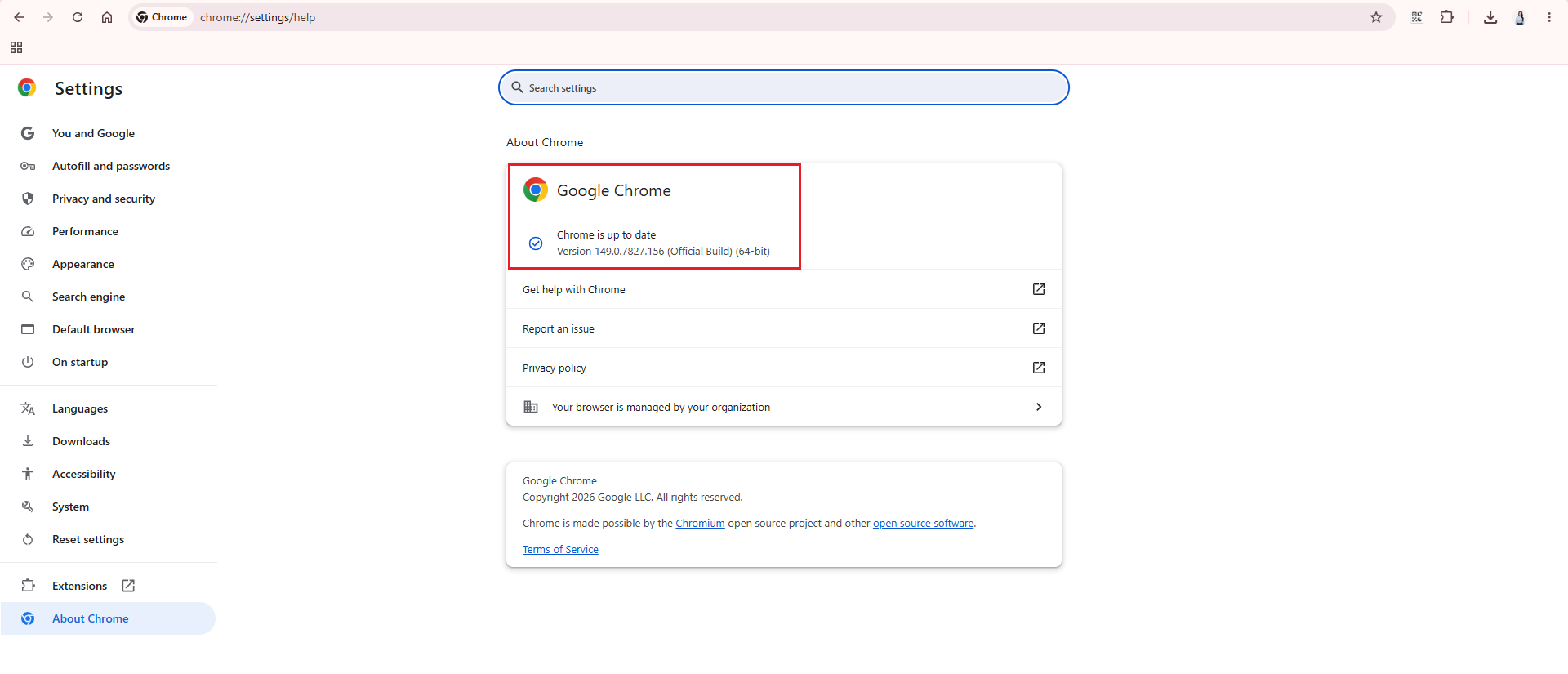
ステップ 1: Google Chrome のバージョンを確認する
- Google Chrome を開きます。
- アドレスバーに
chrome://settings/helpと入力します(または右上の 3 つの点メニューをクリック -> ヘルプ -> Google Chrome について を選択)。 - Chrome ブラウザのメジャーバージョンを確認します(例: バージョンが
149.0.7827.155の場合、メジャーバージョンは149です)。
ステップ 2: Chrome for Testing ページにアクセスする
- ブラウザタブを開き、公式の Chrome WebDriver ポータルにアクセスします:
https://googlechromelabs.github.io/chrome-for-testing/
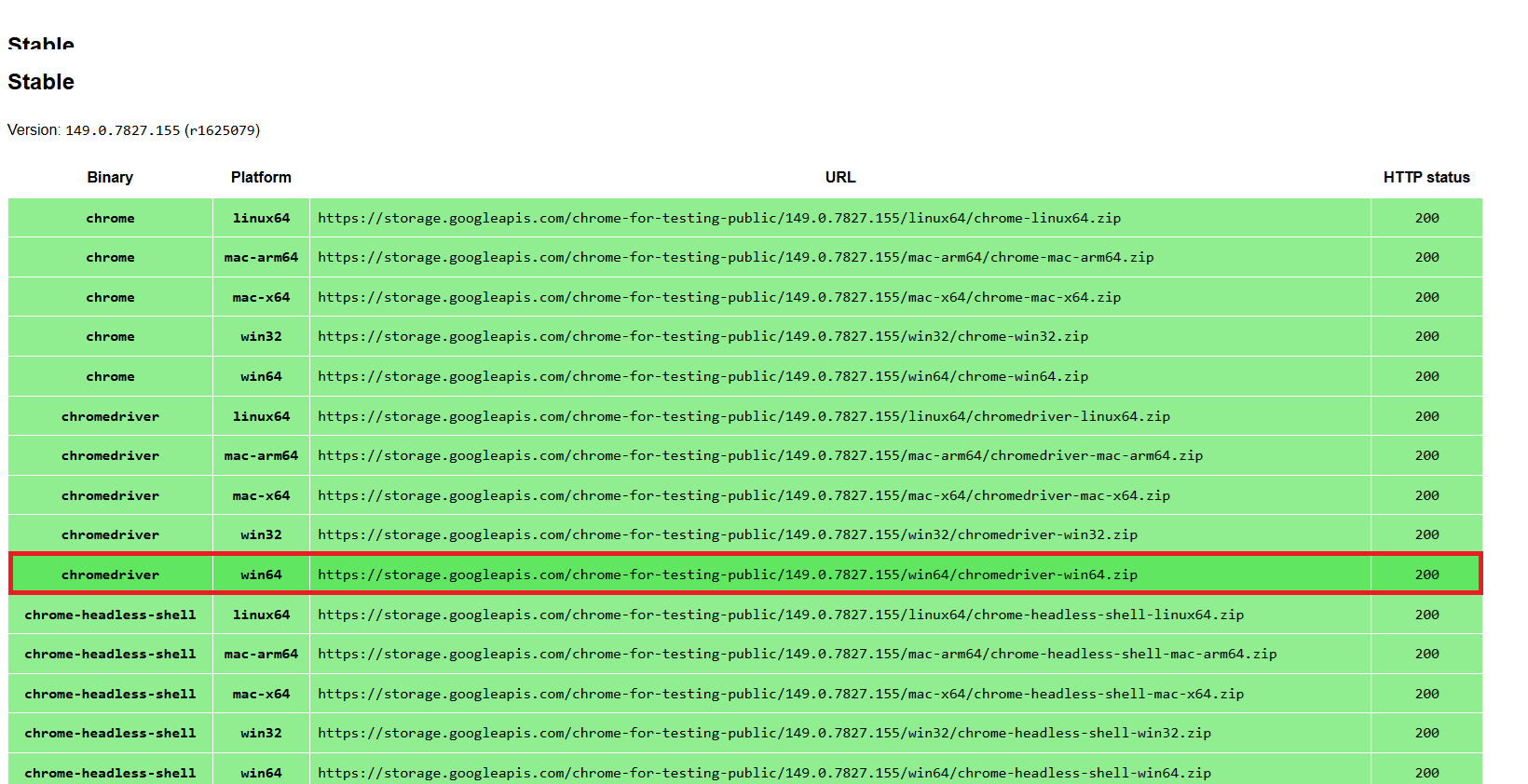
ステップ 3: ダウンロードリンクをコピーしてドライバパッケージをダウンロードする
- チャンネルテーブル(例: Stable)を見つけます。
- ご使用の OS および CPU アーキテクチャに一致する
chromedriverの行を見つけます(例: 64 ビット Windows の場合は win64)。 - URL をコピーし、新しいブラウザタブを開いて貼り付け、Enter キーを押して
.zipファイルをダウンロードします。
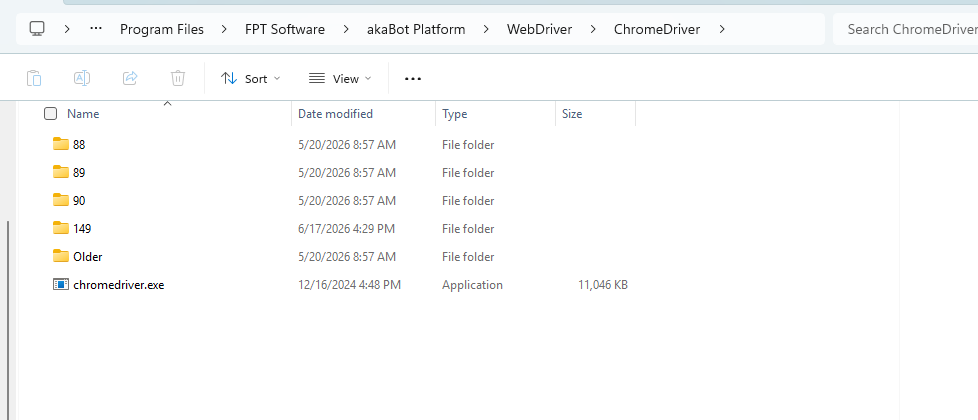
ステップ 4: akaBot ChromeDriver フォルダに移動する
- PC の エクスプローラー を開き、次のインストールパスに移動します:
C:\Program Files\FPT Software\akaBot Platform\WebDriver\ChromeDriver
ステップ 5: 新しいバージョンフォルダを作成する
ChromeDriverディレクトリ内に新しいフォルダを作成します。- このフォルダの名前に、ステップ 1 で確認したメジャーバージョンを正確に付けます(例:
149)。
ステップ 6: ダウンロードしたパッケージを展開する
- ダウンロードした
.zipファイルを探し、その内容を展開(解凍)します。
ステップ 7: chromedriver.exe をバージョンフォルダにコピーする
- 展開したフォルダから
chromedriver.exe実行可能ファイルをコピーします。 - ステップ 5 で作成した新しいバージョンフォルダ(例:
C:\Program Files\FPT Software\akaBot Platform\WebDriver\ChromeDriver\149)に直接貼り付けます。
Microsoft Edge の場合
ステップ 1: Microsoft Edge のバージョンを確認する
- Microsoft Edge を開きます。
- アドレスバーに
edge://settings/helpと入力します(または右上の 3 つの点メニューをクリック -> ヘルプとフィードバック -> Microsoft Edge について を選択)。 - Edge ブラウザのメジャーバージョンを確認します(例: バージョンが
128.0.2739.79の場合、メジャーバージョンは128です)。
ステップ 2: Microsoft Edge WebDriver ページにアクセスする
- ブラウザタブを開き、公式の Microsoft Edge WebDriver ページにアクセスします:
https://developer.microsoft.com/microsoft-edge/tools/webdriver
ステップ 3: ダウンロードリンクをコピーしてドライバパッケージをダウンロードする
- ページの Downloads セクションで、先頭の 3 つの数値が Edge のバージョンと一致するバージョン番号を見つけます(4 番目の数値は異なっていても問題ありません)。
- ご使用の OS および CPU アーキテクチャに一致するプラットフォームボタン(例: 64 ビット Windows の場合は x64)をクリックして、
.zipファイルをダウンロードします。
ステップ 4: akaBot EdgeDriver フォルダに移動する
- PC の エクスプローラー を開き、次のインストールパスに移動します:
C:\Program Files\FPT Software\akaBot Platform\WebDriver\EdgeDriver
ステップ 5: 新しいバージョンフォルダを作成する
EdgeDriverディレクトリ内に新しいフォルダを作成します。- このフォルダの名前に、ステップ 1 で確認したメジャーバージョンを正確に付けます(例:
128)。
ステップ 6: ダウンロードしたパッケージを展開する
- ダウンロードした
.zipファイルを探し、その内容を展開(解凍)します。
ステップ 7: msedgedriver.exe をバージョンフォルダにコピーする
- 展開したフォルダから
msedgedriver.exe実行可能ファイルをコピーします。 - ステップ 5 で作成した新しいバージョンフォルダ(例:
C:\Program Files\FPT Software\akaBot Platform\WebDriver\EdgeDriver\128)に直接貼り付けます。
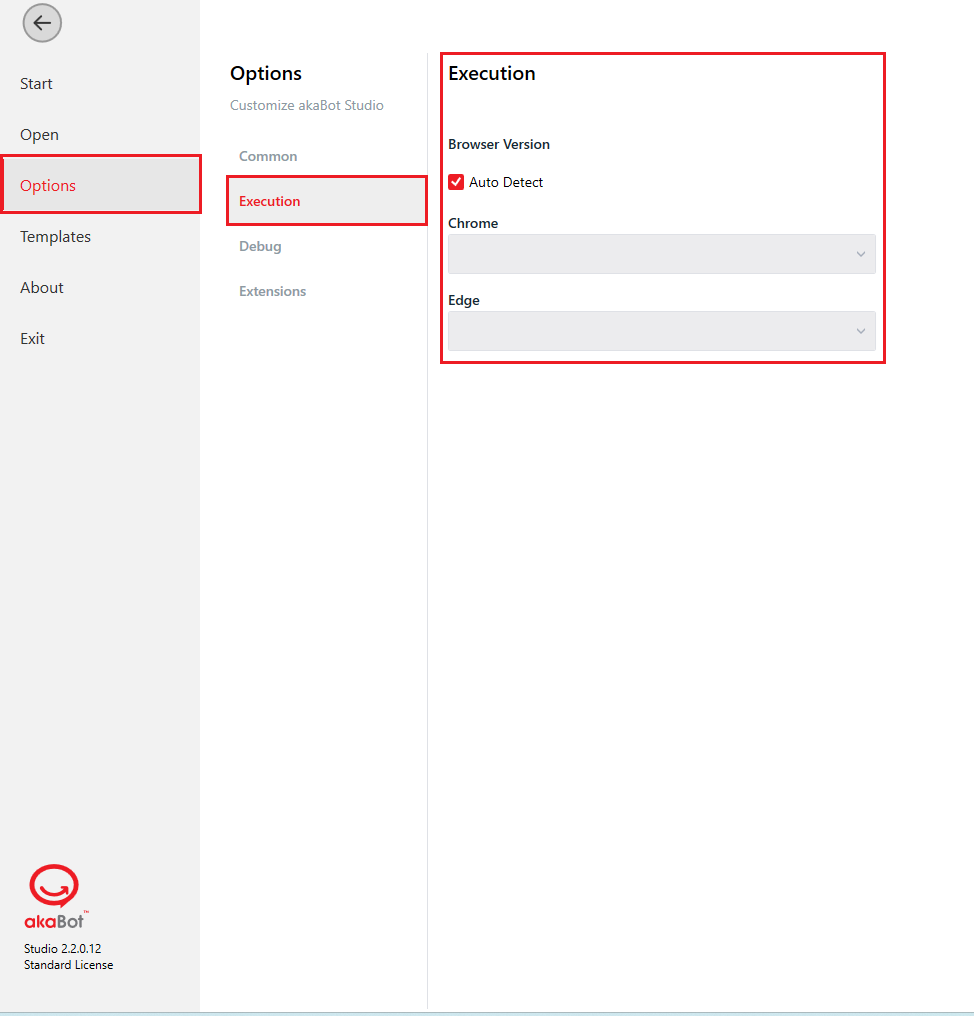
最終ステップ: akaBot Studio で Auto Detect を有効にする
- akaBot Studio を起動します。
- サイドバーのホーム画面から Options(オプション)を開きます。
- Execution(実行)を選択します。
- Browser Version セクションの下にある Auto Detect チェックボックスをオンにします。
- 保存するか、OK をクリックします。
次のステップ: Web 拡張機能のインストール
WebDriver をセットアップした後、Web ページ上の要素の検出と対話を可能にするために、akaBot Web Extension をインストールする必要があります。拡張機能がない場合、akaBot Studio は設計時に要素をハイライトまたはキャプチャできません。
お使いのブラウザに合わせて拡張機能をインストールおよび有効化する手順については、akaBot Web 拡張機能 インストールガイド を参照してください。