Akabot Web Extension のインストール方法
1. はじめに
Akabot Studio 内で Web 自動化機能を有効にするには、Akabot ブラウザ拡張機能が必要です。拡張機能がユーザーの Web ブラウザーにインストールされて有効になると、Akabot Studio は自動化の記録と実行中に Web 要素をネイティブに検出し、操作できるようになります。
2. 前提条件
Akabot ブラウザ拡張機能をインストールする前に、次の条件が満たされていることを確認してください。
2.1 システム要件
- Windows 10/11、Windows Server 2016/2019/2022。
- Akabot Studio がインストールされている (サポートされているバージョン)
- ユーザーはローカルインストール権限を持っています
2.2 ブラウザの要件
- Google Chrome (サポートされているバージョン: 3.0.0、3.0.3) または
- Microsoft Edge (Chromium ベース、サポートされているバージョン: 3.0.3)
- Firefox (サポートされているバージョン: 1.1.6、2.0.0、2.0.1)
2.3 インストール モードを選択する
Akabot Studio は 3 つのモードで拡張機能をインストールできます。モードは [インストール] ボタンの横の一覧で選択します。
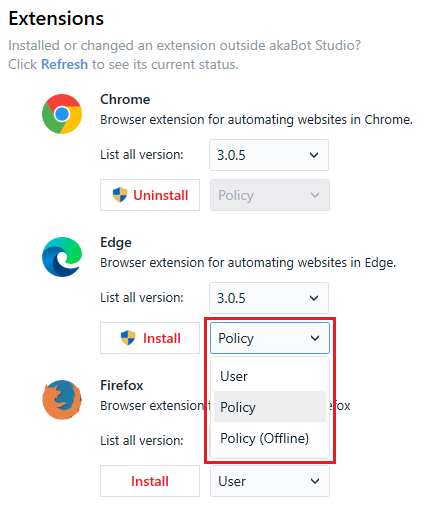
| モード | ブラウザー | 対象 | 拡張機能の取得元 | 管理者権限 | 使用する場合 |
|---|---|---|---|---|---|
| User (既定) | Chrome、Edge、Firefox | 現在の Windows ユーザー | Akabot Studio に同梱のパッケージ | 不要 | ブラウザーの制限がない通常のコンピューター。 |
| Policy | Chrome、Edge、Firefox | コンピューターのすべてのユーザー | Chrome ウェブストア / Edge アドオン (Chrome、Edge)、Akabot Studio に同梱のパッケージ (Firefox) | 必要 | 組織がポリシーで拡張機能やネイティブ メッセージング ホストをブロックしている場合、またはすべてのユーザーに拡張機能をインストールする必要がある場合。 |
| ポリシー (オフライン) | Chrome、Edge | コンピューターのすべてのユーザー | Akabot Studio に同梱のパッケージを C:\ProgramData\akaBot\Extensions にコピー | 必要 | Policy と同じ。Chrome ウェブストアや Edge アドオンにアクセスできないコンピューター向け。 |
- Policy と ポリシー (オフライン) モードでは、拡張機能は強制インストールされます。自動的にオンになり、ユーザーはオフにしたり削除したりできません。
- ポリシー (オフライン) には管理対象のコンピューター (Active Directory ドメインに参加しているか、Intune などのデバイス管理 (MDM) に登録されているコンピューター) が必要です。Chrome は Chrome Browser Cloud Management も受け入れます。それ以外のコンピューターでは、Chrome と Edge はストア以外から強制インストールされた拡張機能を無視します。
- Akabot が書き込むポリシーと、拡張機能をブロックする可能性があるポリシーについては、ブラウザーのグループ ポリシー を参照してください。
3. Google Chrome 用の Akabot 拡張機能をインストールする
3.1 Akabot Studio からインストールを起動する
- Akabot Studio を開く
- オプション / 拡張機能 / Chrome に移動します
- すべてのバージョンを表示 で拡張機能のバージョンを選択します
- [インストール] の横の一覧でインストール モード (User、Policy、ポリシー (オフライン)) を選択します (2.3 インストール モードを選択する を参照)
- 「インストール」 をクリックします。Policy と ポリシー (オフライン) モードでは、Windows の ユーザー アカウント制御 で [はい] をクリックします
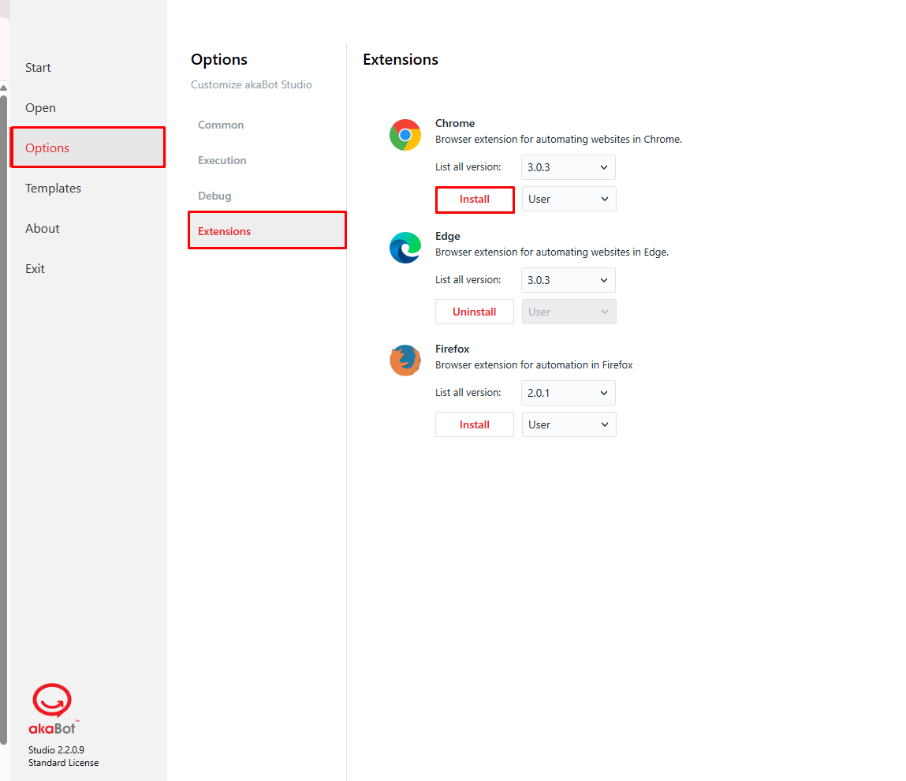
- 「インストール」をクリックすると、システムは実行中のブラウザ インスタンスを確認します。
- ブラウザが現在開いている場合は、インストールを続行する前に、「OK」をクリックして実行中のブラウザ インスタンスをすべて閉じるように求める確認ダイアログが表示されます。

- ブラウザ インスタンスが実行されていない場合、インストールは自動的に続行され、成功メッセージが表示されます。 「OK」をクリックして完了します。
3.2 Chrome で拡張機能を有効にする
注: Policy または ポリシー (オフライン) モードでインストールした場合、拡張機能は自動的にオンになり、組織によってインストールされたものとして表示されます。この手順は省略できます。
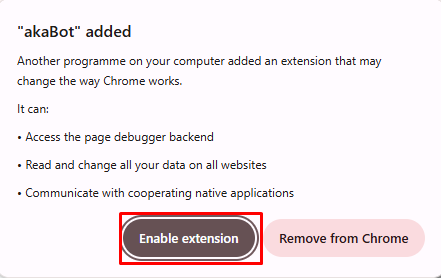
- Chromeを再度開きます。拡張機能を有効にするように求める通知ポップアップが表示されます。 「拡張機能を有効にする」 をクリックして有効にします。
- または、[拡張機能] に移動し、トグル ボタンを使用して拡張機能をオンにすることもできます。
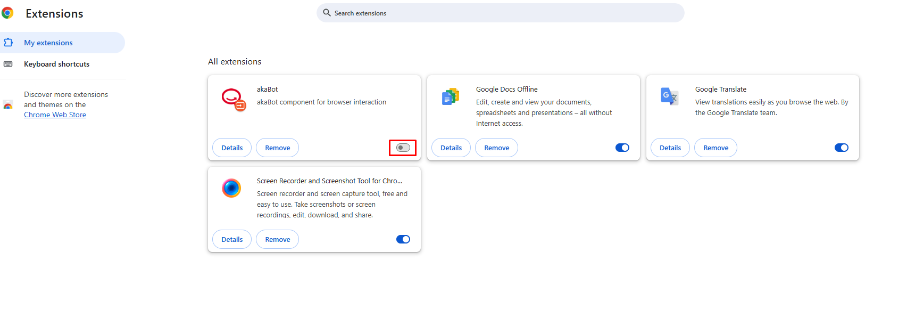
トグルを有効にすると、AkaBot はブラウザと対話して自動化アクティビティを実行できるようになります。
4. Microsoft Edge 用の Akabot 拡張機能をインストールする
4.1 Akabot Studio からインストールを起動する
- Akabot Studio を開く
- オプション/拡張機能/エッジに移動します
- すべてのバージョンを表示 で拡張機能のバージョンを選択します
- [インストール] の横の一覧でインストール モード (User、Policy、ポリシー (オフライン)) を選択します (2.3 インストール モードを選択する を参照)
- 「インストール」 をクリックします。Policy と ポリシー (オフライン) モードでは、Windows の ユーザー アカウント制御 で [はい] をクリックします
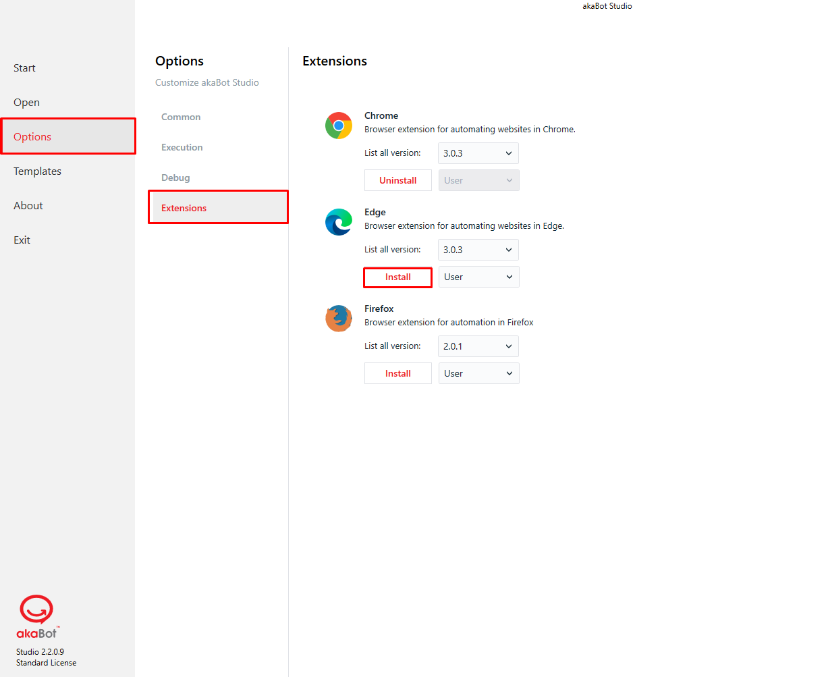
- 「インストール」 をクリックすると、システムは実行中のブラウザ インスタンスを確認します。
- ブラウザが現在開いている場合は、インストールを続行する前に、「OK」 をクリックして実行中のブラウザ インスタンスをすべて閉じるように求める確認ダイアログが表示されます。

- ブラウザ インスタンスが実行されていない場合、インストールは自動的に続行され、成功メッセージが表示されます。 「OK」 をクリックして完了します。
4.2 Edgeで拡張機能を有効にする
注: Policy または ポリシー (オフライン) モードでインストールした場合、拡張機能は自動的にオンになり、組織によってインストールされたものとして表示されます。この手順は省略できます。
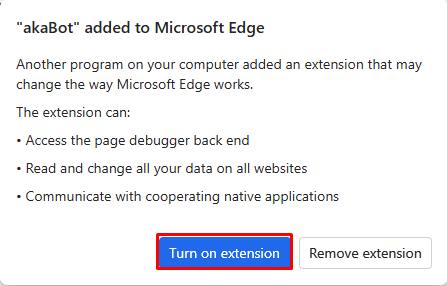
エッジを再度開きます。拡張機能を有効にするように求める通知ポップアップが表示されます。 「拡張機能を有効にする」 をクリックして有効にします。
- または、[拡張機能] に移動し、トグル ボタンを使用して拡張機能をオンにすることもできます。
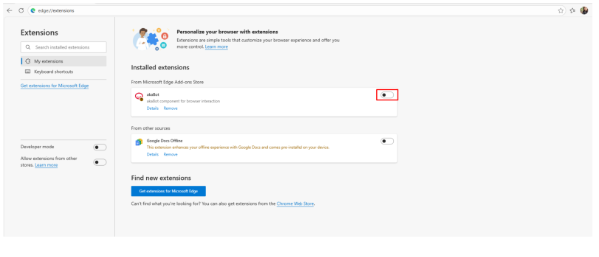
- トグルを有効にすると、AkaBot はブラウザと対話して自動化アクティビティを実行できるようになります。
5. Firefox 用 Akabot 拡張機能をインストールする
5.1 Akabot Studio からインストールを起動する
- Akabot Studio を開く
- オプション/拡張機能/Firefox に移動します
- すべてのバージョンを表示 で拡張機能のバージョンを選択します
- [インストール] の横の一覧でインストール モード (User または Policy) を選択します (2.3 インストール モードを選択する を参照)
- 「インストール」 をクリックします。Policy モードでは、Windows の ユーザー アカウント制御 で [はい] をクリックします
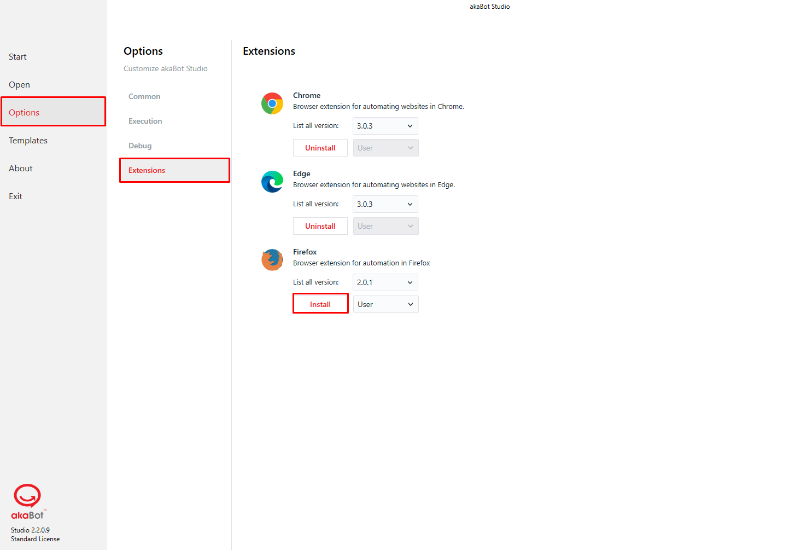
- 「インストール」 をクリックすると、システムは実行中のブラウザ インスタンスを確認します。 ブラウザが現在開いている場合は、インストールを続行する前に、「OK」 をクリックして実行中のブラウザ インスタンスをすべて閉じるように求める確認ダイアログが表示されます。
- ブラウザ インスタンスが実行されていない場合、インストールは自動的に続行され、成功メッセージが表示されます。 「OK」 をクリックして完了します。
5.2 Firefox で拡張機能を有効にする
注: Policy モードでインストールした場合、拡張機能は自動的にオンになり、組織によってインストールされたものとして表示されます。この手順は省略できます。
- Firefoxを再度開きます。拡張機能を有効にするように求める通知ポップアップが表示されます。 「拡張機能を有効にする」 をクリックして有効にします。 または、[拡張機能] に移動し、トグル ボタンを使用して拡張機能をオンにすることもできます。
- トグルを有効にすると、AkaBot はブラウザと対話して自動化アクティビティを実行できるようになります。
6. Policy モードでインストールする
組織がグループ ポリシーで拡張機能やネイティブ メッセージング ホストをブロックしている場合、またはコンピューターのすべてのユーザーが拡張機能を使用する必要がある場合に、このモードを使用します。Chrome と Edge は Chrome ウェブストア / Edge アドオンから拡張機能をダウンロードするため、コンピューターからストアにアクセスできる必要があります。
- Akabot Studio を開き、オプション / 拡張機能 に移動します。
- ブラウザー (Chrome、Edge、Firefox) の下の すべてのバージョンを表示 でバージョンを選択します。
- [インストール] の横の一覧で Policy を選択します。[インストール] ボタンに管理者アイコンが表示されます。
- [インストール] をクリックし、Windows の ユーザー アカウント制御 で [はい] をクリックします。
- ブラウザーが実行中の場合は、[OK] をクリックしてすべてのインスタンスを閉じます。
- 成功メッセージが表示されたら [OK] をクリックし、ブラウザーを再度開きます。拡張機能は自動的にオンになります。
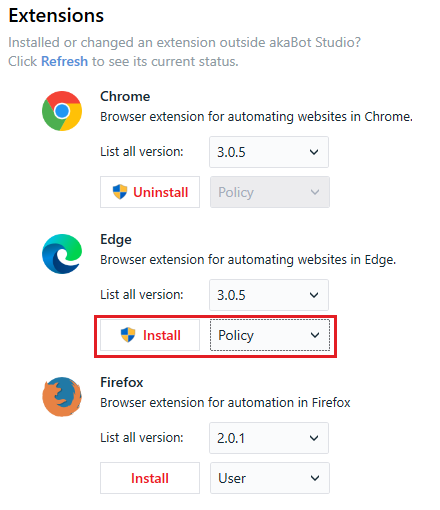
インストール後、上の図の Chrome のように、ボタンは [アンインストール] に変わり、モードの一覧はロックされます。
Policy モードでは、Akabot は次の処理を行います。
- 拡張機能を
ExtensionInstallForcelistとExtensionInstallAllowlistポリシー (Chrome、Edge)、またはExtensions\InstallとExtensions\Locked(Firefox) に追加します。 - ネイティブ メッセージング ホストを
NativeMessagingAllowlistポリシーに追加し、コンピューター全体に登録します。 - Akabot 拡張機能に対してのみ開発者ツールを許可します (
DeveloperToolsAvailabilityAllowlist/DeveloperToolsAvailabilityBlocklist、Chrome と Edge)。 - 2 つのインストールが競合しないように、現在のユーザーの User モードのインストールがあれば削除します。
正確な値については、ブラウザーのグループ ポリシー を参照してください。
Akabot Studio を開かずに多数のコンピューターに拡張機能をインストールするには、コマンド ラインを使用します。akaBot Commander (コマンド ライン) を参照してください。
7. ポリシー (オフライン) モードでインストールする
Chrome ウェブストアや Edge アドオンにアクセスできない管理対象のコンピューター (ドメイン参加または MDM 登録済み) で、このモードを使用します (閉じたネットワーク内のロボット コンピューターなど)。Chrome と Edge で使用できます。
- Akabot Studio を開き、オプション / 拡張機能 に移動します。
- Chrome または Edge の下の すべてのバージョンを表示 でバージョンを選択します。
- [インストール] の横の一覧で ポリシー (オフライン) を選択します。
- [インストール] をクリックし、Windows の ユーザー アカウント制御 で [はい] をクリックします。
- ブラウザーが実行中の場合は、[OK] をクリックしてすべてのインスタンスを閉じます。
- 成功メッセージが表示されたら [OK] をクリックし、ブラウザーを再度開きます。拡張機能は自動的にオンになります。
Akabot は Policy モードと同じポリシーを書き込みますが、ストアの代わりに拡張機能パッケージをコンピューターにコピーし、ブラウザーにそのパッケージを参照させます。
| ブラウザー | パッケージ フォルダー | ExtensionInstallForcelist の値 |
|---|---|---|
| Chrome | C:\ProgramData\akaBot\Extensions\chrome | pflniglmkbjhmlcpcgpnhnpicdfalkjb;file:///C:/ProgramData/akaBot/Extensions/chrome/update.xml |
| Edge | C:\ProgramData\akaBot\Extensions\msedge | idcmnficjddehpcjmkfcmomijikkgdgh;file:///C:/ProgramData/akaBot/Extensions/msedge/update.xml |
C:\ProgramData\akaBot\Extensions内のファイルを削除しないでください。パッケージがない場合、ブラウザーは拡張機能を削除します。復元するには、ポリシー (オフライン) モードで再度インストールします。- 新しいバージョンをインストールすると、フォルダー内のパッケージが置き換えられます。
- ポリシー (オフライン) から Policy モードに切り替えると、コピーされたパッケージは削除されます。
7.1 ポリシー (オフライン) モードのエラー
| メッセージ | 原因 | 対処 |
|---|---|---|
| 「… は、ドメインに参加しているか、デバイス管理 (MDM) に登録されているコンピューターでのみ、ポリシー (オフライン) でインストールされた拡張機能を読み込みます。このコンピューターはどちらにも該当しません。」 | コンピューターが管理対象ではありません。Chrome と Edge はこのコンピューターで拡張機能を無視します。 | Policy モードを使用するか、IT 管理者にコンピューターのドメイン参加または MDM 登録を依頼してください。 |
| 「… 拡張機能パッケージを C:\ProgramData\akaBot\Extensions にコピーできませんでした。」 | フォルダーが既に存在し、管理者が作成したものではないか、書き込みできません。 | C:\ProgramData\akaBot\Extensions (またはその中の chrome / msedge フォルダー) を削除してから、再度インストールしてください。 |

8. 状態を確認し、モードを切り替える
-
更新: Akabot Studio の外で拡張機能をインストールまたは変更した場合 (グループ ポリシーなど)、拡張機能 ページの 更新 をクリックして現在の状態を確認します。
-
ポリシーのセットアップが未完了: 組織がグループ ポリシーで拡張機能を強制インストールしているものの、必要なポリシーの一部が不足している場合、ブラウザーの下に「この拡張機能は組織によって追加されていますが、セットアップが完了していないため Indicate が動作しません。」と表示されます。[インストール] (管理者権限が必要) をクリックして、不足している値を追加します。値が繰り返し消える場合は、グループ ポリシーによってリセットされています。ブラウザーのグループ ポリシー の値を IT 管理者に渡してください。
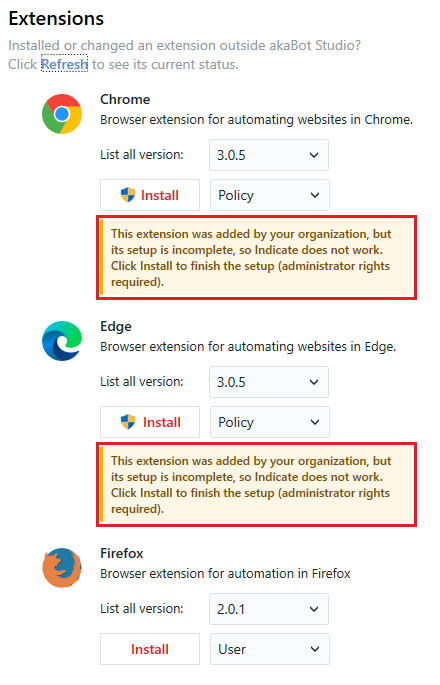
-
Policy とポリシー (オフライン) の切り替え: もう一方のモードを選択し、[インストール] をクリックします。拡張機能が既にもう一方のモードで強制インストールされている場合は、ポリシー エントリを置き換える前に確認が表示されます。
-
Indicate がブラウザーにアクセスできない: Akabot Studio はブラウザー環境チェックを開き、インストール モードと検出された問題を表示し、可能な場合は修正します。ブラウザーのグループ ポリシー を参照してください。