レコーダーの使い方
アプリ/Web レコーダーについて
レコーダーを使用すると、タスクの自動化にかかる時間を大幅に短縮できます。レコーダーは画面上で実行した操作をリアルタイムでキャプチャし、その操作に基づいて一連のアクティビティを含む Application/Browser アクティビティを生成します。
記録中はすべてのユーザー インターフェイス要素が強調表示されるため、正しいボタン、フィールド、またはメニューが選択されていることを確認できます。レコーダーは UI 要素の種類ごとにデフォルトの操作を記録します。また、操作を実行する前に、目的の操作を手動で選択することもできます。
レコーダーには、プロジェクトに追加されるアクティビティのリアルタイム プレビューが表示されます。プレビューには参考用のスクリーンショットが含まれており、これらは自動化プロジェクト内のアクティビティにも追加されます。Recorded Steps ヘッダーをクリックすると、プレビュー セクションを折りたたむことができます。
記録した各操作から 1 つのアクティビティが生成されます。次の表は、記録できる操作と、それらに対して生成されるアクティビティを示しています。一部の操作は自動的に記録されますが、その他の操作は記録前に手動で選択する必要があります。
| 自動的に記録される操作 | 記録前に選択が必要な操作 |
|---|---|
| - ボタン、リンク、アイコン、画像などのクリック可能な要素をクリックする(Click アクティビティ)。 - テキスト ボックスまたはテキスト エリアにテキストを入力する(Type Into アクティビティ)。 - チェック ボックスをオンまたはオフにする(Check/Uncheck アクティビティ)。 - ドロップダウン リストから項目を選択する(Select Item アクティビティ)。 | - Get Text アクティビティを使用してテキストをコピーする。 - Hover アクティビティを使用して要素上にマウス ポインターを移動する。 - Send Hot Key アクティビティを使用してキーボード ショートカットを送信する。 - Select Multiple Items アクティビティを使用して複数の項目を選択する。 |
注意
- 対応ブラウザー: Web オートメーションは最新バージョンの Google Chrome、Microsoft Edge、または Mozilla Firefox で実行することをお勧めします。
- 前提条件: レコーダーを開始する前に、ご使用のブラウザーに対応する akaBot Web Extension がインストールされ、有効になっていることを確認してください。
操作を記録する
-
自動化するアプリケーションまたは Web ブラウザーのページを開きます。
-
Studio のリボンで Recorder をクリックします。

レコーダー ウィンドウが開きます。

-
Record Window で Record をクリックします。レコーダーが操作をキャプチャできる状態になります。記録を一時停止するには Recording をクリックします。記録を再開するには、もう一度 Record をクリックします。
デフォルトでは、操作対象の UI 要素を指定すると、ターゲットの選択スコープが自動的に設定されます。
-
操作を実行する要素をクリックして指定します。ウィンドウ内の各要素は、マウスを移動すると強調表示されます。
- UI 要素のデフォルト操作を記録するには、ターゲット要素をクリックします。
- Get Text や Hover など、レコーダーが自動的にキャプチャしない操作を実行するには、記録を停止し、Record ボタンの横にある Element メニューから適切なオプションを選択します。目的の操作を選択した後、アプリケーションまたはブラウザーでターゲット要素をクリックします。

-
アクティビティを生成する前に入力が必要な操作があります。プロンプトが表示されたら必要な情報を入力し、キーボードの Enter キーを押すか、Confirm をクリックします。たとえば、テキスト ボックスを選択すると Type Into 操作が検出され、入力するテキストを求められます。
-
操作の記録が完了したら、Save & Exit をクリックしてレコーダーを閉じ、アクティビティをプロジェクトに追加します。
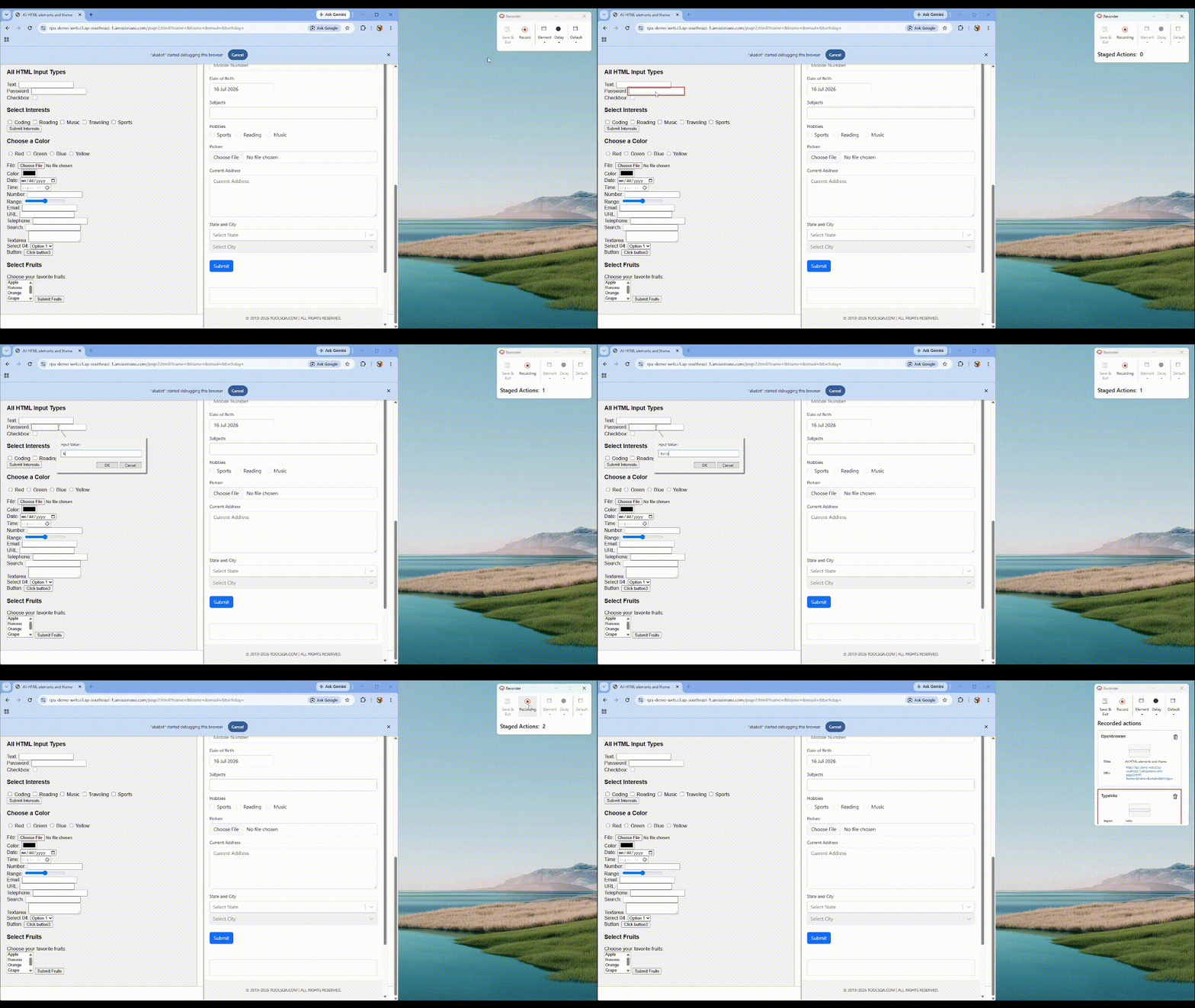
記録済みステップの管理
記録中は、Recording をクリックしていつでも記録を一時停止できます。記録を再開するには、もう一度 Record をクリックします。
Recorded Steps の下にあるプレビューを使用して、追加済みのアクティビティを管理できます。アクティビティを削除するには、操作の右上にあるゴミ箱アイコンをクリックします。
既存の記録済み操作の後に操作を挿入するには、記録済み操作の一覧から対象の操作をクリックします。選択した操作が強調表示されます。次に、自動記録を使用して新しい操作を追加するか、レコーダー メニューから操作を手動で選択するかを選びます。新しい操作は、強調表示された操作の後に挿入されます。
レコーダー ウィンドウでは、記録中とワークフロー実行時の両方で、記録した操作の実行に使用する Input Mode(入力モード) を選択できます。これにより、特定の要素に対する入力方法をリアルタイムでテストできます。記録した操作が正しく実行されない場合は、入力方法を UI Automation に変更してみてください。要素が他の入力方法をサポートしていない可能性があります。
入力モード メニューをクリックして、Default(デフォルト)、UI Automation、または Active Accessibility を選択します。デフォルトでは入力方法に Default が設定されており、最適な入力方法が自動的に検出されます。
自動生成されるアクティビティ
対応する操作が検出されると、次のアクティビティが自動的に生成されます。必要に応じて、記録の完了後にアクティビティのプロパティを更新できます。
-
Click — 記録中にボタンまたはリンクを選択すると生成されます。クリックの種類とマウス ボタンも記録されます。
-
Type Into — 記録中にテキスト ボックスまたはその他の編集可能な UI 要素を選択すると生成されます。

-
Select Item — 記録中にドロップダウン リストまたはコンボ ボックスを選択すると生成されます。ドロップダウン リストを選択した後、操作を完了するためにリストから項目を選択するよう求められます。

-
Check/Uncheck — ラジオ ボタンまたはチェック ボックスを選択すると生成されます。チェック ボックスに対するデフォルトの操作は Toggle(切り替え) です。

手動生成されるアクティビティ
状況によっては、操作を記録してアクティビティを生成する前に、実行する操作を手動で選択する必要があります。
次の操作は自動的に記録できません:
- Get Text アクティビティを使用して、アプリケーションまたは Web ブラウザーからテキストをコピーする。操作を選択してターゲット要素を指定した後、テキストを格納する変数名を入力します。
- Hover アクティビティを使用して UI 要素上にマウス ポインターを移動する。
自動的に記録される操作が、目的の操作とは異なる場合があります。たとえば、メモ帳のテキスト エリアに入力しようとしてクリックした場合でも、デフォルトでは Click 操作が記録されることがあります。この場合は、デフォルトで追加された操作を削除し、目的のアクティビティを手動で追加してください。
記録中に UI 要素の横に表示されるメニューから、操作を手動で選択できます。