トリガーについて
トリガーを使用すると、ファイルシステムの変更、ホットキーの押下、電子メールの受信など、マシン上の特定のイベントに応じてワークフローを自動的に実行できます。これにより、手動で介入することなく、実行のオーケストレーションと自動化を行うことができます。
イベントトリガーシステムは、主に次の2つのコンポーネントで構成されています。
- Event Trigger Manager - トリガーの作成、編集、有効化、無効化、および削除を行うために使用されるデスクトップユーザーインターフェイス。
- Event Trigger Server - 構成されたイベントを監視し、条件が満たされたときに関連付けられたワークフローをディスパッチするバックグラウンドプロセス。
一般的なユースケース:
- 共有ディレクトリに新しいファイルが保存されたときに、請求書処理ワークフローを実行する。
- 特定のホットキーの組み合わせが押されたときに、データ入力ワークフローを起動する。
- 指定された条件に一致する受信電子メールを自動的に処理する。
- 特定のアプリケーションウィンドウが開いたとき、または閉じたときに反応する。
- Windowsサービスが予期せず停止したときに、回復ワークフローを開始する。
Event Trigger Manager の起動
Event Trigger Manager は、akaBot Studio から、または Windows のスタートメニューから直接起動できます。アプリケーションの実行ファイルは次の場所にあります。
C:\Program Files\FPT Software\akaBot Platform\EventTriggerManager.exe
起動すると、Event Trigger Manager は、次の場所に保存されているローカル設定ファイル triggerSettings.json から既存のトリガー構成を自動的に読み込みます。
%LOCALAPPDATA%\akaBot\
ユーザーインターフェイスの概要
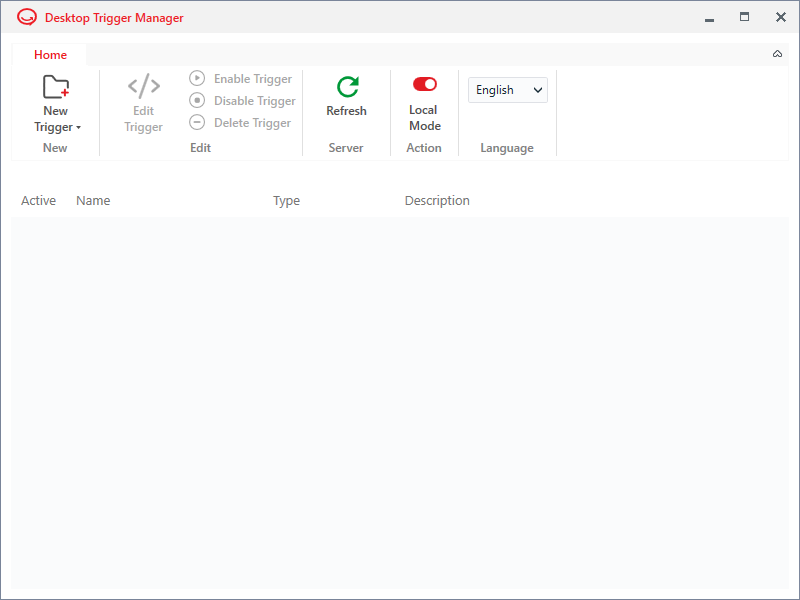
アプリケーションのメインウィンドウである Desktop Trigger Manager は、上部の リボンツールバー と下部の トリガーリスト パネルの2つのメインエリアに分かれています。
リボンツールバー
リボンツールバーは、Home タブのアクションをグループ化します。
| グループ | コントロール | 説明 |
|---|---|---|
| New Trigger | ドロップダウンメニュー | 利用可能なトリガータイプ(File、Folder、Hotkey、Email、Process、Service、Window、Interface)をリスト表示します。タイプを選択すると、トリガー作成ウィザードが起動します。 |
| Manage | Edit, Enable, Disable, Delete | リスト内で現在選択されているトリガーに対してアクションを実行します。 |
| Server | Refresh | 現在の構成を Event Trigger バックグラウンドサーバーと同期し、変更をすぐに適用します。 |
| Action | Local Mode トグル | Local Mode と Center Mode の間で実行を切り替えます。 |
| Language | ドロップダウンメニュー | アプリケーションの表示言語(英語、日本語、簡体字中国語)を設定します。 |
### トリガーリスト
メインのデータグリッドには、構成されたすべてのトリガーが表示されます。
| 列 | 説明 |
|---|---|
| Enabled | 設定を削除せずに、トリガーをアクティブまたは非アクティブにするためのトグルスイッチ。 |
| Name | トリガーに割り当てられた一意の識別子。 |
| Type | 監視対象のイベントカテゴリ(例:File、Hotkey)。 |
| Description | トリガーの目的に関するユーザー定義の詳細。 |
任意の行をダブルクリックする(または行を選択して Edit Trigger をクリックする)と、トリガー設定ウィザードが開きます。
トリガーの管理
トリガーの作成
- リボン内の New Trigger ドロップダウンメニューをクリックします。
- 希望するトリガータイプを選択します。
- Trigger Wizard(トリガーウィザード)で、Basic Info、Detail、Action の3つのタブにわたって設定を構成します。
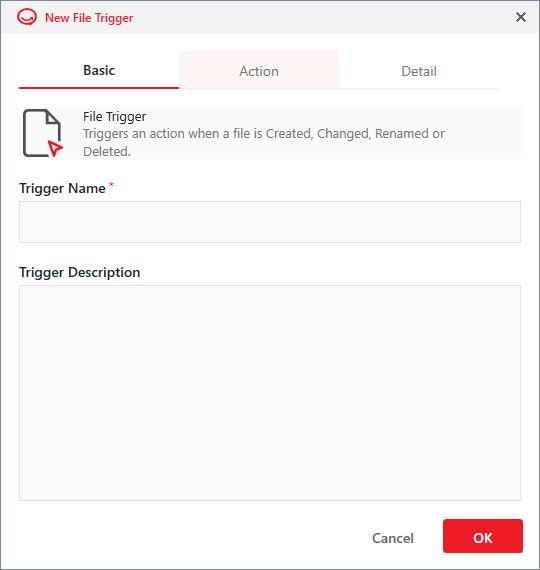
ステップ 1: Basic Info (基本情報)
| フィールド | 必須 | 説明 |
|---|---|---|
| Trigger Name | はい | トリガーの一意の識別子(最大50文字)。 |
| Trigger Description | いいえ | トリガーに関するオプションの詳細(最大250文字)。 |
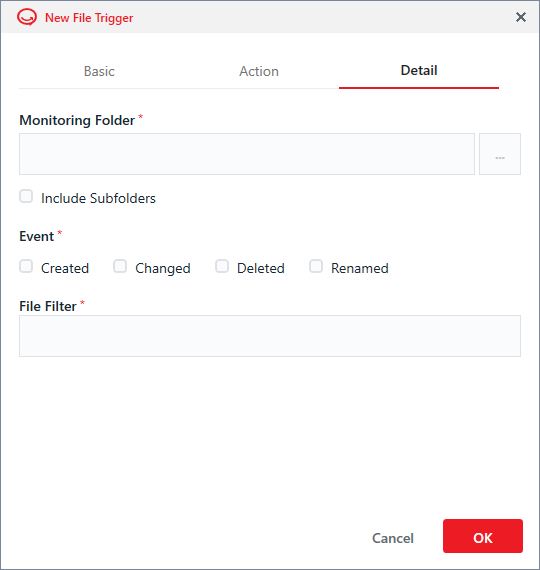
ステップ 2: Trigger Detail (トリガーの詳細)
選択したイベントタイプの具体的な条件を構成します。プロパティの詳細な説明については、トリガータイプ を参照してください。
ステップ 3: Action (アクション)
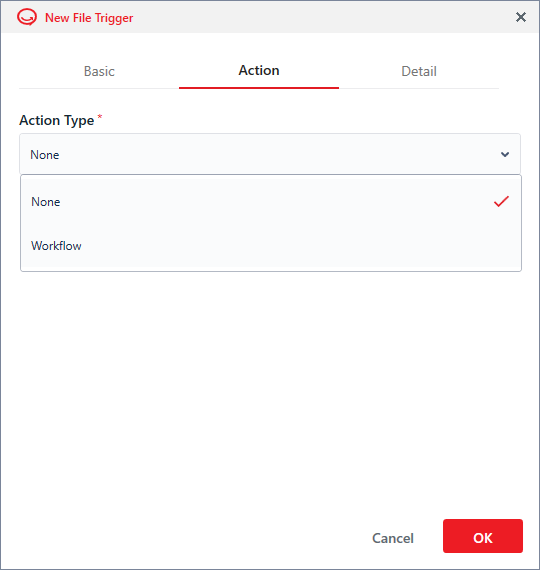
トリガー条件が満たされたときに実行される操作を定義します。
| フィールド | 必須 | 説明 |
|---|---|---|
| Action Type | はい | akaBot プロセスを実行するには Workflow を選択し、プロセスを実行せずにイベントのみを登録するには None を選択します。 |
| Workflow | はい(Action Type が Workflow の場合) | 利用可能なプロセスの一覧から、実行するパブリッシュ済みのワークフローを選択します。 |
| Workflow Arguments | いいえ | 実行時にカスタム変数またはシステム生成パラメーターをワークフローに渡します(ワークフロー引数の使用方法を参照)。 |
OK をクリックして構成を保存し、トリガーを登録します。
トリガーの編集
- リストから対象のトリガーを選択します。
- リボン内の Edit Trigger をクリックするか、行をダブルクリックします。
- Trigger Wizard でプロパティを変更し、OK をクリックして変更を保存します。
トリガーの有効化と無効化
トリガーのアクティブ状態は、次の2つの方法で変更できます。
- グリッドの Enabled 列にあるトグルを使用する。
- トリガーを選択し、リボン内の Enable Trigger または Disable Trigger をクリックする。
注意: トリガーを無効にすると、構成は維持されますが、バックグラウンドサーバーによる関連イベントの監視が一時停止されます。
トリガーの削除
- リストからトリガーを選択します。
- リボン内の Delete Trigger をクリックします。
- 確認ダイアログで削除を確認します。
警告: トリガーの削除は永続的であり、元に戻すことはできません。
トリガーサーバーの更新
トリガーが作成、編集、有効化、無効化、または削除されると、バックグラウンドサーバーは自動的にその構成を更新します。
バックグラウンドサービスが同期していないと思われる場合は、リボンの Server グループにある Refresh をクリックして、最新の設定でサービスを手動で再起動します。
Local Mode と Center Mode
トリガーされたワークフローの実行対象は、リボン内の Local Mode トグルによって制御されます。
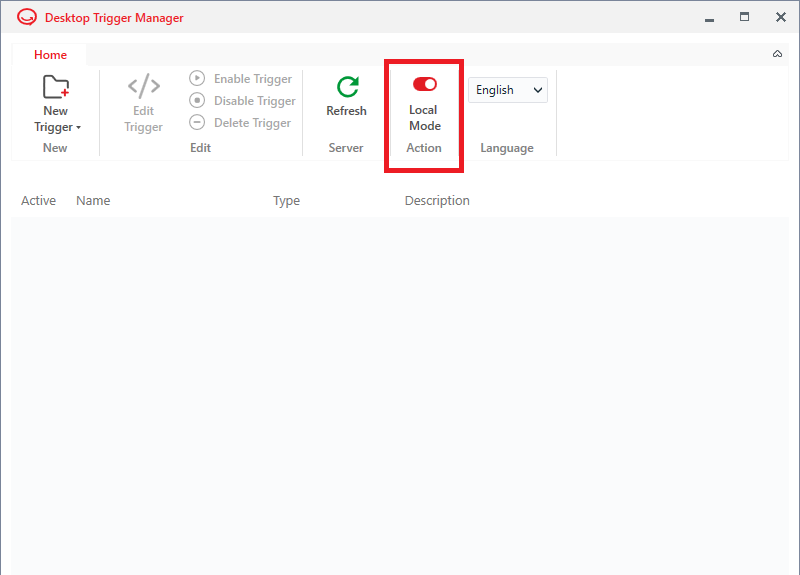
| モード | 説明 |
|---|---|
| Center Mode(トグルオフ) | 実行ジョブを akaBot Center にディスパッチし、akaBot Center が利用可能なロボットにジョブを割り当てます。これはサーバーに接続されている場合のデフォルトモードです。 |
| Local Mode(トグルオン) | akaBot Center を経由せずに、ローカルマシン上でワークフローを直接実行します。 |
注意: ロボットエージェントが akaBot Center から切断されている場合、Local Mode が自動的に有効になり、トグルは無効になります。
トリガー履歴
実行履歴を確認するには、トリガーを編集し、ウィザードの History タブを選択します。グリッドには、トリガーが起動されたすべてのインスタンスが表示されます。行を選択すると、Details ペインに詳細なログが表示されます。
トリガータイプ
File Trigger (ファイルトリガー)
指定されたディレクトリ内のファイルイベントを監視します。
| フィールド | 必須 | 説明 |
|---|---|---|
| Monitoring Folder | はい | 監視するディレクトリパス。省略記号(...)ボタンを使用して参照します。 |
| Include Subfolders | いいえ | ターゲットフォルダー内のすべての子ディレクトリの監視を有効にします。 |
| Event | はい | 監視するファイル操作(Created、Changed、Deleted、Renamed)。少なくとも1つを選択する必要があります。 |
| File Filter | はい | 対象ファイルをフィルタリングするためのワイルドカードパターン(例:*.xlsx、*.pdf、invoice_*.*)。 |
Folder Trigger (フォルダートリガー)
指定された親フォルダー内のディレクトリレベルの変更を監視します。
| フィールド | 必須 | 説明 |
|---|---|---|
| Monitoring Folder | はい | 監視するディレクトリパス。 |
| Include Subfolders | いいえ | ネストされた子ディレクトリの監視を有効にします。 |
| Event | はい | 監視するディレクトリ操作(Created、Changed、Deleted、Renamed)。 |
Hotkey Trigger (ホットキートリガー)
指定されたキーボードショートカットが押されたときに起動します。
| フィールド | 必須 | 説明 |
|---|---|---|
| Modifier | いいえ | トリガーキーと組み合わせるキーボード修飾キー(Alt、Ctrl、Shift、Win)。 |
| Key | はい | ドロップダウンリストから選択するプライマリキー。 |
Email Trigger (電子メールトリガー)
監視対象の受信トレイに構成されたルールに一致する新しい電子メールが届いたときに起動します。
| フィールド | 必須 | 説明 |
|---|---|---|
| Email Protocol | はい | IMAP または POP3 を選択します。 |
| Host | はい | メールサーバーのアドレス(例:imap.gmail.com)。 |
| Port | はい | ポート番号(例:SSL/TLS IMAP の場合は 993)。 |
| Use SSL | いいえ | 安全な接続プロトコルを有効にします。 |
| Credential | はい | メールアカウント用に保存されているユーザー名とパスワードのプロファイル。 |
| Interval | はい | 秒単位のポーリング頻度。 |
| Mail Folder | いいえ | 監視する特定のフォルダー(デフォルトは INBOX)。 |
| From | いいえ | 送信元のメールアドレスでメールをフィルタリングします。 |
| Subject Contains | いいえ | 件名行の文字列一致でメールをフィルタリングします。 |
| Attachment | いいえ | 添付ファイルの状態に基づいてフィルタリングします(Both、With Attachment、または Without Attachment)。 |
Process Trigger (プロセストリガー)
特定の Windows プロセスの状態を監視します。
| フィールド | 必須 | 説明 |
|---|---|---|
| File Path | いいえ | 実行ファイルへの絶対ファイルパス。 |
| Process Name | はい | プロセスの名前(正規表現をサポート)。 |
| On Start | いいえ | プロセスが起動したときにトリガーします。 |
| On Stop | いいえ | プロセスが終了したときにトリガーします。 |
Service Trigger (サービストリガー)
Windows バックグラウンドサービスの状態遷移を監視します。
| フィールド | 必須 | 説明 |
|---|---|---|
| Service Name | はい | Windows サービスの名前(正規表現をサポート)。 |
| On Start | いいえ | サービスの状態が Started に変更されたときにトリガーします。 |
| On Stop | いいえ | サービスの状態が Stopped に変更されたときにトリガーします。 |
| On Pause | いいえ | サービスの状態が Paused に変更されたときにトリガーします。 |
| On Resume | いいえ | サービスが一時停止状態から再開されたときにトリガーします。 |
Window Trigger (ウィンドウトリガー)
デスクトップアプリケーションのウィンドウイベントに基づいて起動します。
| フィールド | 必須 | 説明 |
|---|---|---|
| File Path | いいえ | アプリケーションの実行ファイルへの絶対パス。 |
| Window Title | はい | ターゲットウィンドウのタイトル文字列(ワイルドカード文字をサポート)。 |
| On Open | いいえ | ターゲットウィンドウが開いたときにトリガーします。 |
| On Close | いいえ | ターゲットウィンドウが閉じたときにトリガーします。 |
Interface Trigger (インターフェイストリガー)
特定の UI 要素に対するユーザー操作を監視します。
| フィールド | 必須 | 説明 |
|---|---|---|
| Pick Element | はい | 要素セレクターのオーバーレイを起動します。ホバーしてクリックし、ターゲットコントロールをキャプチャします。終了するには Escape キーを押します。 |
| Selector | はい | UI 要素を一意に識別する生成された XML セレクター文字列。手動で編集できます。 |
| Event | はい | 監視する UI イベント(Click、Selection Changed、Got Focus、Lost Focus)。 |
| Modifier | いいえ | イベントを発生させるために必要なオプションの修飾キー。 |
ワークフロー引数の使用方法
ワークフローアクションを構成するときに、トリガーイベントからワークフロー変数にパラメーターを渡すことができます。引数(Arguments)テーブルの下にある New をクリックして、パラメーターマッピングを追加します。
以下のシステム定義変数がサポートされています。
| 変数 | 説明 |
|---|---|
${TriggerOutput} | イベントの出力ペイロードを返します(例:File トリガーの場合はファイルパス、Folder トリガーの場合はディレクトリパス、Email トリガーの場合は電子メールオブジェクト)。 |
${TriggerType} | トリガーのカテゴリ識別子を返します(例:File、Hotkey、Email)。 |