ファイルのアップロード
RCA.Activities.Office365.UploadFile
説明
ローカルファイルを OneDrive または SharePoint にアップロードします。
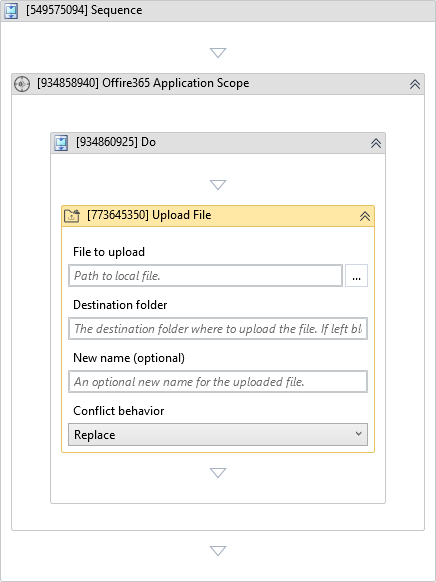
(*必須項目の場合あり)
アクティビティの本文内
- アップロードするファイル - アップロードするローカルファイルのパス。
- 移動先フォルダー - ファイルをアップロードする移動先のフォルダー。
プロパティ
入力
-
File to upload:
InArgument<String>- アップロードするローカルファイルのパス。 -
Destination folder:
InArgument<DriveItem>- ファイルをアップロードする移動先フォルダー。空欄の場合は OneDrive のルート フォルダーがデフォルトになります。 -
New name (optional):
InArgument<String>- アップロード後の任意の新しいファイル名。 -
Conflict behavior:
ConflictBehavior- 同名のファイルが既に存在する場合の競合解決の挙動を示します。 -
Metadata:
InArgument<DataTable>- 結果の DriveItem に関連付けるメタデータ。SharePoint ドキュメント ライブラリに格納された DriveItem にのみ機能します。2 列を含める必要があります: フィールド表示名 (String) と値 (Object)。
オプション
- Account:
InArgument<String>- OneDrive を所有するユーザーの ID またはユーザー プリンシパル名。ApplicationIdAndSecret および ApplicationIdAndCertificate 認証タイプではこのパラメーターを設定する必要があります。
出力
- Reference as:
OutArgument<DriveItem>- 他のアクティビティでアップロードされたファイルを参照する際に使用する名前。
その他
-
Public (Checkbox) - アクティビティを公開する場合はチェックしてください。使用前にデータセキュリティ要件を考慮してください。
-
Display Name (String) - このアクティビティの表示名。コードの整理や構造化のためにアクティビティ名を編集できます。 例: [3424325] Open Window
-
Reference as (Output): Ctrl + K を押して
DriveItem変数myUploadedFileを作成します。
- Log Message アクティビティを追加してアップロードされたファイルの Web URL を出力します:
- Message を次の VB.NET 式に設定します:
"File uploaded successfully. Web URL: " & myUploadedFile.WebUrl
- Message を次の VB.NET 式に設定します:
- ワークフローを実行します。ファイルがアップロードされ、競合がある場合は古いファイルを置き換え、Web URL がログに記録されます。