メールを取得
RCA.Activities.Office365.GetMail
説明
Microsoft Office 365 Outlook の指定したフォルダーからメールを取得します。
注記
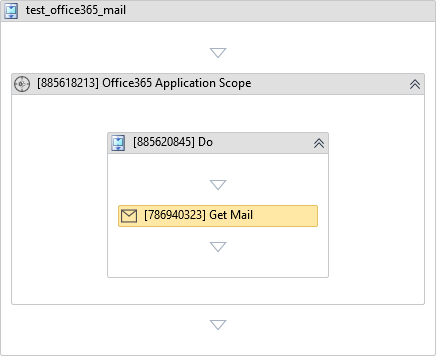
このアクティビティは、Mail サービスを選択した Office 365 アプリケーション スコープ の Do ブロック内に配置する必要があります。認証とアクセス許可の設定方法は Office 365 への接続 を参照してください。
(*必須)
アクティビティ本体
- なし (プロパティ パネルで設定します)。
プロパティ
共通
- エラー発生時に続行 (ブール値) - True または False を指定します。 - True: アクティビティ内でエラーが発生しても、プロセスの実行を続行します。 - False: プロセスの実行を停止します。
入力
- アカウント (文字列) - メールを取得するメール アドレス / アカウント。空の場合は、認証されたアカウントが使用されます。 例: "user@example.com"
- メール フォルダー (文字列) - メールを取得するフォルダー。既定値: "Inbox"。 例: "Inbox"
オプション
- メール ID (文字列) - 取得する特定のメールの一意の ID。
- クエリ (文字列) - Microsoft Graph API のフィルター構文に基づくフィルター クエリ。 例: "contains(subject, 'Invoice')"
- Top (Int32) - 取得するメールの最大数。空または 0 の場合は 50 件取得します。 例: 20
- 未読メッセージのみ (ブール値) - True の場合、未読のメールのみを取得します。既定値: True。
- 既読としてマーク (ブール値) - True の場合、取得したメールを既読にします。既定値: False。
- 日付順に並べ替え (ドロップダウンリスト) - 日付による取得順: NewestFirst または OldestFirst。既定値: NewestFirst。
- 結果 (Office365Message[]) - 取得したメール (Office365Message オブジェクトの配列)。
その他
- 公開 (チェックボックス) - 選択すると、アクティビティのデータがログに記録されます。使用する前に、データ セキュリティ要件を考慮してください。
- 表示名 (文字列) - このアクティビティの名前。ワークフローを整理しやすくするために編集できます。 例: Get Mail