ビジネスユーザー向け
使用例 1: クイック ナビゲーション
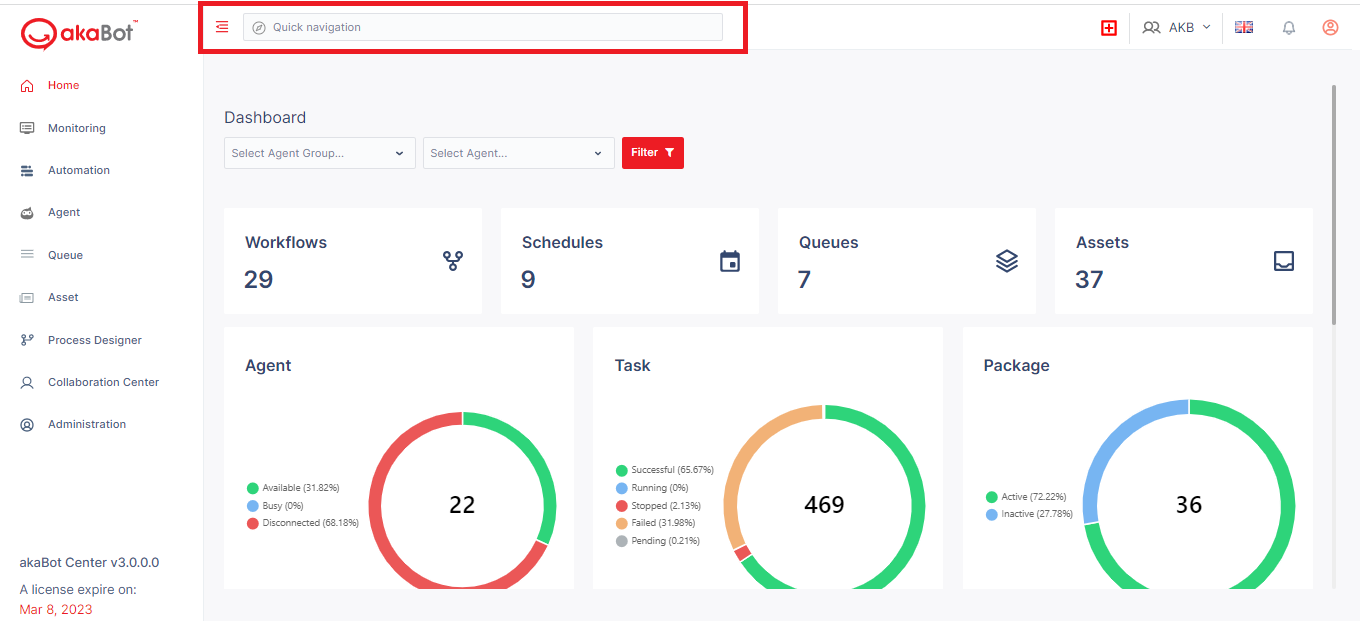
中央の上部にある [クイック ナビゲーション] タブにワークフロー、エージェント グループ、エージェントなどの探しているものを入力して、結果をすばやく検索します。
使用例 2: ボットの実行を開始する
- アセットの変更
(アセットを変更する必要がない場合は、hereをクリックしてボットを実行する方法を見つけてください)
S1: アセット ページにアクセスするには、左側のメニューで アセット をクリックします
S2: 編集するアセットの名前を検索するか、ページ上部の 検索 タブですばやく検索します。
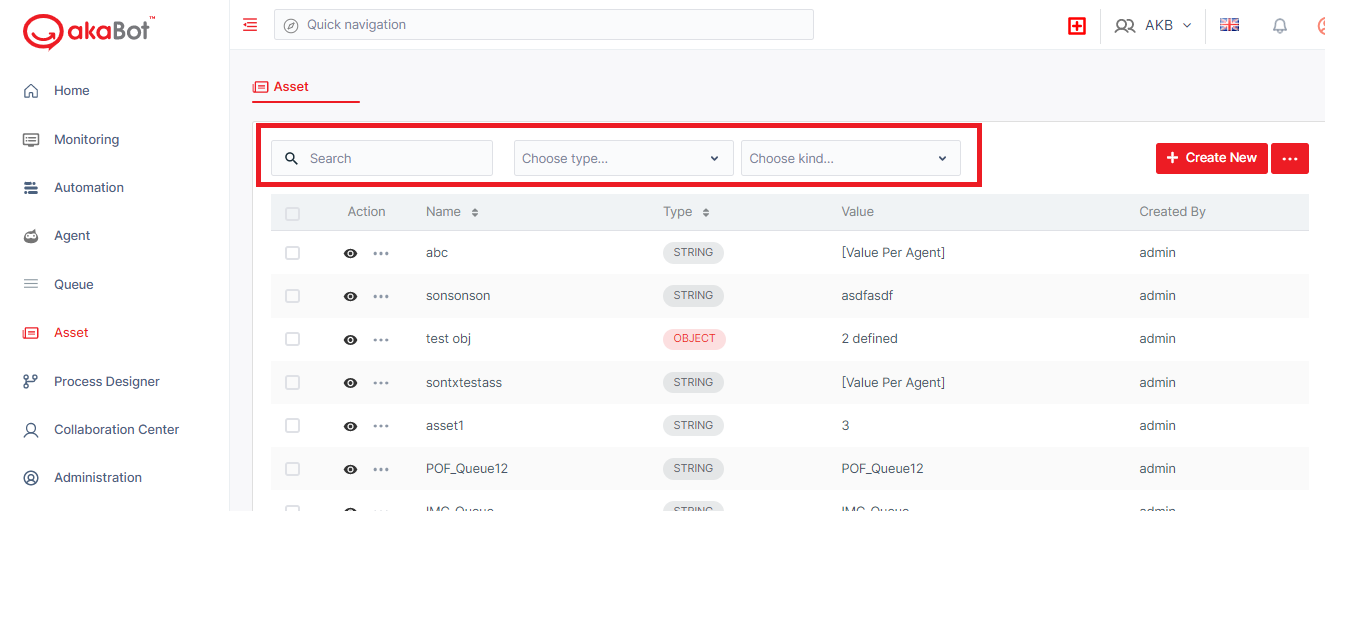
S3:
オプション 1:
[アクション] 列の [編集] ボタンを選択します。
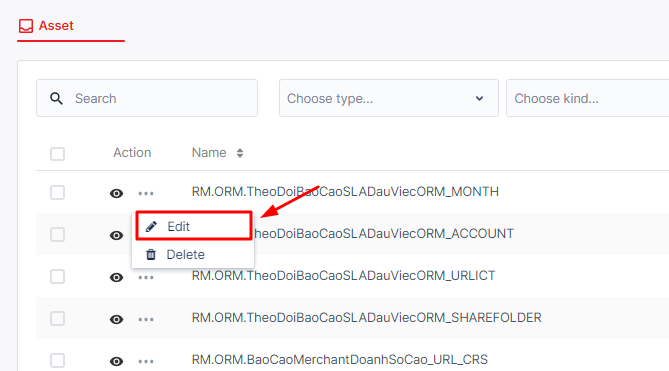
オプション 2:
または、「目」アイコンをクリックすると、アセットの詳細ページが表示され、編集ボタンを選択します
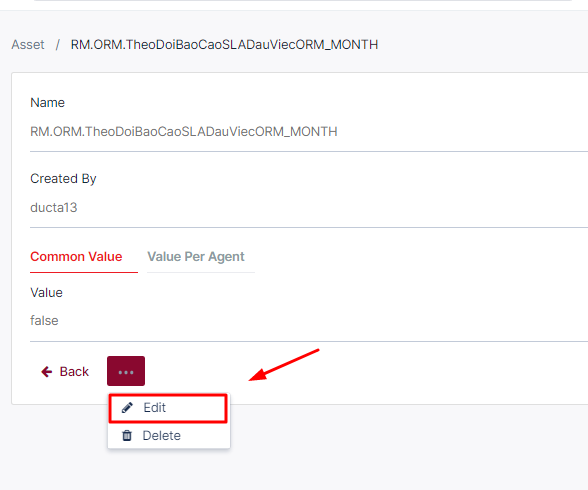
S4: Value(*) と Save でアセットを編集できます。
- ランニングボット
2.1. 手動で実行する
S1: オートメーション メニュー > タスク タブが自動的に表示されます
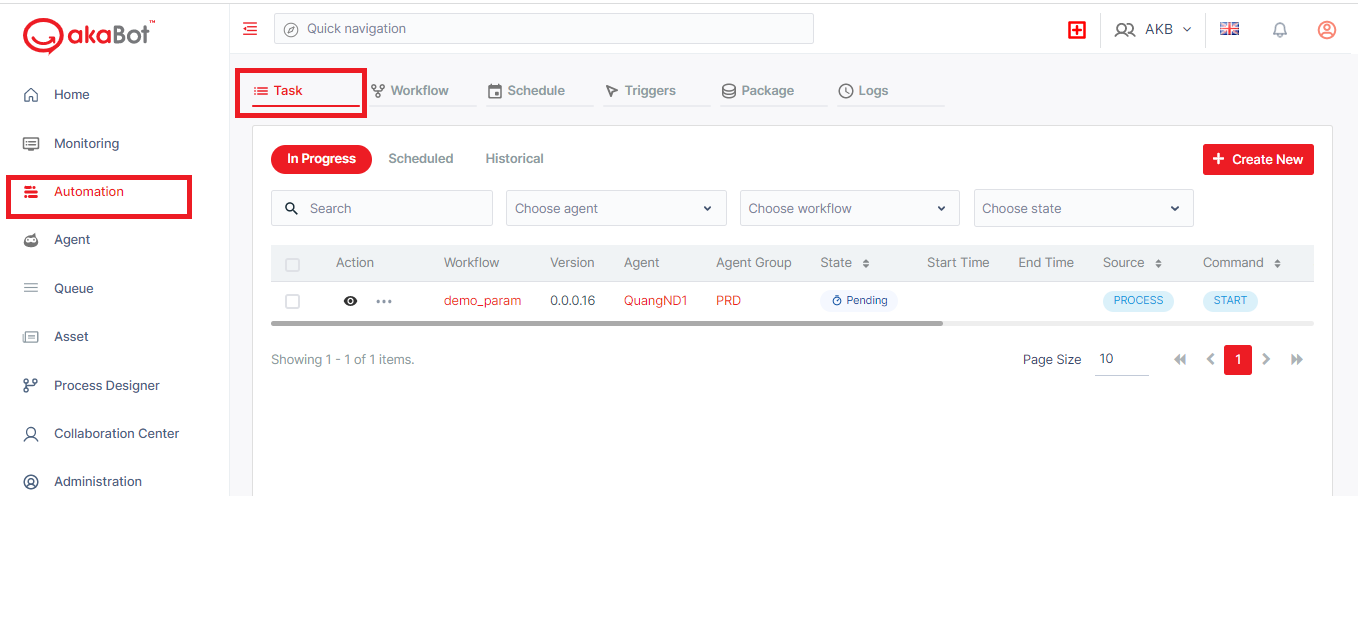
オプション 1:
S2: ページの右上にある [新規作成] ボタンをクリックして、新しいタスクを作成します。
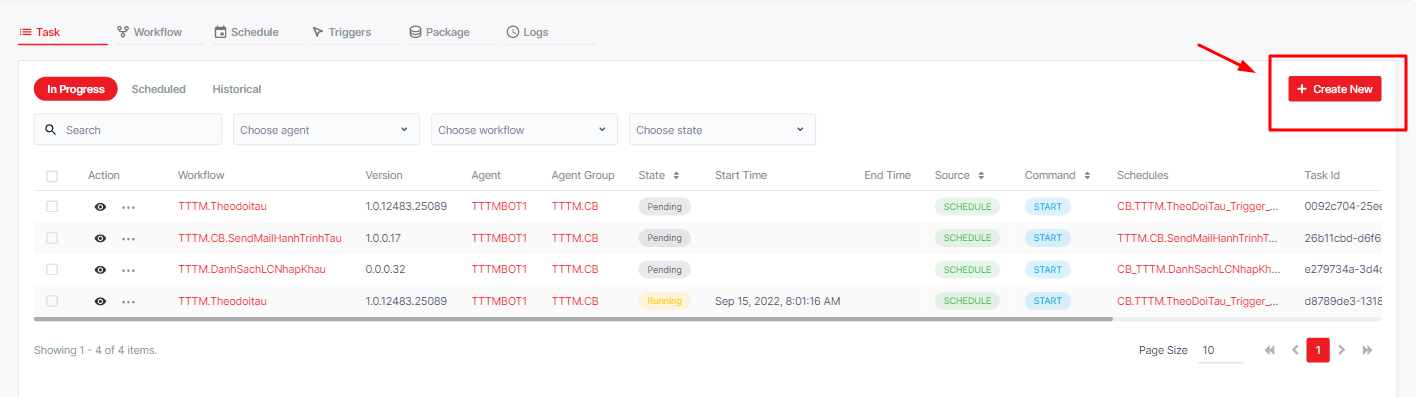
S3: 入力するフォームがポップアップ表示されます。
-
ワークフロー: 作成するタスクのワークフローを選択します
-
検索: 検索するエージェントの名前を入力してください
-
エージェント: 選択したワークフローに応じて、作成中のタスクを実行するエージェントを選択します
-
保存をクリックします
| 画像-20230425134819-7.png |
オプション 2:
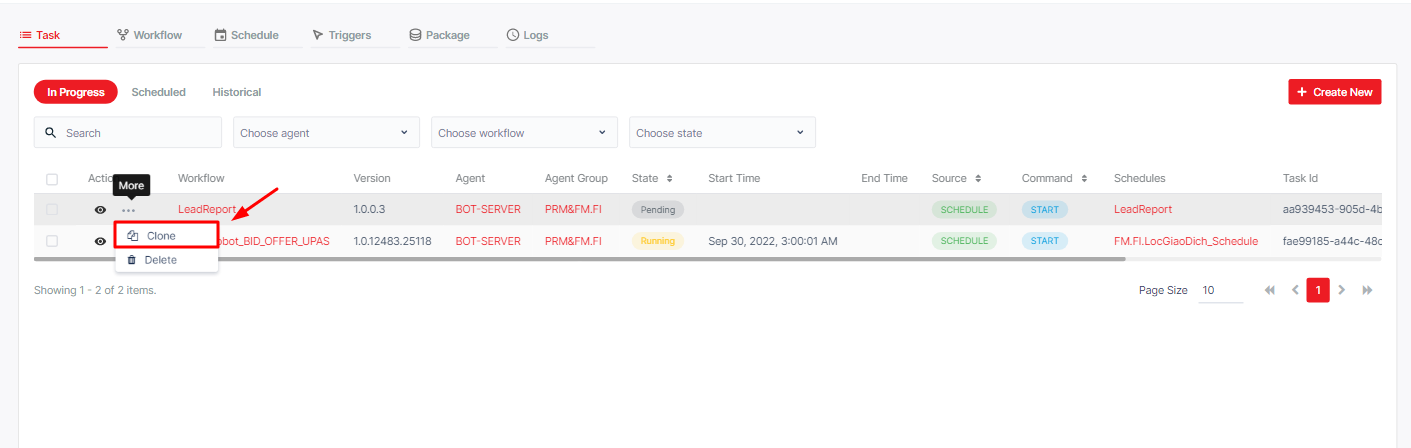
B2: または、タスクの横にあるアクション列の**「三重点」アイコン**をクリックし、ドロップダウン リストが表示され、クローンを選択します。
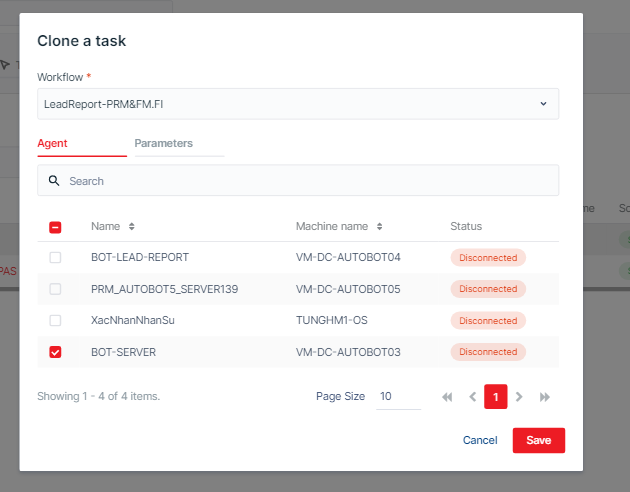
B3: フォームが表示されます。必要に応じて自由に変更し、[保存] をクリックします。
2.2.実行スケジュール
ボットのスケジュールを設定していない場合は、実行スケジュールの前にボットを作成する必要があります。作成方法については、hereを参照してください。
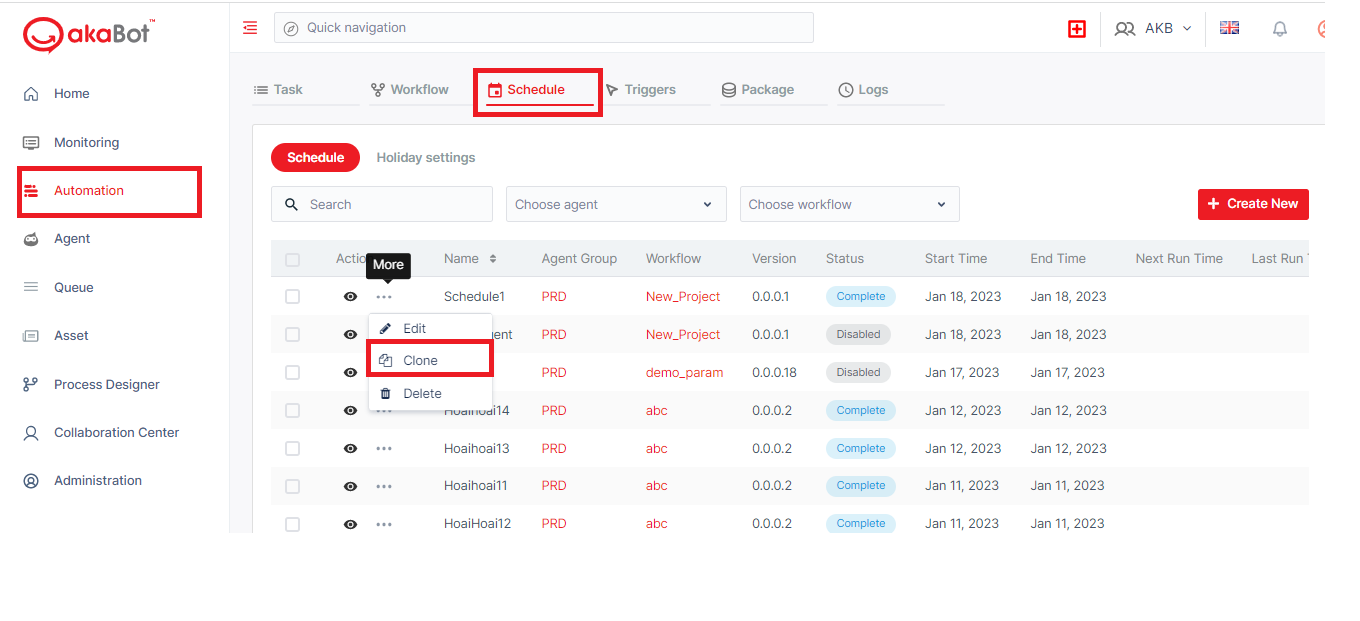
すでにスケジュールがある場合は、スケジュール タブをクリックし、実行するタスクを選択し、ドロップダウン リストの クローン ボタンをクリックします。
使用例 3: スケジュールを設定する
- スケジュールを見る
オプション 1:
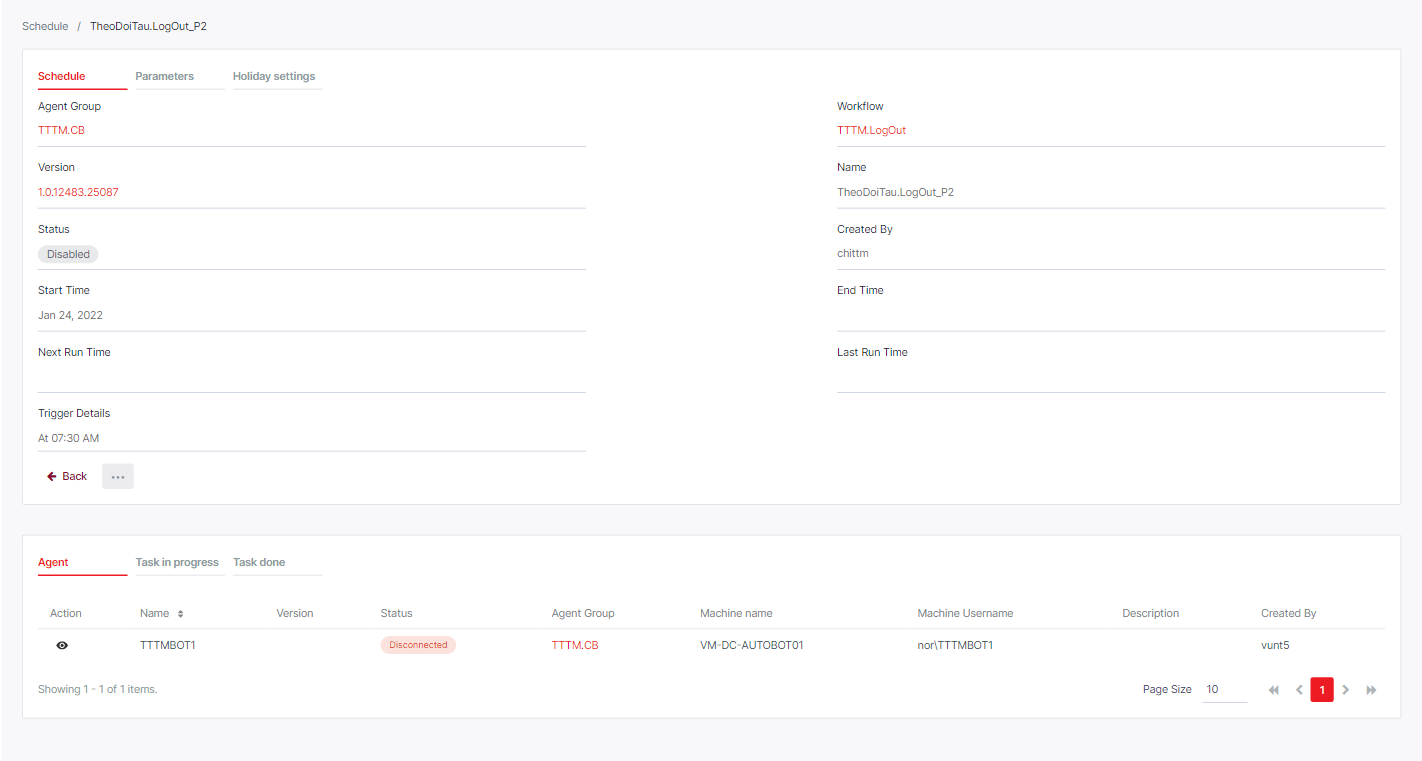
S1: オートメーション メニューで、スケジュール タブをクリックしてすべてのスケジュールを表示します
S2: 表示する必要があるワークフローを選択し、「目」アイコンをクリックします。
オプション 2:
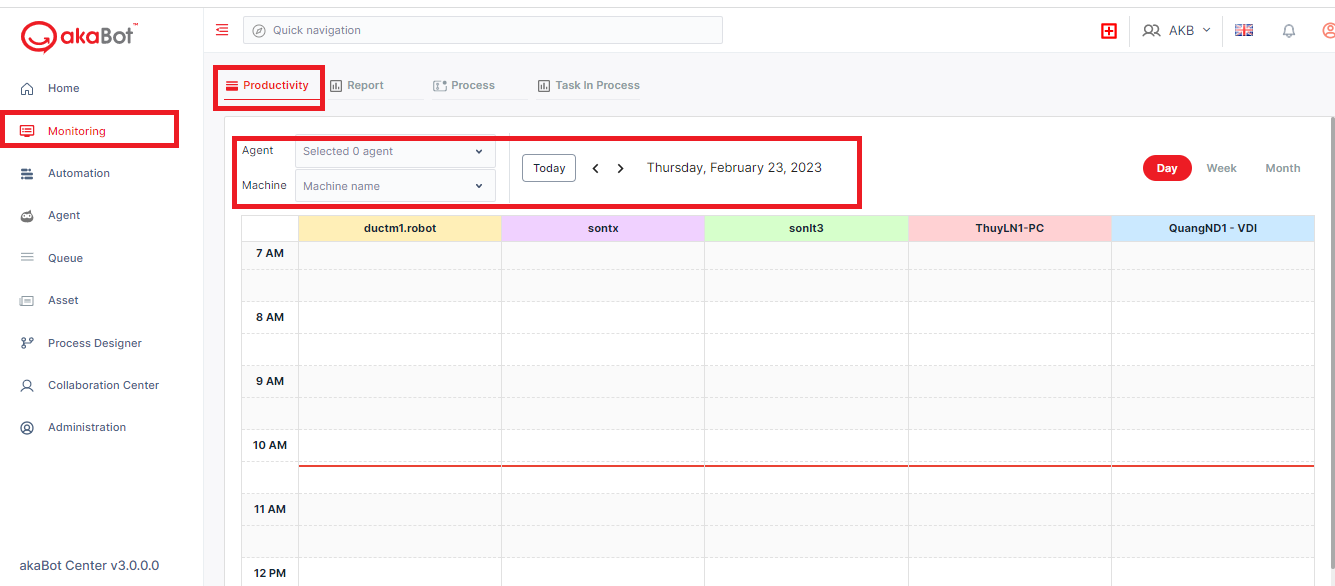
S1: 監視 メニューで、生産性 タブをクリックします。各エージェントのすべてのスケジュールをカレンダーで確認できます。または、ドロップダウン リストでエージェント/マシンを選択して、特定のエージェント/マシンのスケジュールを表示します。
2. スケジュールを作成/編集する
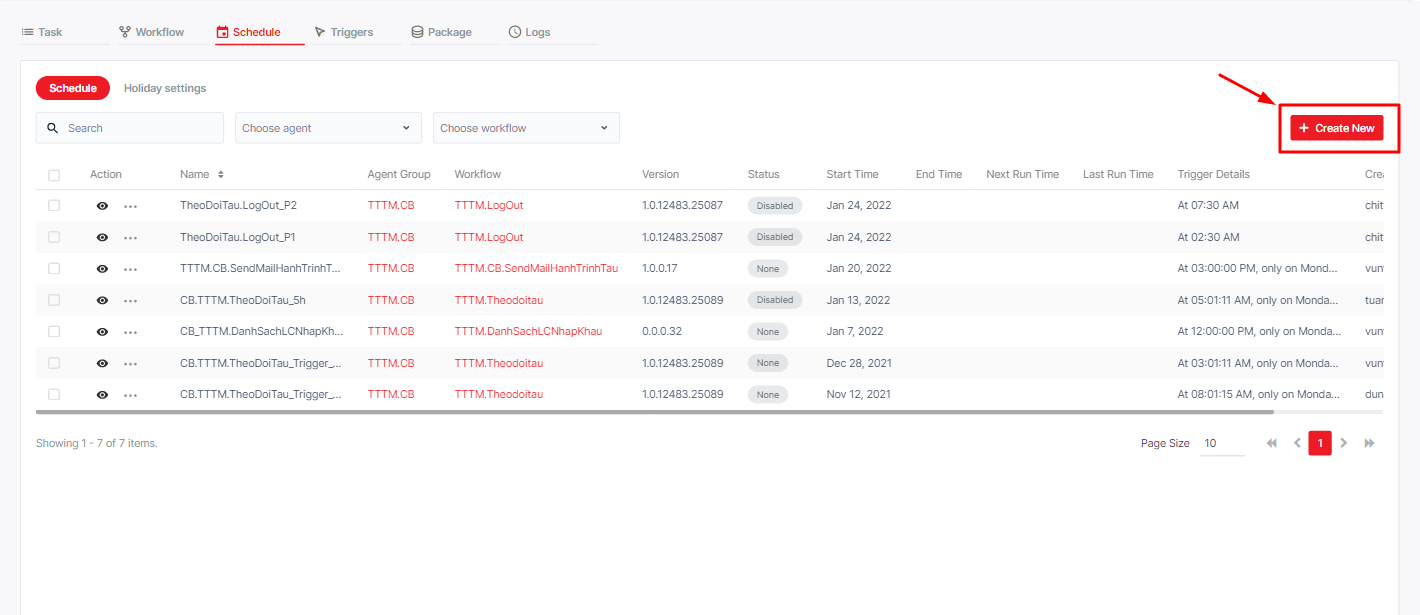
S1: スケジュールを作成するには、新規作成 ボタンをクリックします。スケジュールを作成するためのフォームが表示されます。
オプション 1:
S2: スケジュール情報を編集する場合は、「アクション」欄の「編集」ボタンをクリックします。
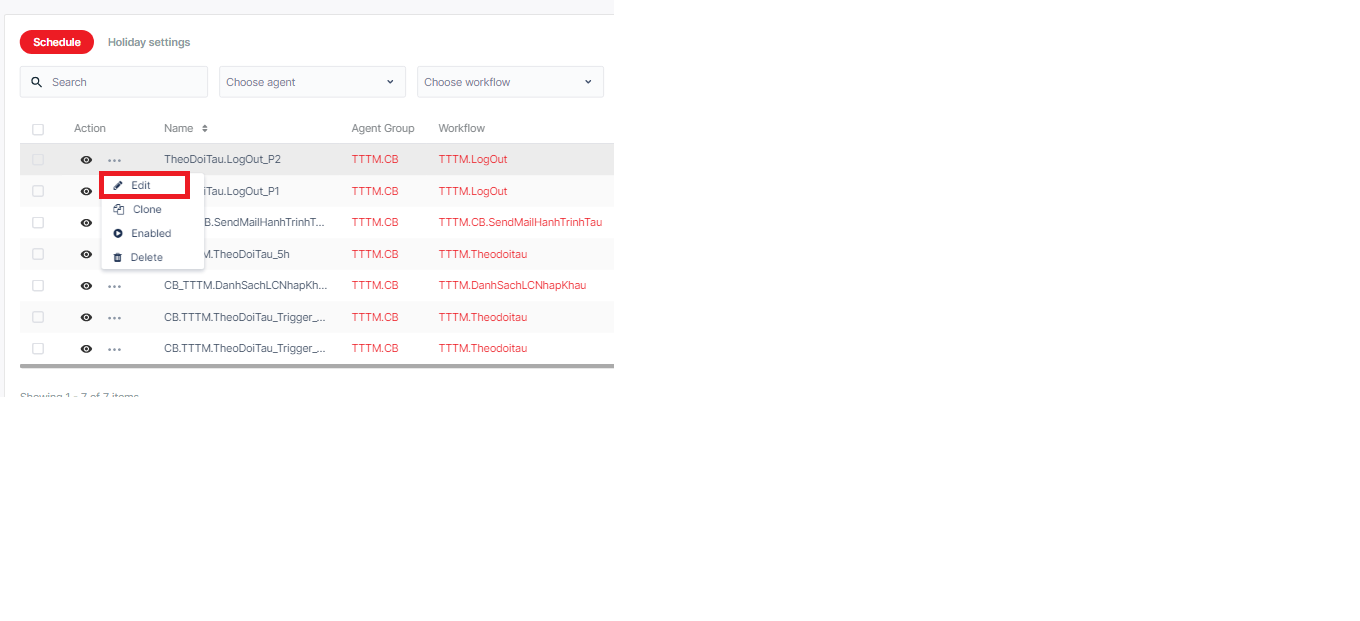
オプション 2:
S2: または、上記スケジュールの詳細ページにアクセスして、[編集] ボタンを選択することもできます。
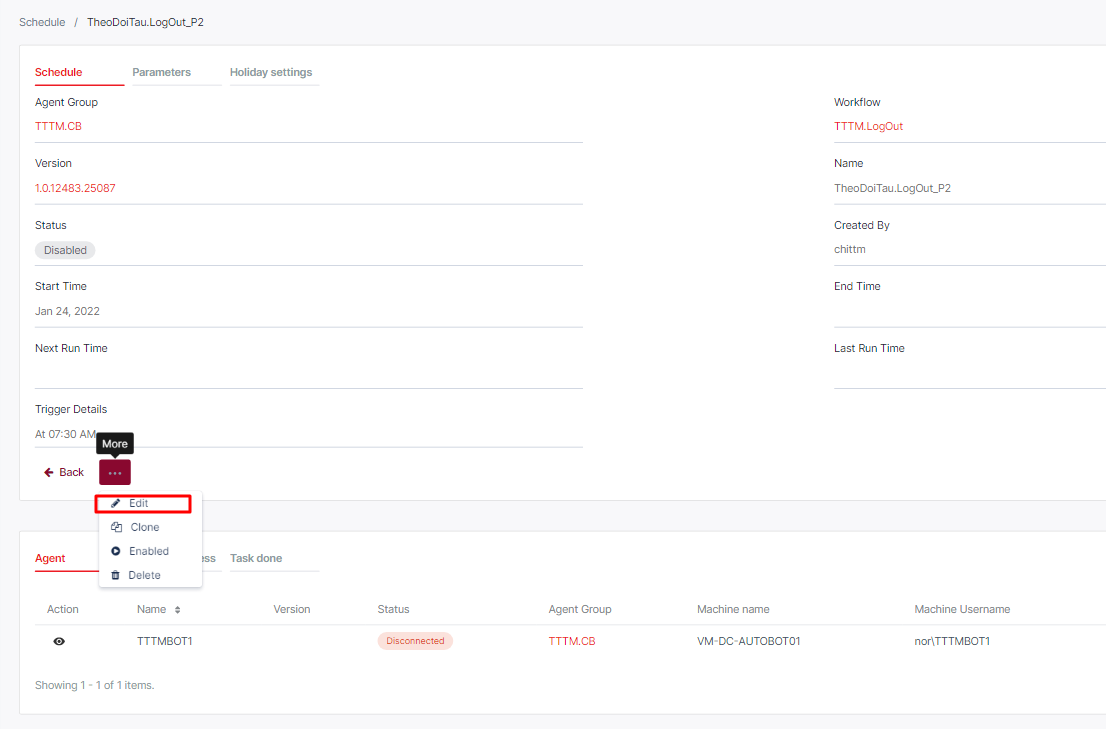
S3: 次に、ポップアップ フォームに記入する必要があります。
- 名前 (*): スケジュールの名前
- ワークフロー (*): スケジュールを作成するワークフローを選択します
- タイム ゾーン (*): スケジュールを適用するタイム ゾーンを選択します トリガータブ:
- 繰り返し: スケジュールのサイクルを選択します: 分/時間/毎日/毎週/毎月/事前
- 開始日 (*): スケジュールを開始する時刻を選択し、
- 終了日: スケジュールが終了する時刻を選択します [実行ターゲット] タブ: 選択したワークフローに応じて、適切なエージェントにチェックを入れます 「パラメータ」タブ: [休日設定] タブ: 単一の選択肢
- 継続的に実行 (デフォルト)
- バイパス休日
- 次の勤務日まで延期する 注: (*) は必須です
| 画像-20230425134819-16.png |
1 回 を選択した場合
| 列ラベル | 説明 |
| 開始日 | スケジュールを開始する日付を選択してください |
| で | スケジュールを開始する指定時刻を選択します |
分を選択した場合
| 列ラベル | 説明 |
| 開始日 | スケジュールを開始する日付を選択してください |
| 終了日 | スケジュールが終了する日付を選択してください |
| 毎 | スケジュールの正確なサイクルを分単位で選択します |
毎時を選択した場合
| 列ラベル | 説明 |
| 開始日 | スケジュールを開始する日付を選択してください |
| 終了日 | スケジュールが終了する日付を選択してください |
| …時間ごと | スケジュールの正確なサイクルを時間単位で選択します |
毎日を選択した場合
| 列ラベル | 説明 |
| 開始日 | スケジュールを開始する日付を選択してください |
| 終了日 | スケジュールが終了する日付を選択してください |
| で | スケジュールを開始する指定時刻を選択します |
毎週を選択した場合
| 列ラベル | 説明 |
| 開始日 | スケジュールを開始する日付を選択してください |
| 終了日 | スケジュールが終了する日付を選択してください |
| 毎日で | スケジュールを開始する指定時刻を選択します |
| 月曜 火曜 水曜 木曜 金曜 土曜 日曜 | 時間、分、日ごとにスケジュールの正確なサイクルを選択します。 |
毎月を選択した場合
| 列ラベル | 説明 |
| 開始日 | スケジュールを開始する日付を選択してください |
| 終了日 | スケジュールが終了する日付を選択してください |
| で | スケジュールを開始する指定時刻を選択します |
| オン | 月の正確な日を選択してください |
| の | 年の正確な月を選択してください |
アドバンスを選択した場合
| 列ラベル | 説明 |
| クロン式 | 空白で区切られた 6 つまたは 7 つのフィールドで構成される文字列を使用すると、ユーザーは CronTrigger を作成して、カレンダーに基づいて繰り返し実行されるスケジュールをトリガーできます。 |
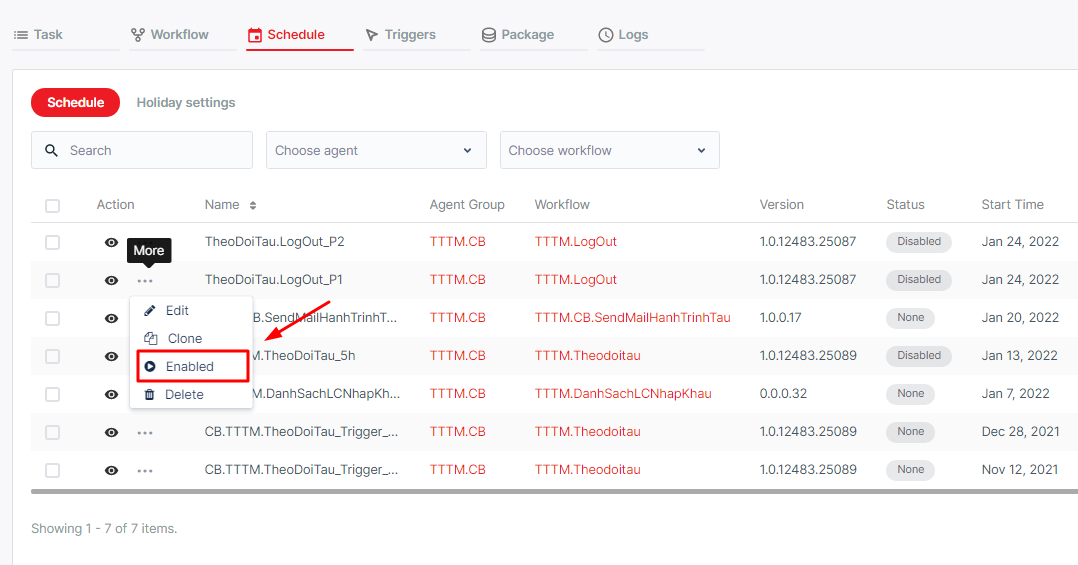
- スケジュールを無効にする
S1: スケジュールを無効にするには、対応する [アクション] ボタンをクリックし、[無効にする] を選択します。
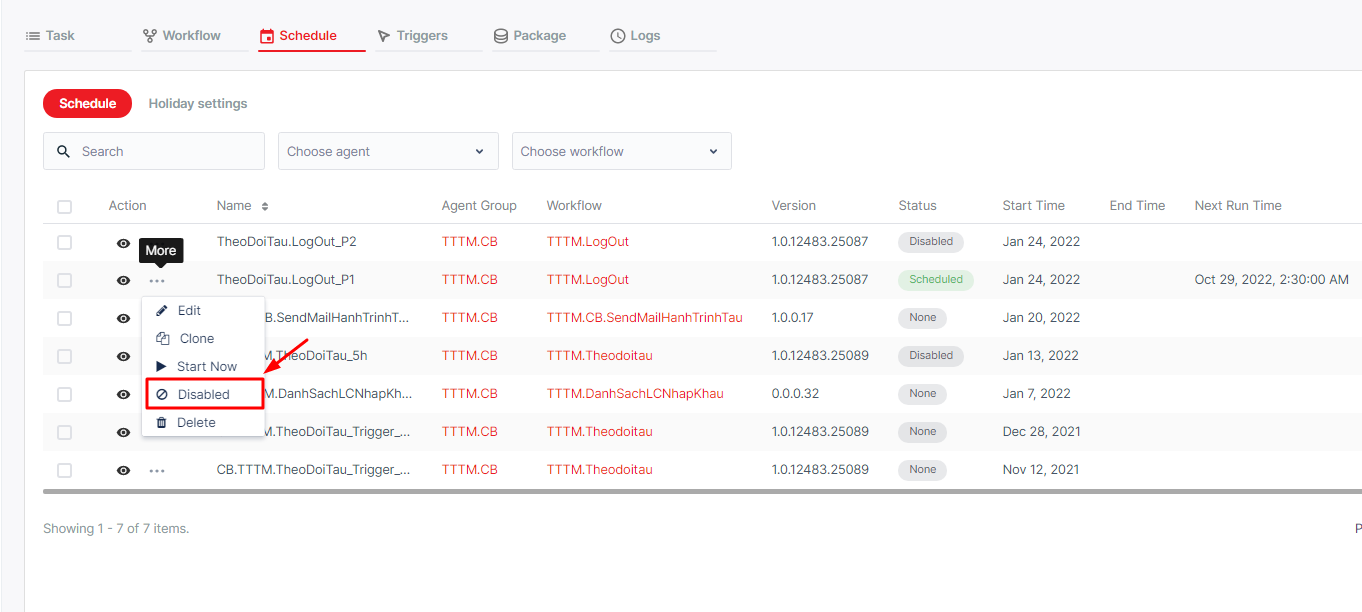
S2: クリックすると、ステータスを切り替えるための確認を求められ、OK をクリックします。
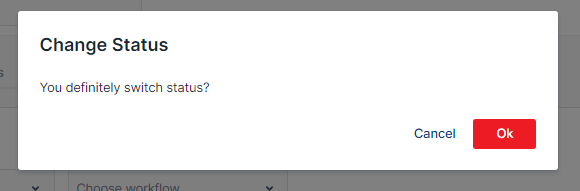 S3: スケジュールが無効になると、そのスケジュールのステータスが 無効 に変わります。
- スケジュールを有効にする
S1: スケジュールを無効にするには、対応するアクションをクリックし、有効にする を選択します。
使用例 4: 休日設定をセットアップする
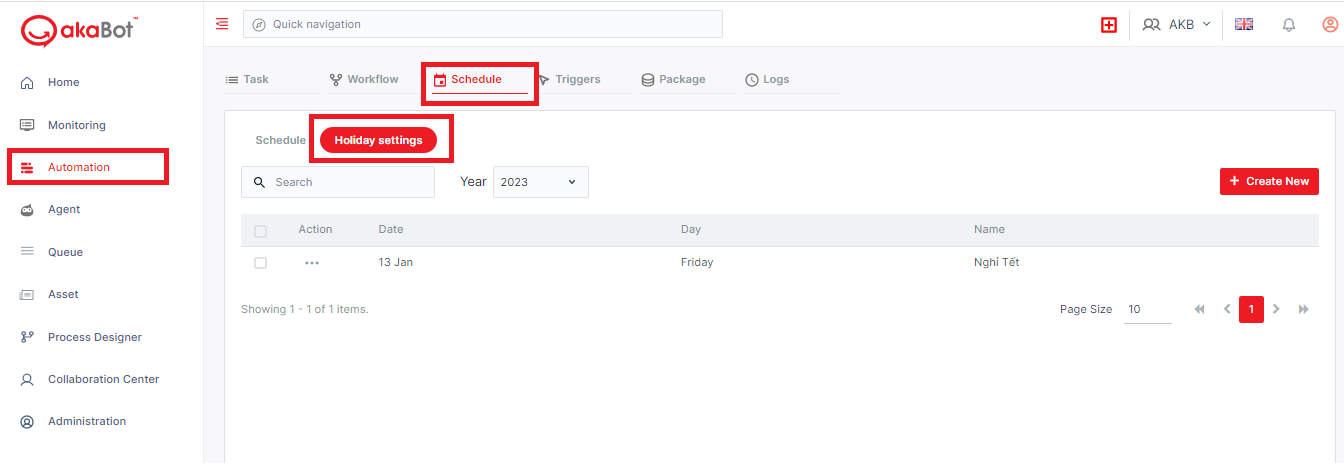
S1: 新しい休日を作成するには、[オートメーション] メニューを選択し、[スケジュール] > タブをクリックしてから、[休日設定] サブタブをクリックします。
S2: ページの右上隅にある 新規作成 ボタンをクリックすると、フォームがポップアップします。
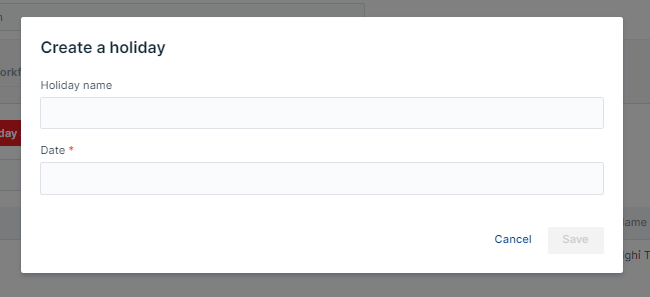
祝日名: 祝日の名前を入力してください
日付: ご希望の日付を選択してください
保存をクリックします
S3: 休日設定を必要なエージェントに割り当てます (here* で見つけます)*
ユースケース 5: ボットの実行結果を確認する
1. 結果と実行時間ボットを表示する
S1: [タスク] タブから: [履歴] サブタブを選択します
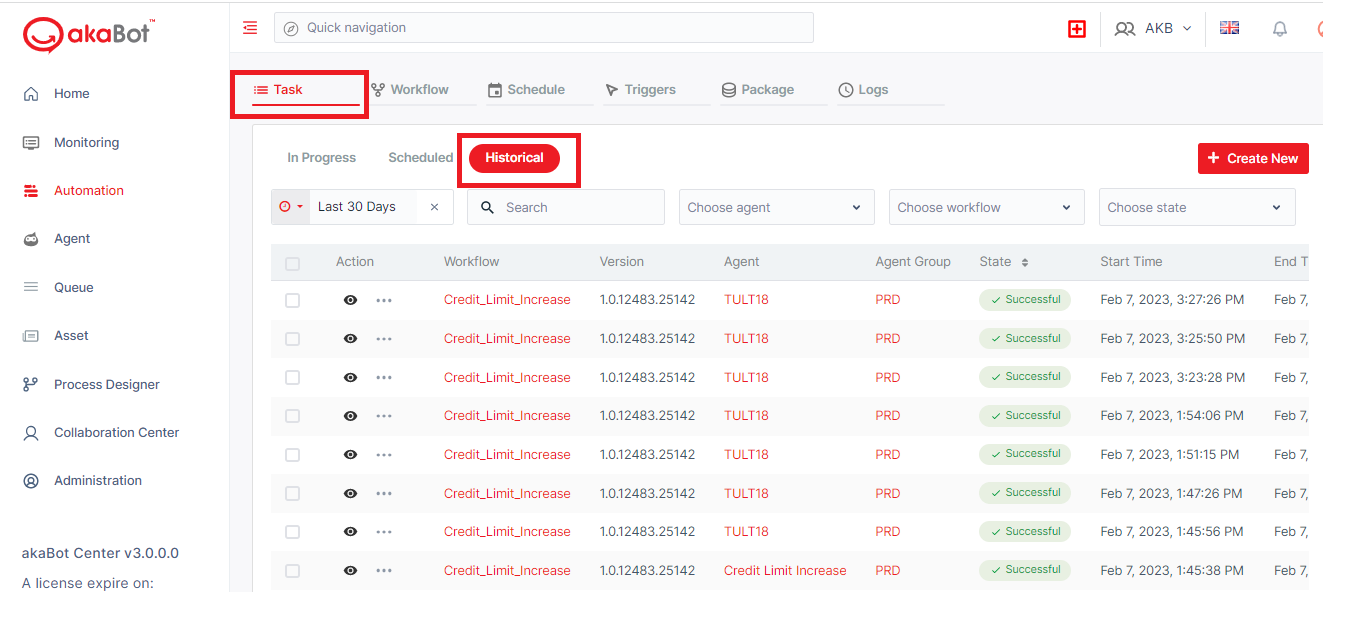
S2: 「目」アイコンをクリックすると、詳細ページにリダイレクトされます。詳細は以下でご覧いただけます。
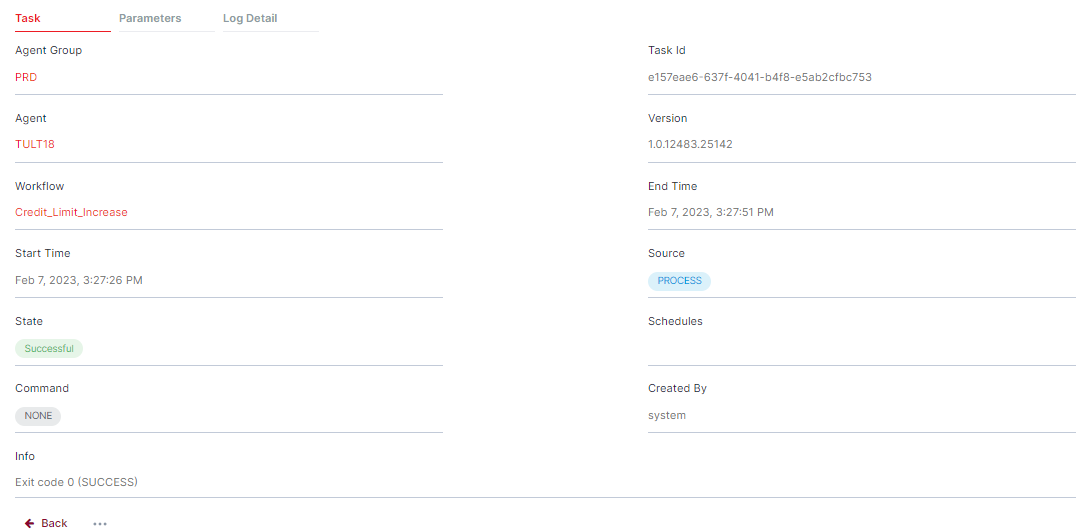
S3: 実行時間を確認したい場合は、開始時刻~終了時刻を確認します。
「状態」を見ることでボットの状態を確認できます。
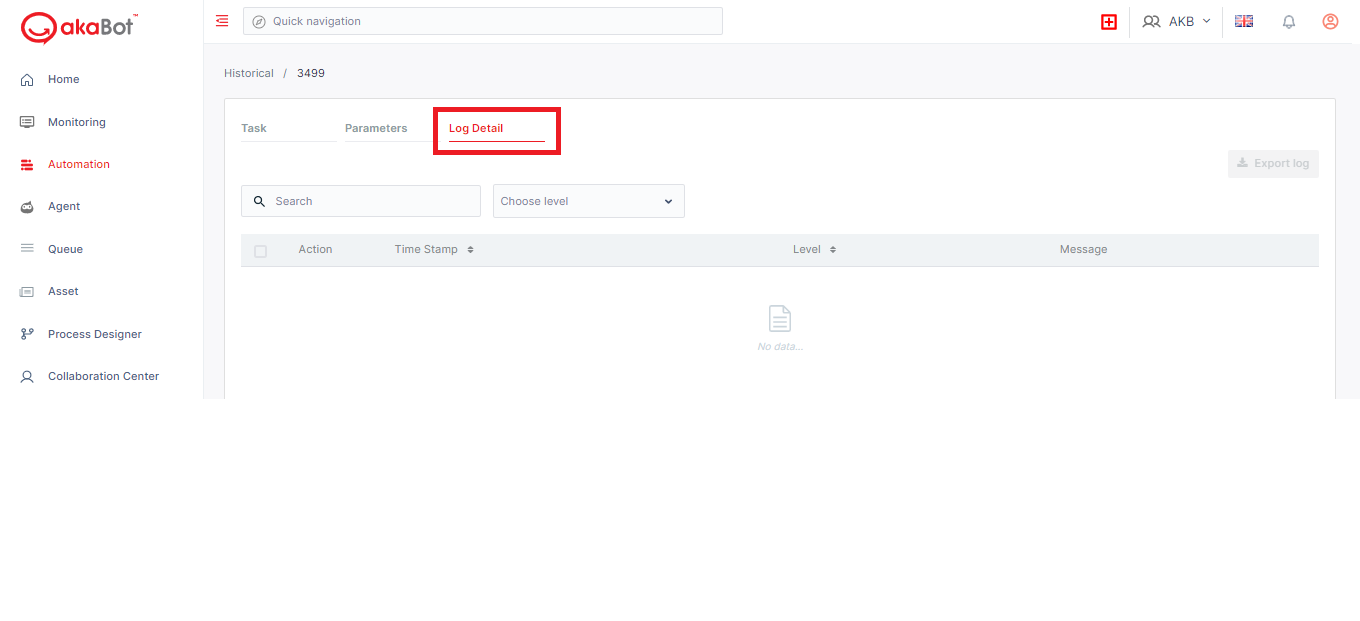
- ログバグを確認する
S1: [タスク] タブから: [履歴] サブタブを選択します。
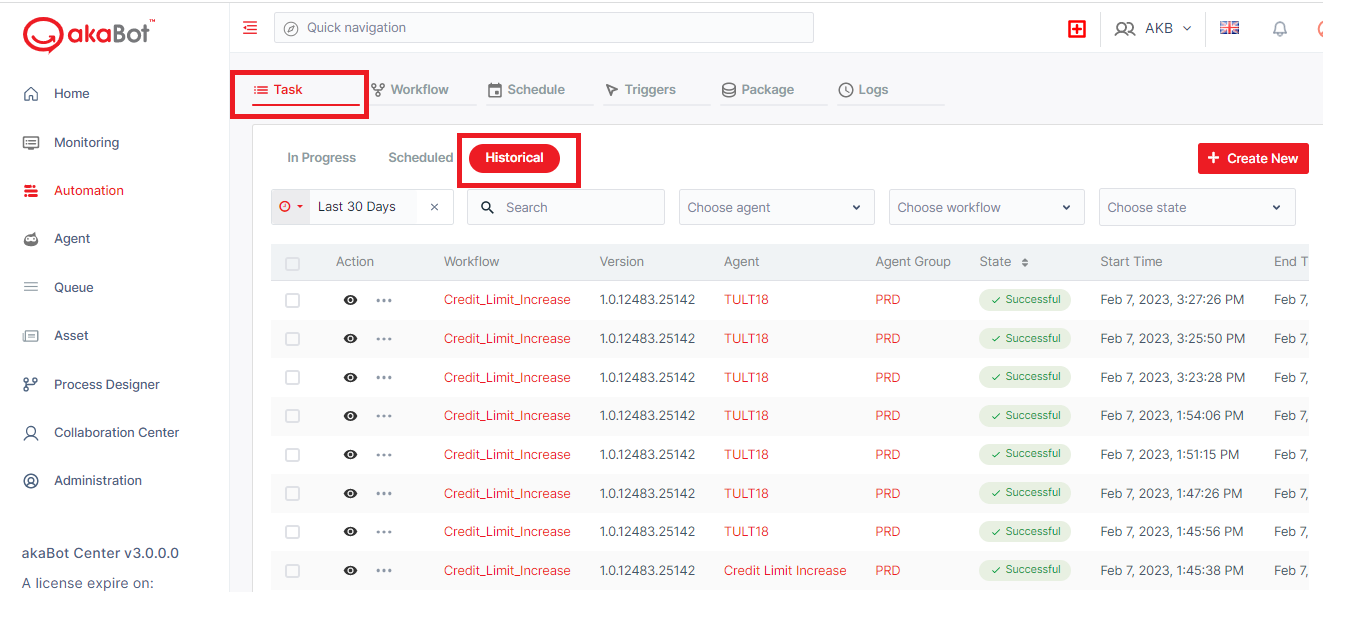
S2: 「目」アイコンをクリックすると、詳細ページにリダイレクトされます。詳細は以下でご覧いただけます。
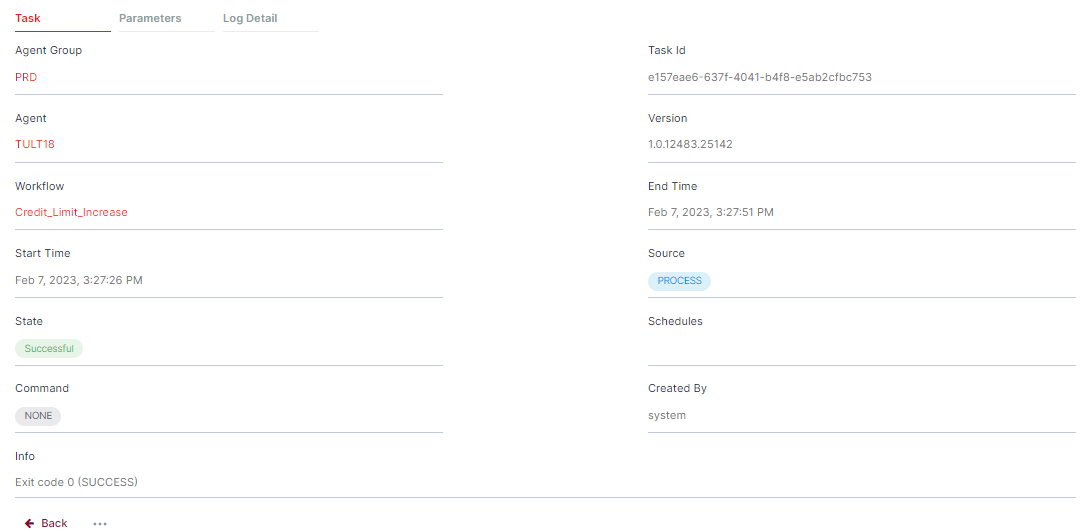
S3: ログバグを表示するには > [ログの詳細] をクリックします。
使用例 6: ボットのステータスを監視する
S1: 左側のメニューで、「エージェント」タブをクリックします
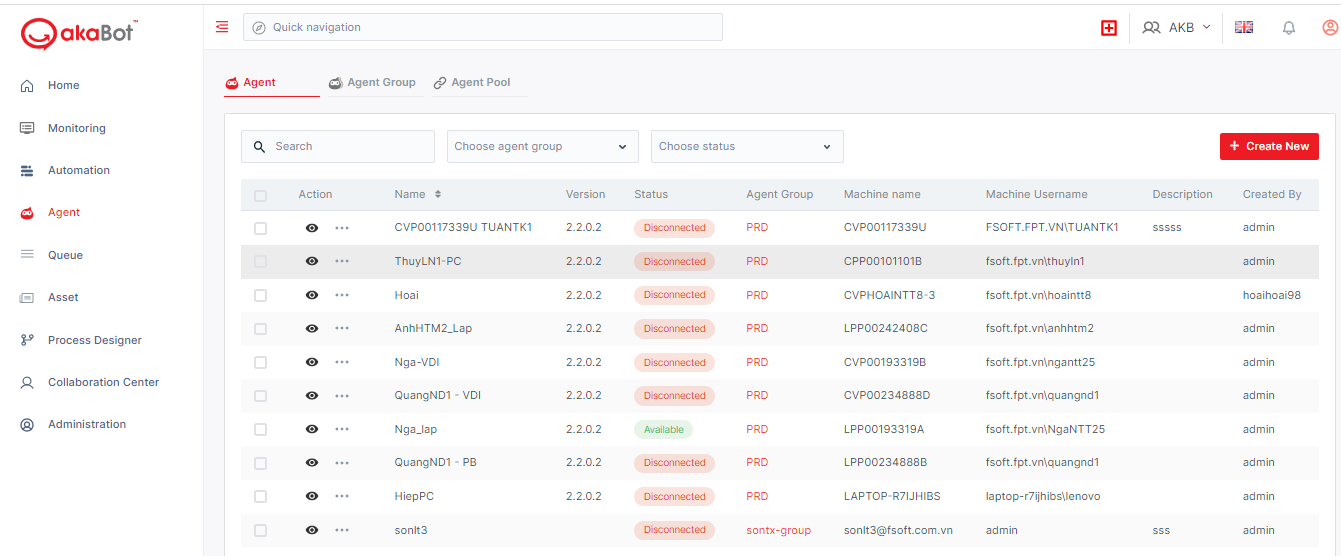
S2: ステータスという名前の列でボットのステータスを確認できます。
| 列ラベル | 説明 |
| ステータス | エージェントの現在のステータス。 利用可能 - エージェントはセンターに接続されていますが、プロセスは実行されておらず、自由に使用できます。 ビジー - エージェントはプロセスを実行しています。 切断 - エージェントとセンターは過去 10 秒間通信していません。 |