チームIT運用のために
使用例 1: OU の作成/編集
S1: 組織単位ページにアクセスするには、左側のメニューで [管理] タブをクリックし、次に [組織単位] タブをクリックします。
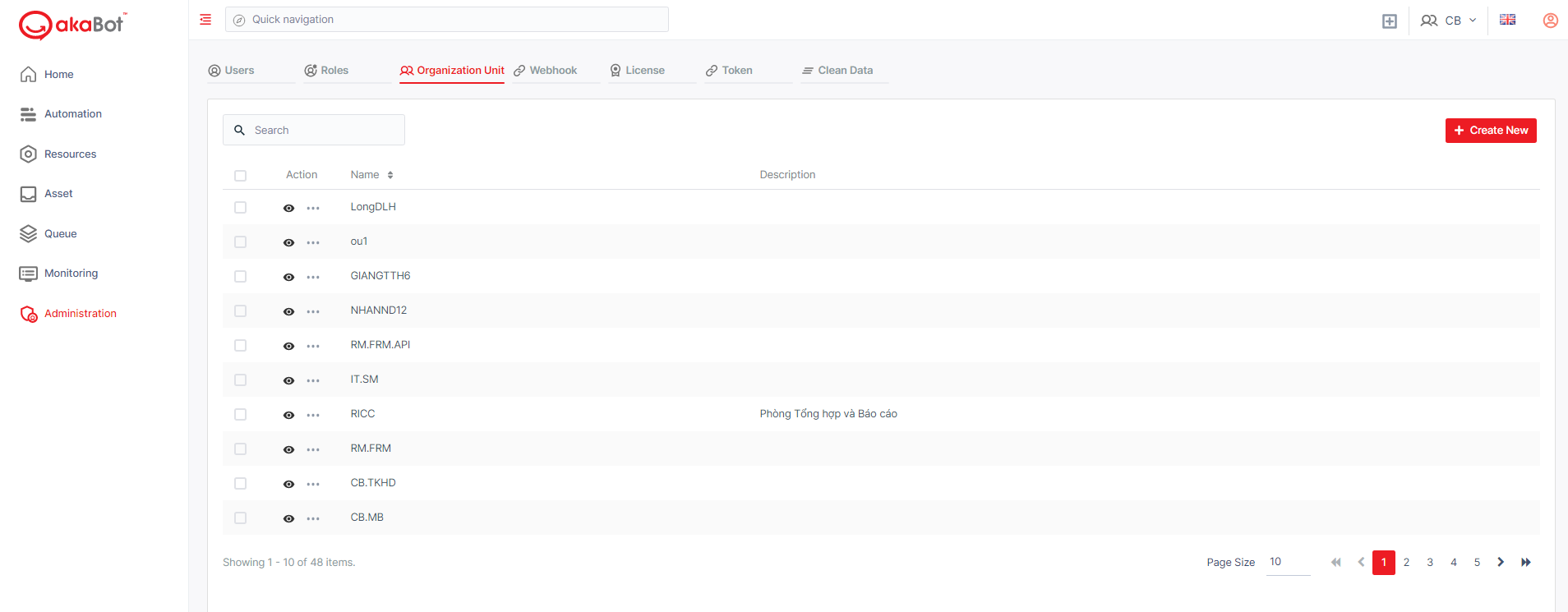
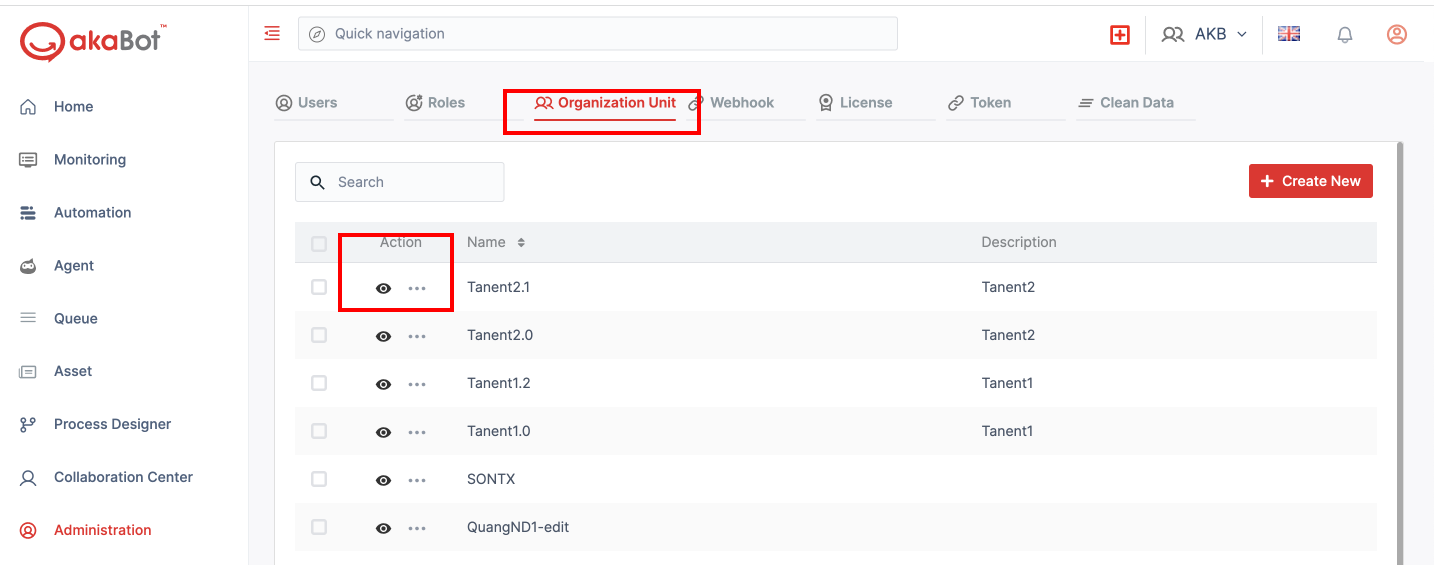
S2: OU の詳細をすべて表示するには、目 ボタンをクリックします。
すると詳細ページが表示されます
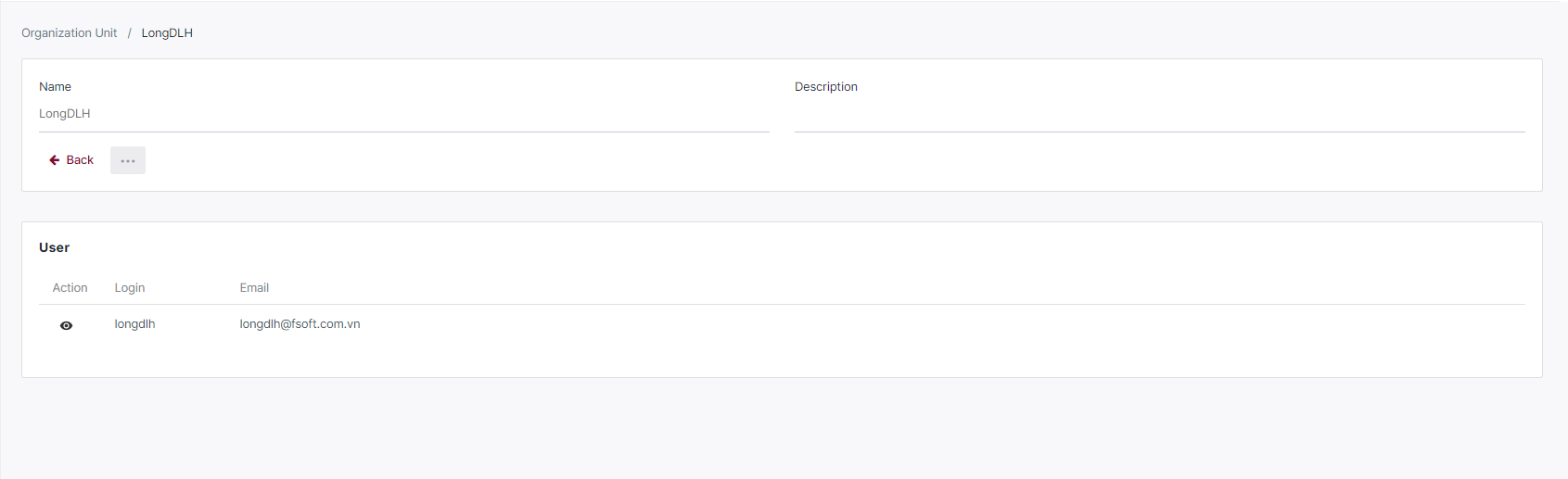
| 列/ラベル | 説明 |
| 名前 | OUの名前 |
| ユーザー | この OU に割り当てられているすべてのユーザーのリスト。このリストには次のものが含まれます: ユーザー名 電子メール |
S3: OUを作成/編集するには
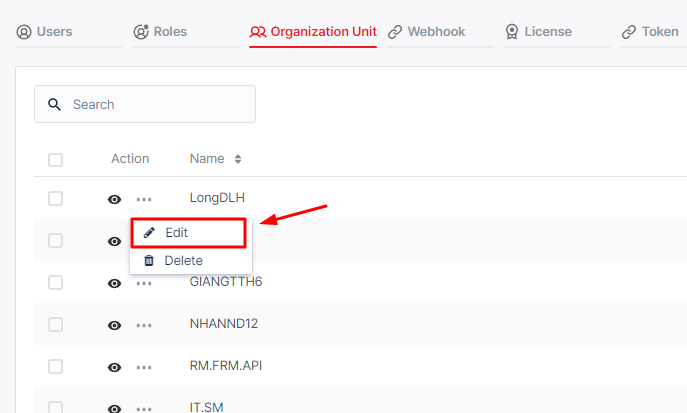
「新規作成」 ボタンをクリックします。 OU を編集する場合は、対応する OU 名の横にある [アクション] から編集オプションを選択します。
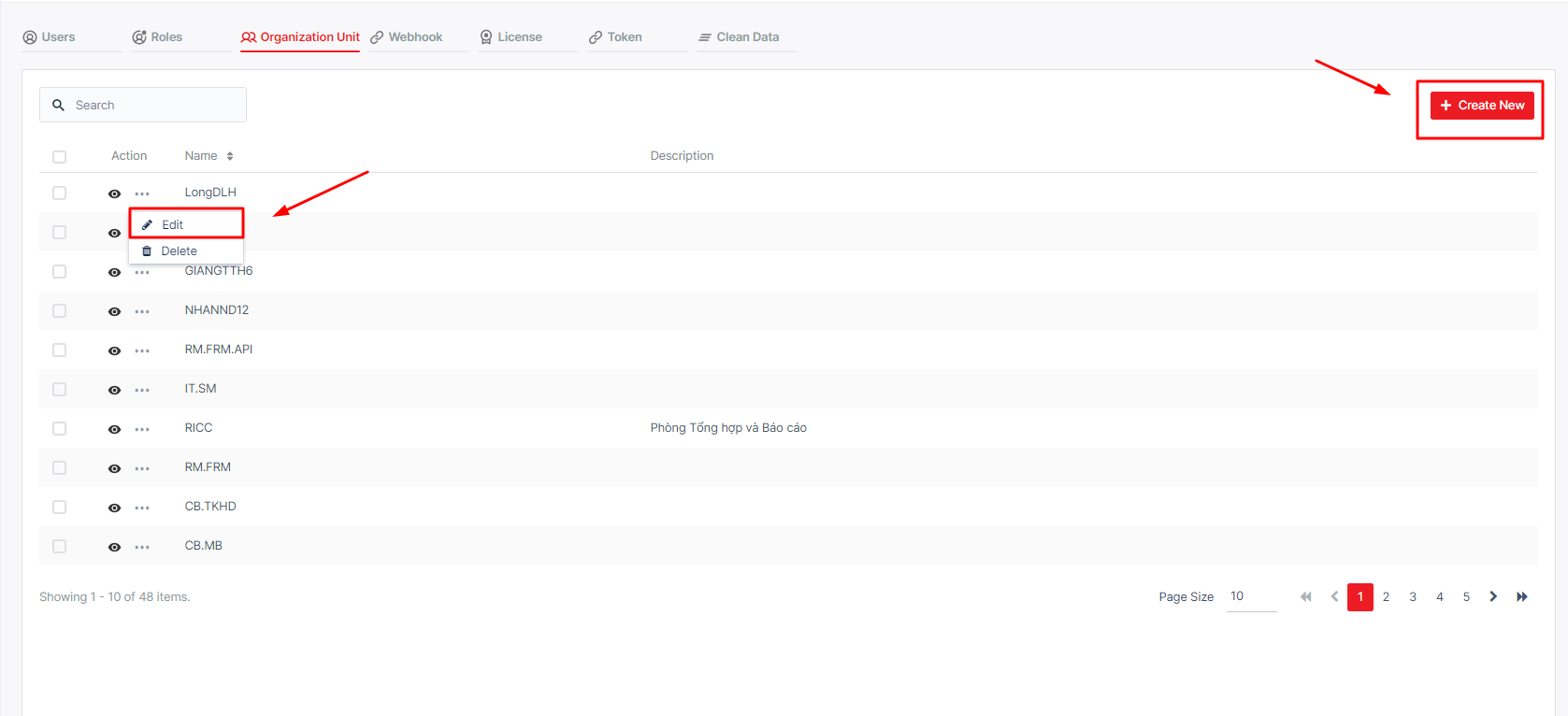
S4: クリックすると、情報を入力するためのポップアップ フォームが表示されます。
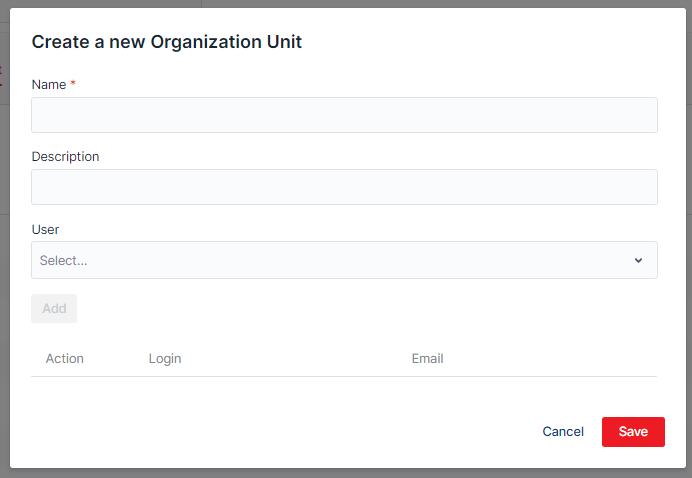
| 列/ラベル | 説明 |
| 名前 | 作成/編集する OU のカスタム名を入力します |
| 説明 | 作成/編集するOUの説明を入力します。 |
| ユーザー | 作成/編集している OU に追加するユーザーを選択します。 注: 多数のユーザーを追加できますが、追加できるのは 1 人ずつのみです |
使用例 2: OU を削除する
組織単位メニューで、ページ上のOU名の横にある削除ボタンをクリックしてOUを削除します
注意: OU を削除すると、ユニット内のすべてのリソースが削除されます
使用例 3: 新しいロールの作成/編集
ロールは権限のセットです。つまり、特定のセンター リソースへのアクセスと制御に必要な権限がロールに割り当てられます。
S1: メニューで [管理] を選択し、次に [ロール管理] タブを選択して、各ロールの分散化を確認します。
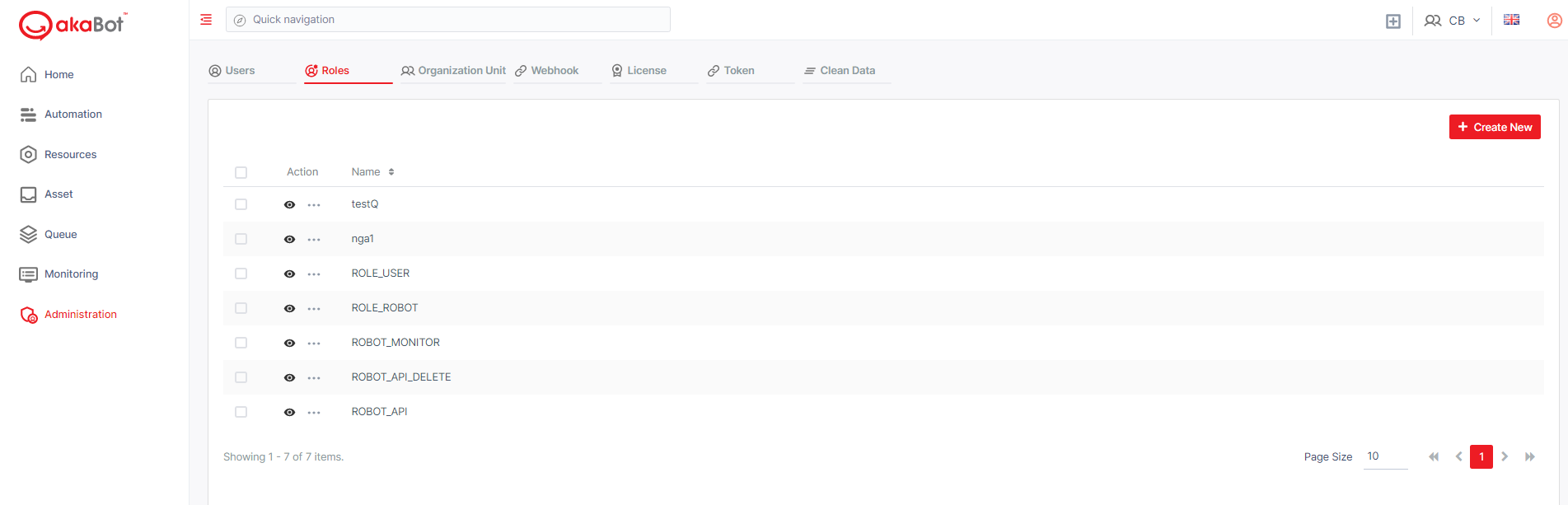
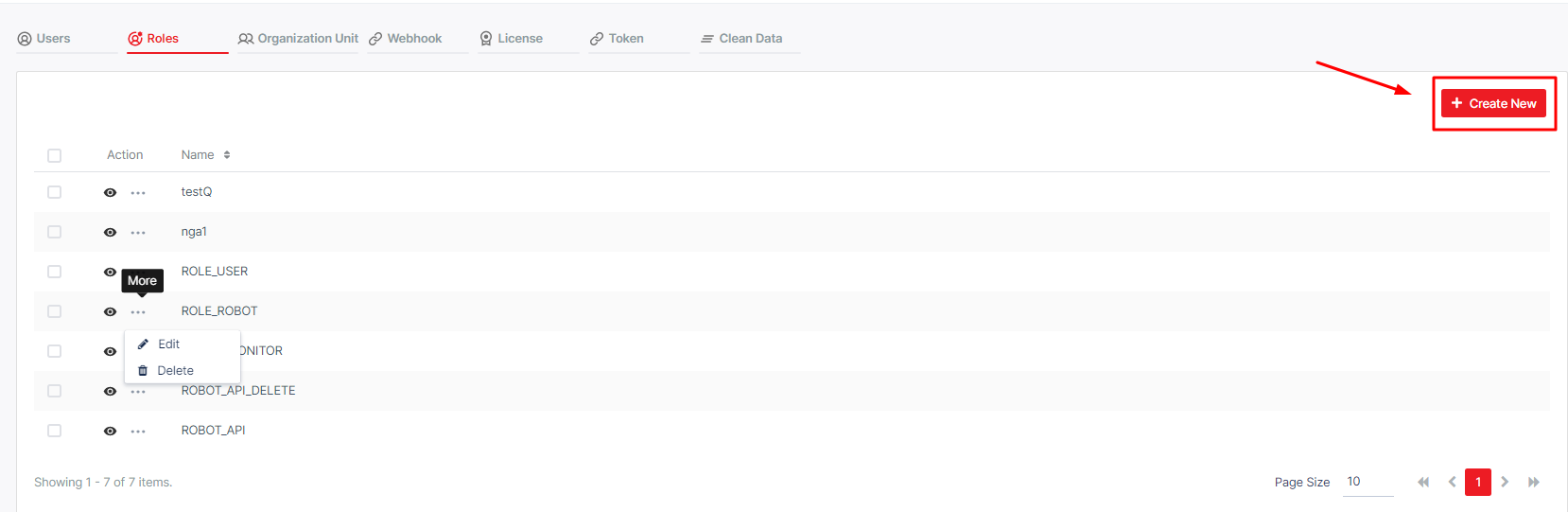
S2: ページの上部にある [新規作成] ボタンをクリックして、新しいロールを作成します。
S3: ポップアップ フォームが表示されますので、入力してください。
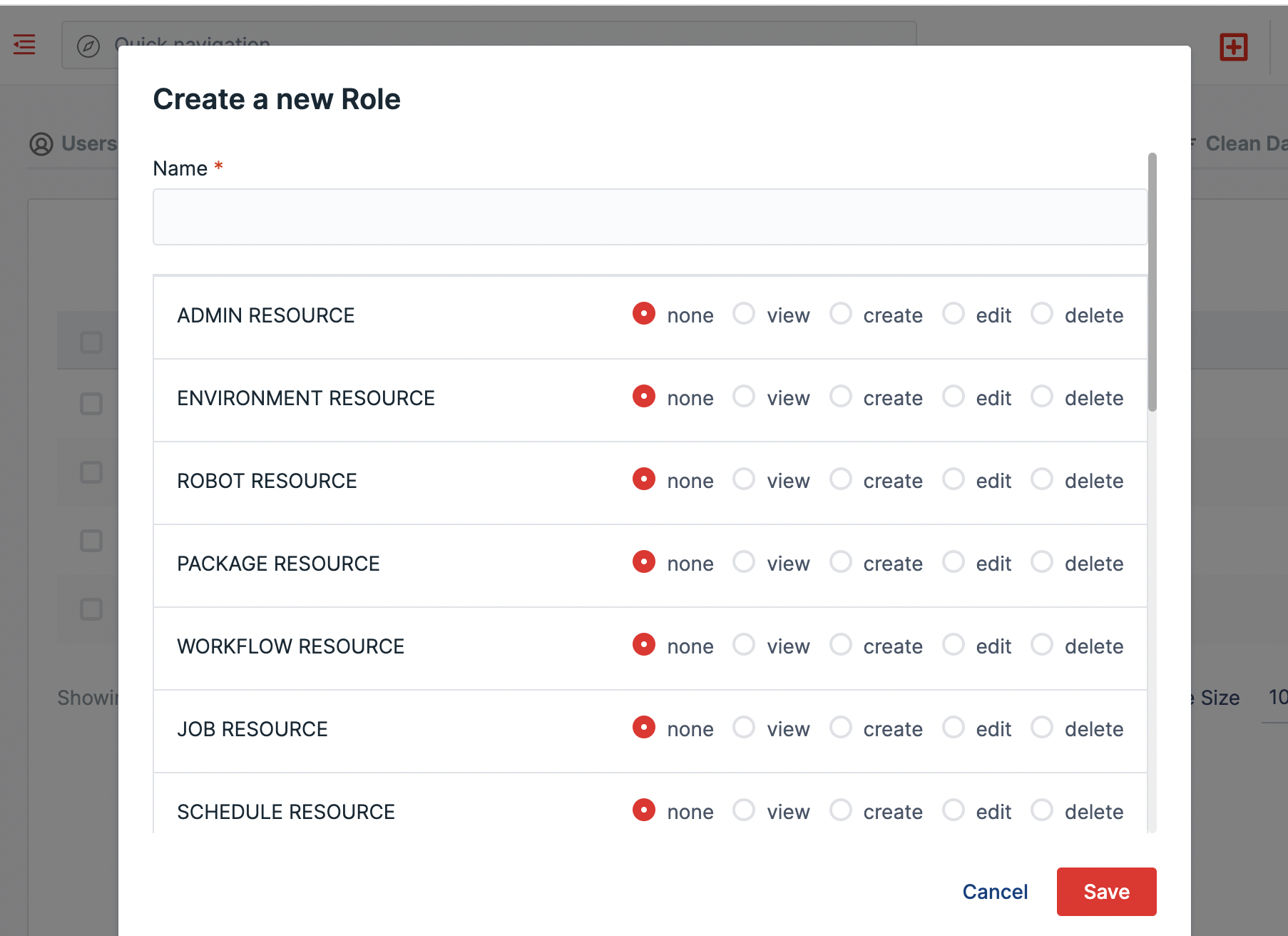
S4: ボックスにチェックを入れて新しいロールに権限を付与し、[保存] をクリックします。
| 権限 | カテゴリ |
| なし | ユーザーにはインターフェースのセンターにリソースが表示されません |
| 見る | ユーザーはリソースを表示できますが、操作することはできません |
| 編集 | ユーザーはリソースを表示および編集できます |
| 作成 | ユーザーは新しいリソースを表示および作成できます |
| 削除 | ユーザーはリソースを削除できます |
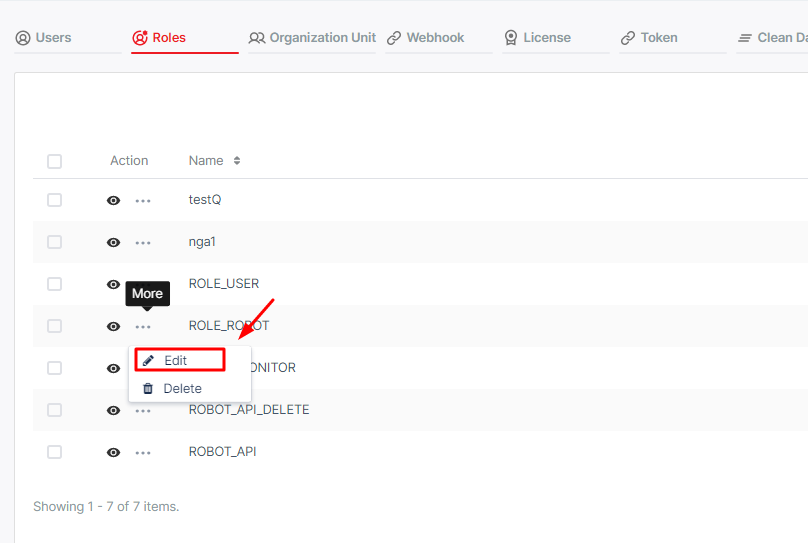
S5: 既存のロールを編集するには、[アクション] 列のロールに対応する [編集] ボタンをクリックします。
使用例 4: 役割の削除
S1: ロールを削除するには、対応するロールの [削除] ボタンをクリックします。
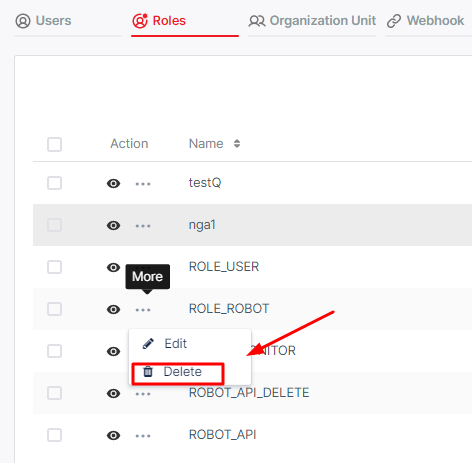
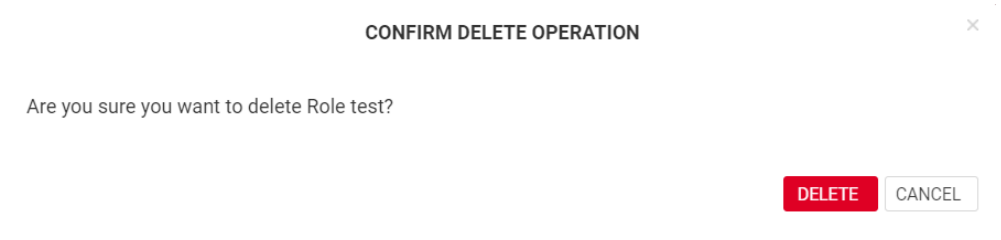
S2: 確認のポップアップが表示されます > [削除] をクリックして操作を完了します。
使用例 5: 新しいアカウントの表示/編集/作成
S1: 左側のメニュー > で 管理 をクリックし、ユーザー タブを選択すると、以下のような詳細ページが表示されます。
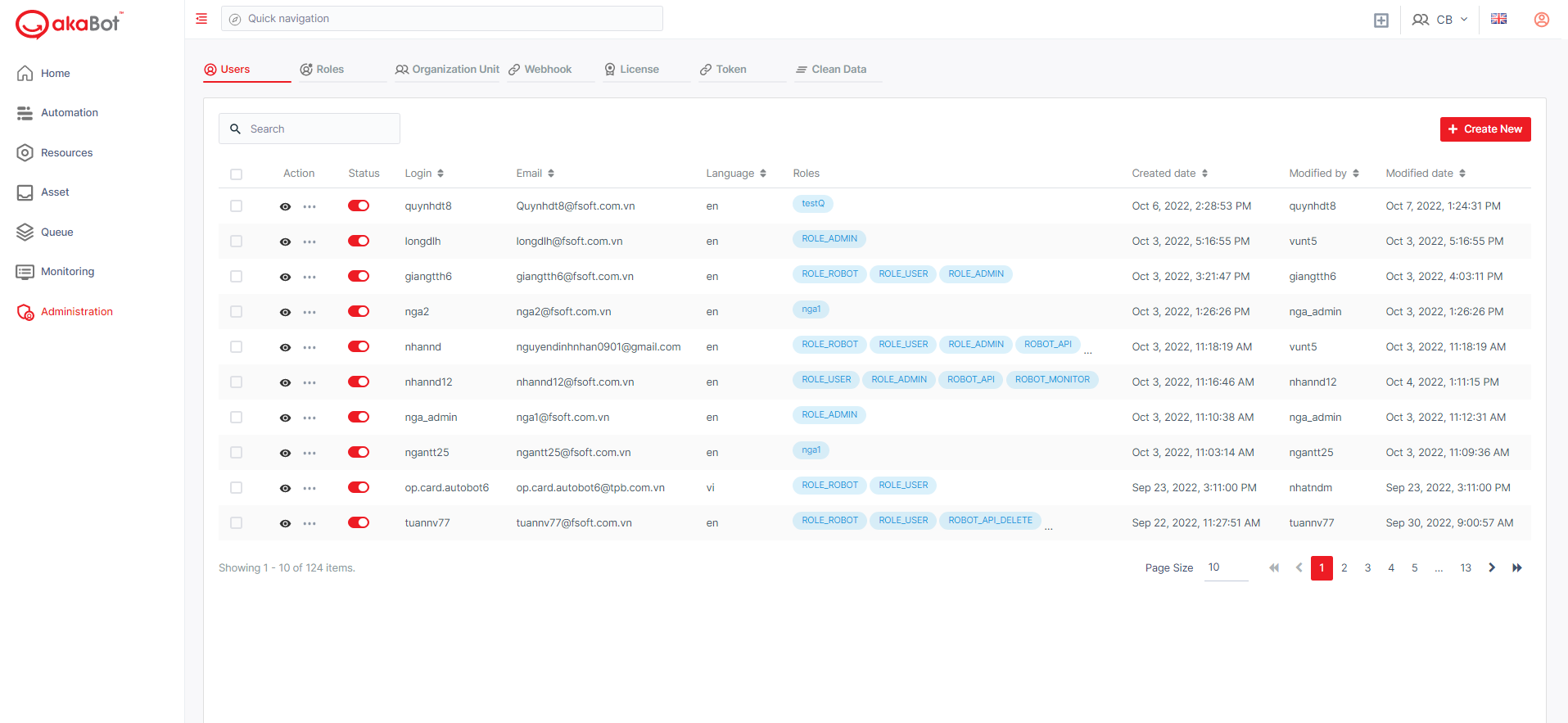
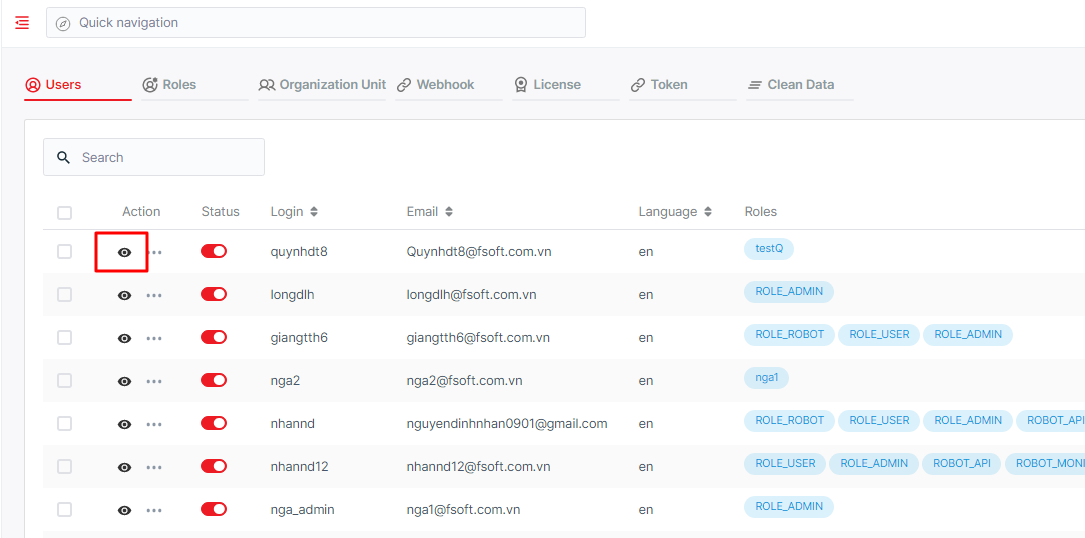
S2: ユーザーを表示するには、目のボタンをクリックします
すると、以下のような画面が表示されます。
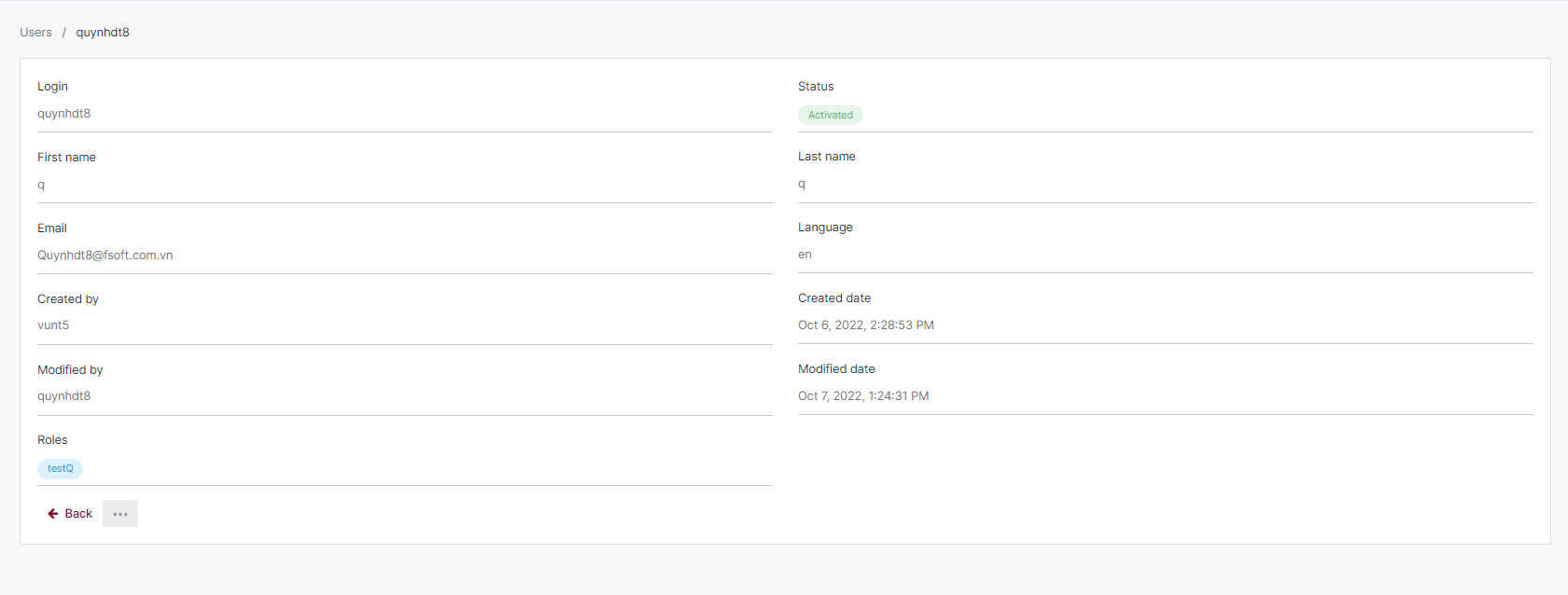
| コラム | 説明 |
| ステータス | ユーザーのステータス。アクティブ化または非アクティブ化することができます |
| プロフィール | ユーザーに割り当てられた役割。デフォルトのロールは 3 つあります: ROLE_ADMIN ROLE_USER * ROLE_ROBOT ユーザーは複数のロールを持つことができます。各役割の権限の詳細については、「役割管理」セクションで説明します。 |
S3: アカウントを作成/編集するには、右側の「新規作成」をクリックします
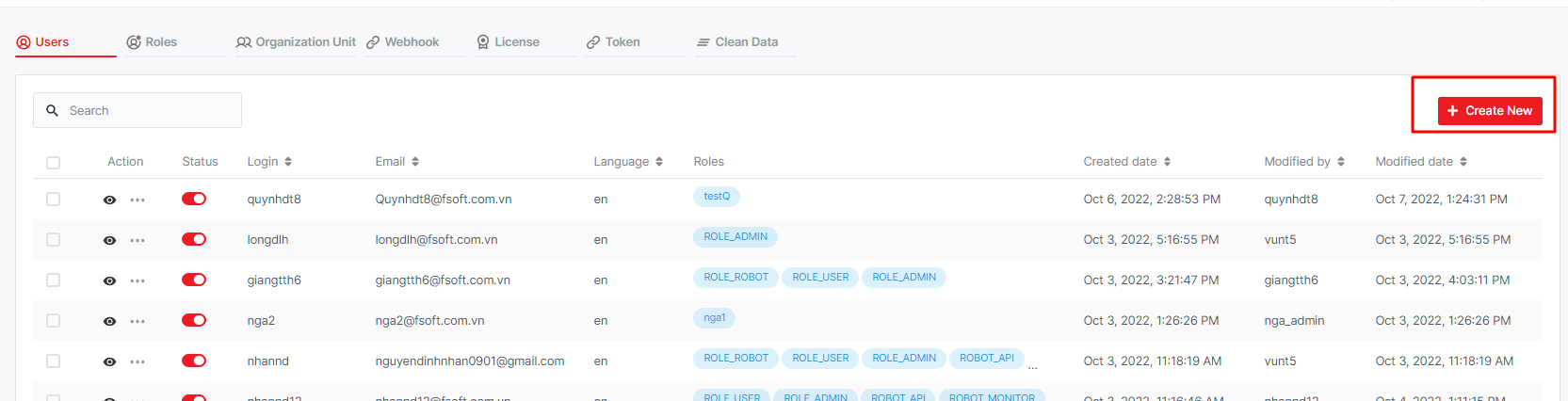
[新規作成/編集] ボタンをクリックすると、入力するフォームが表示されます。詳細は以下の表にあります。
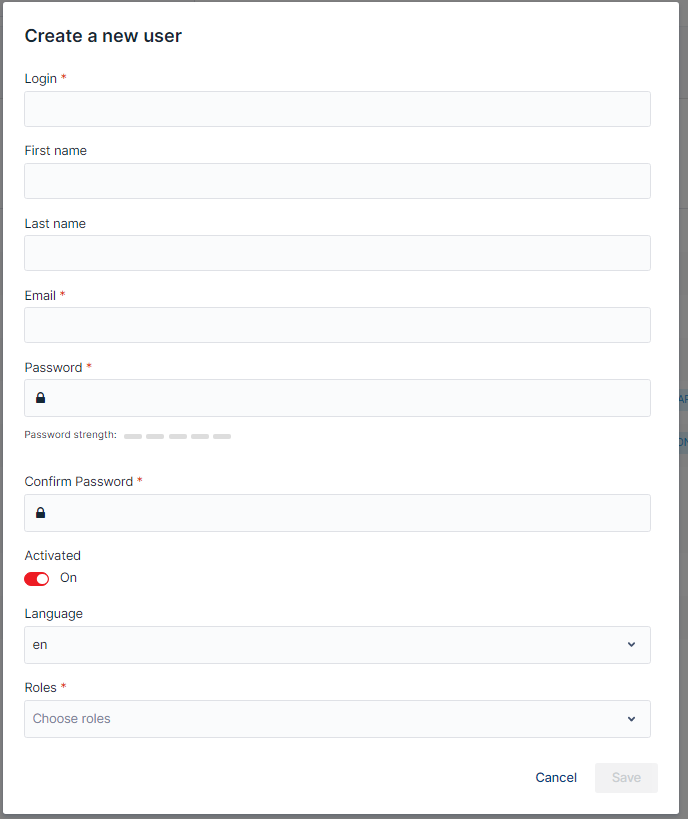
フォームに入力した後、[保存] ボタンをクリックして保存すると、ユーザーが作成されます。 [キャンセル] ボタンをクリックして、キューの作成をキャンセルすることもできます。
使用例 6: アカウントの削除
ユーザーを削除するには、対応するユーザーの [削除] ボタンをクリックします。
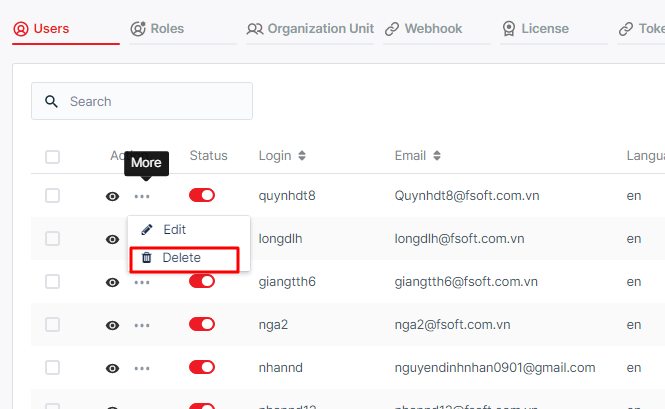
確認のポップアップが表示されます。 [削除] を押して操作を完了します。
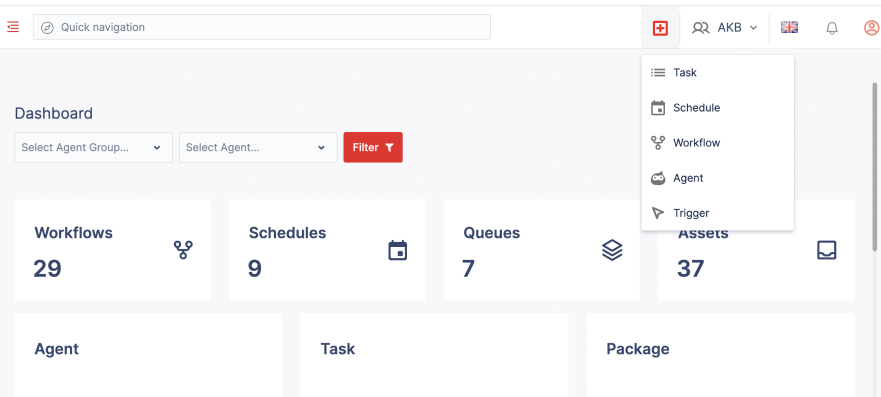
ユースケース 7: ホームページでセンターの概要を参照
S1: 左側のメニューで、[ホームページ] を選択します。このページには、以下を含むすべての情報が表示されます。
- エージェントの数 (対応可能、ビジー、切断、無応答)
- タスクの数 (成功、実行中、停止、失敗)
- スケジュール(時間、日、週、月単位で計算)
- パッケージ (アクティブ、非アクティブ)
- タスク統計 (日次、週次、月次、年次ビューが利用可能)
- 今後のタスク
- 最近のタスク
S2: フィルター ボタンを使用して、エージェント グループ、エージェント名に基づいてタスクを表示できます。
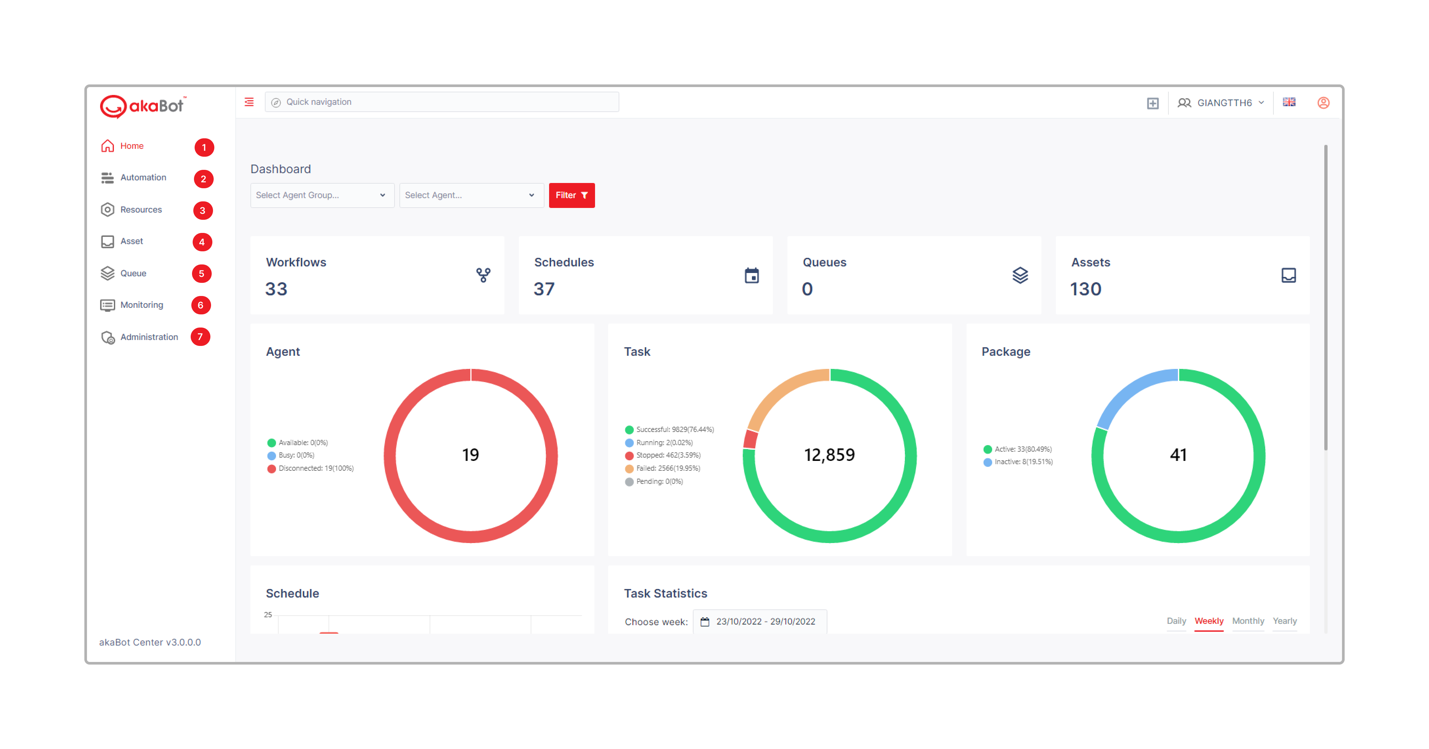
S3: タスクをすばやく作成するには、この 「プラス」 ボタンをクリックします
使用例 8: エージェント グループの作成/編集
オプション 1:
S1: 左側のメニューで [リソース] を選択し、[エージェント グループ] タブをクリックすると、以下のような画面が表示されます。
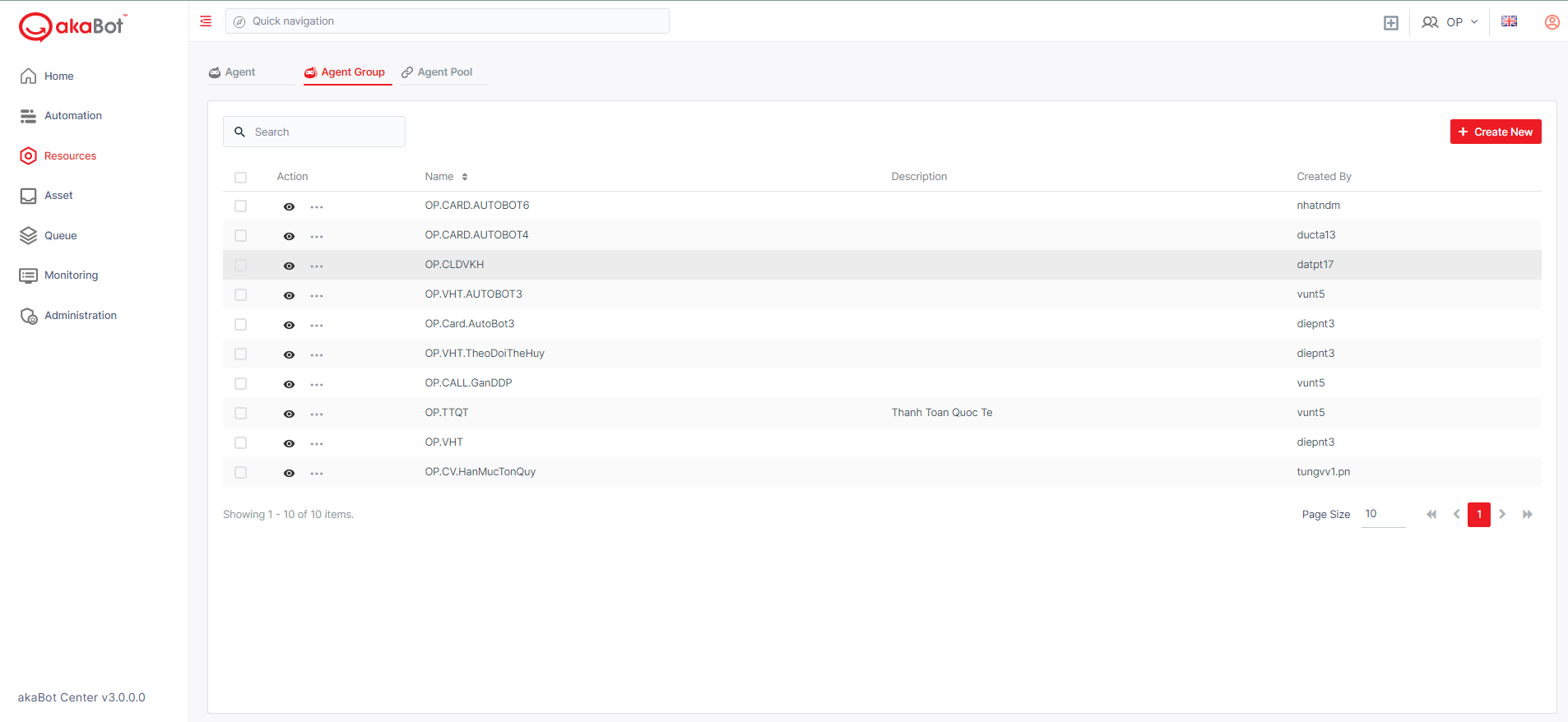
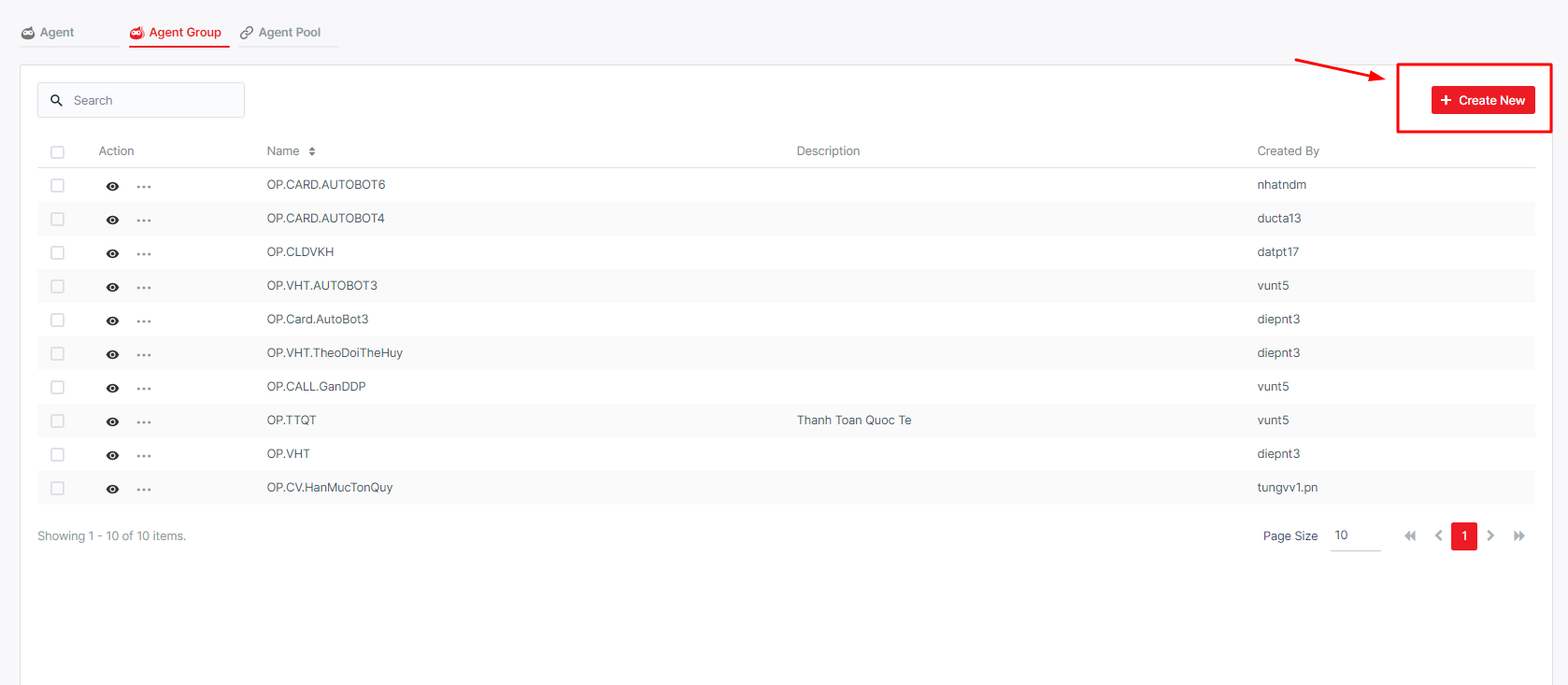
S2: 画面右隅の 「新規作成」 ボタンをクリックします。
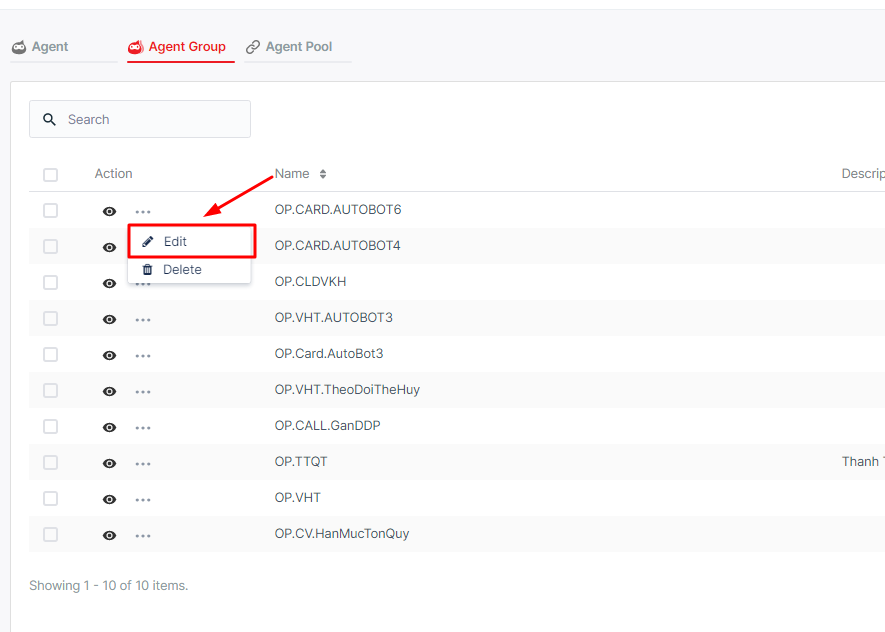
オプション 2: エージェント グループ情報を編集したいだけの場合は、[アクション] 列の [編集] をクリックします。
S3: [新規作成/編集] ボタンをクリックすると、入力するフォームが表示されます。詳細は以下の表にあります。
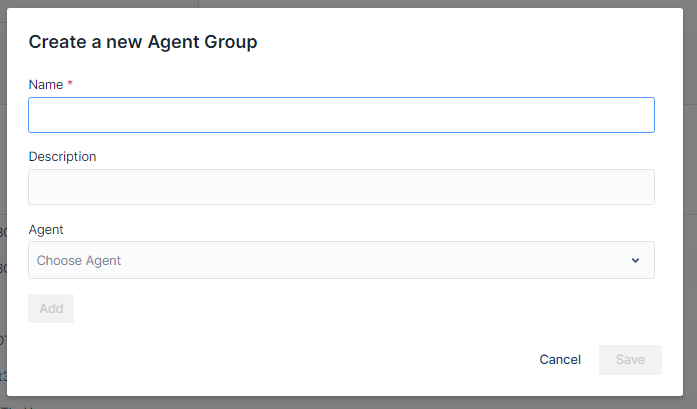
| コラム | 説明 |
| 名前 | 作成/編集するエージェントグループの名前を入力します |
| 説明 | 作成/編集するエージェントグループの説明を入力します。 |
| エージェント | 作成/編集しているエージェント グループに追加するエージェントを選択します。必要に応じて、エージェントの横にあるゴミ箱アイコンをクリックして削除できます。 |
使用例 9: エージェント グループの削除
S1:
オプション 1: エージェント グループを削除するには、エージェント グループ リストから削除するエージェント グループの [削除] ボタンをクリックします。
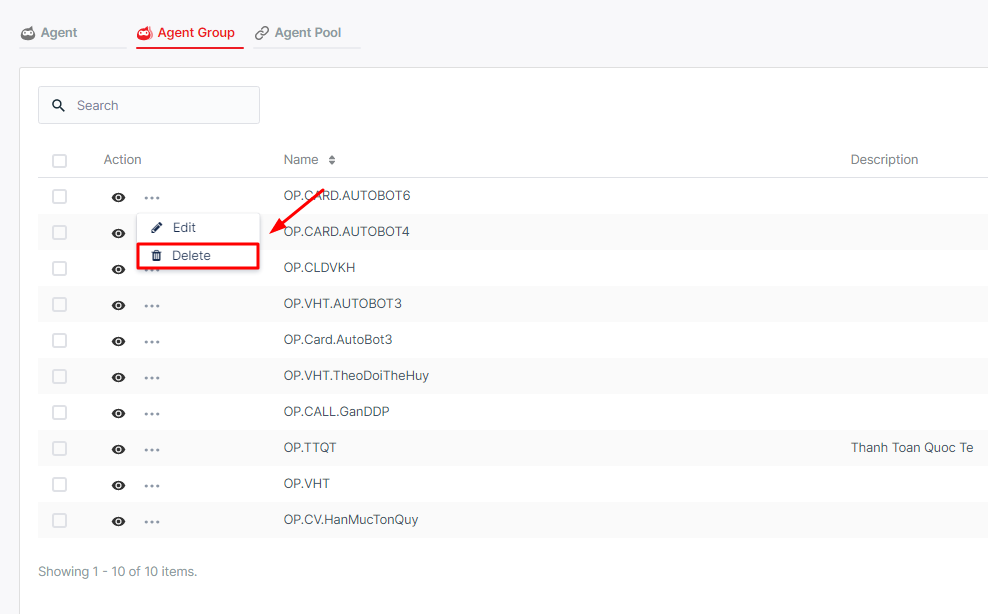
オプション 2: 各エージェントの前にチェックボックスをオンにすると、上部のフィルター オプションの横に削除オプションが表示されます。 [アクション] の横にあるチェックボックスをクリックすると、削除するすべてのエージェントを選択できるようになります。
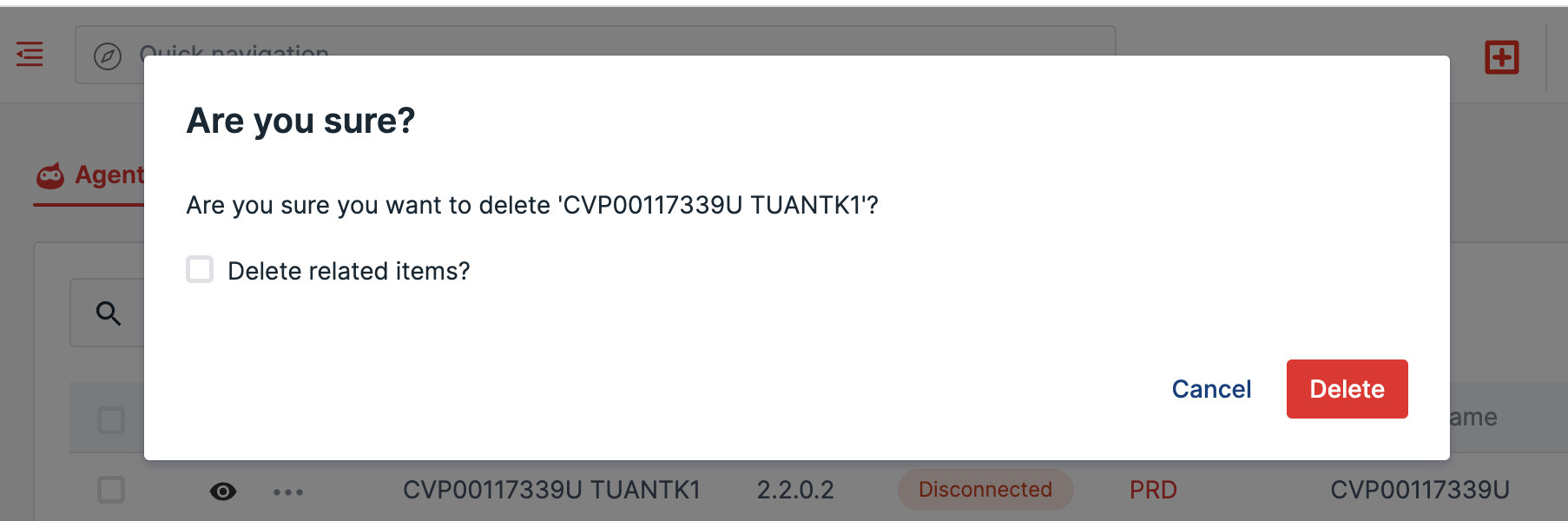
S2: アクションを確認するには > ポップアップ ウィンドウで 削除 を押します
使用例 10: エージェントのステータスを監視する
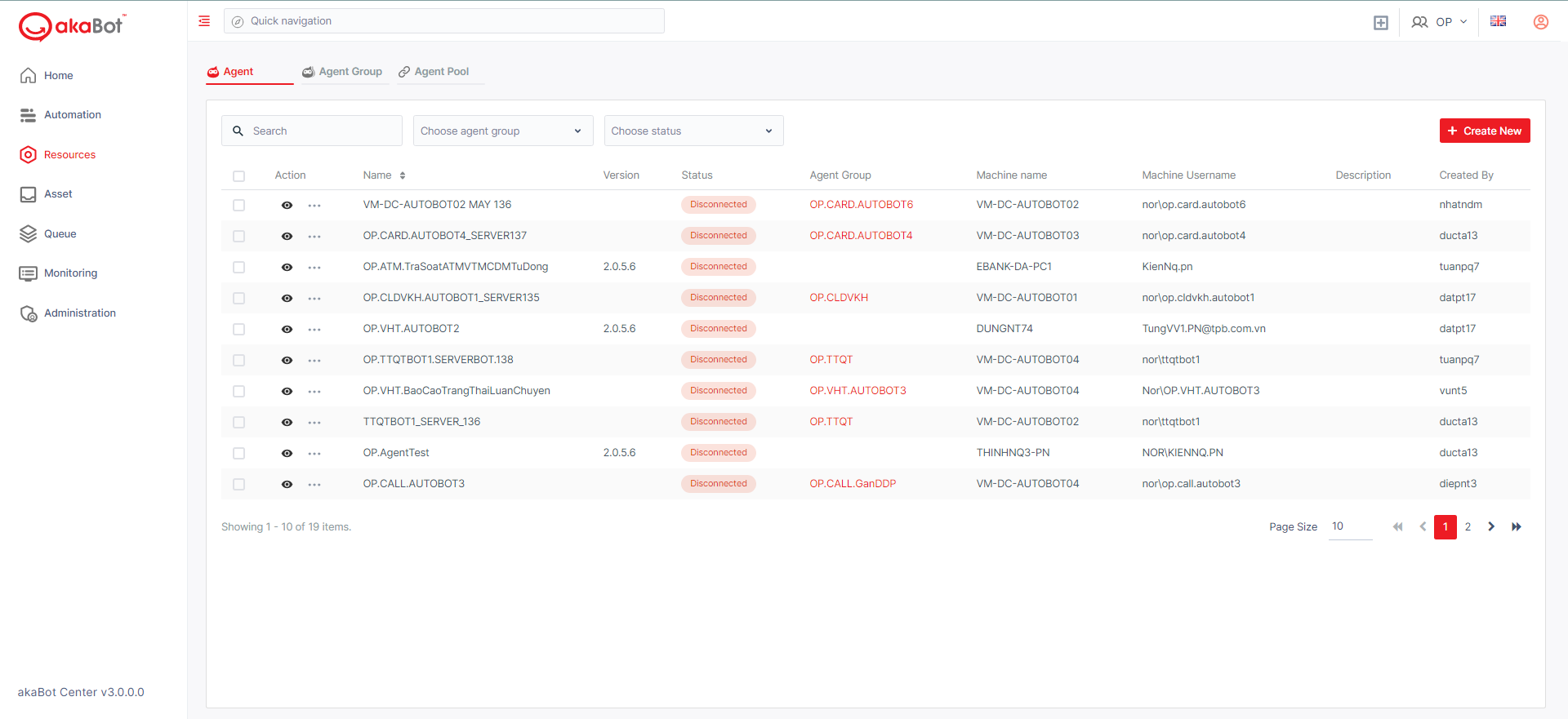
S1: 左側のメニューで [リソース] をクリックし、[エージェント] タブを選択すると、エージェントの詳細が表示されます。
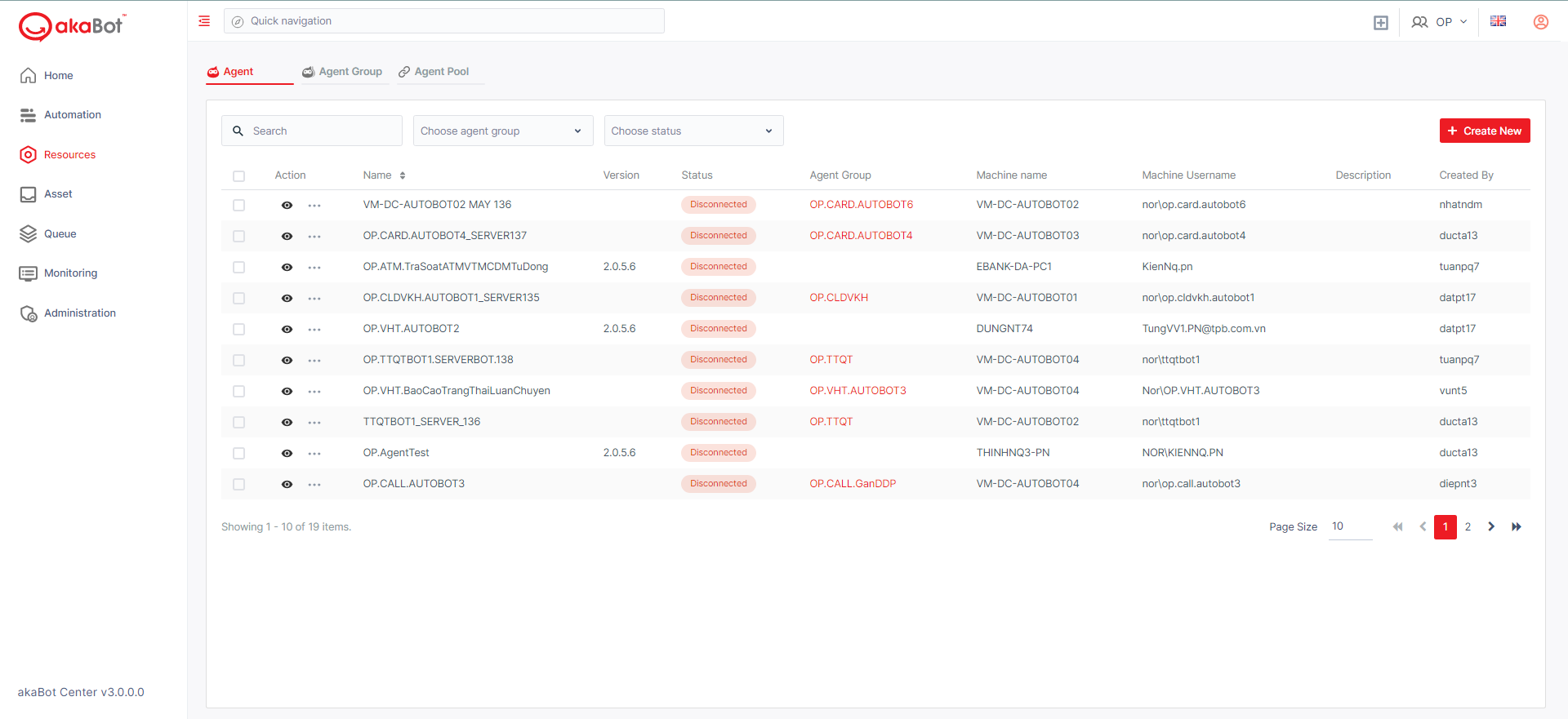
| 列/ラベル | 説明 |
| エージェントグループ | エージェントが属するエージェント グループ。 |
| 名前 | エージェントの名前。エージェントの名前をクリックすると、その詳細が表示されます。 |
| マシン名 | エージェントが登録されているマシンの名前。 |
| マシンのユーザー名 | エージェントマシンへのログインに使用されるユーザー名 |
| タイプ | エージェントのタイプ。これは、開発、アシスタント、ステージング、実稼働のみです。エージェントの種類に応じてページをフィルタリングすることができます。 |
| ステータス | エージェントの現在のステータス: * 利用可能 - エージェントはセンターに接続されていますが、プロセスは実行されておらず、自由に使用できます。 * ビジー - エージェントはプロセスを実行しています。 * 切断 - エージェントとセンターは過去 10 秒間通信していません。 |
| 説明 | エージェントの説明 |
| バージョン | ローカル マシンにインストールされている akaBot Agent ツールのバージョン |
| 作成者 | エージェントを作成したユーザー。 |
使用例 11: エージェントの表示/作成/編集
S1: エージェントを表示するには、目 ボタンをクリックすると、エージェントの詳細を表示できます。
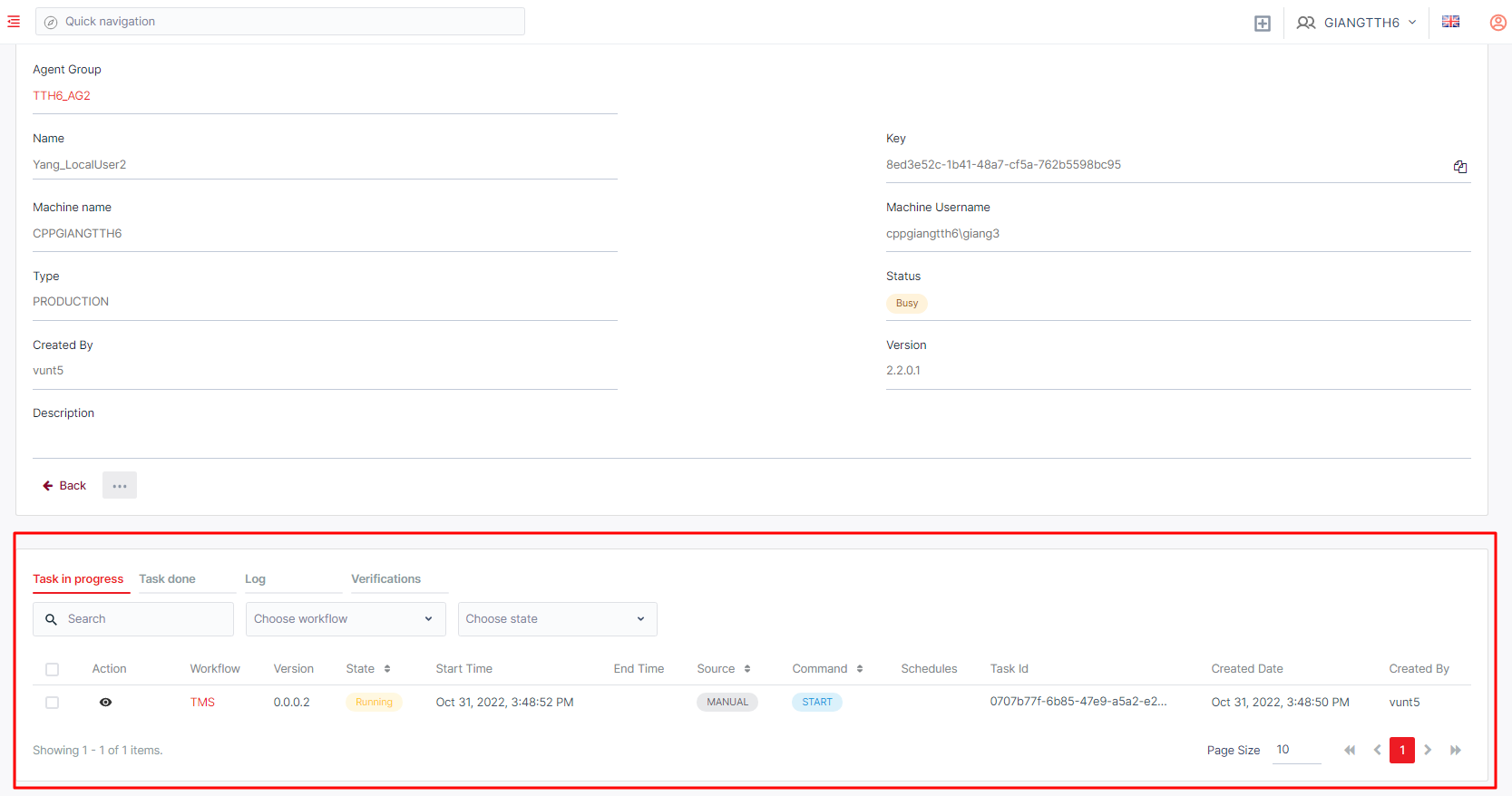
S2: [詳細] ページの下部にすべてのエージェントのタスクのリストが表示されます。
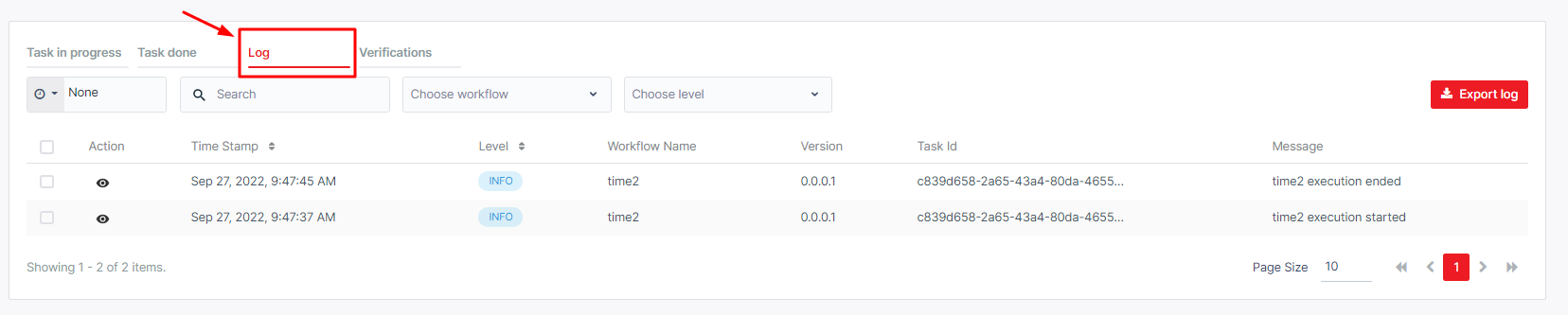
S3: [エージェントの詳細] ページからエージェントのログを表示するには、[タスク タブ] の横にある [ログ タブ] をクリックしてビューを切り替えます。
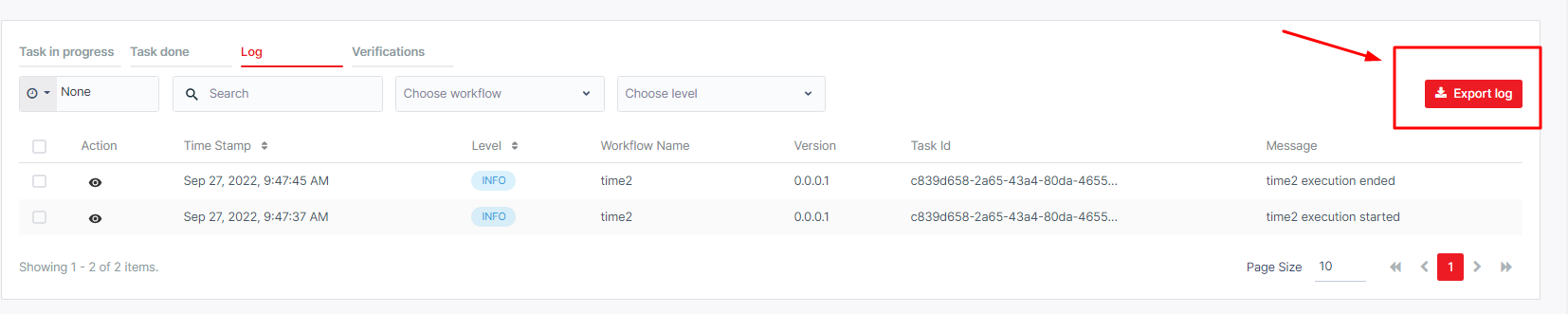
[フィルタ] ボタンの横にある [ログのエクスポート] オプションをクリックして、さらに調査するためにログをエクスポートすることもできます。すべてのログまたはフィルタリングされた特定のログ項目をエクスポートできます。
S4: エージェントを作成/編集するには、右隅の 新規作成 ボタンをクリックします。
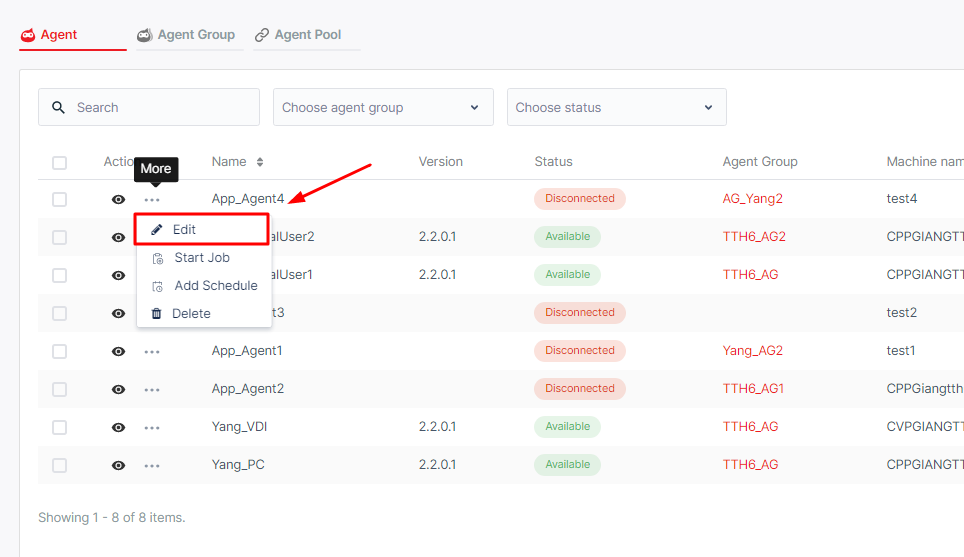
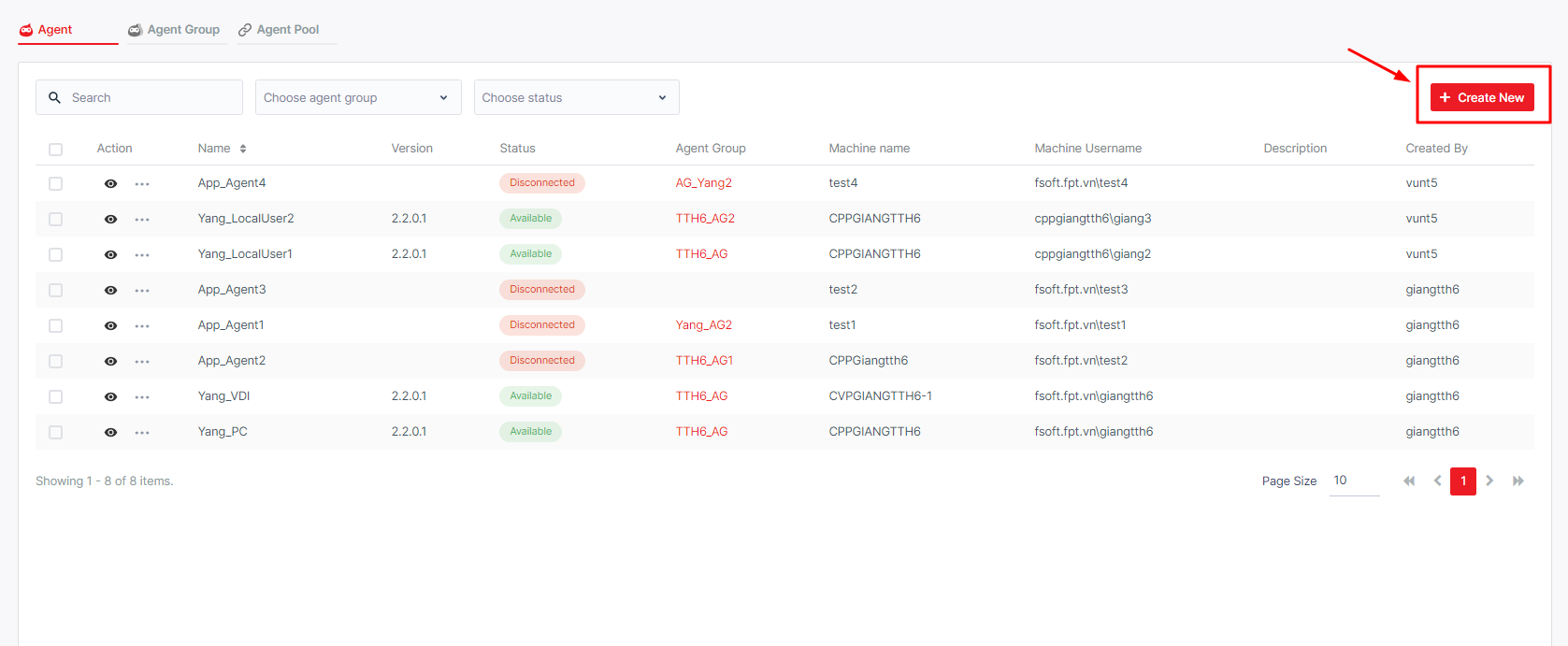 または、リスト内の 1 つのエージェントの編集ボタンを選択することもできます。あるいは、エージェントの詳細ページで [編集] ボタンをクリックすることもできます。
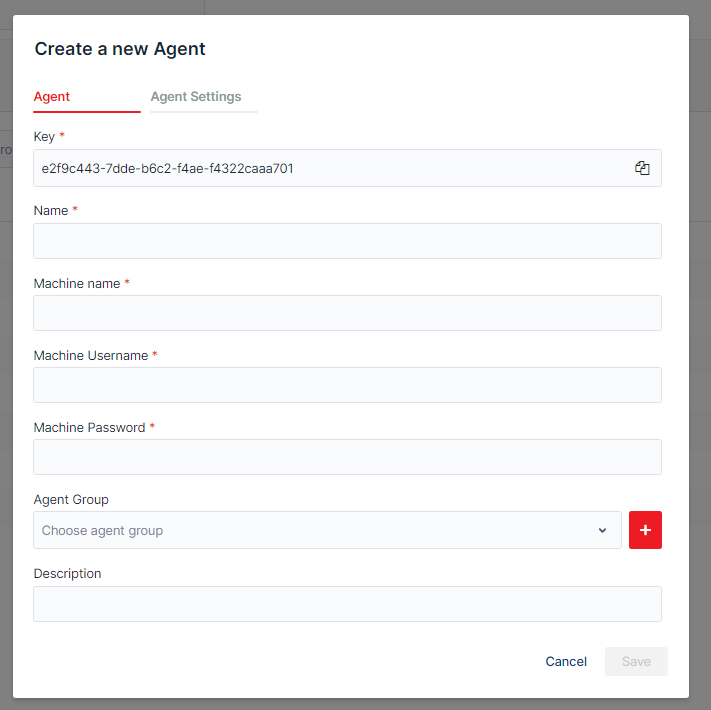
S5: クリックすると、新しいエージェントを作成/編集するためのプロパティを入力できるポップアップが表示されます。以下のフォームに必要な情報をすべて入力する必要があります。
使用例 12: エージェントの削除
S1:
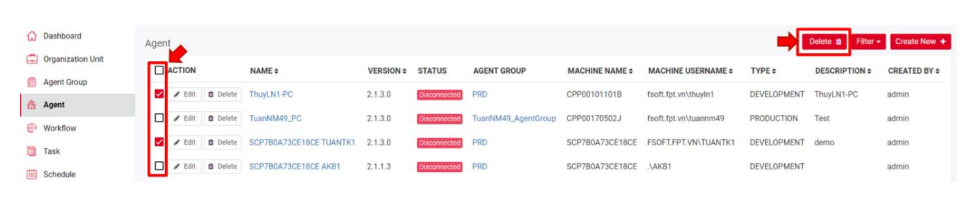
オプション 1: [削除] ボタンをクリックする必要があります。
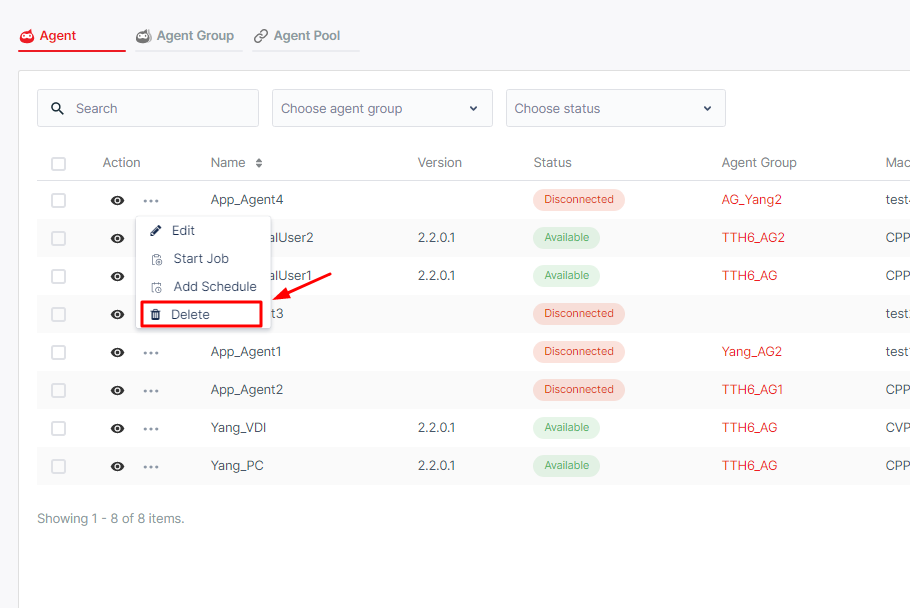
オプション 2: あるいは、各エージェントの前にチェックボックスをオンにすると、[新規作成] ボタンの横に [削除] ボタンが表示されます。 [アクション] の横にあるチェックボックスをオンにすると、表示されているすべてのエージェントをユーザーが選択して一括削除できるようになります。
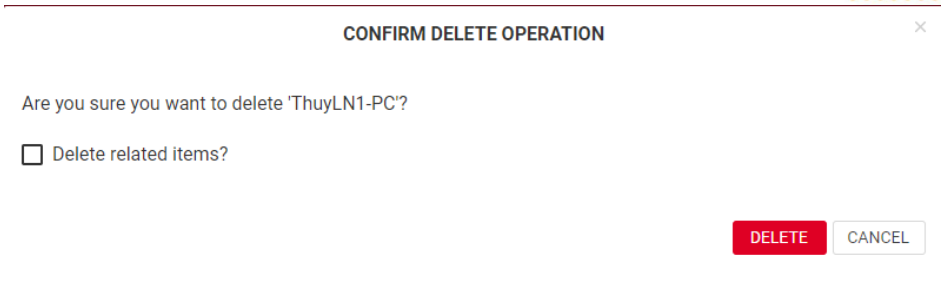
S2: 確認を求めるポップアップ ウィンドウが表示されます。
エージェント グループ、タスク、スケジュール、キュー、ログのエージェント情報を削除する場合は、[関連項目を削除する] ボックスにチェックを入れ、 [削除] をクリックします。
使用例 13: エージェントのパスワードを変更する
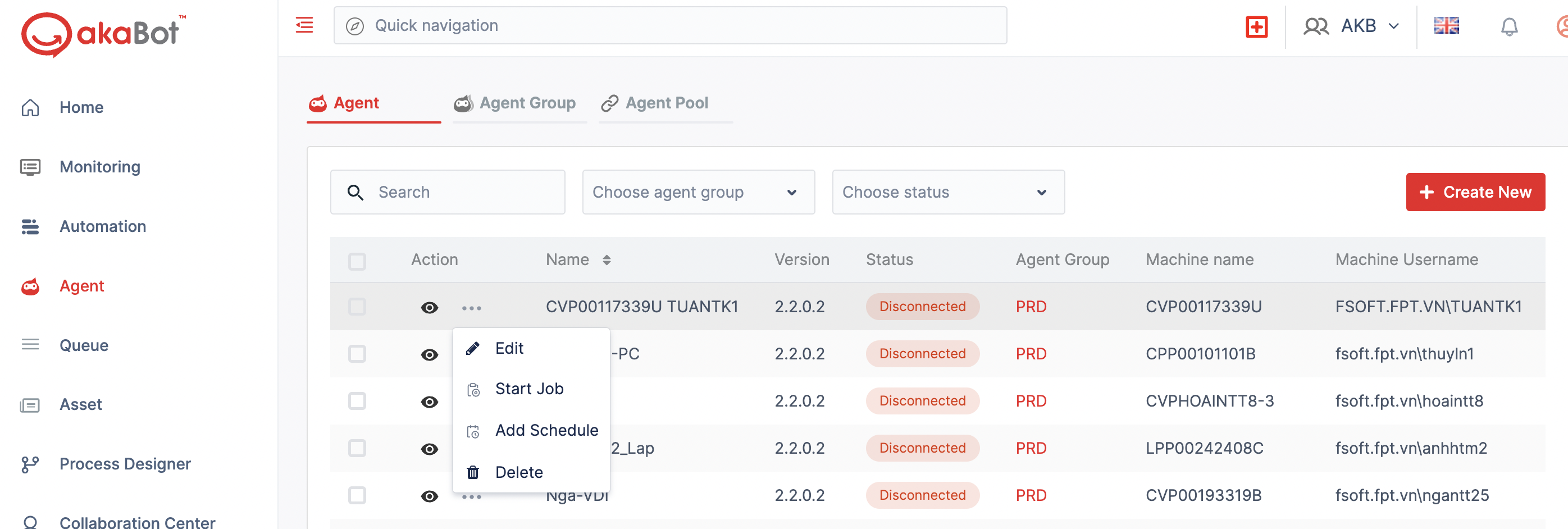
オプション 1:
S1: 左側のメニューの [エージェント] から、パスワークを変更するエージェント名を選択し、[編集] をクリックします。
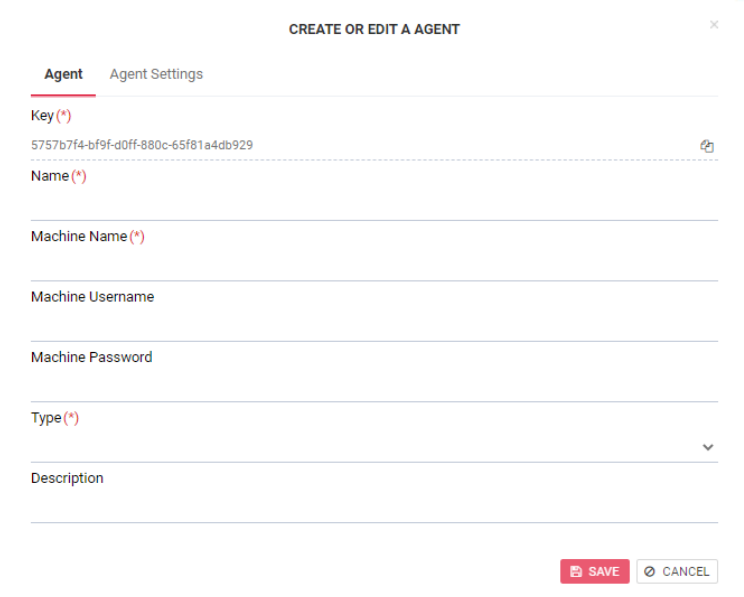
 S2: ポップアップ フォームが表示されたら > マシン パスワードに新しいパスワードを入力 > 保存 をクリックします (詳細については、here* をクリックしてください)*
オプション 2:
S1: [資産] タブで、パスワードを変更するエージェントの名前を選択し、[編集] ボタンをクリックします。
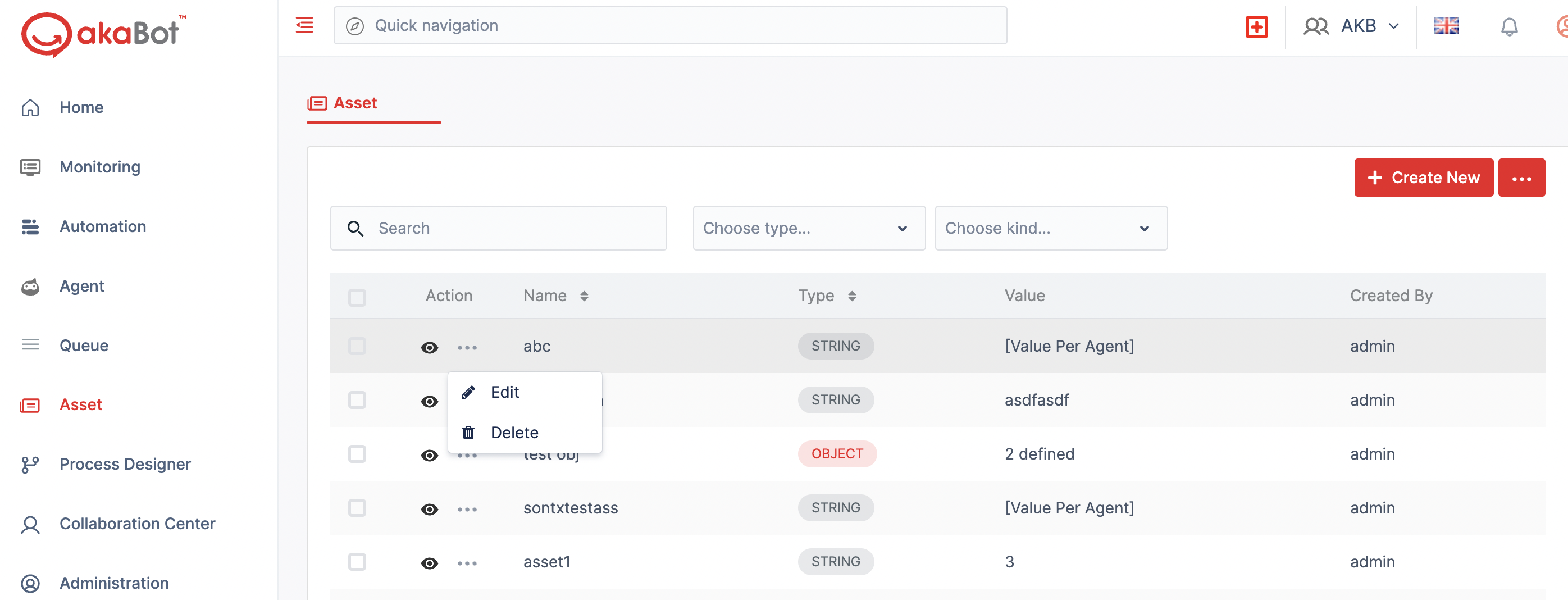
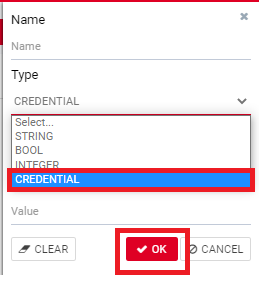
S2: タブに入力します。
入力: 資格情報を選択してください
- [OK] をクリックします
使用例 14: ライセンスの追加/更新/非アクティブ化
- ライセンスの追加
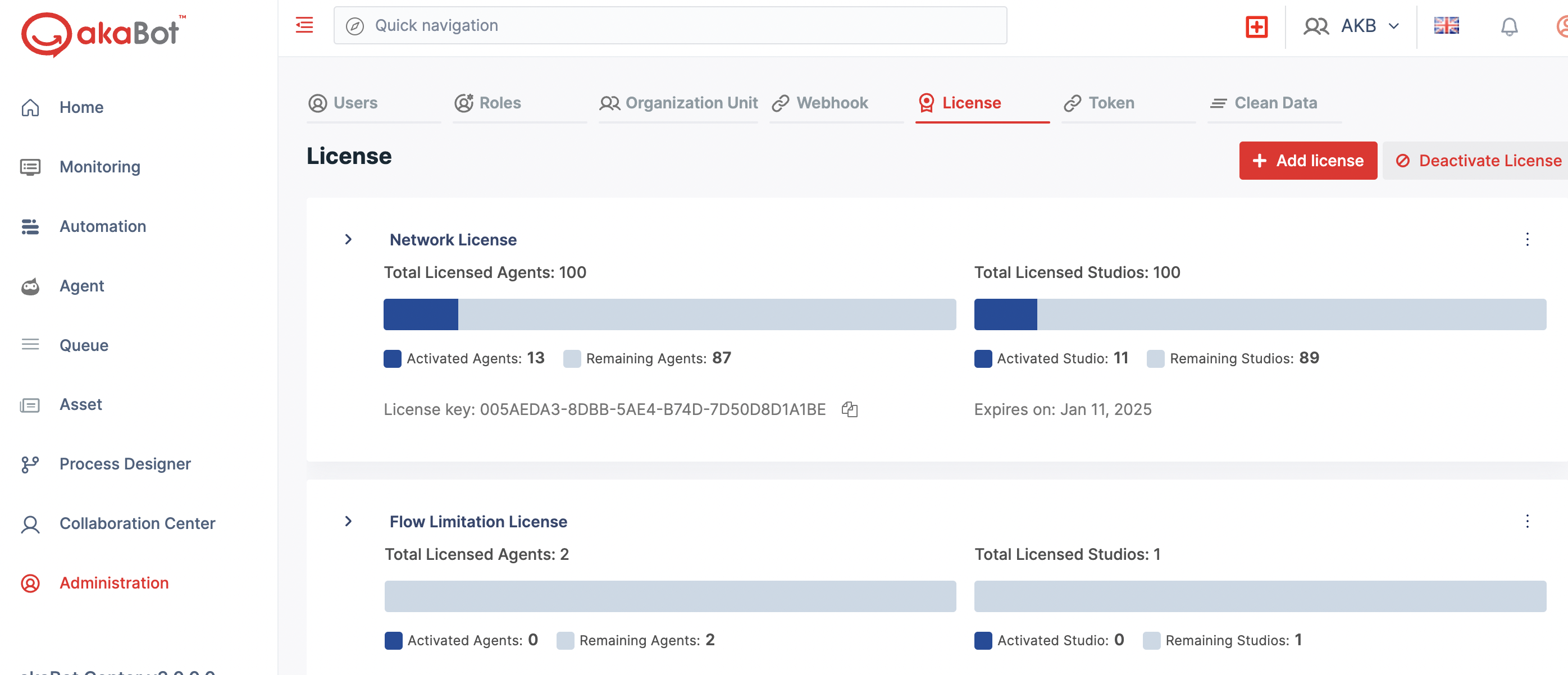
S1: 管理で、ライセンス タブを選択し、ライセンスの追加をクリックし、ライセンス電子メールから受け取ったライセンス キーをライセンス キー フィールドに入力します。
2. ライセンスを更新する
S1: 管理 > 左側のメニューで ライセンス を選択します
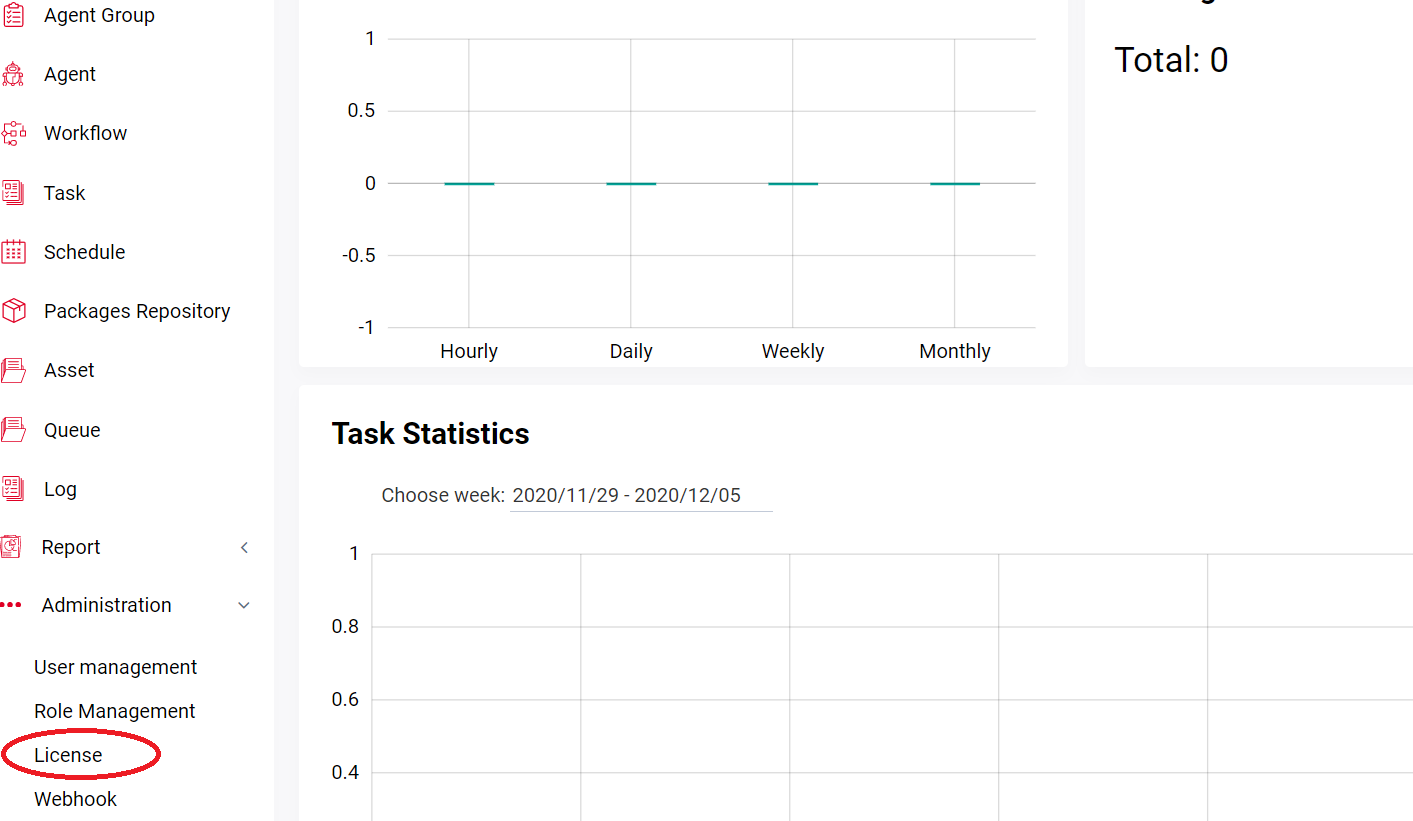 S2: [ライセンスを更新] をクリックし、ライセンス キーを入力して更新します
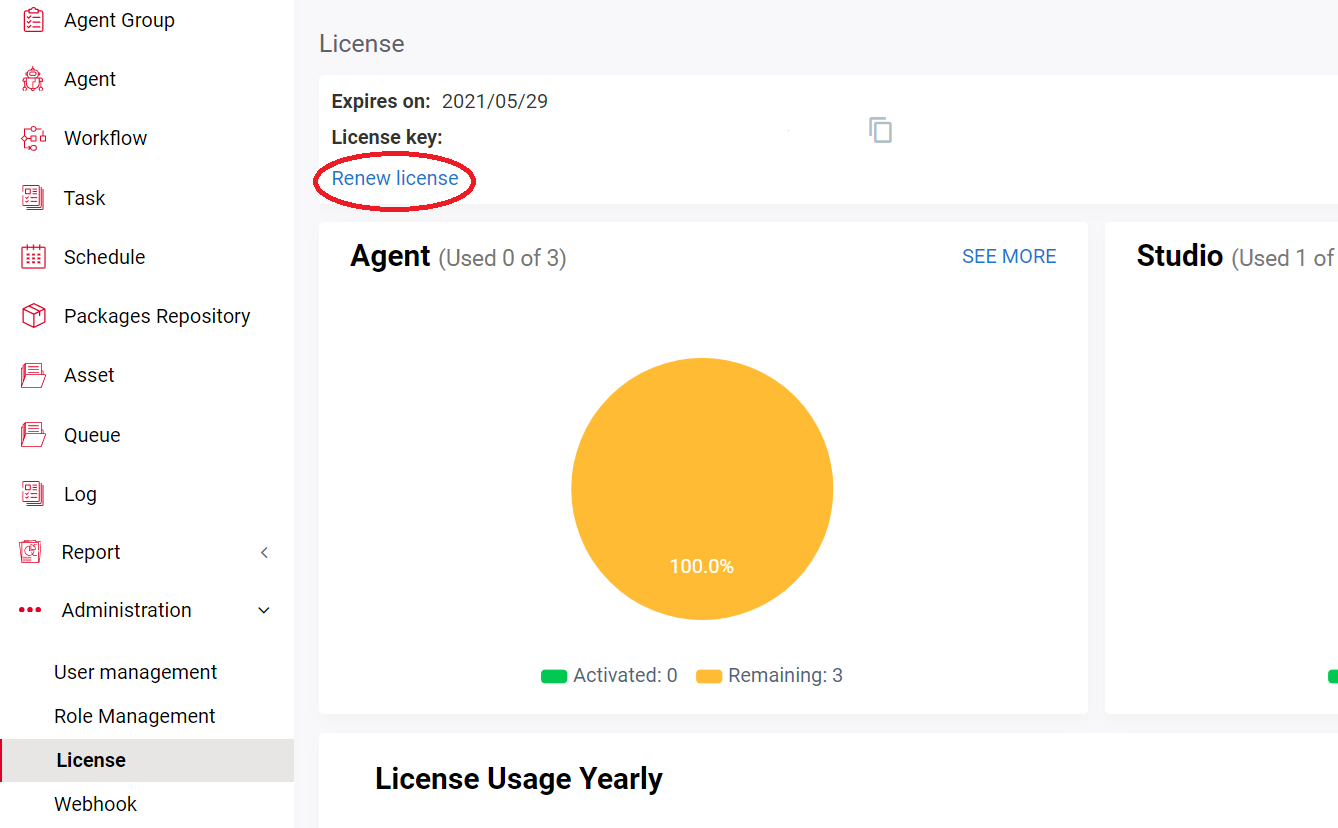 3. 非アクティブライセンス
[管理] > [ライセンス] を選択し、[ライセンスの非アクティブ化] をクリックしてライセンスを非アクティブ化します。
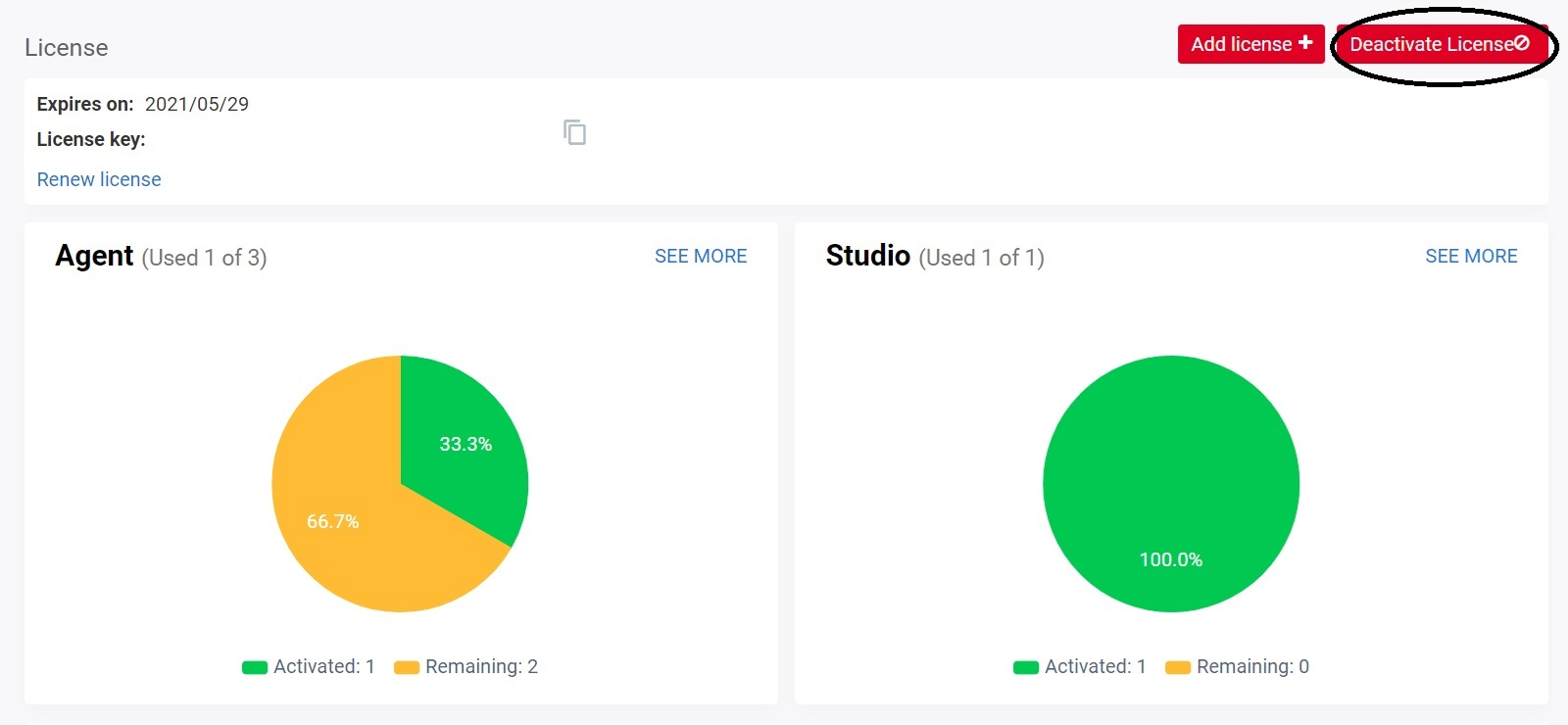
使用例 15: ボットの実行/停止
- ボットを手動で実行 (新しいタスクの作成、クローン)
オプション 1:
S1: 左側のメニューで [自動化] をクリックし、[タスク] タブをクリックします。
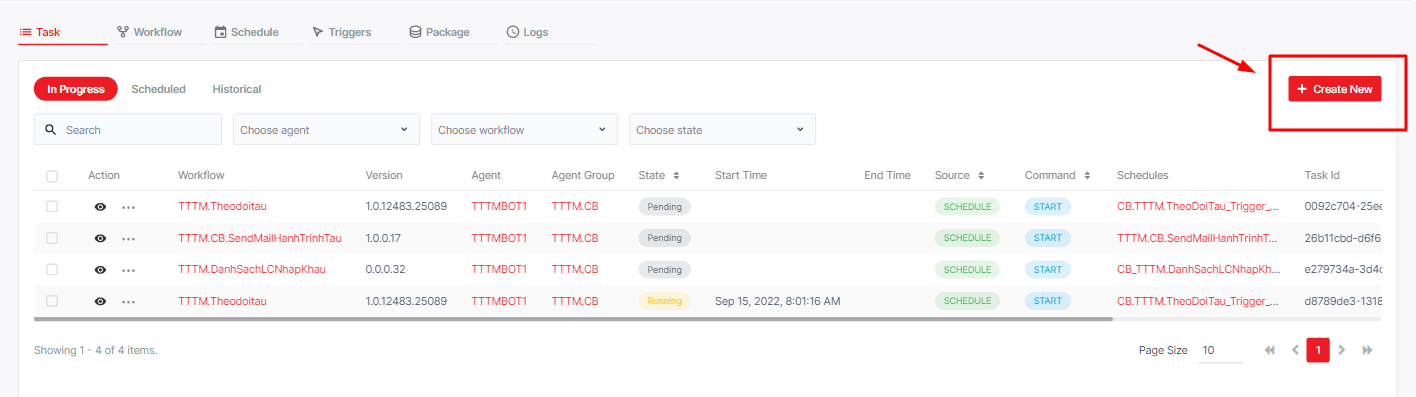
S2: 手動で実行する必要があるワークフローを選択し、保存
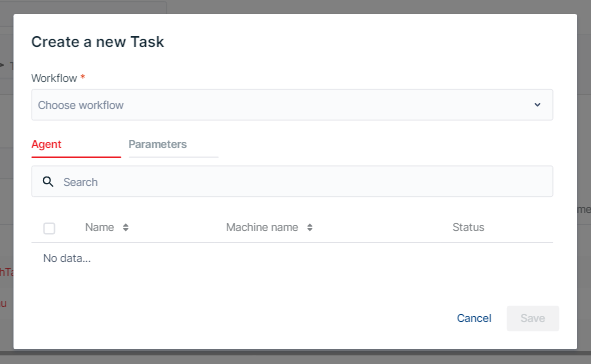
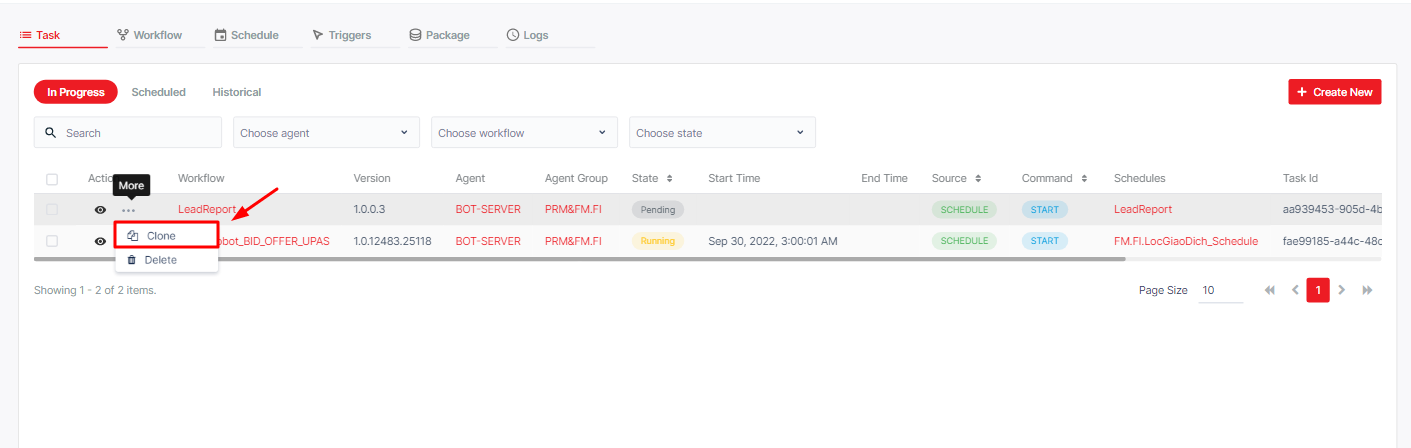
オプション 2: または、タスクの横にある [アクション] 列で [アクション] をクリックし、ドロップダウン リストが表示されます。 > [クローン] を選択し、[保存] をクリックします。
- Bot スケジュールの実行 (スケジュールの設定、スケジュールの無効化)
2.1.スケジュールの作成/編集:
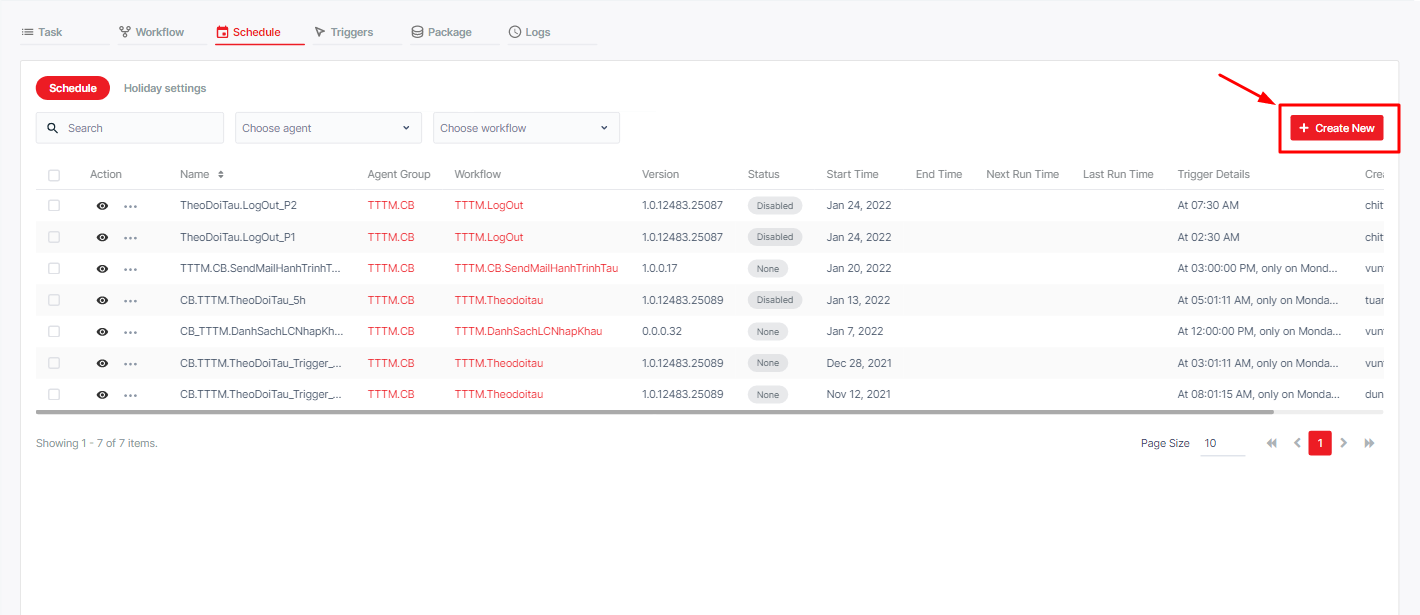
S1: メニューで [オートメーション] を選択し、[スケジュール] タブをクリックし、[新規作成] をクリックします。
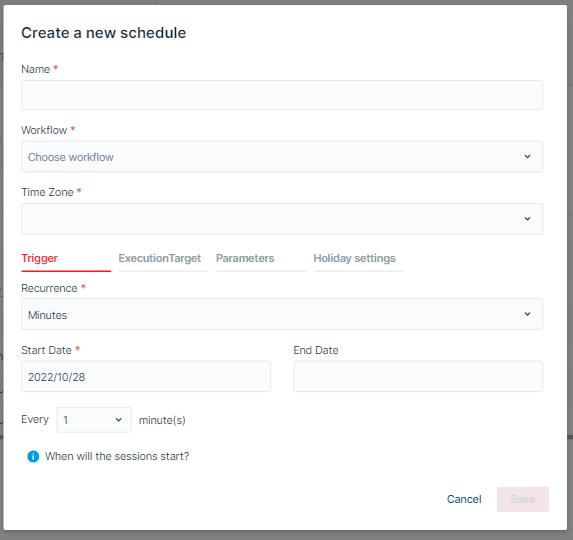
S2: ポップアップフォームに記入します
- 名前 (*): スケジュールの名前
- ワークフロー (*): スケジュールを作成するワークフローを選択します
- タイム ゾーン (*): スケジュールを適用するタイム ゾーンを選択します トリガータブ:
- 繰り返し: スケジュールのサイクルを選択します: 分/時間/毎日/毎週/毎月/事前
- 開始日 (*): スケジュールを開始する時刻を選択し、
- 終了日: スケジュールが終了する時刻を選択します [実行ターゲット] タブ: 選択したワークフローに応じて、適切なエージェントにチェックを入れます 「パラメータ」タブ: [休日設定] タブ: 単一の選択肢
- 継続的に実行 (デフォルト)
- バイパス休日
- 次の勤務日まで延期する 注: (*) は必須です
1 回 を選択した場合
| 列ラベル | 説明 |
| 開始日 | スケジュールを開始する日付を選択してください |
| で | スケジュールを開始する指定時刻を選択します |
分を選択した場合
| 列ラベル | 説明 |
| 開始日 | スケジュールを開始する日付を選択してください |
| 終了日 | スケジュールが終了する日付を選択してください |
| 毎 | スケジュールの正確なサイクルを分単位で選択します |
毎時を選択した場合
| 列ラベル | 説明 |
| 開始日 | スケジュールを開始する日付を選択してください |
| 終了日 | スケジュールが終了する日付を選択してください |
| …時間ごと | スケジュールの正確なサイクルを時間単位で選択します |
毎日を選択した場合
| 列ラベル | 説明 |
| 開始日 | スケジュールを開始する日付を選択してください |
| 終了日 | スケジュールが終了する日付を選択してください |
| で | スケジュールを開始する指定時刻を選択します |
毎週を選択した場合
| 列ラベル | 説明 |
| 開始日 | スケジュールを開始する日付を選択してください |
| 終了日 | スケジュールが終了する日付を選択してください |
| 毎日で | スケジュールを開始する指定時刻を選択します |
| 月曜 火曜 水曜 木曜 金曜 土曜 日曜 | 時間、分、日ごとにスケジュールの正確なサイクルを選択します。 |
毎月を選択した場合
| 列ラベル | 説明 |
| 開始日 | スケジュールを開始する日付を選択してください |
| 終了日 | スケジュールが終了する日付を選択してください |
| で | スケジュールを開始する指定時刻を選択します |
| オン | 月の正確な日を選択してください |
| の | 年の正確な月を選択してください |
アドバンスを選択した場合
| 列ラベル | 説明 |
| クロン式 | 空白で区切られた 6 つまたは 7 つのフィールドで構成される文字列を使用すると、ユーザーは CronTrigger を作成して、カレンダーに基づいて繰り返し実行されるスケジュールをトリガーできます。 |
2.2. スケジュールの開始/停止
B1:スケジュールを強制的に開始/停止するには、アクションボタンをクリックし、今すぐ開始ボタンを選択するか、スケジュールが実行中の場合は停止ボタンを選択します。
2.3.スケジュールを無効にする/有効にする:
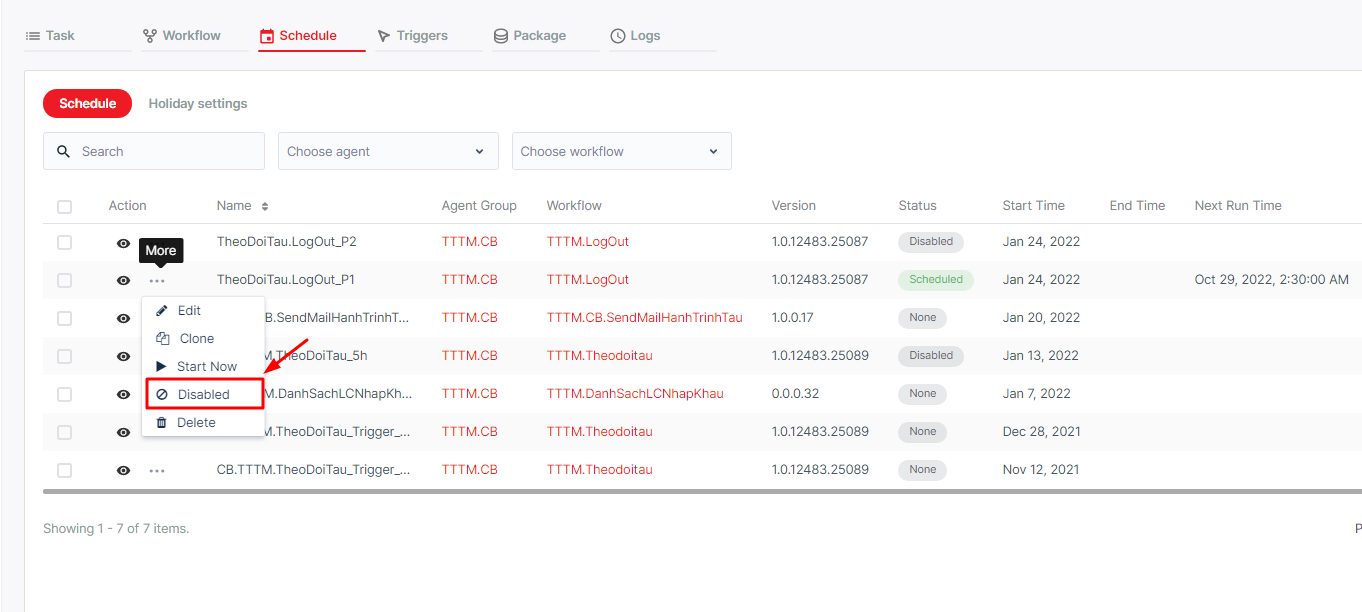
S1: スケジュールを無効にするには、対応する アクション ボタンをクリックし、無効にするを選択します。
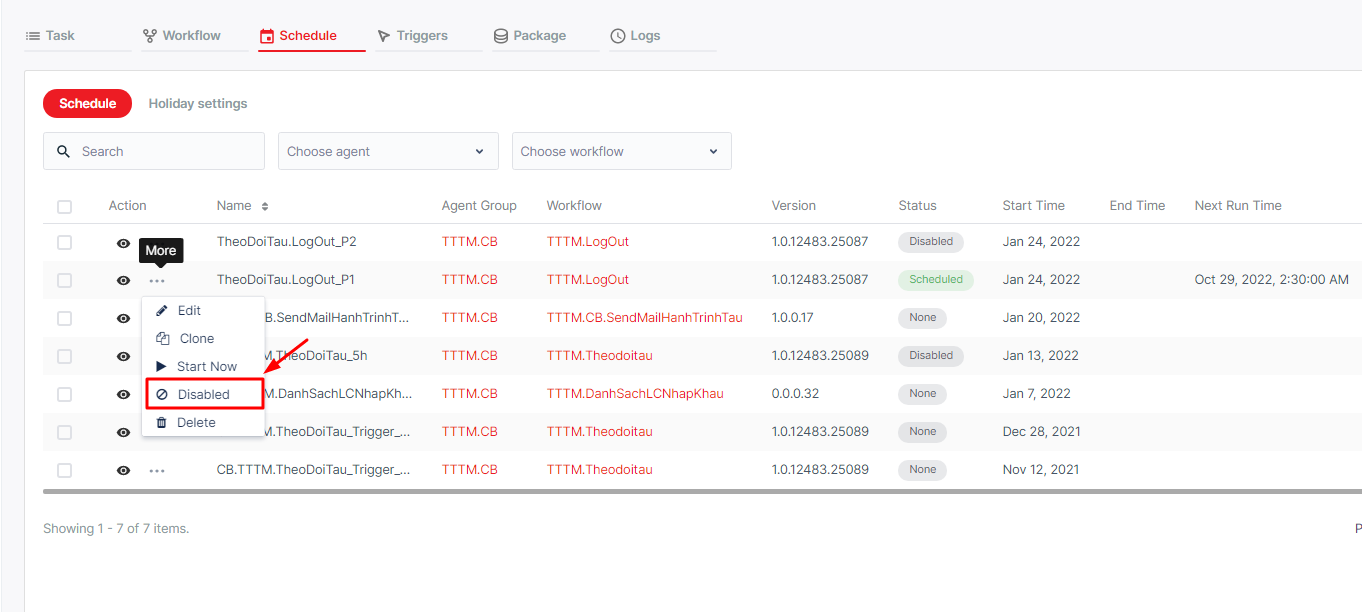
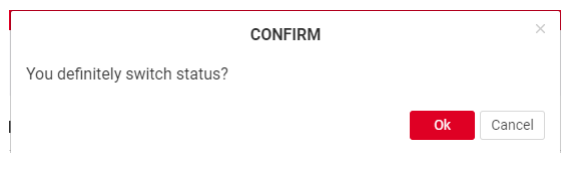
S2: クリックすると、システムはステータスを切り替えるための確認を求めます。
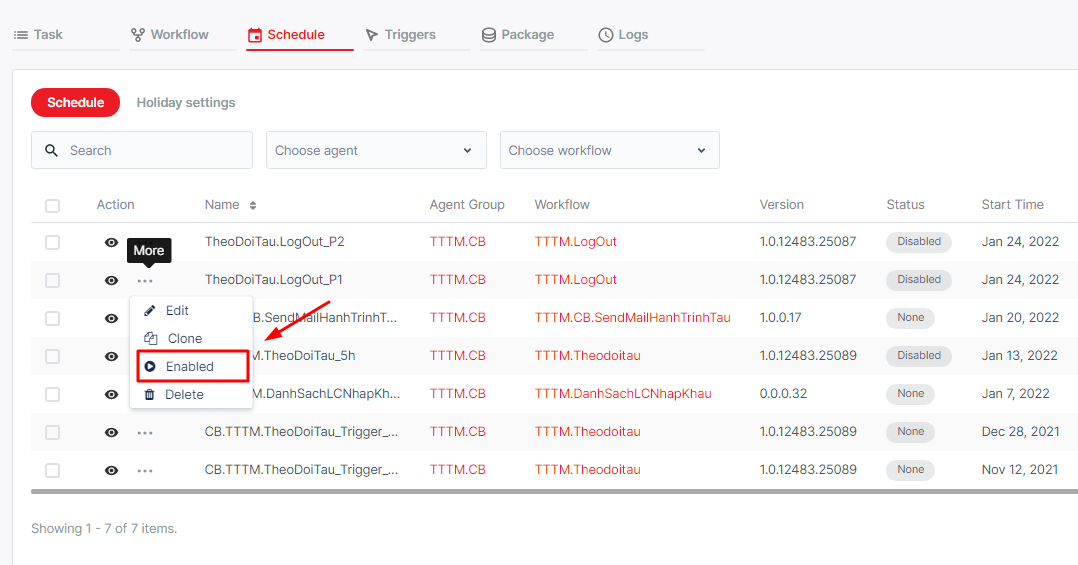
スケジュールを無効にすると、そのスケジュールのステータスが「無効」に変わります。
S3: スケジュールを有効にするには、対応する [アクション] ボタンをクリックし、[有効にする] を選択します。
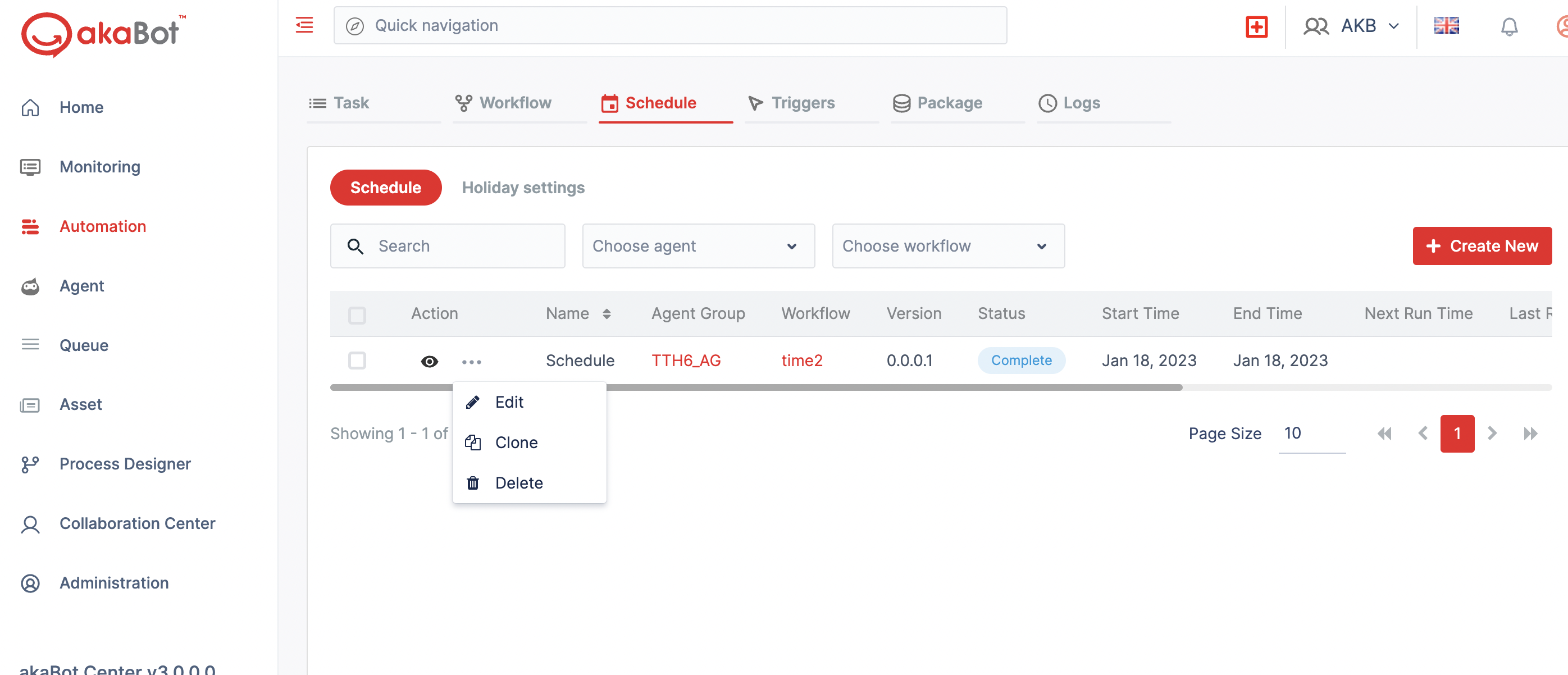
2.4. スケジュールを削除する:
B1: 削除するには、対応するスケジュールの [アクション] ボタンをクリックし、[削除] ボタンを選択する必要があります。
- ボットを停止する
S1: 実行中のボットを停止するには、[タスク] タブ > タスクの横にある [アクション] 列の [アクション] をクリック > ドロップダウン リストが表示されます > [停止] を選択します
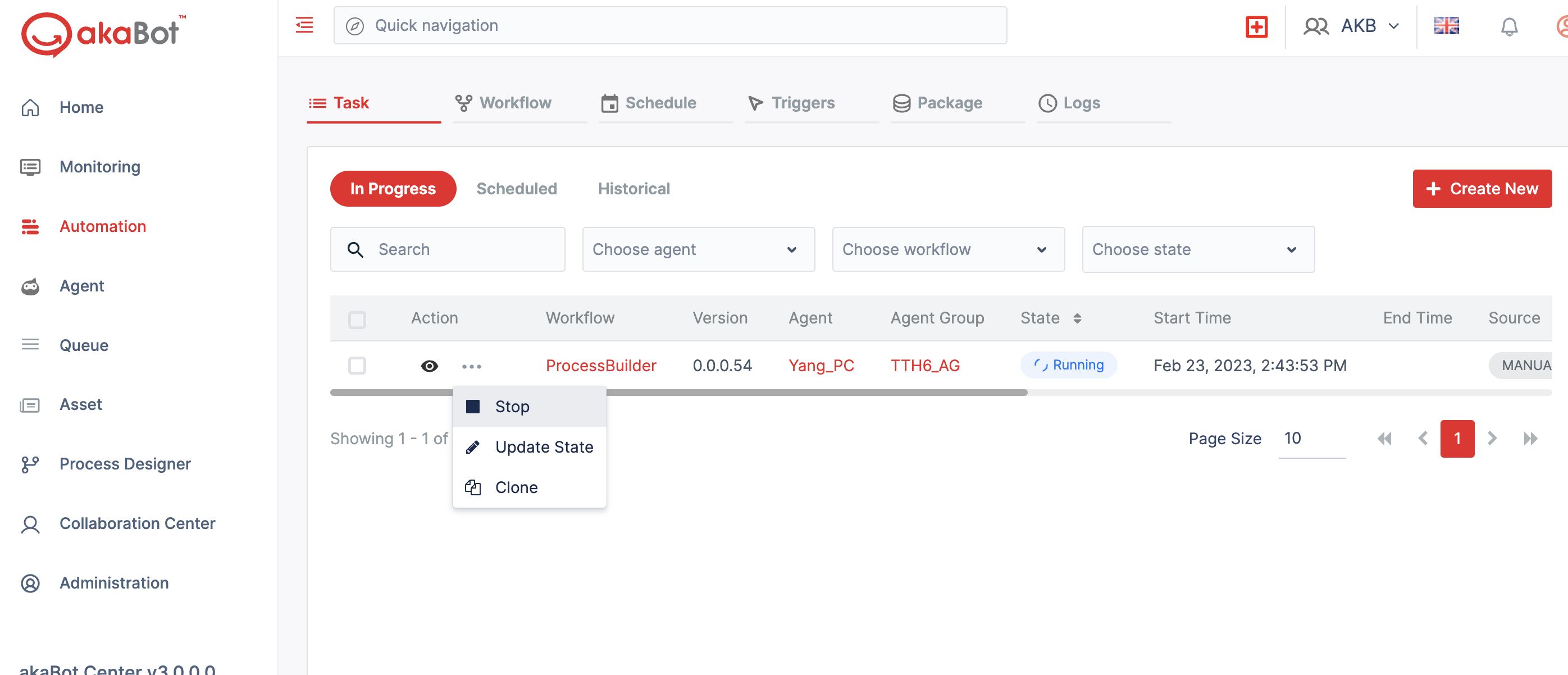
S2: システムは確認を求めるメッセージを表示します。 [確認] をクリックしてタスクを削除します。