ダッシュボードのカスタマイズ
新しいビューの作成
新しいビューを作成するには、次の手順を実行します。
ステップ 1: ユーザーは任意のビューで [ダッシュボードの編集] をクリックして、Tableau UI にアクセスします。
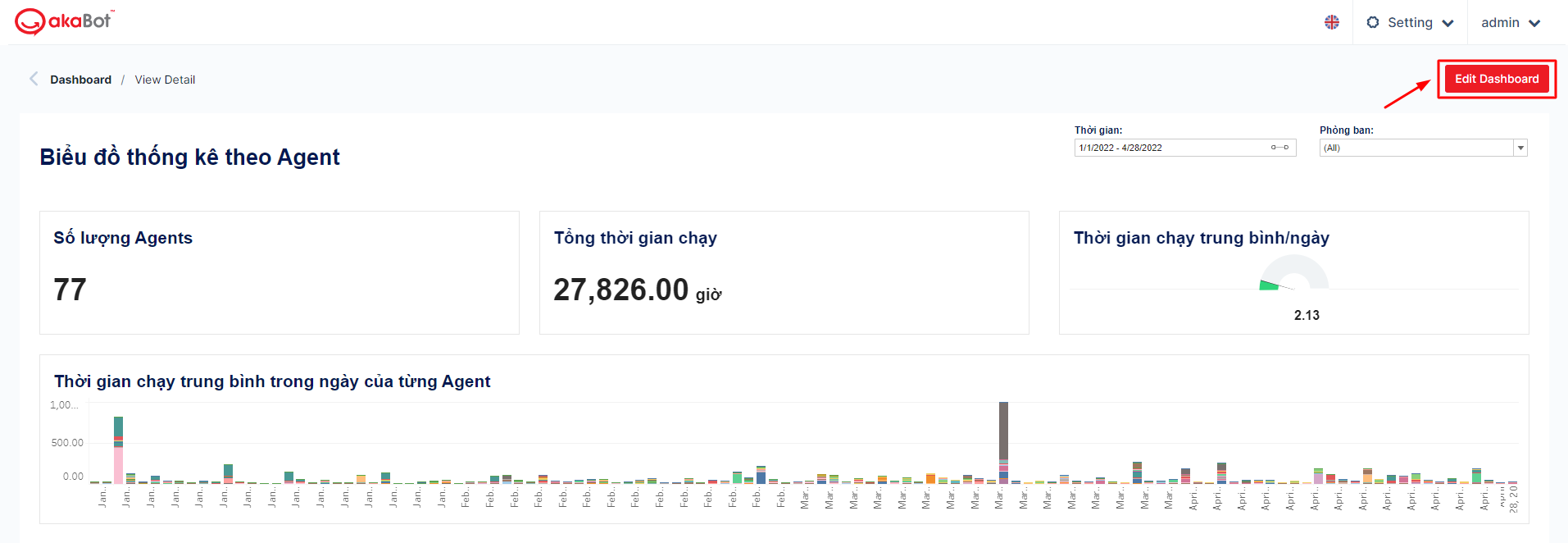
この時点で、画面は組み込みの Tableau プラットフォームのビュー構成画面に切り替わります。
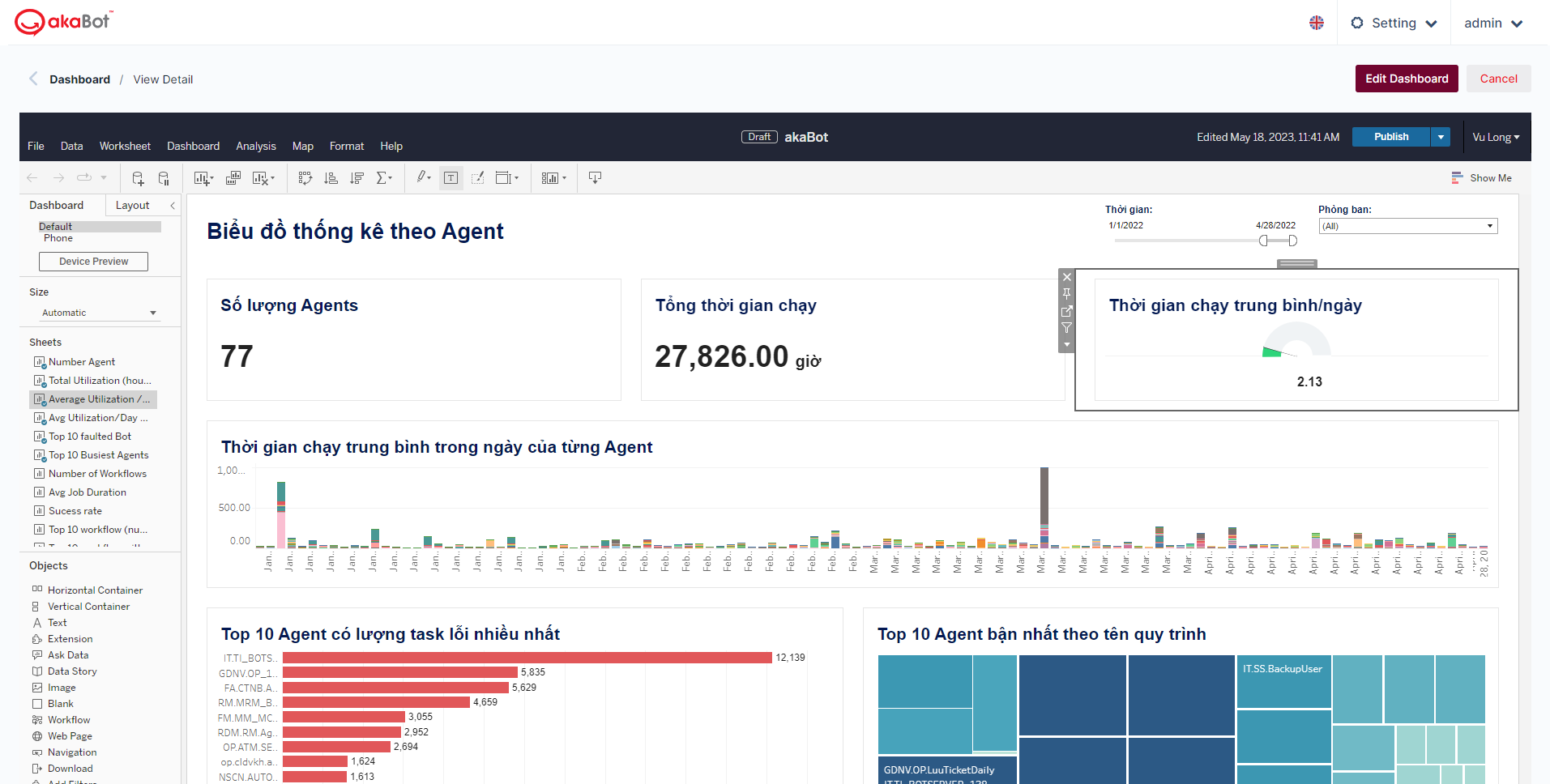
注: akaBot Insights のビューは、ワークシートとダッシュボードの 2 つのタイプに分類されます。ダッシュボードには、作成者の好みや目的に応じて、1 つまたは複数のワークシートを含めることができます。
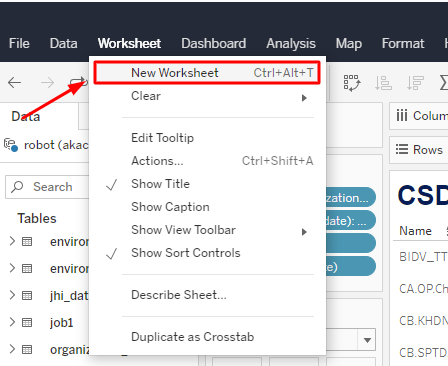
ステップ 2.1: 新しいワークシートを作成するには、ページの下部にある [新しいワークシート] アイコンをクリックするか、キーボード ショートカット Ctrl + Alt + T を入力します。

または、メニュー バーの [ワークシート] をクリックし、**、[新しいワークシート] をクリックします。
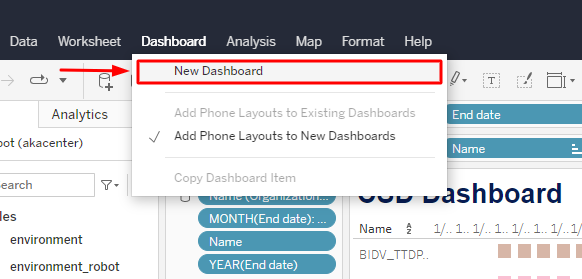
ステップ 2.2: 新しいダッシュボードを作成するには、ユーザーはページの下部にある 新しいダッシュボード アイコンをクリックします。

または、メニュー バーの [ダッシュボード] をクリックし、[新しいダッシュボード] をクリックします。
ステップ 3: [公開] をクリックして、新しいビューを akaBot Insights のビューのリストに保存します。
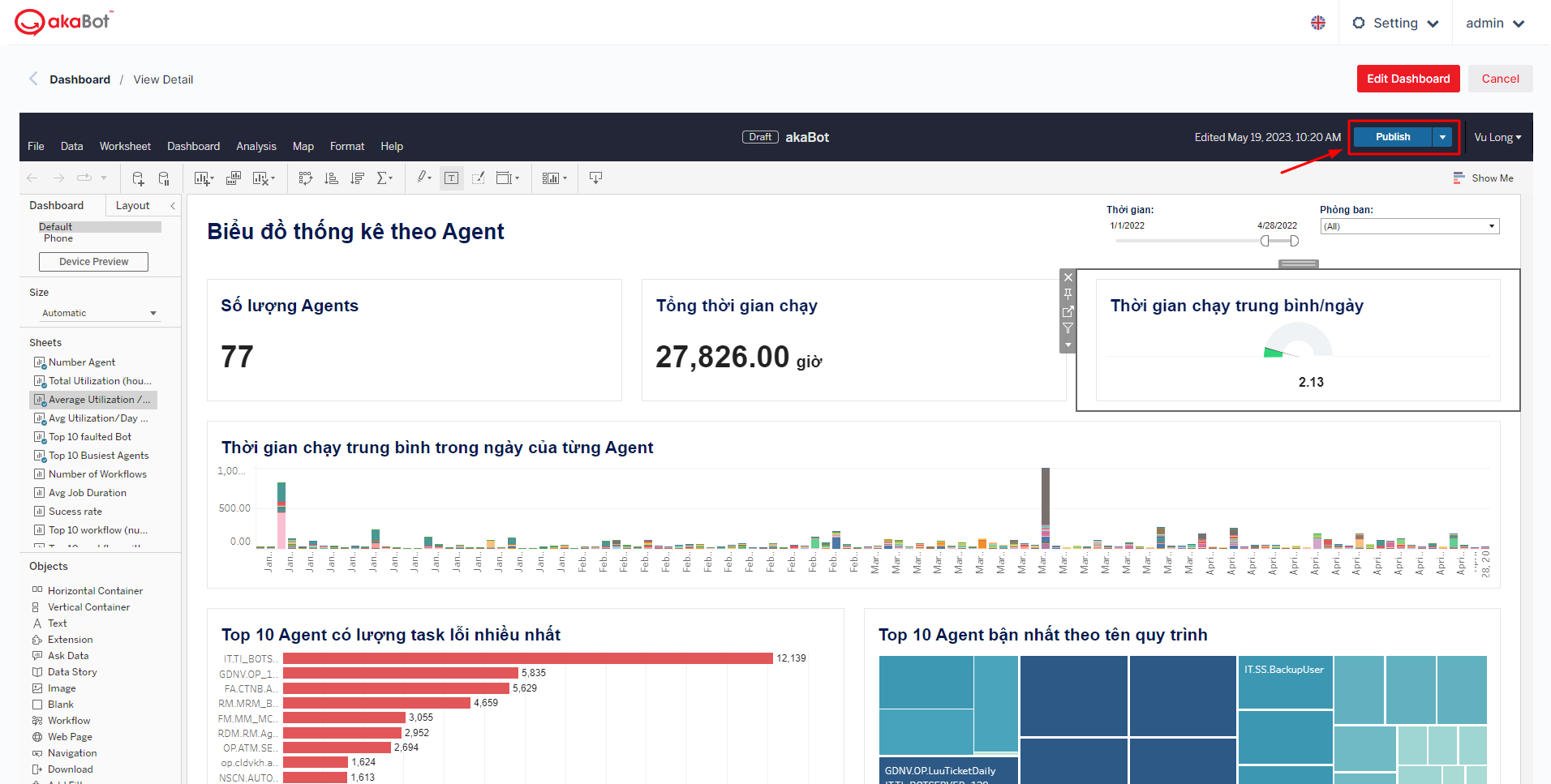
次に進む方法の詳細な手順については、以下にある Tableau のダッシュボード作成ガイドを読むことをお勧めします。
次のページは、Tableau UI を使用してダッシュボードを作成するのに役立ちます。
- Tableau Learning: ユーザーに Tableau の基本的な知識と使用方法を提供します。
- Tableau Documentation: Tableau の公式ドキュメントと教材を提供します。
- Tableau Gallery: Tableau ギャラリーは、他の人がダッシュボードをどのように設計しているかを学ぶことができる場所です。主に、アイデア、設計テクニック、さまざまな種類のチャートの組み合わせについて学ぶことに重点を置いています。
- Tableau Viz Cookbook: 最も基本的なものから 52 種類のチャートをまとめたもの。
- Tableau Chart Catalog: さまざまな目的に対応する幅広いクリエイティブなチャートを含む、基本的なタイプから高度なタイプのチャートまで 100 種類をまとめたもの。
ビューの複製
ビューを複製するには、次の手順を実行します。
ステップ 1: ユーザーは任意のビューで [ダッシュボードの編集] をクリックして、Tableau UI にアクセスします。
ステップ 2: 複製するシートを右クリックし、[複製] をクリックします。
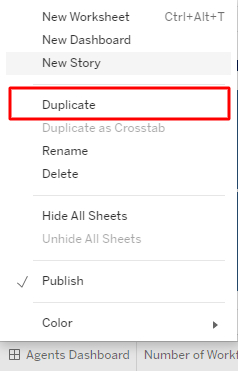
ステップ 3: [公開] をクリックして、複製したシートを akaBot Insights のビューのリストに保存します。
ビューのエクスポート
ユーザーはビジュアライゼーションをさまざまな形式(PDF ファイル、画像ファイル、CSV ファイル、Excel ファイル、PowerPoint ファイルなど)でエクスポートできます。
ステップ 1: ビューをエクスポートするには、ダウンロード アイコンをクリックします。
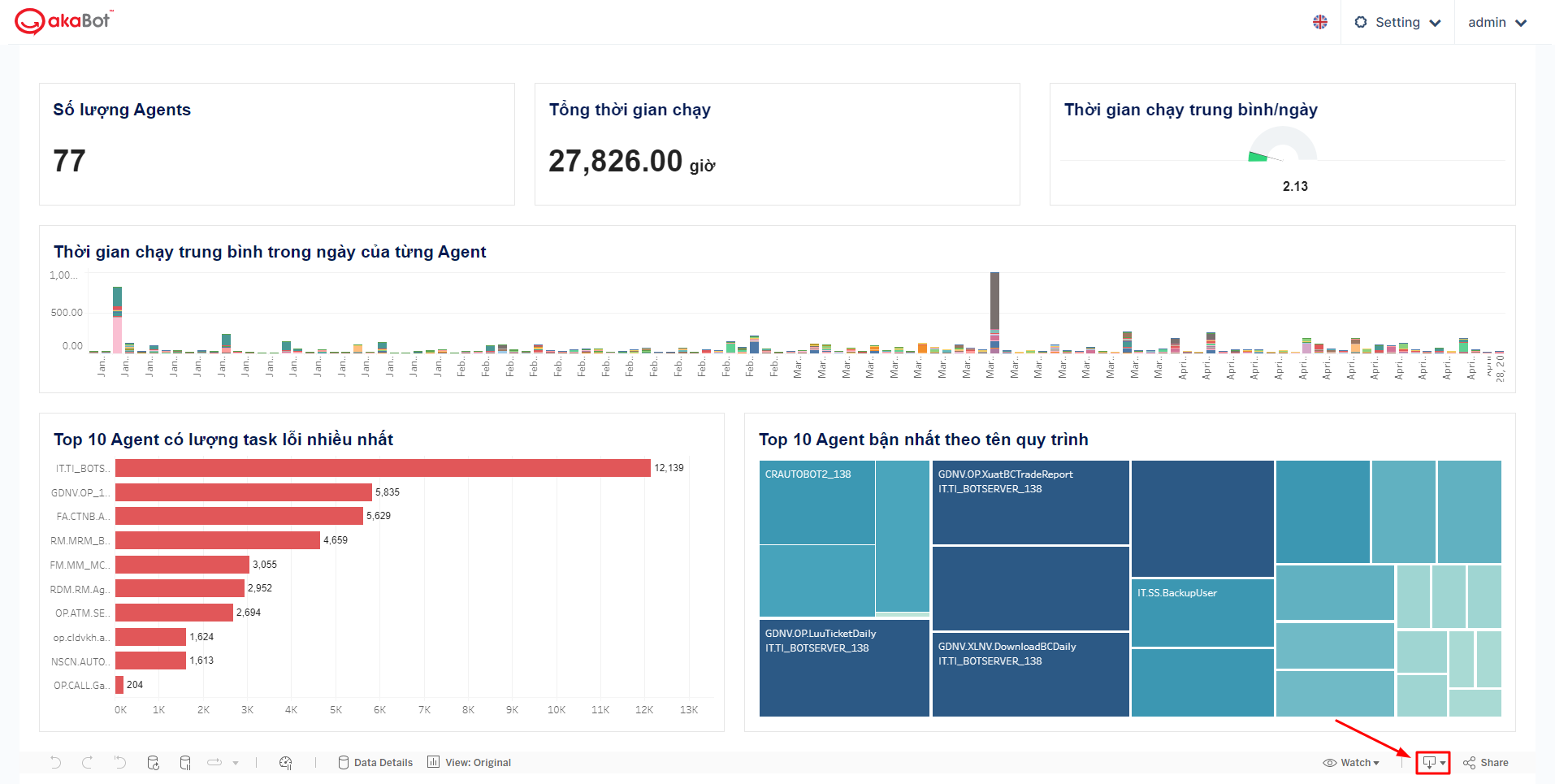
ステップ 2: ダウンロードするファイル形式を選択します。

ビューの削除
akaBot Insights UI で削除されたビューは完全には削除されませんが、Tableau サイトに保存されます。
ビューを完全に削除するには、次の手順に従います。
ステップ 1: ユーザーは任意のビューで [ダッシュボードの編集] をクリックして、Tableau UI にアクセスします。
ステップ 2: 複製するシートを右クリックし、[削除] をクリックします。
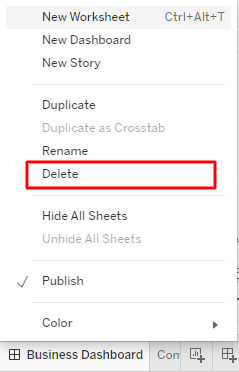
独自のダッシュボードを作成および編集する
テンプレートの使用に加えて、好みに応じてダッシュボードをカスタマイズできます。
注: ダッシュボードの作成/編集に習熟するには、Tableau Documentation(akaBot Insight の組み込みプラットフォーム) を参照してください。