エージェント
エージェントは、akaBot Studio で構築されたプロセスを実行する実行ホストです。
[エージェント] ページでは、エージェントの追加、編集、ステータスの確認、実行時設定の変更、エージェントが割り当てられているエージェント グループを行うことができます。
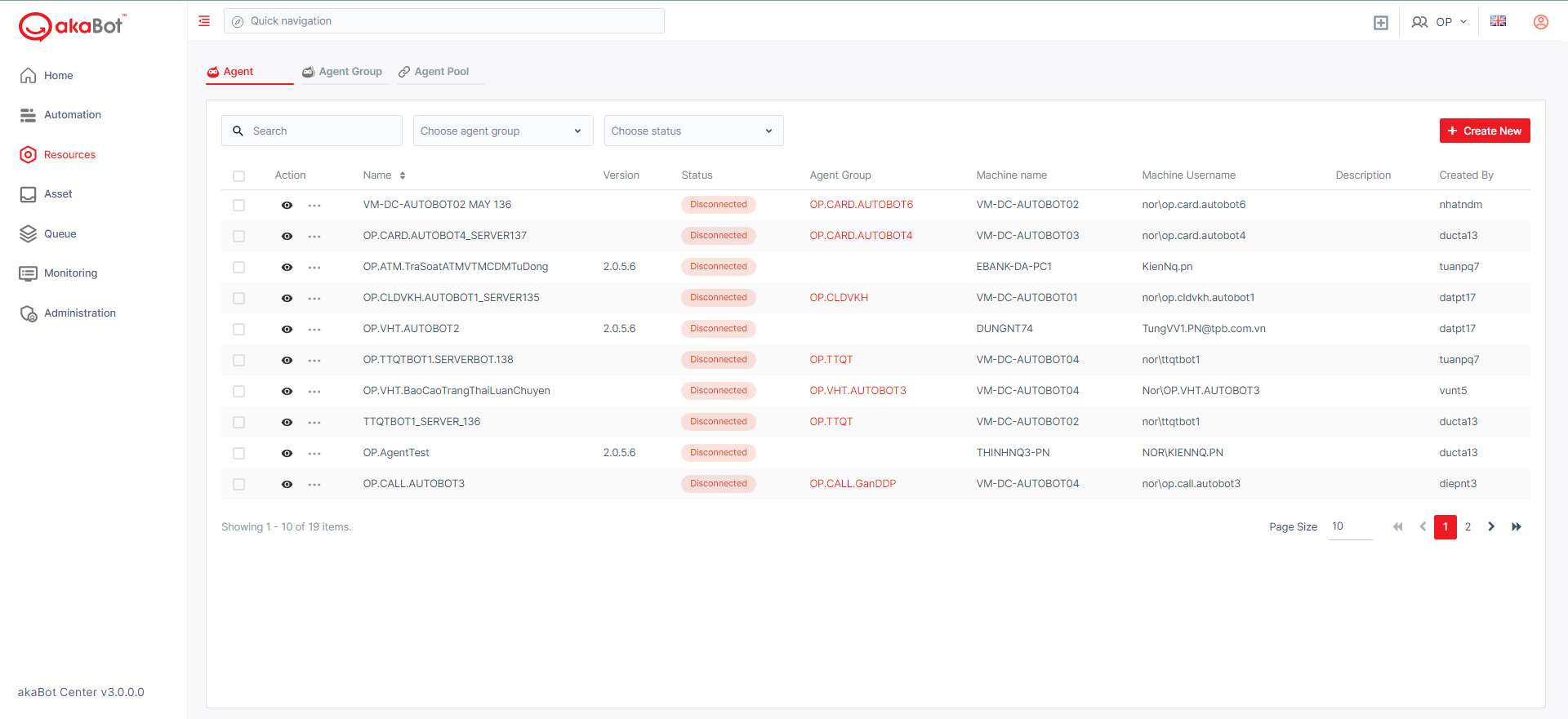
注意: エージェントのステータスがビジー (プロセス実行中) の場合、ユーザー名、マシン、またはタイプを編集することはできません。エージェントページにアクセスするには、左側のメニューの「エージェント」タブをクリックします。クリックすると、以下のように既存のすべてのエージェントをリストするエージェント ページが表示されます。
| いいえ | 列/ラベル | 説明 |
|---|---|---|
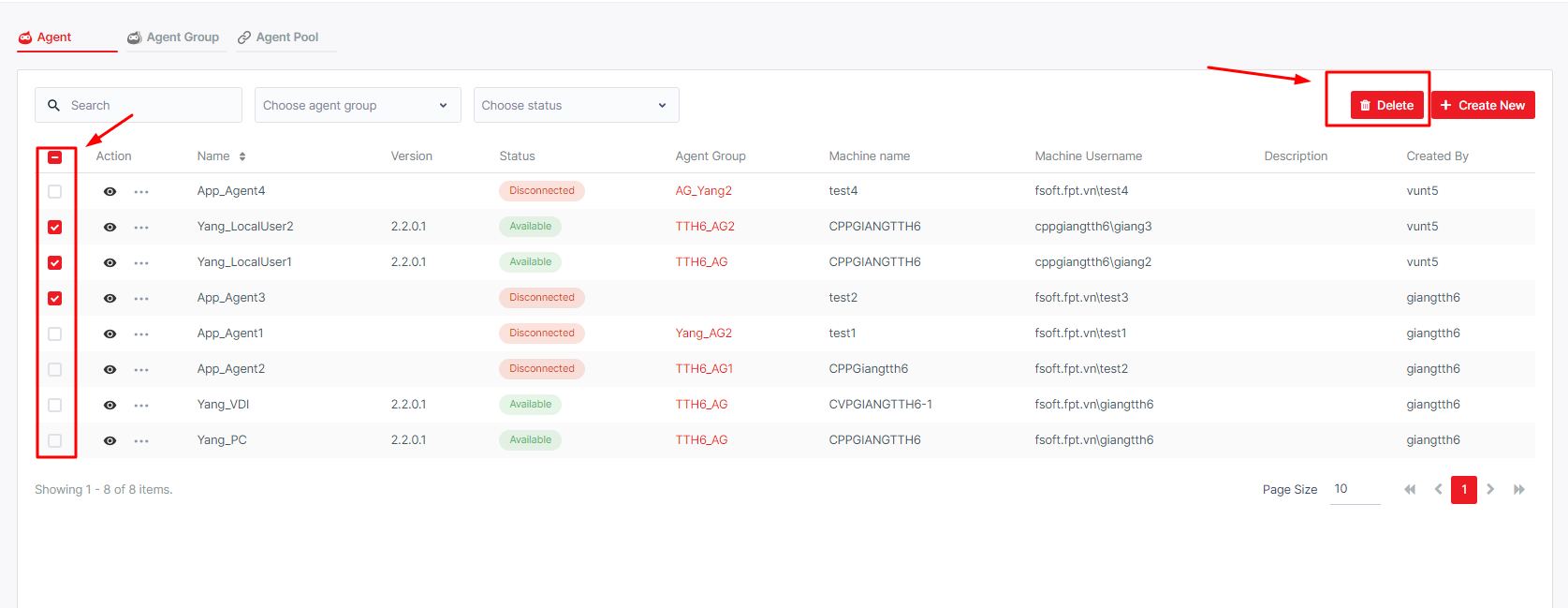
| 1 | アクション | エージェントを管理するために使用できるアクション。内容: 編集: 各エージェントの詳細を編集できます 削除: 選択したエージェントをセンターから削除できます 各エージェントのチェックボックスを選択すると、フィルター オプションの横に削除オプションが表示され、センターからエージェントを削除できるようになります。 「アクション」の横にあるチェックボックスを選択すると、表示されているすべてのエージェントが選択され、選択したエージェントを一括削除できます。 |
| 2 | 名前 | エージェントの名前。エージェントの名前をクリックすると、その詳細が表示されます。 |
| バージョン | ローカル マシンにインストールされている akaBot Agent ツールのバージョン | |
| ステータス | エージェントの現在のステータス。 利用可能 - エージェントはセンターに接続されていますが、プロセスは実行されておらず、自由に使用できます。 ビジー - エージェントはプロセスを実行しています。 切断 - エージェントとセンターは過去 10 秒間通信していません。 | |
| エージェントグループ | エージェントが属するエージェント グループ。 | |
| マシン名 | エージェントが登録されているマシンの名前。 | |
| マシンのユーザー名 | エージェントマシンへのログインに使用されるユーザー名 | |
| 説明 | エージェントの説明 | |
| 作成者 | エージェントを作成したユーザー |
a.エージェントを表示
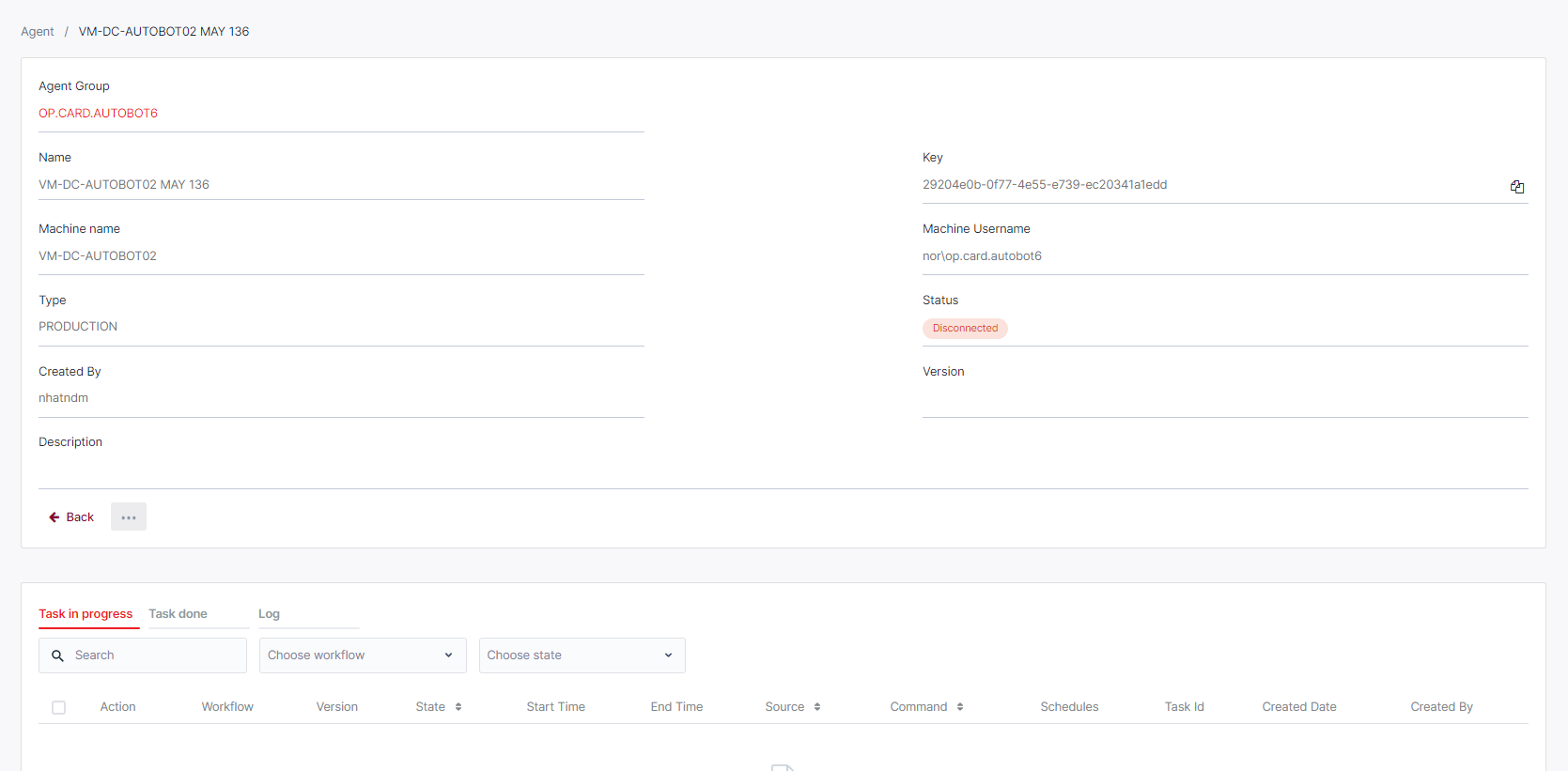
目 ボタンをクリックすると、エージェントの詳細を表示できます。
| いいえ | 列/ラベル | 説明 |
|---|---|---|
| 1 | エージェントグループ | エージェントが属するエージェント グループ。 |
| 2 | 名前 | エージェントの名前。エージェントの名前をクリックすると、その詳細が表示されます。 |
| 3 | マシン名 | エージェントが登録されているマシンの名前。 |
| 4 | マシンのユーザー名 | エージェントマシンへのログインに使用されるユーザー名 |
| 5 | タイプ | エージェントのタイプ。これは、開発、アシスタント、ステージング、実稼働のみです。エージェントの種類に応じてページをフィルタリングすることができます。 |
| 6 | ステータス | エージェントの現在のステータス。 利用可能 - エージェントは Center に接続されていますが、プロセスは実行されておらず、自由に使用できます。 ビジー - エージェントはプロセスを実行しています。 切断 - エージェントとセンターは過去 10 秒間通信していません。 |
| 7 | 説明 | エージェントの説明 |
| 8 | バージョン | ローカル マシンにインストールされている akaBot Agent ツールのバージョン |
| 9 | 作成者 | エージェントを作成したユーザー。 |
エージェントに関する詳細に加えて、エージェントのすべてのタスク、ログ、接続検証ステータスもここで確認できます。
b.エージェントのタスクを表示
「詳細」ページの下部には、この特定のエージェントによって実行されるすべてのタスクのリストが表示されます。
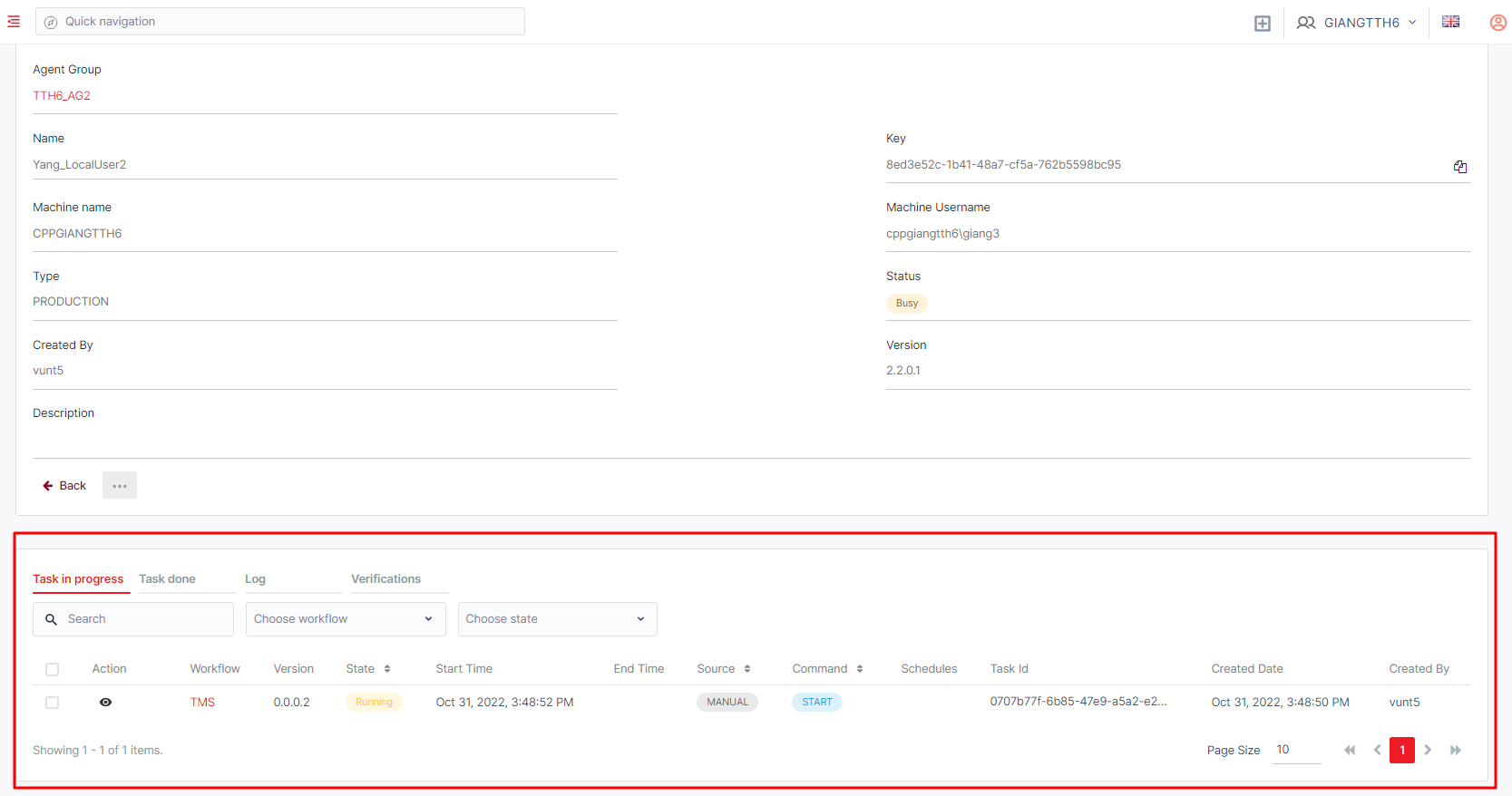
タスクの詳細については、タスクのセクションで説明します。
c.エージェントのログを表示する
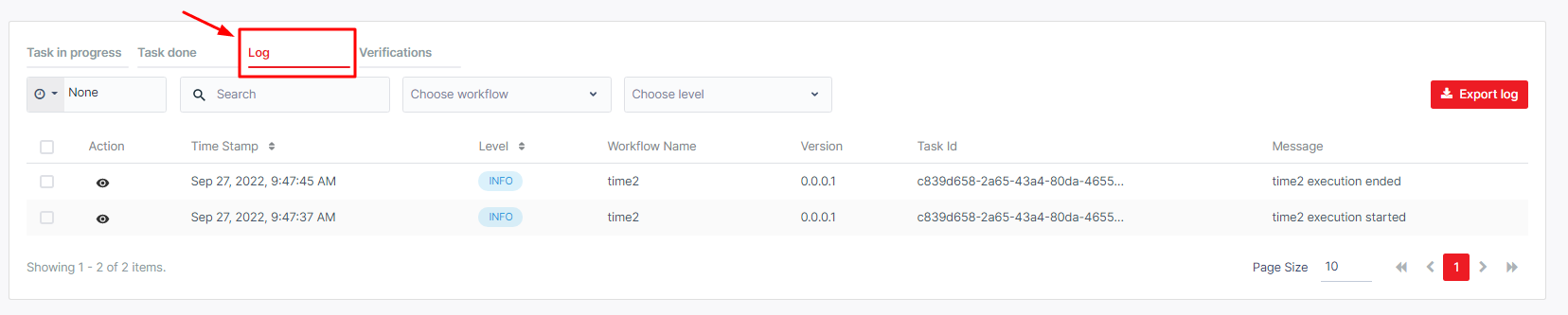
「エージェントの詳細」ページからエージェントのログを表示するには、「タスク」タブの隣にある「ログ」タブをクリックしてビューを切り替えます。
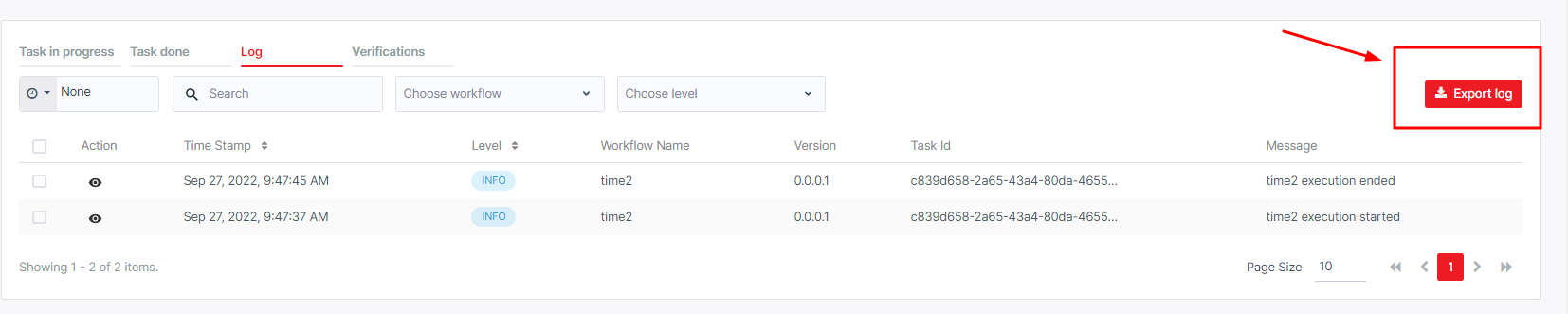
[フィルタ] ボタンの横にある [ログのエクスポート] オプションをクリックして、さらに調査するためにログをエクスポートすることもできます。すべてのログまたはフィルタリングされた特定のログ項目をエクスポートできます。
- エージェント接続の確認
センターとエージェントが有効なユーザー名とパスワードを使用して正しく接続されていることを確認するには、[確認] ボタンをクリックします。
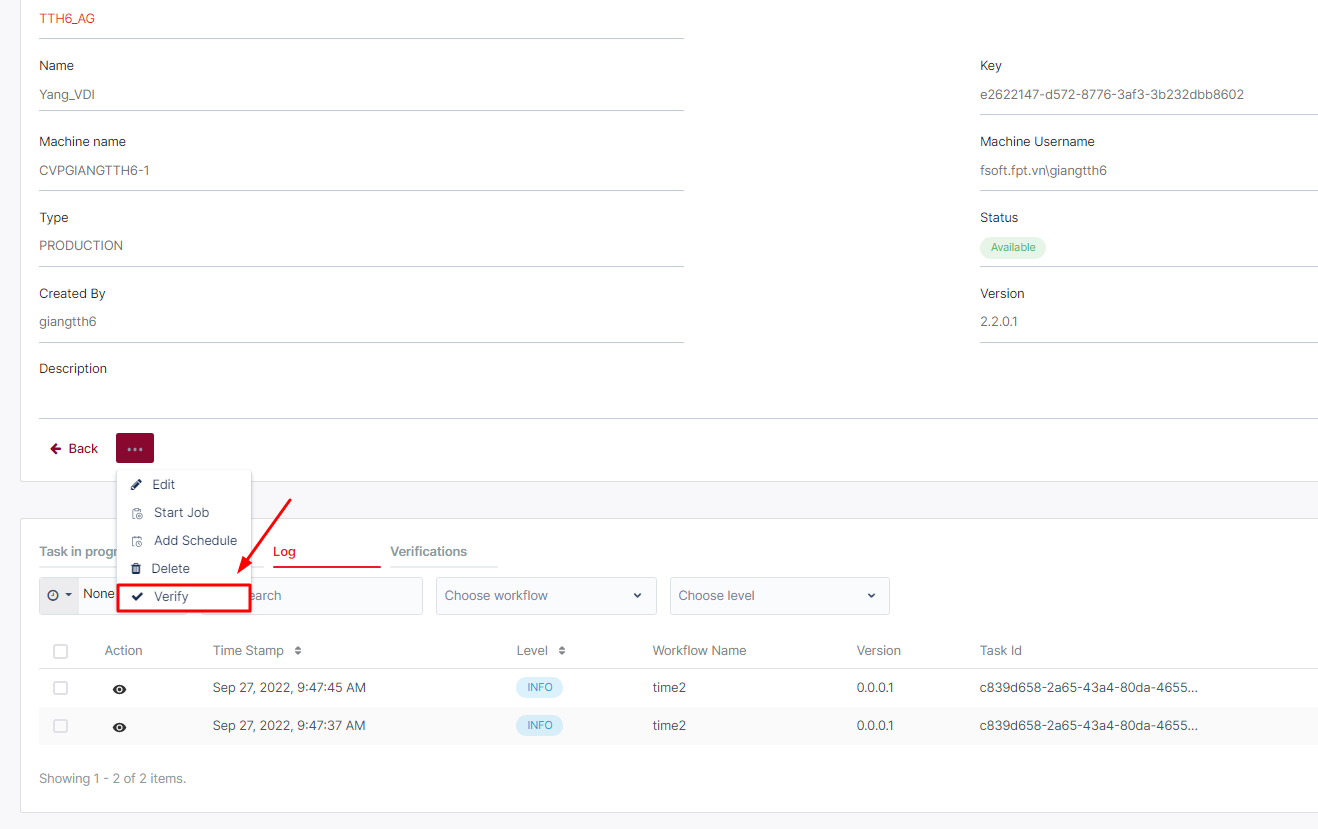
Agent接続時にユーザーがこのボタンをクリックすると、ID/パスワードが正しくログイン可能かどうかの認証チェックが行われます。
検証タスクの状態としては、次の 3 つが考えられます。
- 保留中: 検証タスクが作成され、エージェントからの検証を待っています
- 成功: エージェントは検証され、ユーザー名、パスワードは正しかったです。
- FAULTED: エージェントは検証されましたが、ユーザー名、パスワードが正しくありませんでした
検証タスクと検証ボタンはリアルタイムで更新されます。検証タブに保留中の検証タスクがある場合、検証ボタンは無効になります。 ユーザーが検証ボタンをクリックすると、検証タブが自動的に開き、右上隅に「検証中...」という通知も表示されます。
作成されたすべての確認リクエストを表示するには、[エージェント] タブ > [エージェントの表示]詳細 > [確認] タブを選択します。

d.エージェントの作成/更新
エージェントをセンターに接続する最初のステップは、センターにエージェントを作成することです。
注意: ステータス = BUSY (タスク実行中) のエージェントは編集できません。新しいエージェントを作成するには、画面の右上隅にある「新規作成」ボタンをクリックする必要があります。
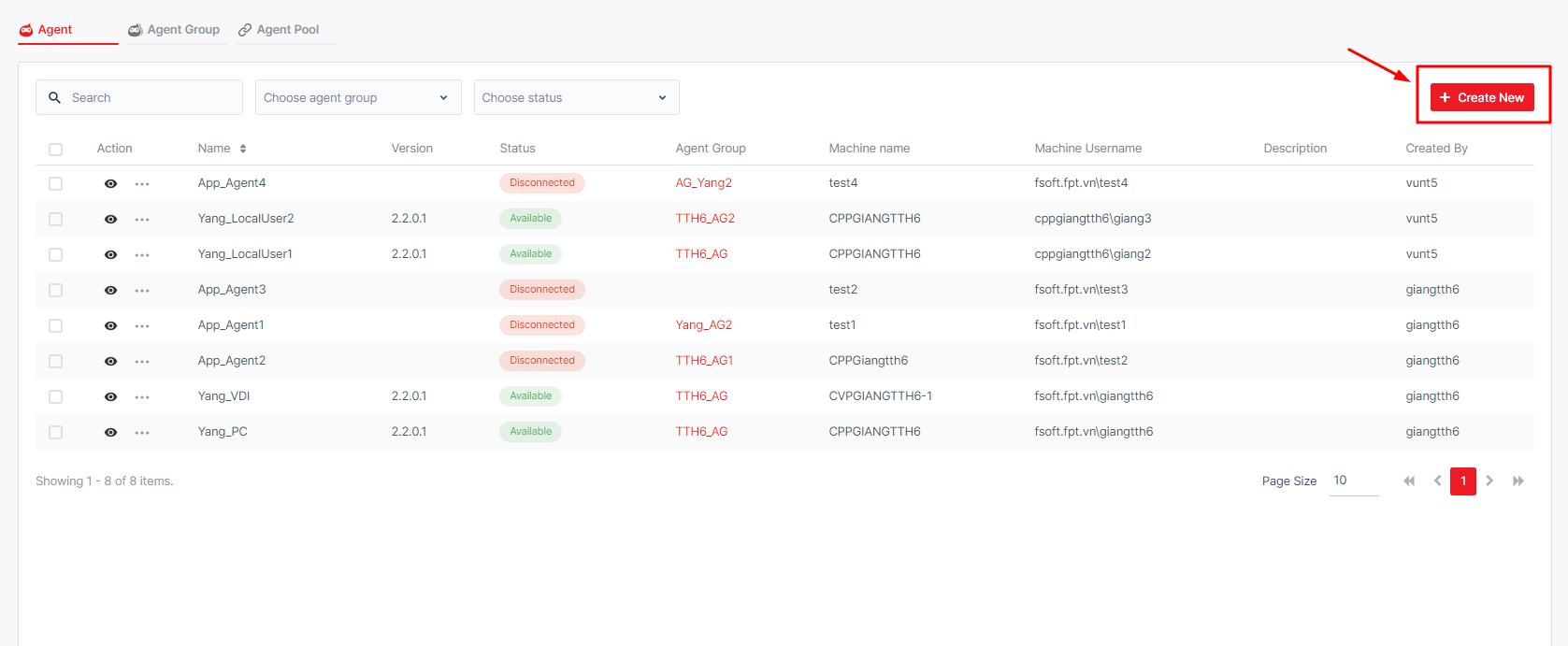
エージェントを編集するには、リスト内の 1 つのエージェントの [編集] ボタンをクリックする必要があります。または、エージェントの詳細ページで「編集」ボタンをクリックすることもできます。
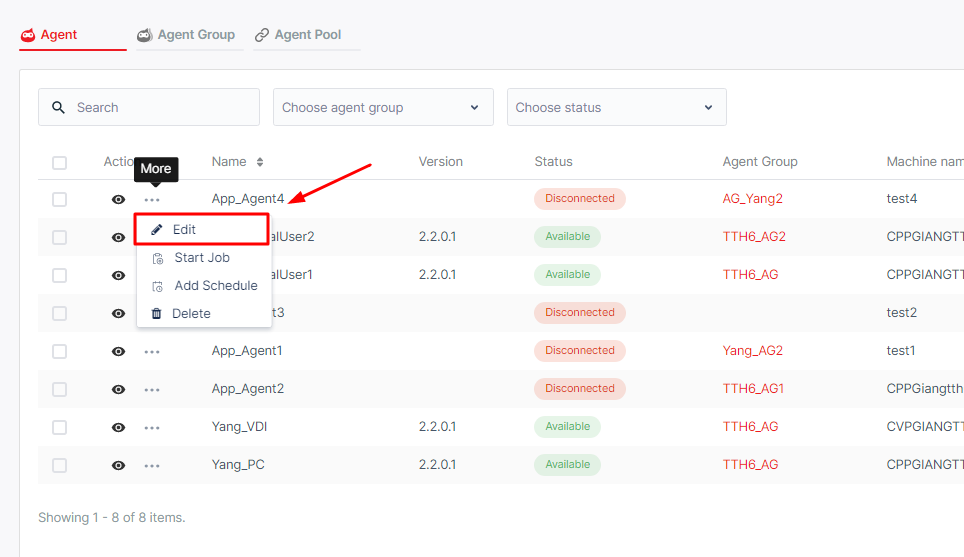
クリックすると、新しいエージェントを作成/編集するためのプロパティを入力できるポップアップが表示されます。以下のフォームに必要な情報をすべて入力する必要があります。
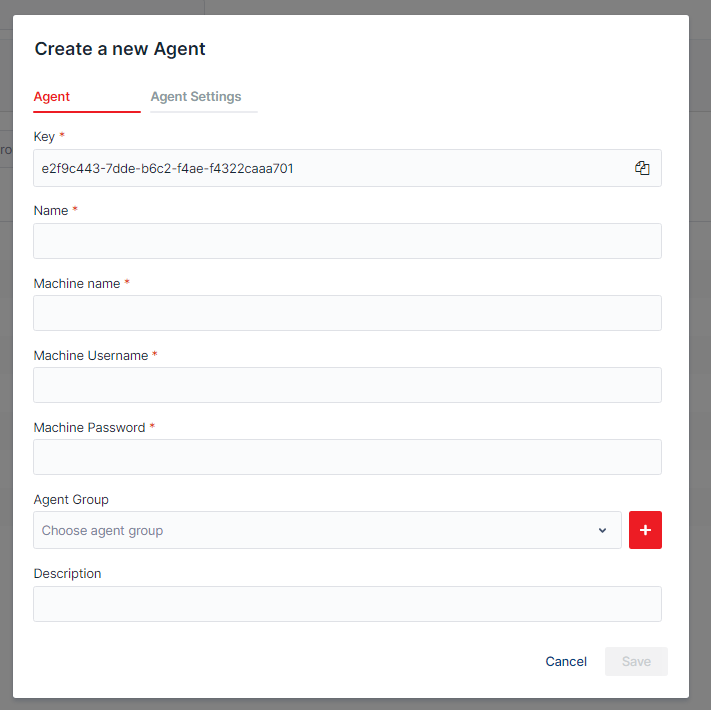
「エージェント」タブ
| いいえ | 列/ラベル | 説明 | 種類 | 最大値 | 必須ですか? | 入力要件 |
|---|---|---|---|---|---|---|
| 1 | キー | これは 1 人のエージェントの識別です。このキーをローカル エージェントの [エージェント キー] フィールドに入力します。 | 文字列 | 50文字 | はい | このフィールドはシステムによって自動生成されます |
| 2 | 名前 | 作成/編集するエージェントの名前を入力します | 文字列 | 50文字 | はい | |
| 3 | マシン名 | エージェントが展開されているコンピュータの名前を入力します | 文字列 | 50文字 | はい | |
| 4 | マシンのユーザー名 | 上記のコンピュータにログインするために使用するユーザー名を入力します | 文字列 | 50文字 | いいえ | |
| 5 | マシンのパスワード | 上記のコンピュータにログインするためのパスワードを入力します | 文字列 | 255文字 | いいえ | |
| 6 | 種類 | 作成/編集するエージェントの種類を選択します。選択できるタイプは、開発、アシスタント、ステージング、本番の 4 つです。 | ドロップダウン リスト、単一選択 | はい | ||
| 7 | 説明 | 作成/編集するエージェントの説明を入力します | 文字列 | 500文字 | いいえ |
エージェント設定タブ
| いいえ | 列/ラベル | 説明 | 種類 | 最大値 | 必須ですか? | 入力要件 |
|---|---|---|---|---|---|---|
| 1 | コンソール/RDP | akaBot は、対話型の Windows セッションでワークフローを実行します。ロボットが開始できる Windows セッションには次の 2 種類があります: コンソール セッション RDP セッション | 単一選択 | はい | ||
| 2 | コンソールにログイン | このオプションにより、エージェントはコンソール セッションに接続できるようになります。RDP を選択した場合にのみ使用可能です | チェックボックス | いいえ | ||
| 3 | フォントのスムージング | このオプションにより、テキスト認識が強化されます。 RDPを選択した場合のみ利用可能 | チェックボックス | 制限なし | オプション | |
| 4 | 解像度 幅 / 高さ / 奥行き | このオプションを使用すると、自動化プロセスが必要な場合にユーザーがカスタム解像度を設定できます。 rdp を選択した場合のみ利用可能 | Int32 (数値) | オプション | 0より大きい | |
| 5 | その他 | このエージェントのその他の特定のパラメータ | 文字列 | 制限なし | オプション |
フォームに入力した後、[保存] ボタンをクリックしてエージェントをシステムに記録します。 指示に従って、エージェント キーを使用してエージェントをセンターに接続し、接続を完了します。
- エージェントを検索
必要なエージェントを検索するには、選択したエージェント グループの検索ボックスにエージェント名を入力し、ステータスを検索します。
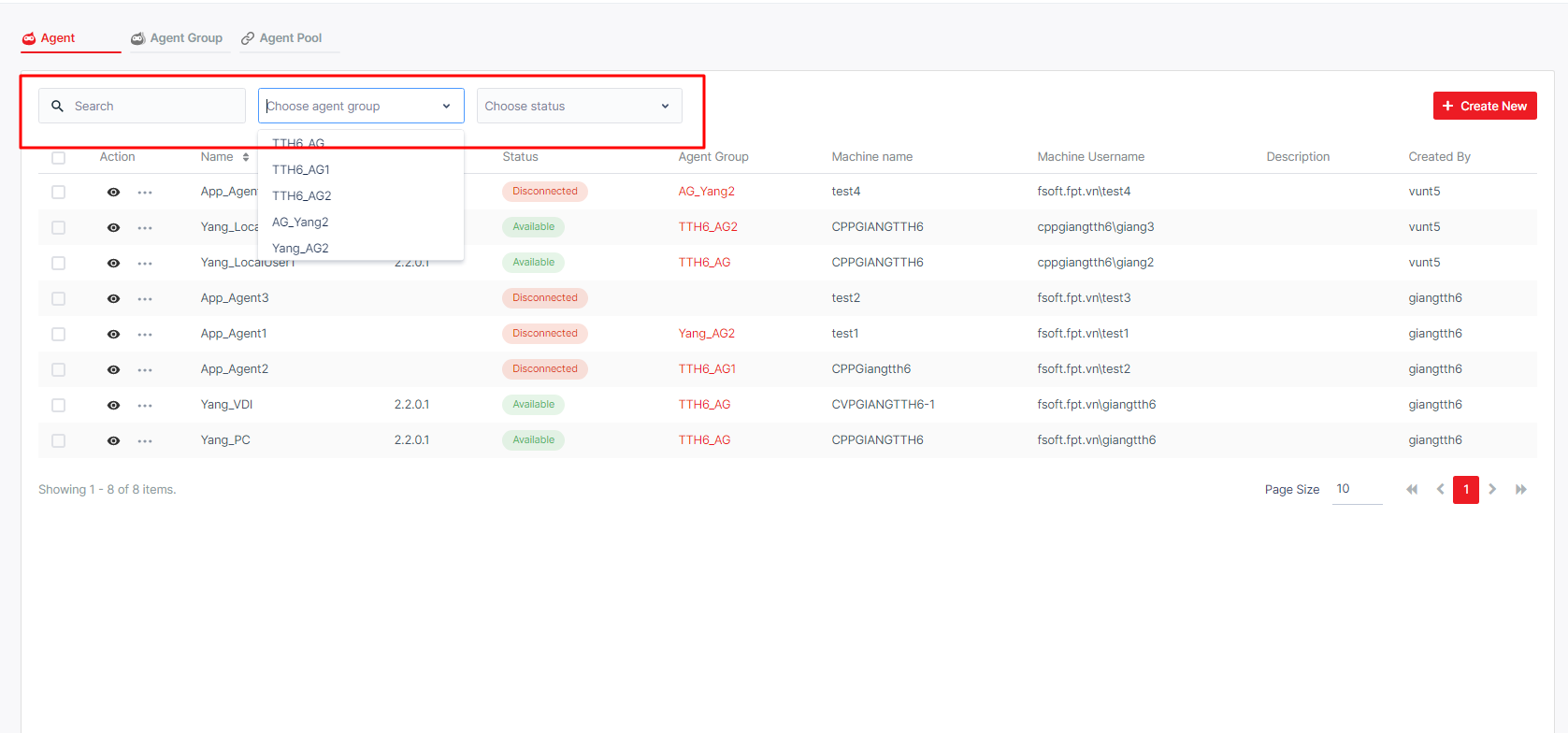
e.エージェントの削除
削除するには、[削除] ボタンをクリックする必要があります。
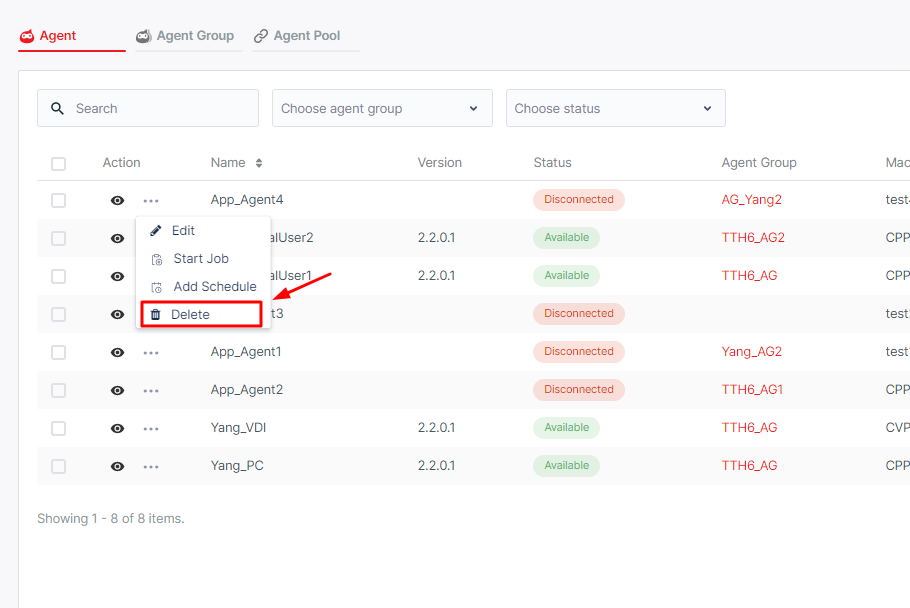
または、各エージェントの前にチェックボックスをオンにすると、[新規作成] ボタンの横に [削除] ボタンが表示されます。 [アクション] の横にあるチェックボックスをオンにすると、表示されているすべてのエージェントをユーザーが選択して一括削除できるようになります。