エージェントグループ
エージェント グループは、プロセスの展開に使用されるエージェントのグループです。 エージェント グループ ページには、以前に作成したすべてのグループが表示され、グループ内のエージェントを管理できます。 エージェント グループ ページでは、名前と説明でエージェント グループを検索およびフィルタリングできます。
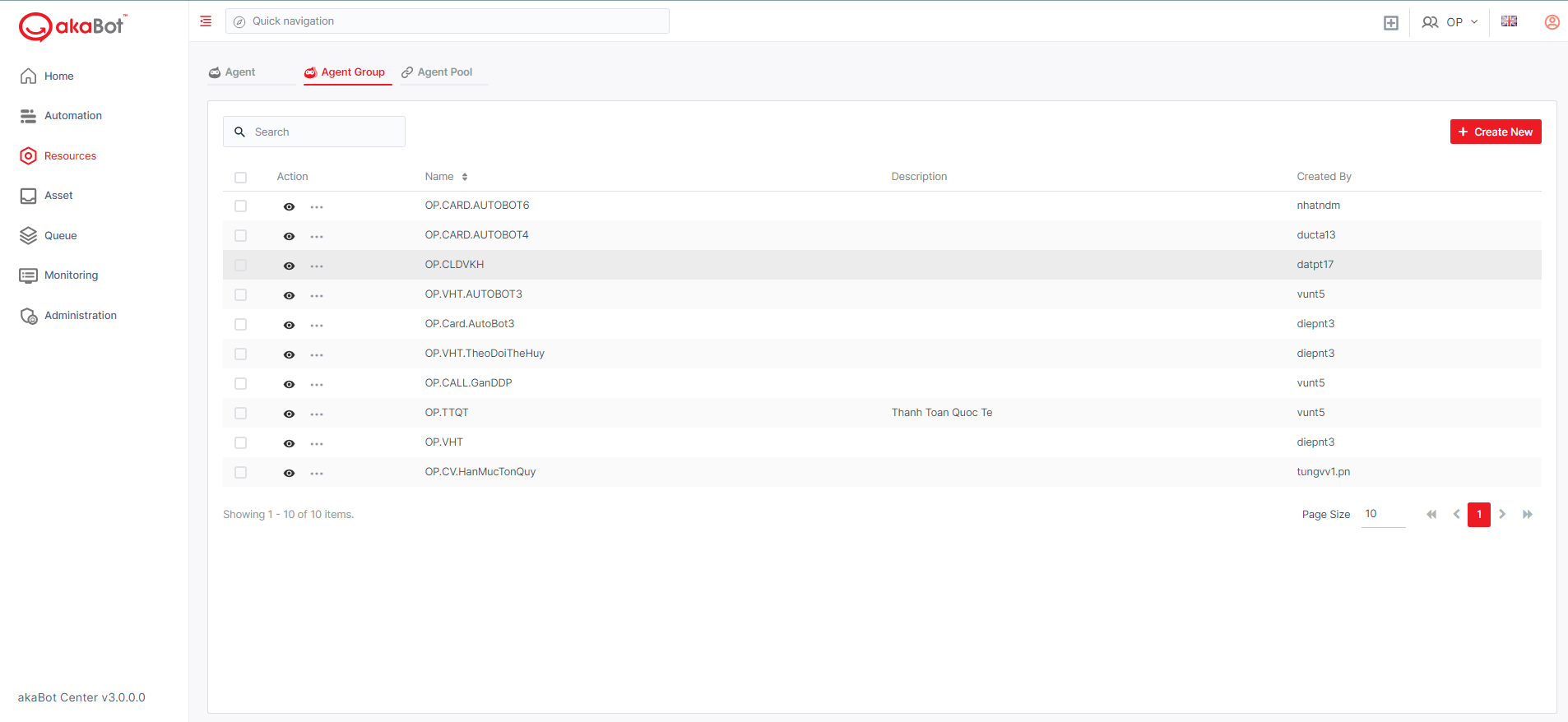
| いいえ | 列/ラベル | 説明 |
|---|---|---|
| 1 | アクション | エージェント グループを管理するために使用できるアクション。含まれるもの: 編集 : 各エージェント グループの詳細を編集できます 削除 : 選択したエージェント グループを削除できます 各エージェントに対応するチェックボックスを選択すると、フィルター オプションの横に削除オプションが表示され、センターからエージェントを削除できるようになります。 「アクション」の横にあるチェックボックスを選択すると、表示されているすべてのエージェント グループが選択され、選択したエージェント グループを一括削除できます。 |
| 2 | 名前 | エージェントグループの名前。エージェント グループの名前をクリックすると、その詳細が表示されます。 |
| 3 | 説明 | エージェントグループの説明 |
| 4 | 作成者 | エージェントグループを作成したユーザー名が表示されます。 |
エージェント グループの詳細を表示するには、目のボタンをクリックします。
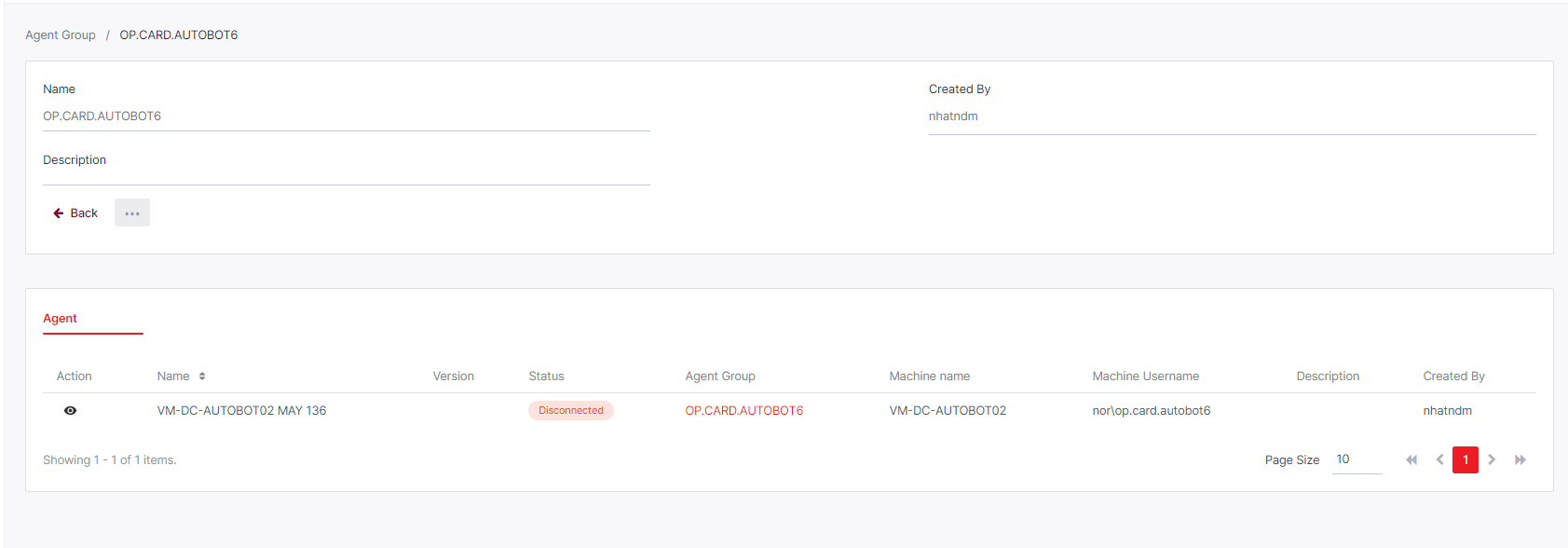
| いいえ | 列/ラベル | 説明 |
|---|---|---|
| 1 | 名前 | エージェントグループの名前。エージェント グループの名前をクリックすると、その詳細が表示されます。 |
| 2 | 説明 | エージェントグループの説明 |
| 3 | 作成者 | エージェントグループを作成したユーザー名が表示されます。 |
| 4 | エージェント | このセクションには、このエージェント グループに割り当てられているすべてのエージェントがリストされます。ここでは、バージョン、ステータス、マシン名、マシンのユーザー名、タイプ、説明、エージェントを作成したユーザーなど、各エージェントの詳細を表示できます。 |
a.エージェントグループの作成/編集
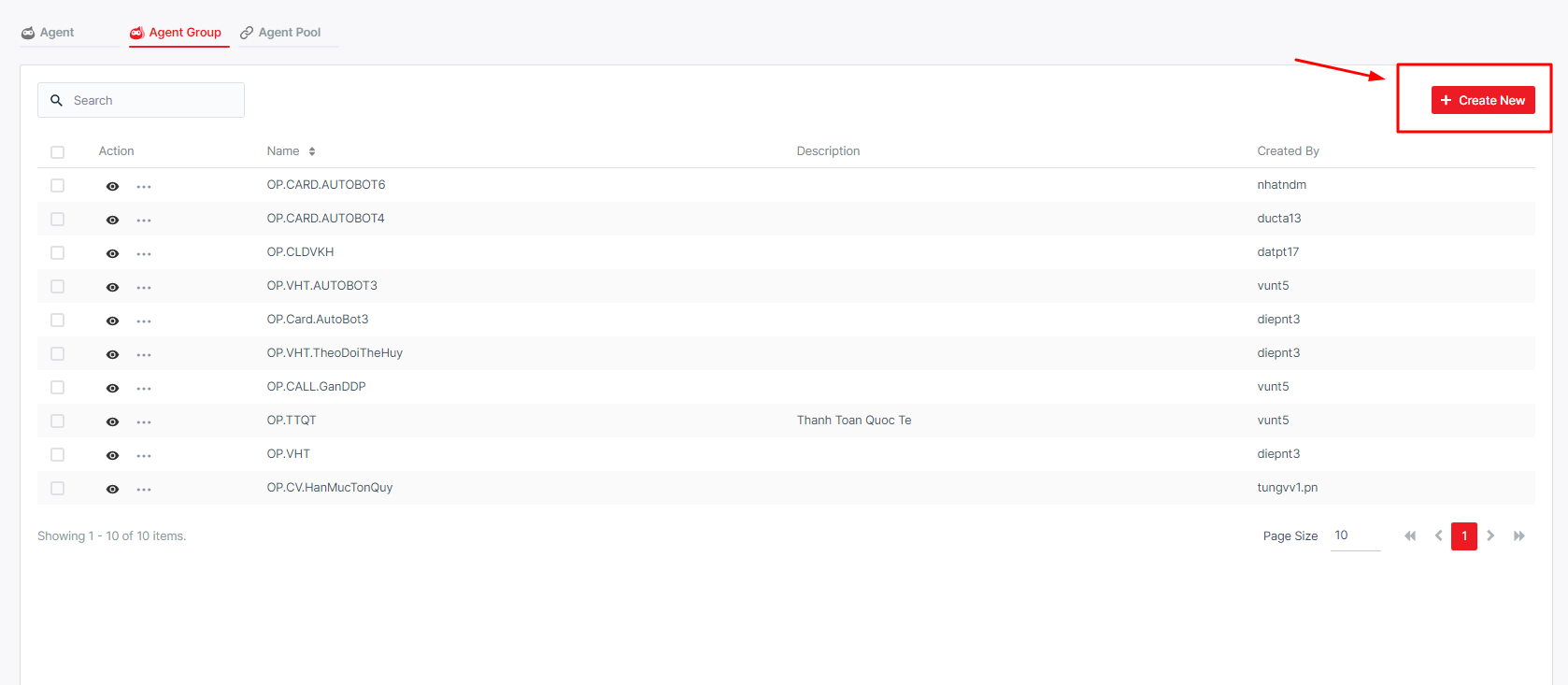
新しいエージェント グループを作成するには、画面の右上隅にある [新規作成] ボタンをクリックする必要があります。
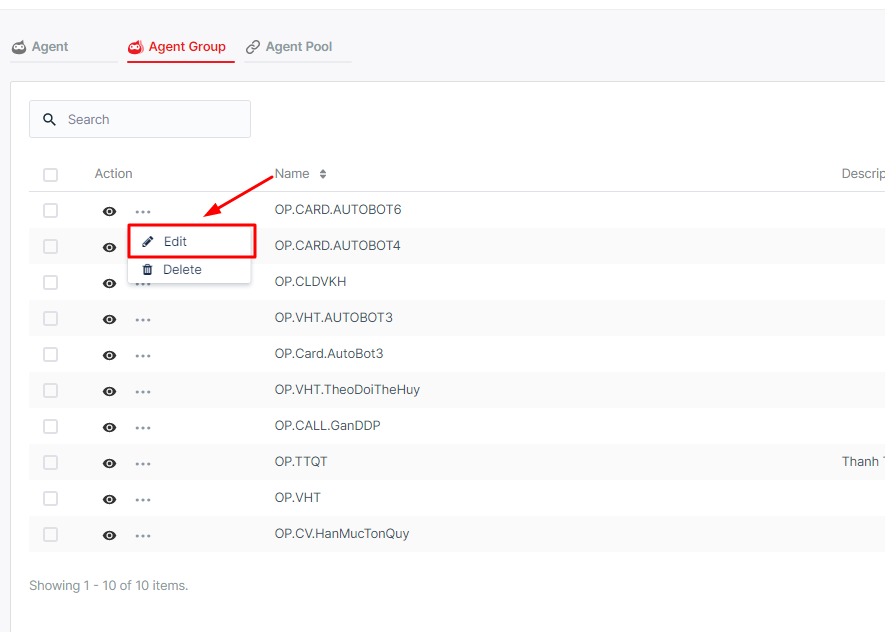
エージェントグループ情報を編集する場合は、「編集」ボタンをクリックします。
「新規作成/編集」ボタンをクリックすると、入力するフォームが表示されます。詳細は以下の表に記載されています。
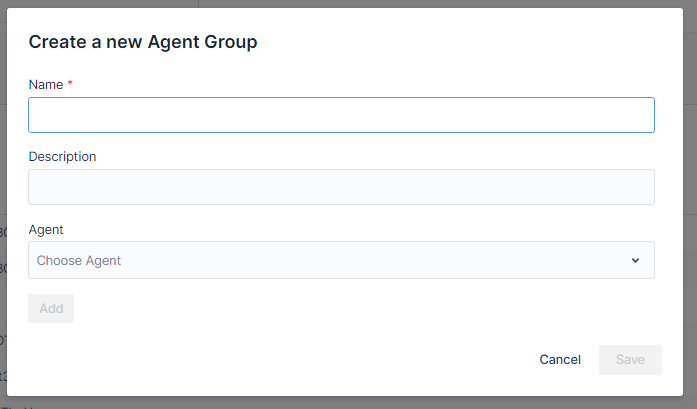
| いいえ | 列/ラベル | 説明 | 種類 | 最大値 | 必須ですか? | 入力要件 |
|---|---|---|---|---|---|---|
| 1 | 名前 | 作成/編集するエージェントグループの名前を入力します | 文字列 | 100文字 | はい | |
| 2 | 説明 | 作成/編集するエージェントグループの説明を入力します。 | 文字列 | 255文字 | いいえ | |
| 3 | エージェント | 作成/編集しているエージェント グループに追加するエージェントを選択します。必要に応じて、エージェントの横にあるゴミ箱アイコンをクリックして削除できます。 | 入力検索 | 制限なし | はい | エージェント グループには多数のエージェントを追加できますが、追加できるのは 1 人ずつのみです |
すべての情報を入力したら、[保存] をクリックします。
b.エージェントグループの削除
エージェント グループを削除するには、エージェント グループ リストから削除するエージェント グループの [削除] ボタンをクリックする必要があります。
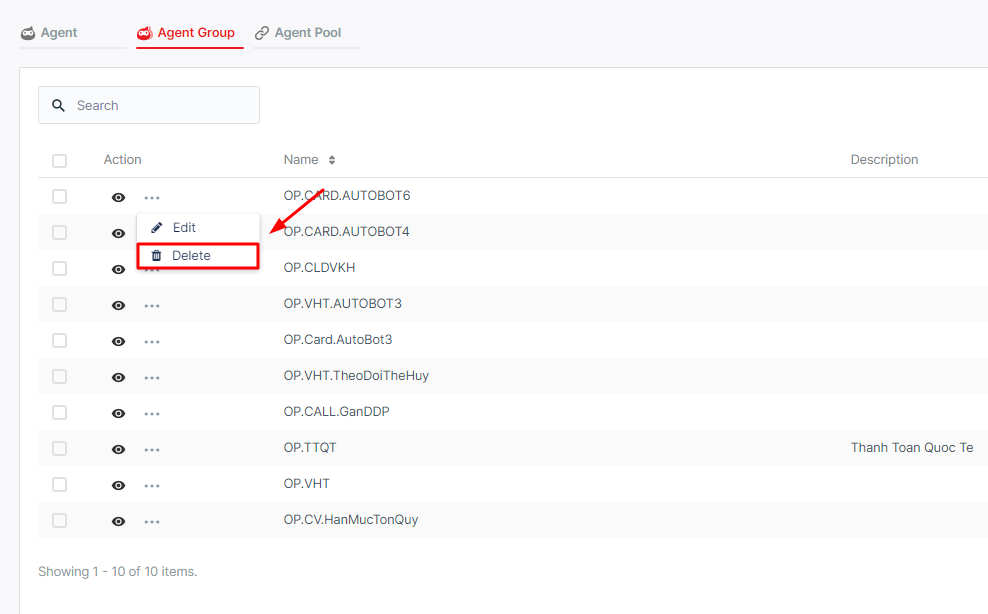
あるいは、各エージェントの前にチェックボックスをオンにすると、上部のフィルター オプションの横に削除オプションが表示されます。 [アクション] の横にあるチェックボックスをクリックすると、削除するすべてのエージェントを選択できます。