組織単位
組織単位 (OU) は、Orchestrator コンポーネントを指定されたユーザーのテナントに分離します。 akaBot Center に対するユーザーの視点は、ユーザーが配置されている組織単位と、ユーザーに任命された役割によって決まります。組織単位は、次のカテゴリのエンティティで構成されます。
- エージェントグループ
- エージェント
- ワークフロー
- タスク
- スケジュール
- パッケージリポジトリ
- 資産
- キュー
- ログ
- レポート !統計は組織単位ごとに作成され、ダッシュボードに表示されます。
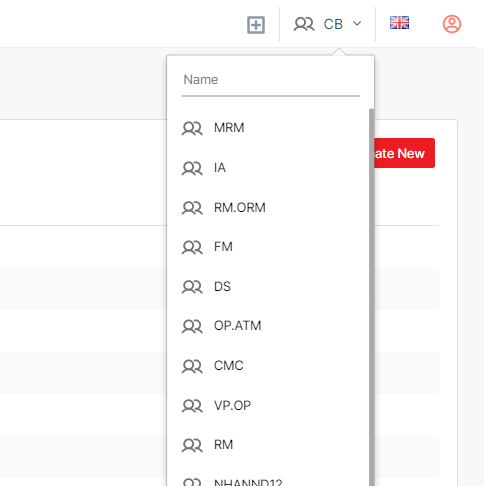
注: 組織単位が割り当てられていないユーザーは、どの種類のリソースにもアクセスできません。 同じエージェントを 2 つの異なる組織単位にプロビジョニングすることはできません。リソースをある組織単位から別の組織単位に移動することはできません。 ドロップダウン リストには、ユーザーに割り当てられているすべてのユニットがページのヘッダーに表示され、いつでも利用できます。ユーザーはこれを使用して OU を切り替えることもできます。
OU ページにアクセスするには、左側のメニューで [管理] タブをクリックし、次に [組織単位] タブをクリックします。以前に作成されたすべての OU が以下のように表示されます。
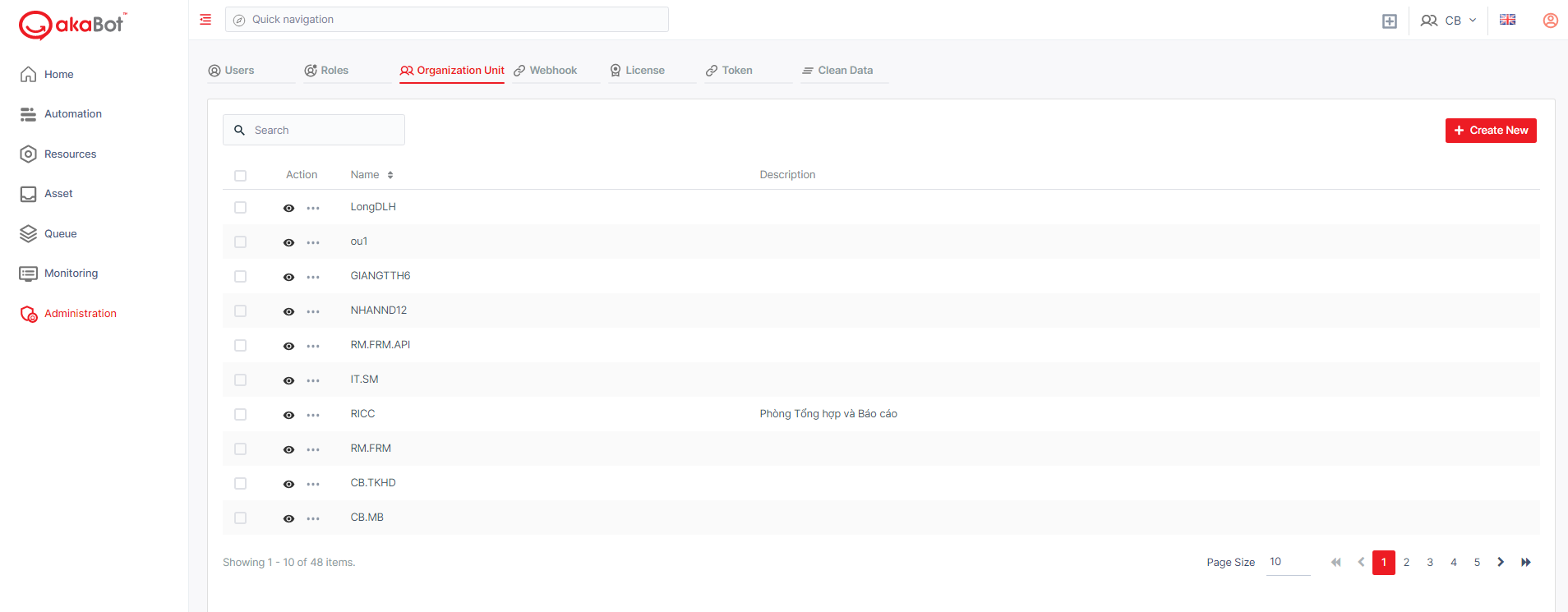
管理者は、特定の OU の詳細を表示したり、OU を作成、更新、削除またはフィルタリングしたり、OU に割り当てられたユーザーを管理したりできます。
a. OU を表示
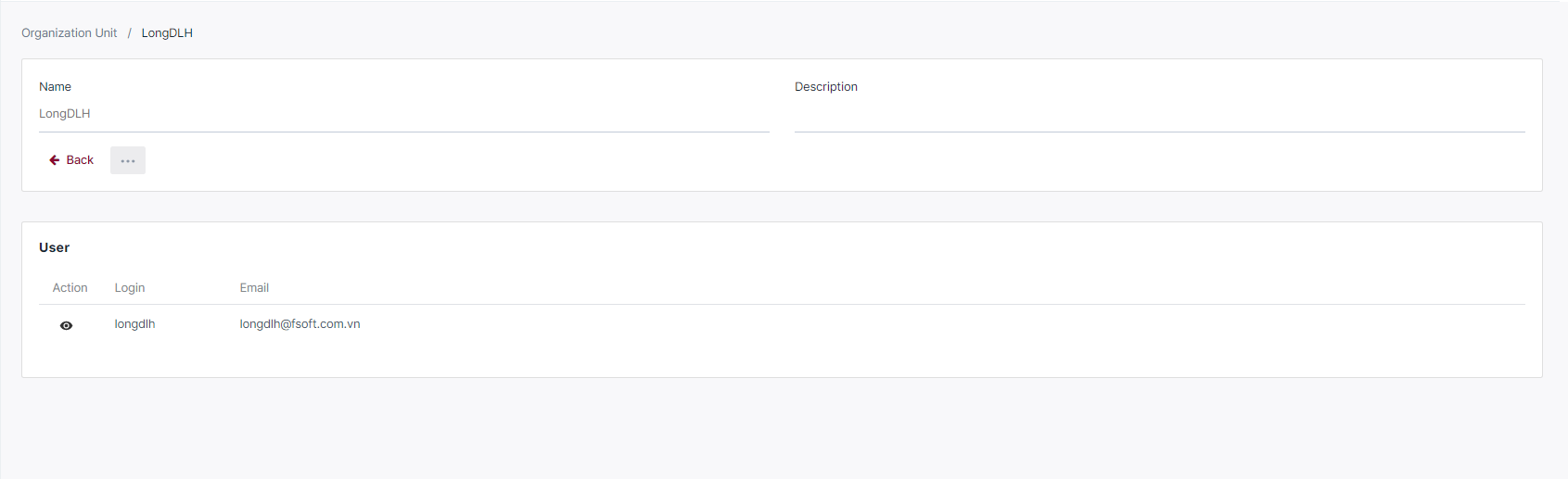
OU の詳細をすべて表示するには、目 ボタンをクリックします。
クリックすると、詳細ページにリダイレクトされます。
| いいえ | 列/ラベル | 説明 |
|---|---|---|
| 名前 | OUの名前 | |
| *説明 | OUの説明 | |
| ユーザー | この OU に割り当てられているすべてのユーザーのリスト。このリストには次のものが含まれます: ユーザー名 電子メール * 割り当てられた役割 |
b. OU の作成/編集
新しい組織部門を作成するには、「新規作成」 ボタンをクリックします。 OU を編集する場合は、対応する OU 名の横にある [アクション] から編集オプションを選択します。
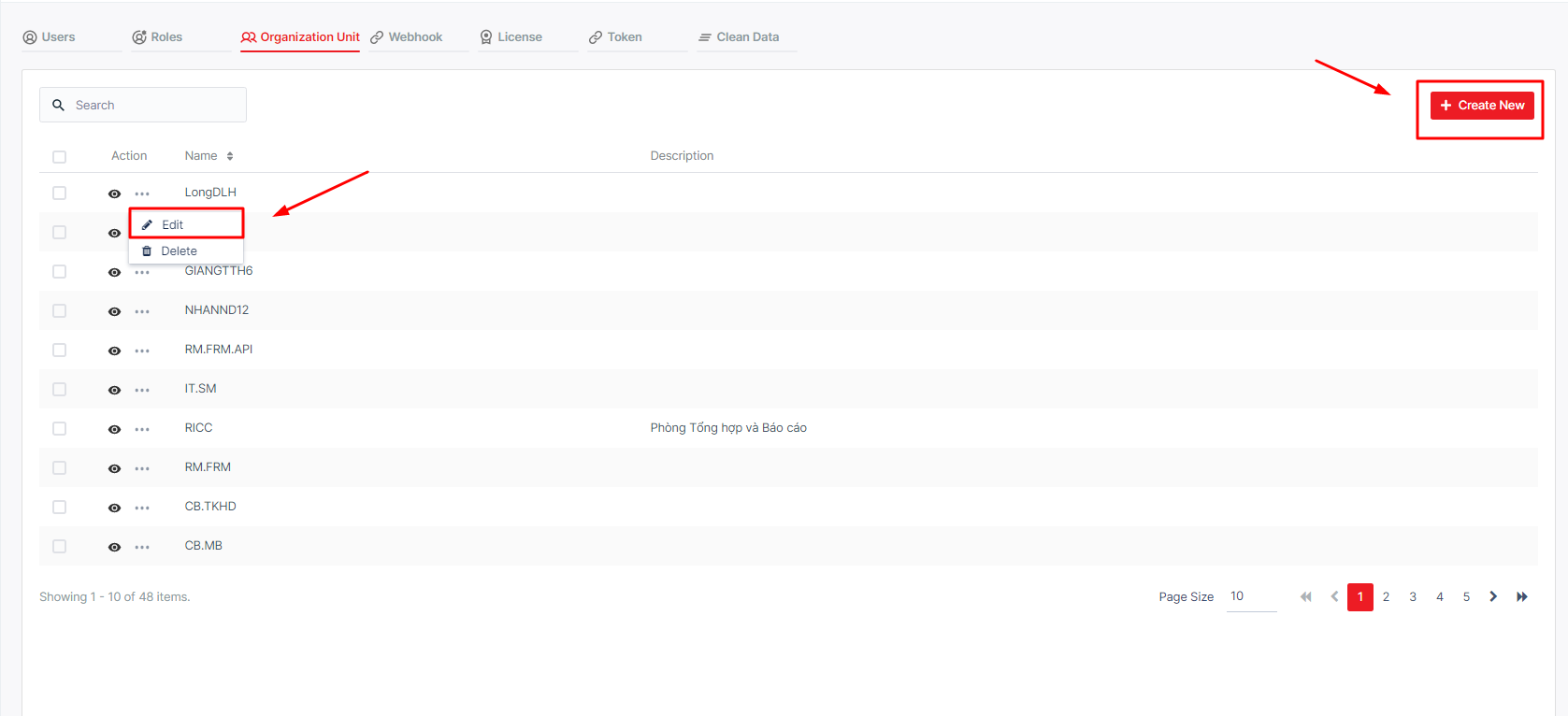
クリックすると、情報を入力するためのポップアップ フォームが表示されます。
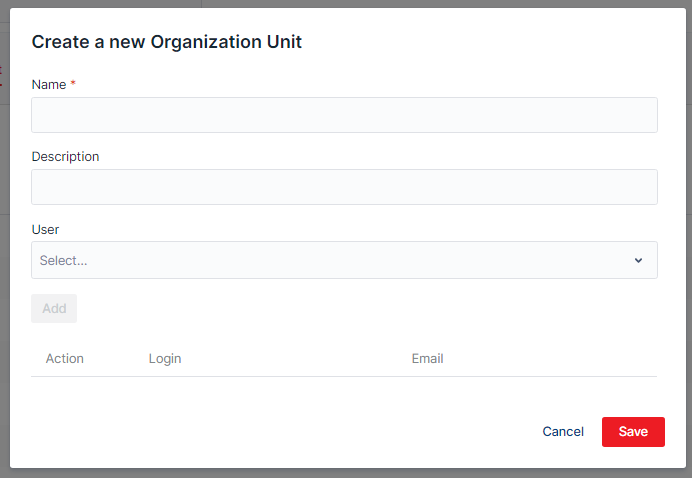
| いいえ | 列/ラベル | 説明 | 種類 | 最大値 | 必須ですか? | 入力要件 |
|---|---|---|---|---|---|---|
| 1 | 名前 | 作成/編集する OU のカスタム名を入力します | 文字列 | 255文字 | はい | |
| 2 | 説明 | 作成/編集するOUの説明を入力します。 | 文字列 | 1000文字 | いいえ | |
| 3 | ユーザー | 作成/編集している OU に追加するユーザーを選択します | 入力検索 | 制限なし | はい | 多くのユーザーを追加できますが、追加できるのは 1 人ずつのみです |
組織単位からユーザーの割り当てを解除する場合は、編集ウィンドウを開き、アクション フィールドの箱アイコンをクリックします。すべての情報を入力/編集したら、[保存] をクリックします。 OU が作成されました。
c. OU を削除します
重要! 組織ユニットを削除すると、ユニット内のすべてのリソースが削除されます。 OU を削除するには、[組織単位] ページで組織単位名の横にある対応する [削除] ボタンをクリックします。ここに警告メッセージを入力します。
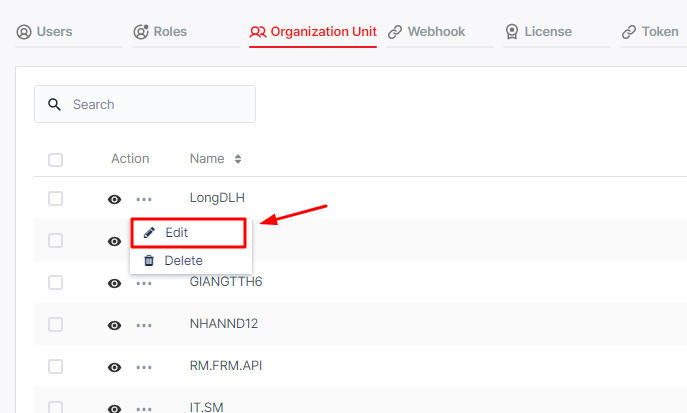
確認のポップアップが表示されます。 [削除] を選択して操作を終了します。