設定ガイド: IMAP (メールの読み取り)
Agent が Gmail、Yahoo メール、社内メール サーバーなどのメールボックスからメールを読み取る場合は、IMAP アクティビティを使用します。
このガイドでは、アクティビティに必要な情報の集め方と、akaBot Studio のどこに入力するかを説明します。メール サーバーをインストールしたり設定したりする必要はありません。
Microsoft 365 / Outlook.com のメールボックスの場合は、代わりに Office 365 パッケージ を使用してください。Microsoft では、IMAP で通常のパスワードを使用できなくなりました。
メールボックスが社内の Exchange Server にある場合は、代わりに Exchange アクティビティを使用してください(akaBot Studio では Mail > Exchange)。Exchange (EWS) の設定 を参照してください。
1. 必要な情報
akaBot Studio を開く前に、次のチェックリストを埋めてください。
| 情報 | 入手先 | 例 (Gmail) |
|---|---|---|
| サーバー | セクション 3 の表、または社内の IT 担当者 | "imap.gmail.com" |
| ポート | セクション 3 の表、または社内の IT 担当者 | 993 |
| メール | Agent が読み取るメールボックスのアドレス | "bot.account@gmail.com" |
| パスワード | アプリ パスワード (セクション 2 参照)。プロバイダーが許可している場合はアカウントのパスワード | 16 文字、スペースなし |
| メール フォルダー | メールボックスに表示されているフォルダー名 | "Inbox" |
2. 情報を入手する
Gmail
変更するのは自分の Gmail アカウントの設定だけです。
A. IMAP を有効にする
- Gmail を開きます。
- 右上の歯車アイコン > すべての設定を表示 をクリックします。
- メール転送と POP/IMAP タブを開きます。
- IMAP アクセス で IMAP を有効にする を選択します。
- 変更を保存 をクリックします。
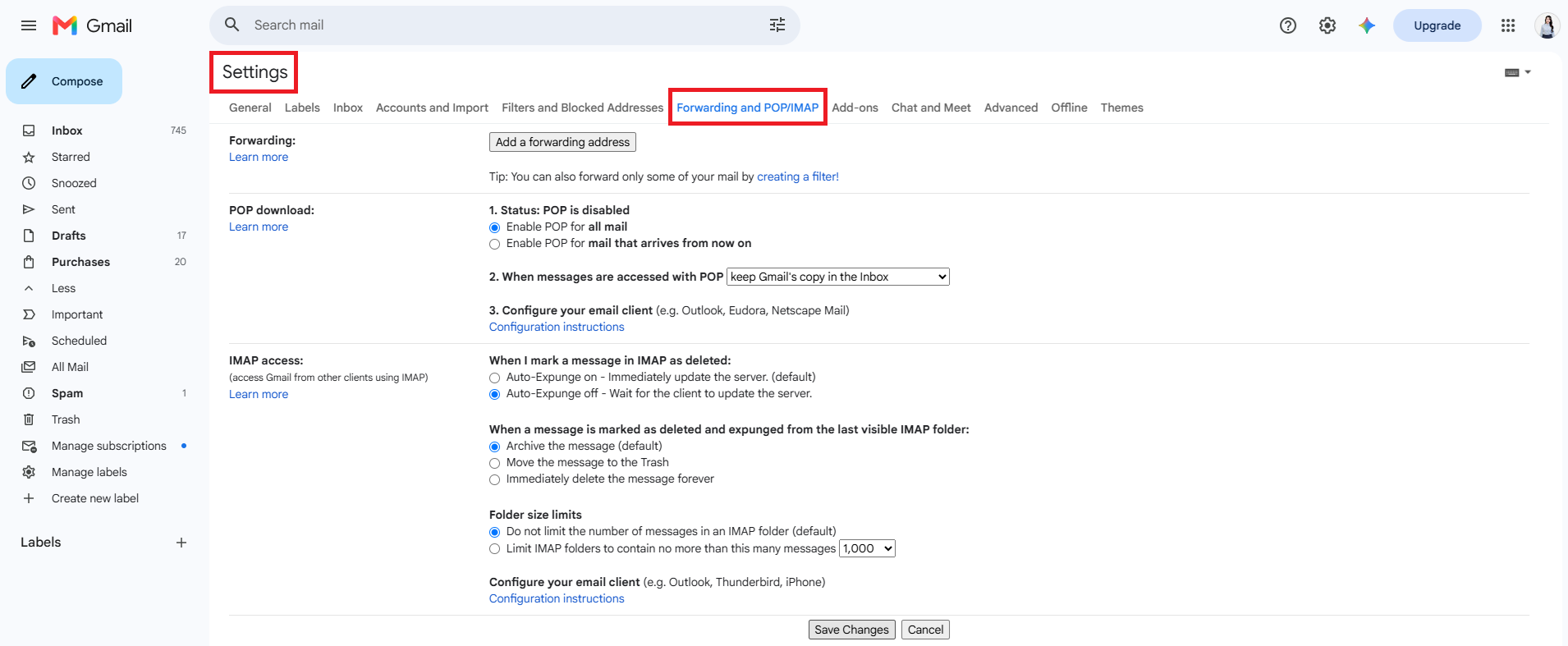
Gmail の 設定 > メール転送と POP/IMAP タブ。IMAP アクセス は画面の下部にあります。
B. アプリ パスワードを作成する
Gmail では、akaBot Agent などのアプリから通常のパスワードを使用できません。akaBot 用の専用パスワードを作成します。
-
Google アカウント > セキュリティ を開きます。
-
2 段階認証プロセス が オン になっていることを確認します (オンの場合のみアプリ パスワードが表示されます)。
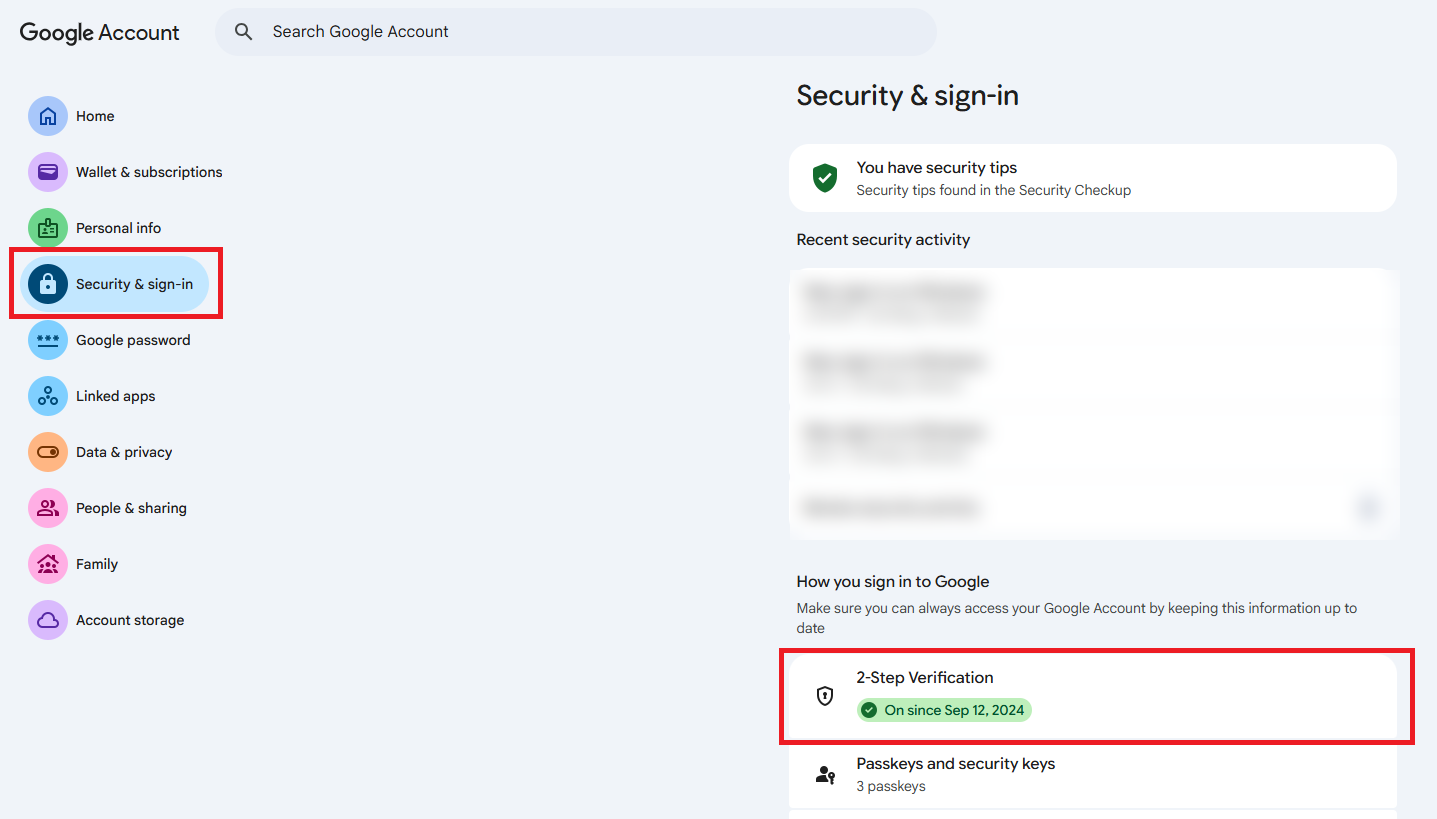
Google アカウント > セキュリティとログイン。2 段階認証プロセス が オン になっている必要があります。
-
名前 (例:
akaBot) を入力し、作成 をクリックします。 -
表示された 16 文字のパスワードを、スペースを取り除いてコピーします。これが akaBot の パスワード に入力する値です。
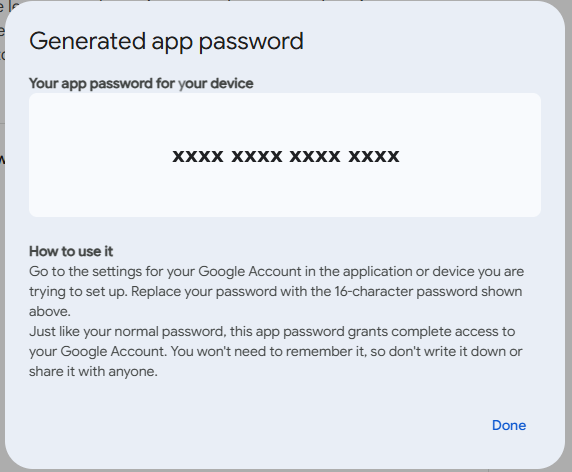
アプリ パスワードは一度しか表示されません。完了 をクリックする前にコピーしてください。
C. 移動先フォルダー (ラベル) を作成する
ステップ 4.2 ではメールを Processed フォルダーに移動します。このフォルダーはワークフローの実行前に存在している必要があります。Gmail ではフォルダーを ラベル と呼びます。
- Gmail の左側のメニューで、ラベル の横にある + をクリックします。
Processedと入力し、作成 をクリックします。
社内メール サーバー
サーバーは IT 担当者が管理しています。次のように依頼してください。
メールボックス
<アドレス>の IMAP 設定を教えてください: サーバー名、ポート、セキュリティの種類 (SSL または STARTTLS)、通常のパスワードとアプリ パスワードのどちらを使うか。
その他のプロバイダー (Yahoo、iCloud など)
アカウントのセキュリティ設定で IMAP アクセスを有効にし、アプリ パスワードを作成します。詳しい手順は各プロバイダーのヘルプを参照してください。
3. サーバーとポートの一覧
| プロバイダー | サーバー | ポート | 安全な接続 |
|---|---|---|---|
| Gmail | imap.gmail.com | 993 | SslOnConnect |
| Yahoo メール | imap.mail.yahoo.com | 993 | SslOnConnect |
| iCloud | imap.mail.me.com | 993 | SslOnConnect |
| 社内サーバー | IT 担当者に確認 | 993 (SSL) または 143 (STARTTLS) | 993 は SslOnConnect、143 は StartTls、または Auto |
4. akaBot Studio に入力する
ステップ 4.1: Get IMAP Mail Messages
このアクティビティのすべての設定: Get IMAP Mail Messages
- アクティビティ パネルで Mail > IMAP を開き、Get IMAP Mail Messages をワークフローにドラッグします。
- プロパティ パネルで次のように入力します。
| カテゴリ | プロパティ | 値 |
|---|---|---|
| Host | Server | "imap.gmail.com" |
| Host | Port | 993 |
| Host | Mail Folder | "Inbox" (既定) |
| Logon | "bot.account@gmail.com" | |
| Logon | Password | "abcdefghijklmnop" (アプリ パスワード) |
| Options | Secure Connection | SslOnConnect (または Auto) |
| Options | Top | 30 (既定) – 読み取るメールの数 |
| Options | Only Unread Messages | 既定で選択 – 既読のメールも読む場合は選択を外します |
| Options | Mark As Read | 読み取ったメールを既読にする場合に選択します |
| Options | Delete Messages | 選択しないでください。 選択すると、読み取ったメールはサーバーから完全に削除されます |
| Output | Messages | imapMails – Ctrl+K で作成します (手順 3) |
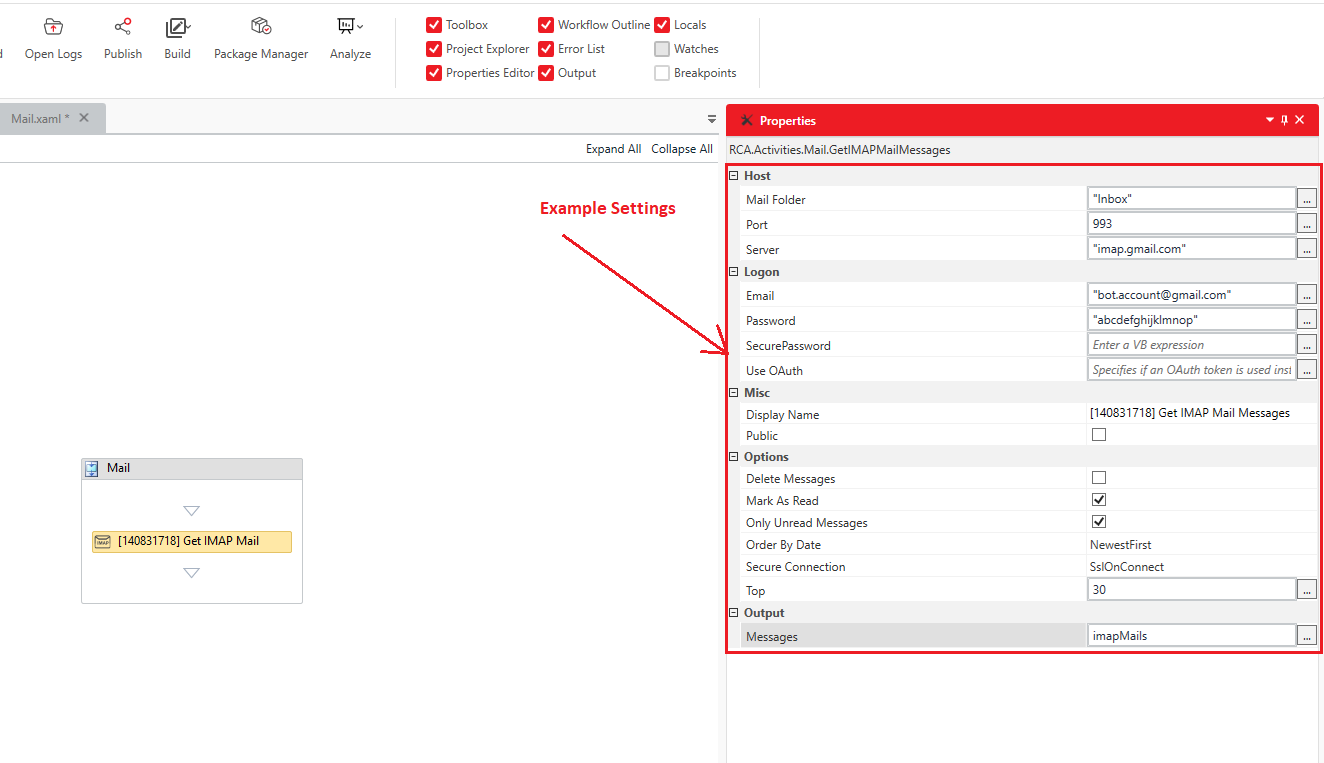
Gmail の場合の プロパティ パネルの設定例。
- プロパティ パネルで、Output カテゴリの Messages ボックスをクリックし、Ctrl+K を押します。
imapMailsと入力して Enter を押します。- デザイナー下部の 変数 パネルを開き、次を確認します。
- 変数の型 が
List<MailMessage>であること。 - スコープ が、Get IMAP Mail Messages と For Each ループの両方を含む Sequence であること。より小さいコンテナーが表示されている場合は、その Sequence に変更します。変更しないとループから変数を使用できません。
- 変数の型 が
パスワードを保護するために、Password の代わりに SecurePassword (型 SecureString) に入力することもできます。どちらか一方だけを入力します。
ステップ 4.2: Move IMAP Mail Message To Another Folder
このアクティビティのすべての設定: Move IMAP Mail Message To Another Folder
- 取得アクティビティの下 (同じ Sequence 内) に For Each アクティビティをドラッグし、次のように設定します。
- Foreach:
item - in:
imapMails - TypeArgument (プロパティ パネル):
System.Net.Mail.MailMessage。一覧にない場合は 型の参照... を選択し、MailMessageを検索します。
- Foreach:
- ループの Body に Move IMAP Mail Message To Another Folder をドラッグします。
- 次のように入力します。
- Server、Port、Email、Password: ステップ 4.1 と同じ値。
- Mail Message: ループの現在の項目 (例:
item)。 - Mail Folder (Destination): 移動先のフォルダー (例:
"Processed")。フォルダーはメールボックスにあらかじめ存在している必要があります。
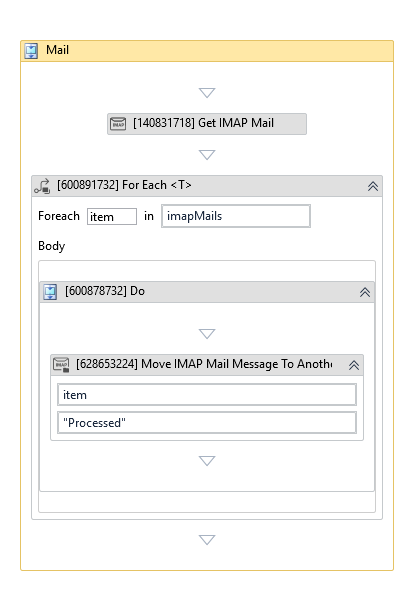
imapMails の各メールを Processed フォルダーに移動します。
ステップ 4.3: 結果を確認する
- ワークフローを実行します。
- Gmail で Processed ラベルを開きます。Agent が読み取ったメールが表示されます。
- 受信トレイ を開きます。それらのメールは受信トレイから消えています。
何も移動されない場合は、Only Unread Messages の設定がテスト用メールに合っているか (既定では未読メールのみ読み取ります)、Processed ラベルが存在するかを確認してください。