設定ガイド: SMTP (メールの送信)
Agent が Gmail、Yahoo メール、社内メール サーバーなどを通じてメールを送信する場合は、Send SMTP Mail Message を使用します。
このガイドでは、アクティビティに必要な情報の集め方とどこに入力するかを説明します。メール サーバーをインストールしたり設定したりする必要はありません。
社内の Exchange Server にあるメールボックスから送信する場合は、Send Exchange Mail も使用できます(akaBot Studio では Mail > Exchange)。Exchange (EWS) の設定 を参照してください。
1. 必要な情報
| 情報 | 入手先 | 例 |
|---|---|---|
| サーバー | セクション 3 の表、または社内の IT 担当者 | "smtp.gmail.com" |
| ポート | セクション 3 の表、または社内の IT 担当者 | 587 |
| メール | 送信元のアドレス | "bot.notifications@gmail.com" |
| パスワード | アプリ パスワード。プロバイダーが許可している場合はアカウントのパスワード。ログイン不要の社内リレーの場合は空 | 16 文字、スペースなし |
| 宛先 | メールを受け取る人 | "user1@company.com;user2@company.com" |
2. 情報を入手する
Gmail / Yahoo メール
IMAP 設定ガイド の手順で アプリ パスワード を作成し、パスワード に使用します。送信だけなら IMAP を有効にする必要はありません。
Microsoft 365
通常のパスワードでの送信は、管理者がメールボックスの SMTP 認証 (Authenticated SMTP) を有効にしている場合のみ可能です。また Microsoft は 2026 年後半からこの機能を無効にします。代わりに Office 365 パッケージの Send Mail を使用してください。
社内メール リレー (ログインなし)
多くの企業には、許可されたコンピューターからパスワードなしでメールを受け付ける社内メール サーバー (「リレー」) があります。IT 担当者に次のように依頼してください。
Agent マシン
<コンピューター名または IP アドレス>用の SMTP リレー サーバー名とポートを教えてください。また、ログインなしで送信できることを確認してください。送信元アドレスは<アドレス>です。
3. サーバーとポートの一覧
| プロバイダー | サーバー | ポート | 安全な接続 | ログイン |
|---|---|---|---|---|
| Gmail | smtp.gmail.com | 587 | StartTls (または Auto) | 必要 – アプリ パスワード |
| Gmail (別の方法) | smtp.gmail.com | 465 | SslOnConnect | 必要 – アプリ パスワード |
| Yahoo メール | smtp.mail.yahoo.com | 465 | SslOnConnect | 必要 – アプリ パスワード |
| 社内リレー | IT 担当者に確認 | 通常 25 | None または Auto | 通常は不要 |
4. akaBot Studio に入力する
Send SMTP Mail Message
このアクティビティのすべての設定: Send SMTP Mail Message
- アクティビティ パネルで Mail > SMTP を開き、Send SMTP Mail Message をワークフローにドラッグします。
- プロパティ パネルで次のように入力します。
| カテゴリ | プロパティ | 値 |
|---|---|---|
| Host | Server | "smtp.gmail.com" |
| Host | Port | 587 |
| Logon | "bot.notifications@gmail.com" | |
| Logon | Password | アプリ パスワード |
| Receiver | To (必須) | "manager@company.com;finance@company.com" – 複数のアドレスは ; で区切ります |
| Receiver | Cc / Bcc | 任意。To と同じ形式 |
| Subject | "Daily Report - " + DateTime.Now.ToString("dd/MM/yyyy") | |
| Body | "All items have been processed." | |
| Options | Is Body Html | Body に HTML (例: "<h2>Done</h2>") を含む場合のみ選択します |
| Options | Secure Connection | ポート 587 は StartTls または Auto、ポート 465 は SslOnConnect |
| Attachments | Attachments | ... をクリックしてファイル パス (例: "C:\Reports\Summary.xlsx") を追加します |
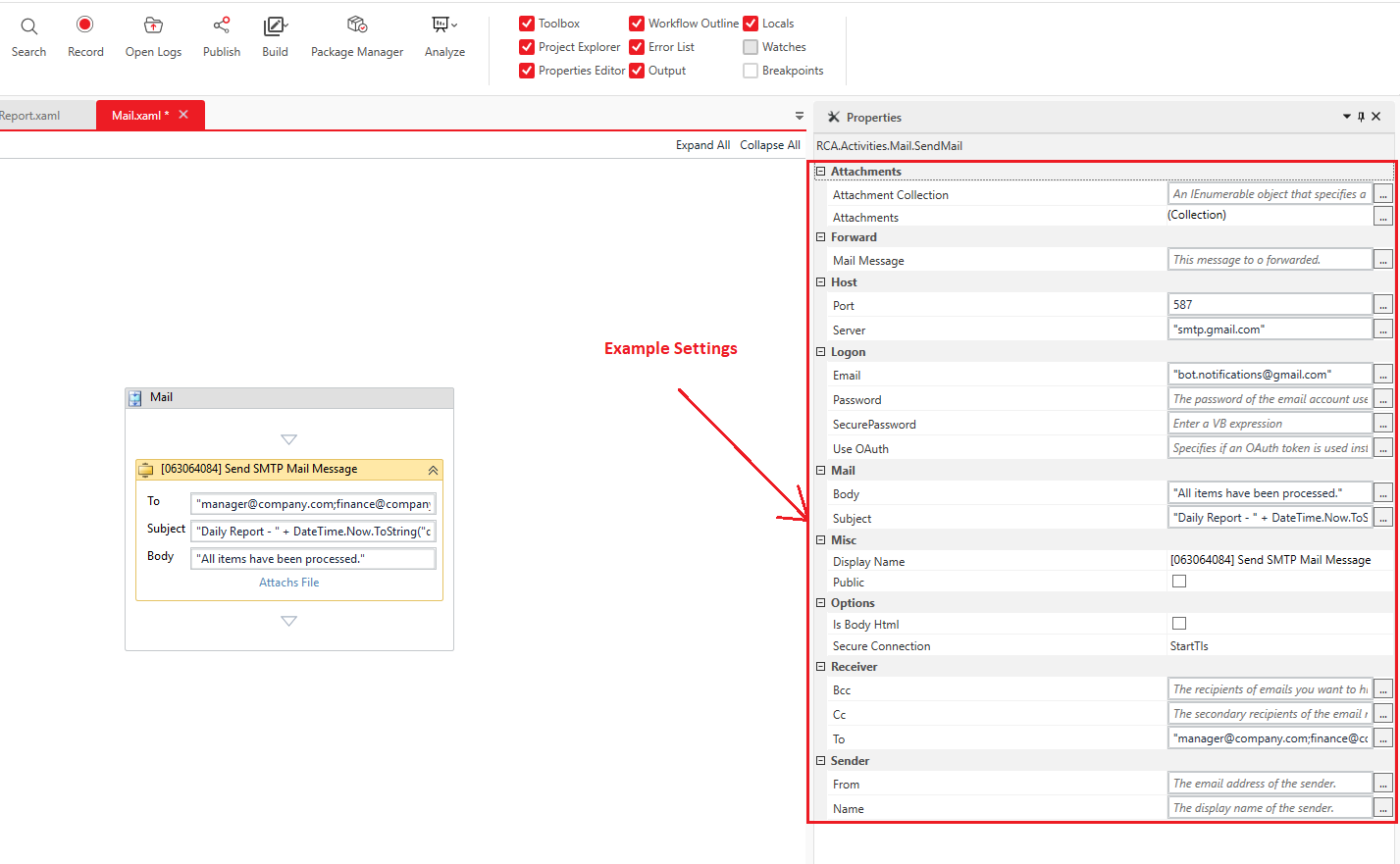
Gmail の場合の設定例。このスクリーンショットではパスワードを表示していません。Password にはアプリ パスワードを入力します。
ログイン不要の社内リレーの場合: Email と Password を空にし、Sender > From に送信元アドレスを入力します。From も空の場合、メールは noreply@anonymous.com から送信されます。
- Password の代わりに SecurePassword (型
SecureString) に入力することもできます。 - Email を入力していると、サーバーがログインを要求できる場合、Agent は常にログインを試みます。ログイン不要のリレーでは Email を空にしてください。