設定ガイド: Outlook デスクトップ アプリ
Agent マシンに Outlook デスクトップ アプリ がインストールされ、サインインしている場合は、Outlook アクティビティを使用します。Agent はそのアプリを通じて動作するため、サーバー名、ポート、パスワードは不要です。
Agent マシンに Outlook がインストールされておらず、メールボックスが社内の Exchange Server にある場合は、代わりに Exchange アクティビティを使用してください(akaBot Studio では Mail > Exchange)。Exchange (EWS) の設定 を参照してください。
1. 必要な情報
| 情報 | 入手先 | 例 |
|---|---|---|
| アカウント (任意) | Outlook > ファイル > アカウント設定 (ステップ 2.2 参照)。空の場合は既定のアカウント | "bot.operator@company.com" |
| メール フォルダー | Outlook のフォルダー一覧に表示されている名前。サブフォルダーは \ で区切ります | "Inbox" または "Inbox\Invoices" |
フォルダー名は Outlook の表示言語と一致させる必要があります。たとえば日本語版 Outlook では、受信トレイは 受信トレイ です。
2. Agent マシンで Outlook を準備する
ステップ 2.1: Outlook クラシックを使用する
アクティビティは Outlook クラシック (リボンに ファイル タブがあるバージョン) でのみ動作します。新しい Outlook for Windows や Web 版 Outlook では動作しません。
- Agent マシンで Outlook クラシック を開き、メールボックスにサインインします。
- パスワードの入力画面やセットアップ ウィザードが表示されずにメールを送受信できることを確認します。
ステップ 2.2: アカウント名を確認する
Outlook に複数のメール アカウントがある場合のみ必要です。
- Outlook で ファイル > アカウント設定 > アカウント設定... をクリックします。
- メール タブで 名前 列のアドレス (例:
bot.user@company.com) をコピーします。
Get Outlook Accounts (ステップ 3.1) で一覧を自動的に取得することもできます。
ステップ 2.3: セキュリティの警告を表示しないようにする
Outlook に「プログラムが、電子メール アドレス情報にアクセスしようとしています...」と表示され、誰かが 許可 をクリックするまで待機することがあります。その間 Agent は停止します。これを防ぐには:
- Outlook で ファイル > オプション > トラスト センター > トラスト センターの設定... をクリックします。
- プログラムによるアクセス をクリックします。
- ウイルス対策の状態 を確認します。
- 有効: ウイルス対策ソフトウェアが無効か最新ではない場合に、疑わしいアクティビティについて警告する (推奨) を選択します。警告は表示されません。
- 無効 または表示されない: 疑わしいアクティビティについて警告しない (推奨しません) を選択します。
- OK を 2 回クリックします。
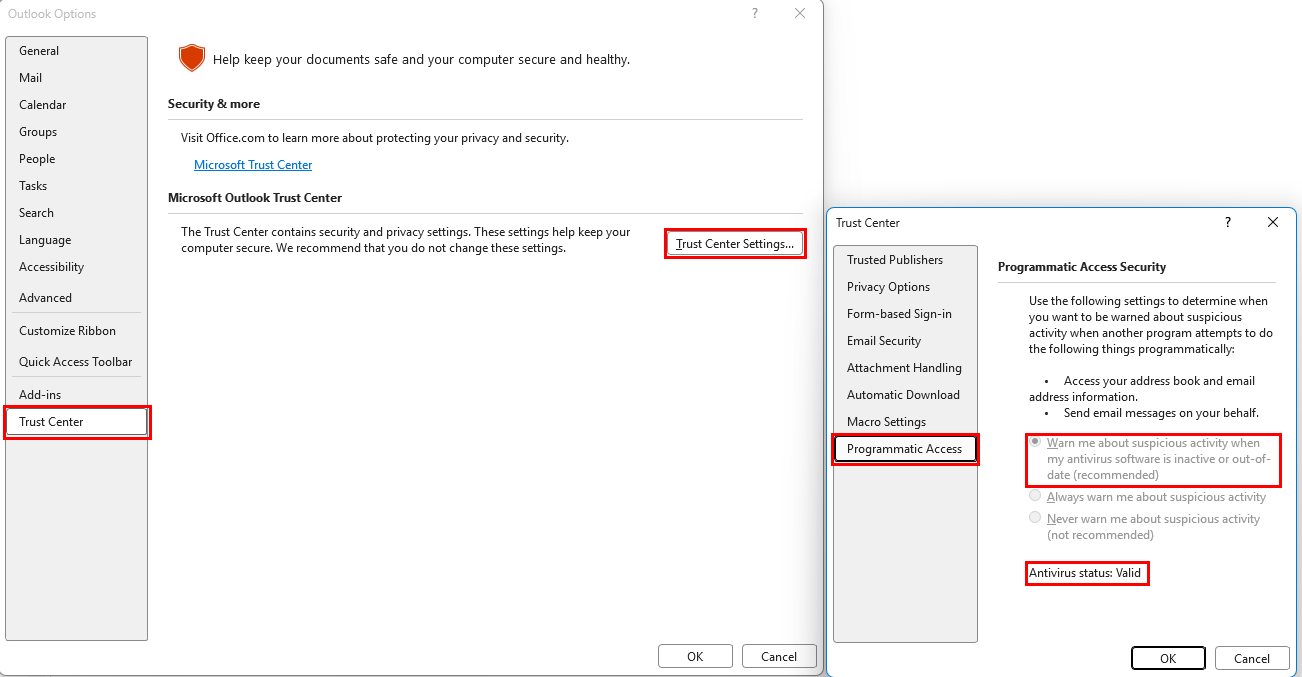
例: ウイルス対策の状態が 有効 で、推奨オプションが選択されています。
オプションがグレー表示の場合は、Outlook を閉じ、Outlook のアイコンを右クリックして 管理者として実行 を選んでからもう一度試します。それでもグレー表示の場合は会社のポリシーで管理されているため、IT 担当者に確認してください。
3. akaBot Studio に入力する
Outlook アクティビティはすべて、アクティビティ パネルの Mail > Outlook にあります。
ステップ 3.1: Get Outlook Accounts
このアクティビティのすべての設定: Get Outlook Accounts
- Output Account Names: 変数を作成します (例:
accountList、型String[])。 - 結果: Outlook に設定されているすべてのアカウントのメール アドレス。
ステップ 3.2: Get Outlook Mail Messages
このアクティビティのすべての設定: Get Outlook Mail Messages
| プロパティ | 値 |
|---|---|
| Account | "bot.user@company.com"。空の場合は既定のアカウント |
| Mail Folder | "Inbox" (既定)、またはサブフォルダー (例: "Inbox\Processing") |
| Top | 30 (既定) – 読み取るメールの数 |
| Only Unread Messages | 既定で選択 – 既読のメールも読む場合は選択を外します |
| Mark As Read | 読み取ったメールを既読にする場合に選択します |
| Messages | mailList (型 List<MailMessage>)。変数はボックスをクリックして Ctrl+K を押して作成します。変数 パネルで、スコープが For Each ループも含む Sequence であることを確認します。 |
ステップ 3.3: Send Outlook Mail
このアクティビティのすべての設定: Send Outlook Mail
| プロパティ | 値 |
|---|---|
| Account | "bot.user@company.com"。空の場合は既定のアカウント |
| To (必須) | "manager@company.com" – 複数のアドレスは ; で区切ります |
| Subject | "Report Completed" |
| Body | "The workflow completed successfully." |
| Is Body Html | Body に HTML を含む場合のみ選択します |
| Attachments | ... をクリックしてファイル パスを追加します |
ステップ 3.4: Move Outlook Message
このアクティビティのすべての設定: Move Outlook Message
| プロパティ | 値 |
|---|---|
| Mail Message | 1 通のメール (例: mailList を対象とする For Each ループの現在の項目) |
| Mail Folder | 移動先フォルダー (例: "Inbox\Completed")。フォルダーは Outlook にあらかじめ存在している必要があります |
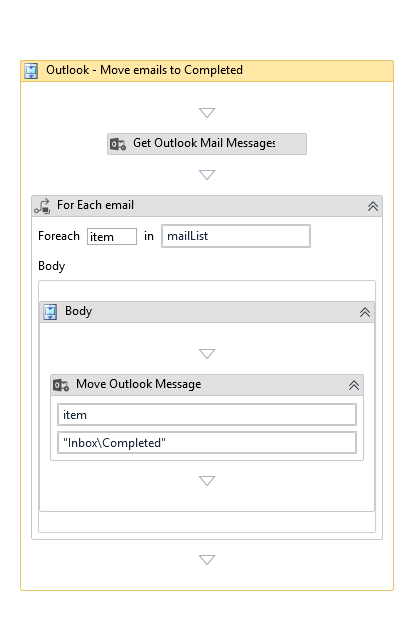
ワークフローの例: メールを mailList に取得し、各 item を Inbox\Completed に移動します。