設定ガイド: POP3 (メールのダウンロード)
Agent がメールボックスからメールをダウンロードする場合は、Get POP3 Mail Messages を使用します。POP3 は常に受信トレイのみを読み取ります。他のフォルダー、未読のみの絞り込み、メールの移動が必要な場合は、代わりに IMAP を使用してください。
このガイドでは、アクティビティに必要な情報の集め方とどこに入力するかを説明します。メール サーバーをインストールしたり設定したりする必要はありません。
Microsoft 365 / Outlook.com のメールボックスの場合は、代わりに Office 365 パッケージ を使用してください。Microsoft では、POP3 で通常のパスワードを使用できなくなりました。
メールボックスが社内の Exchange Server にある場合は、代わりに Exchange アクティビティを使用してください(akaBot Studio では Mail > Exchange)。Exchange (EWS) の設定 を参照してください。
1. 必要な情報
| 情報 | 入手先 | 例 (Gmail) |
|---|---|---|
| サーバー | セクション 3 の表、または社内の IT 担当者 | "pop.gmail.com" |
| ポート | セクション 3 の表、または社内の IT 担当者 | 995 |
| メール | Agent が読み取るメールボックスのアドレス | "bot.account@gmail.com" |
| パスワード | アプリ パスワード。プロバイダーが許可している場合はアカウントのパスワード | 16 文字、スペースなし |
2. 情報を入手する
Gmail
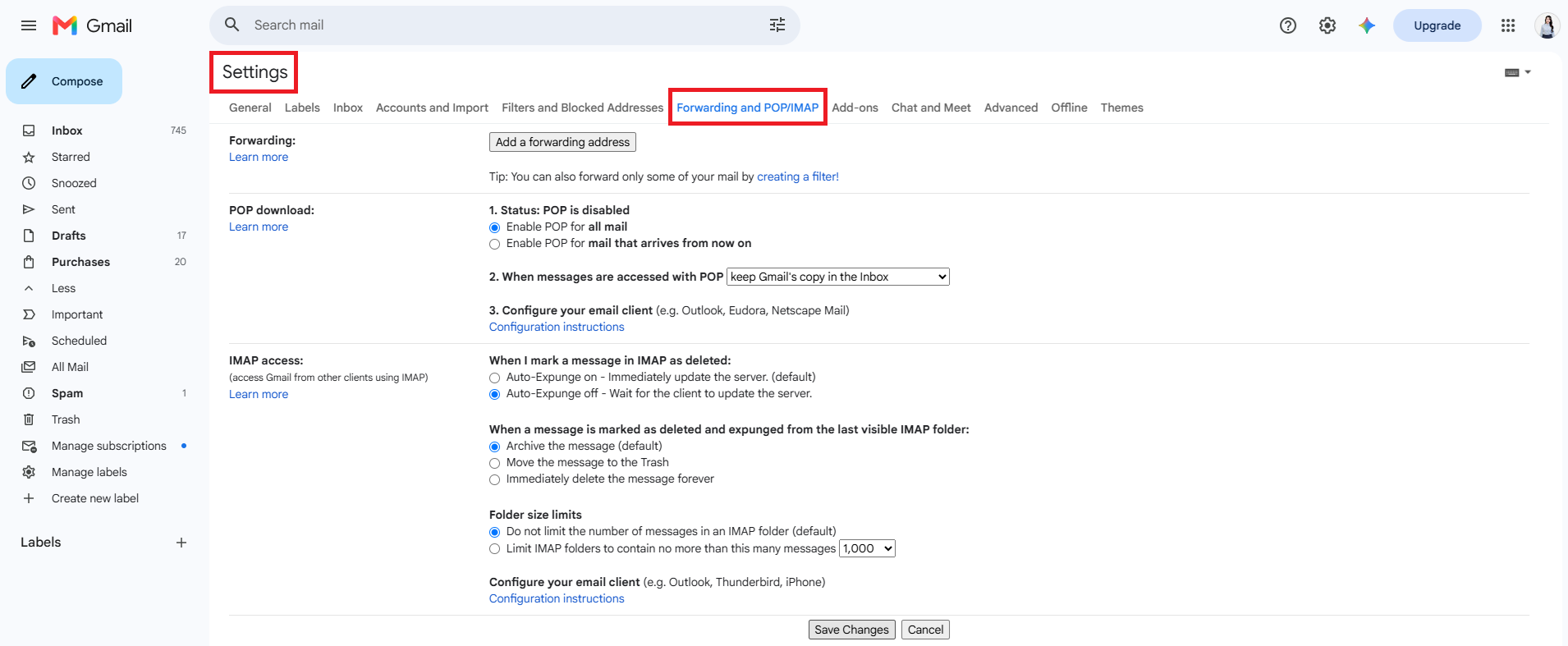
- Gmail > 歯車アイコン > すべての設定を表示 を開きます。
- メール転送と POP/IMAP タブを開きます。
- POP ダウンロード で次の操作をします。
- すべてのメールで POP を有効にする (または 今後受信するメールで POP を有効にする) を選択します。
- Gmail にメールを残す場合は、POP でメールにアクセスする場合 で Gmail のメールを受信トレイに残す を選択します。
- 変更を保存 をクリックします。
- IMAP 設定ガイド の手順で アプリ パスワード を作成します。
社内メール サーバー
IT 担当者に次のように依頼してください。
メールボックス
<アドレス>の POP3 設定を教えてください: サーバー名、ポート、セキュリティの種類 (SSL または STARTTLS)、通常のパスワードとアプリ パスワードのどちらを使うか。
3. サーバーとポートの一覧
| プロバイダー | サーバー | ポート | 安全な接続 |
|---|---|---|---|
| Gmail | pop.gmail.com | 995 | SslOnConnect |
| Yahoo メール | pop.mail.yahoo.com | 995 | SslOnConnect |
| 社内サーバー | IT 担当者に確認 | 995 (SSL) または 110 | 995 は SslOnConnect、110 は Auto |
4. akaBot Studio に入力する
Get POP3 Mail Messages
このアクティビティのすべての設定: Get POP3 Mail Messages
- アクティビティ パネルで Mail > POP3 を開き、Get POP3 Mail Messages をワークフローにドラッグします。
- プロパティ パネルで次のように入力します。
| カテゴリ | プロパティ | 値 |
|---|---|---|
| Host | Server | "pop.gmail.com" |
| Host | Port | 995 |
| Logon | "bot.account@gmail.com" | |
| Logon | Password | アプリ パスワード |
| Options | Secure Connection | SslOnConnect (または Auto) |
| Options | Top | 30 (既定) – ダウンロードする最新メールの数 |
| Options | Delete Messages | 選択しないでください。 選択すると、ダウンロードしたメールはサーバーから完全に削除されます。(Gmail ではセクション 2 の POP 設定が優先されます。) |
| Output | Messages | popMails – Ctrl+K で作成します (手順 3) |
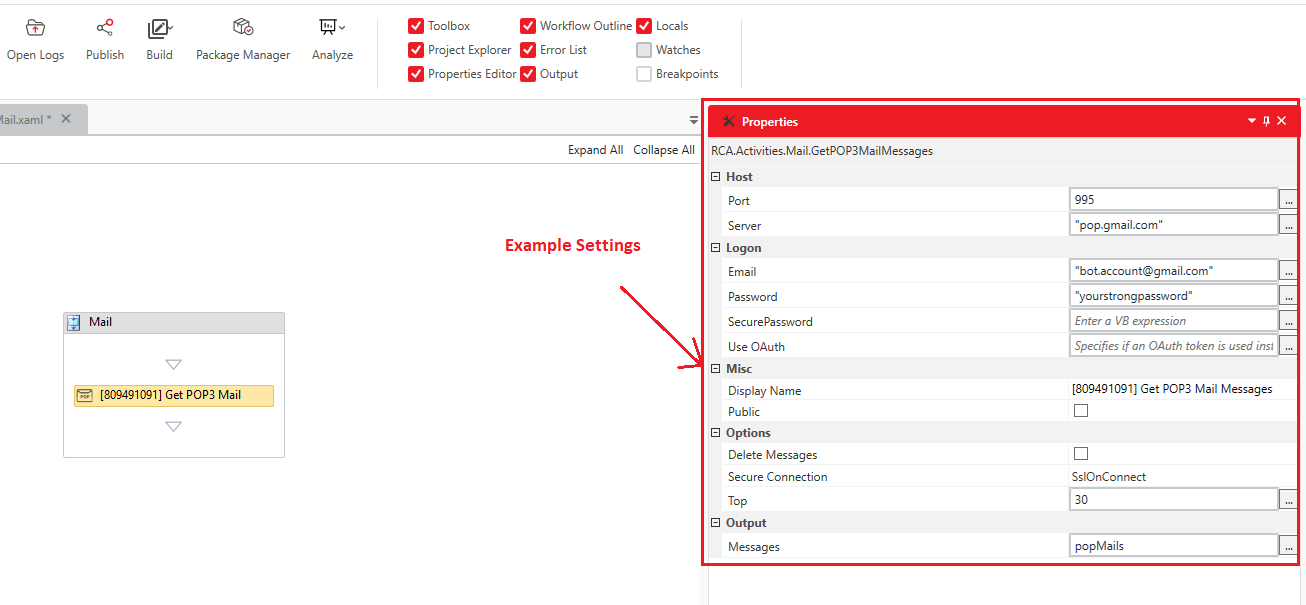
Gmail の場合の設定例。Password にはアプリ パスワードを入力し、Delete Messages は選択しないでください。
- プロパティ パネルで、Output カテゴリの Messages ボックスをクリックし、Ctrl+K を押します。
popMailsと入力して Enter を押します。- デザイナー下部の 変数 パネルを開き、次を確認します。
- 変数の型 が
List<MailMessage>であること。 - スコープ が、Get POP3 Mail Messages と For Each ループの両方を含む Sequence であること。より小さいコンテナーが表示されている場合は、その Sequence に変更します。変更しないとループから変数を使用できません。
- 変数の型 が
Password の代わりに SecurePassword (型 SecureString) に入力することもできます。どちらか一方だけを入力します。
結果を確認する
ダウンロードした各メールの件名を出力して、接続できていることを確認します。
- 取得アクティビティの下 (同じ Sequence 内) に For Each アクティビティをドラッグし、次のように設定します。
- Foreach:
item - in:
popMails - TypeArgument (プロパティ パネル):
System.Net.Mail.MailMessage。一覧にない場合は 型の参照... を選択し、MailMessageを検索します。
- Foreach:
- ループの Body に Log Message アクティビティをドラッグし、Message に
item.Subjectを設定します。 - ワークフローを実行します。ダウンロードしたメールの件名が 出力 パネルに表示されます。
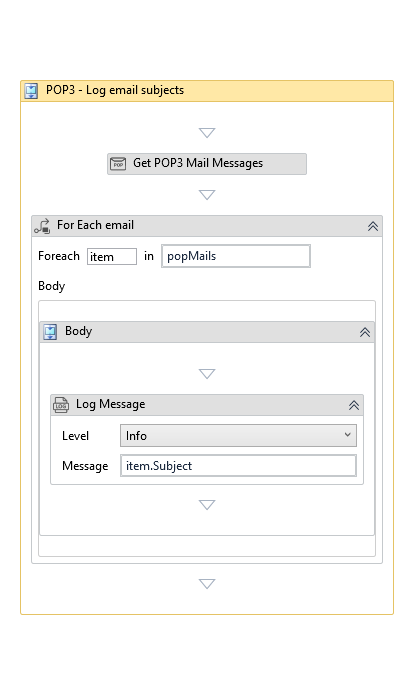
ワークフローの例: メールを popMails にダウンロードし、各メールの item.Subject をログに出力します。
POP3 ではメールが既読になりません。実行するたびに、処理済みのメールも含めて最新のメールが再びダウンロードされます。各メールを一度だけ処理したい場合は、Only Unread Messages と Mark As Read を使用できる IMAP を使用してください。