Quick Start
Xử lý tài liệu đầu tiên của bạn trong khoảng 10 phút.
Trước khi bắt đầu
- Một tài khoản có thể quản lý và công bố Pipeline, như Owner, Administrator hoặc Supervisor.
- Một tài liệu mẫu: PDF, PNG, JPG/JPEG hoặc XML, tối đa 25 MB.
- Còn hạn mức.
Bước 1: Đăng nhập
Mở địa chỉ ứng dụng do quản trị viên cung cấp, nhập Username or email, chọn Sign In và hoàn tất các bước xác thực.
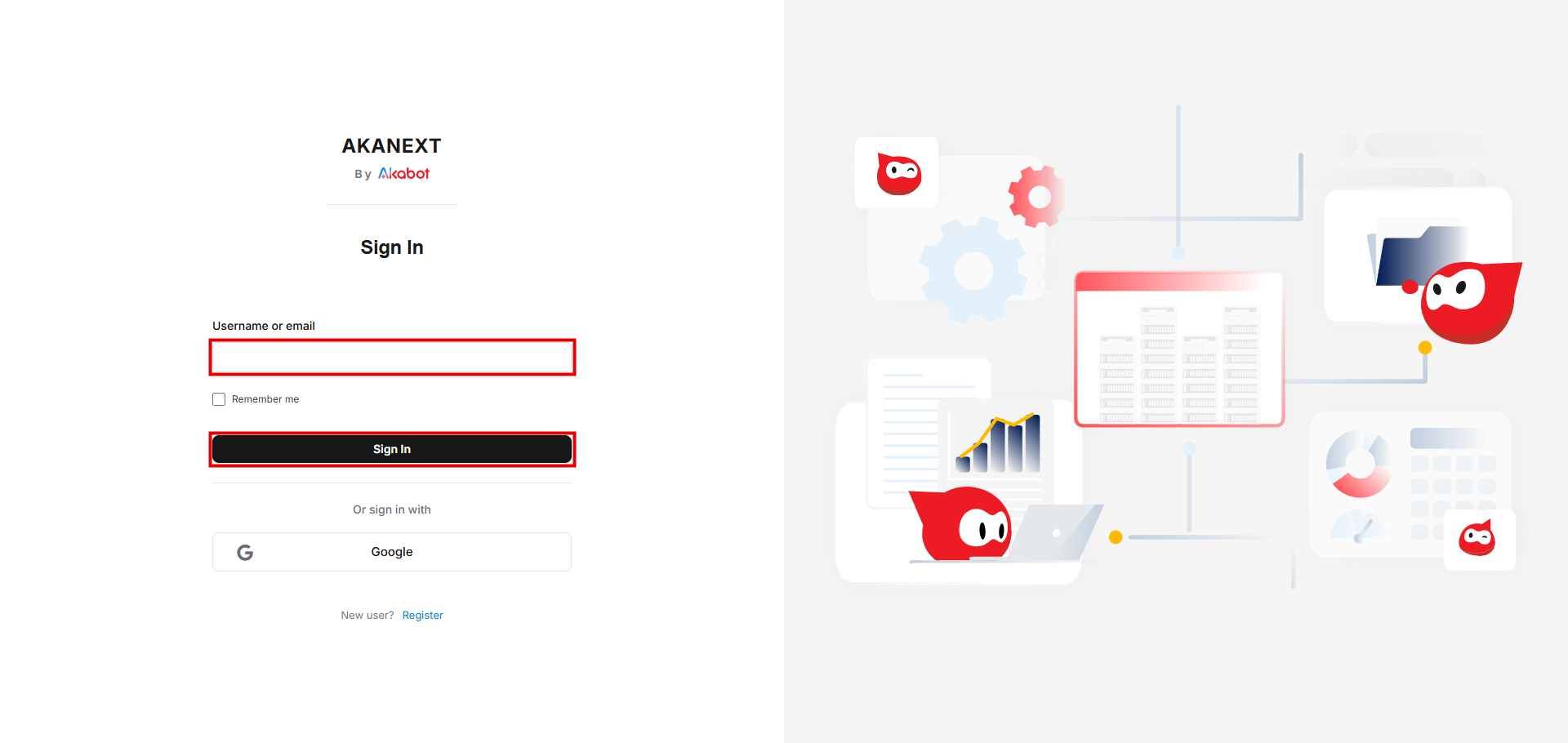
Kết quả: tên công ty hiển thị ở đầu trang.
Bước 2: Tạo Pipeline từ tài liệu mẫu
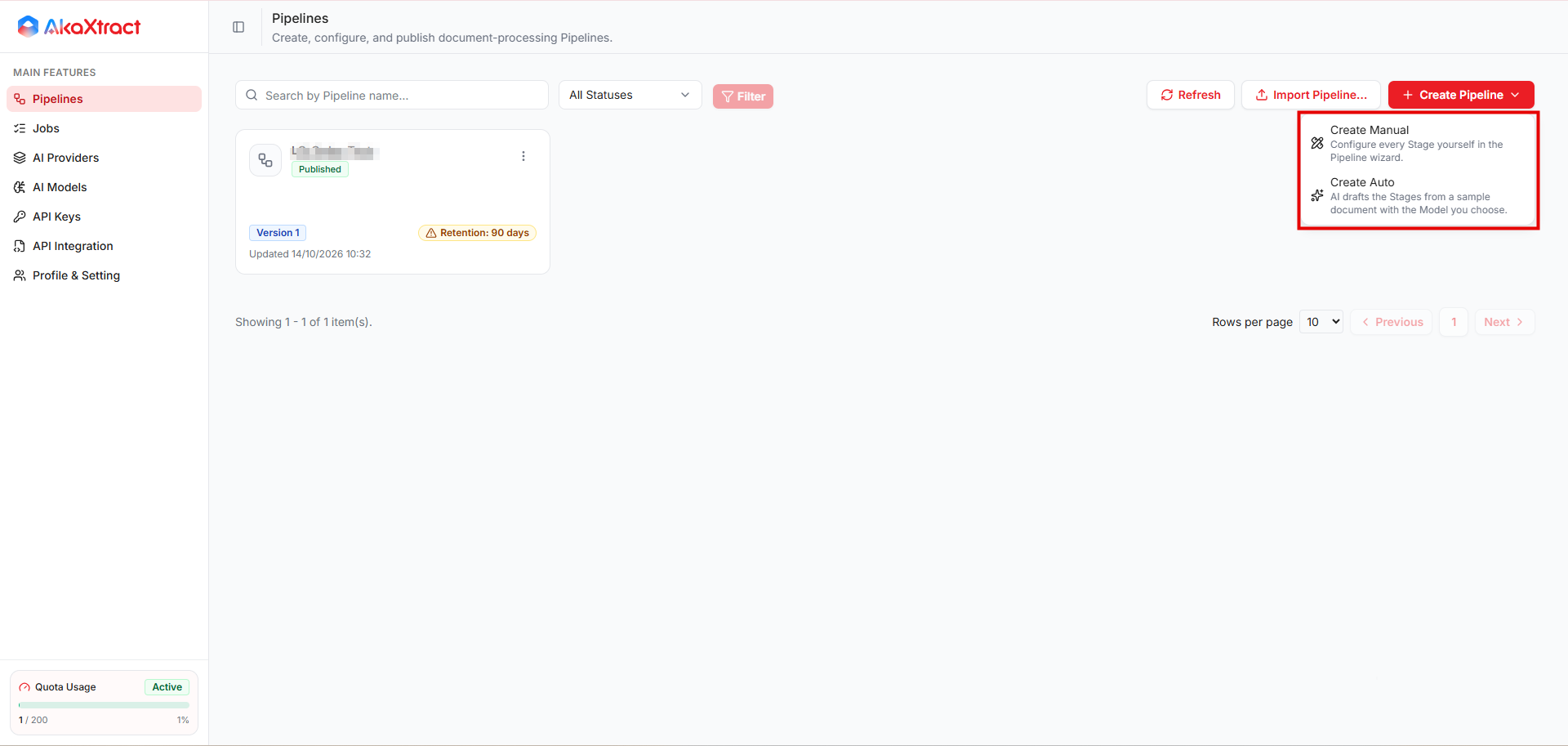
- Mở
Pipelines->Create Pipeline->Create Auto. - Nhập
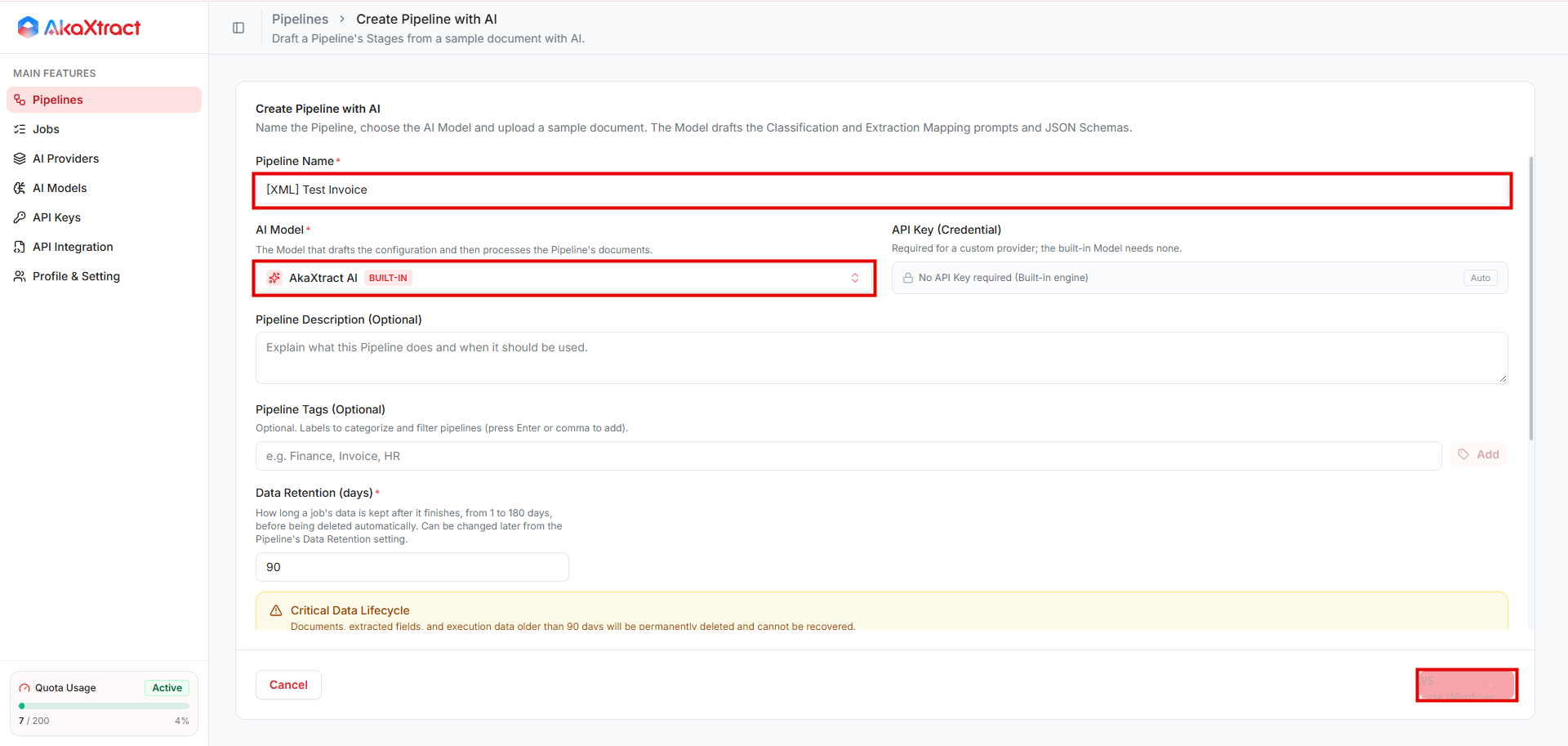
Pipeline Namevà giữ mô hình tích hợp sẵnAkaXtract AI. Mô hình này không cần khóa API. - Tắt
Auto-Approve Resultsđể bạn duyệt kết quả đầu tiên. - Chọn
Sample Documentvà chọnGenerate. Việc này có thể mất vài phút. - Ở
Review Generated Configuration, kiểm tra các prompt, schema và mapping, rồi chọnCreate Draft.
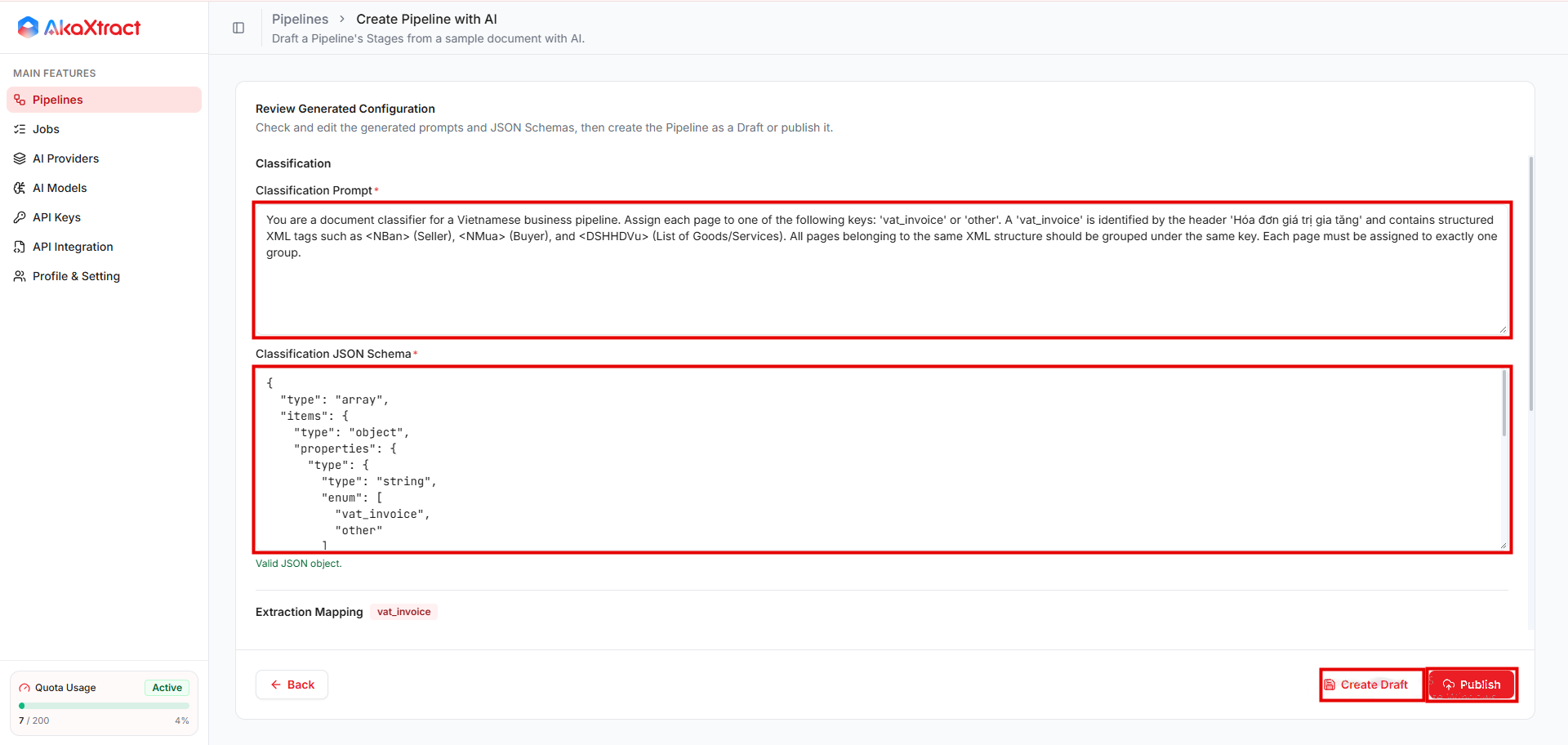
Kết quả: Pipeline mở ra dưới dạng Draft v1.
Bước 3: Kiểm thử và công bố
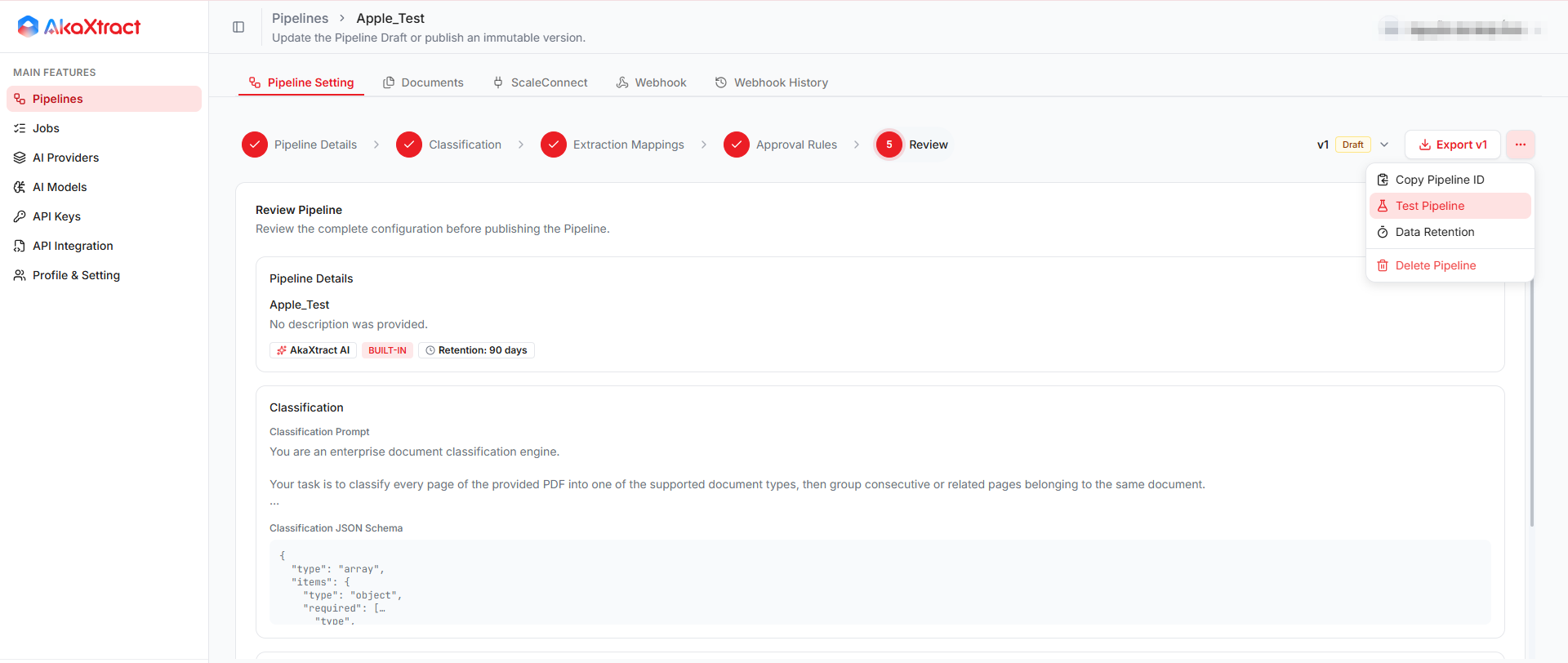
- Chọn
More Pipeline Actions->Test Pipeline. - Chọn
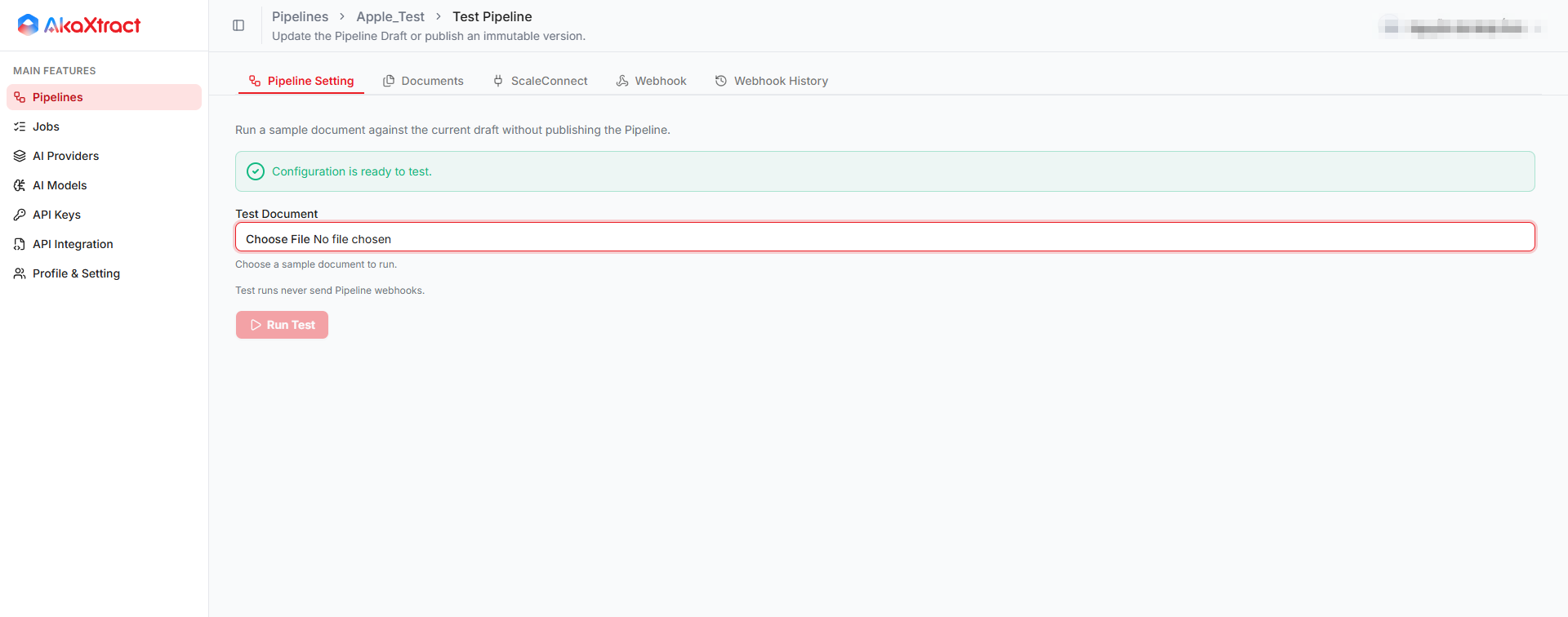
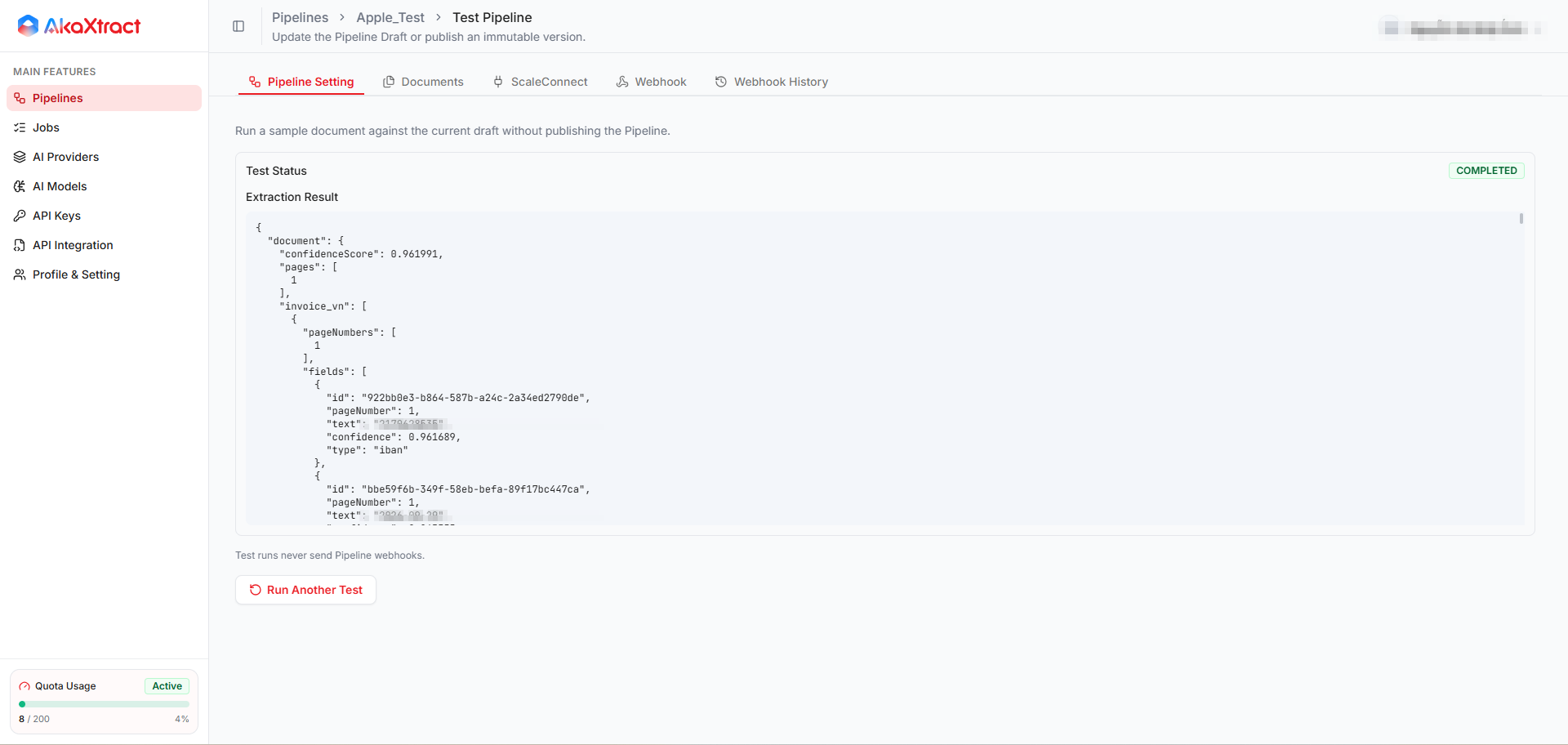
Test Document->Run Test, rồi đối chiếuExtraction Resultvới tài liệu mẫu. - Trong Draft, chọn
Publish Version.
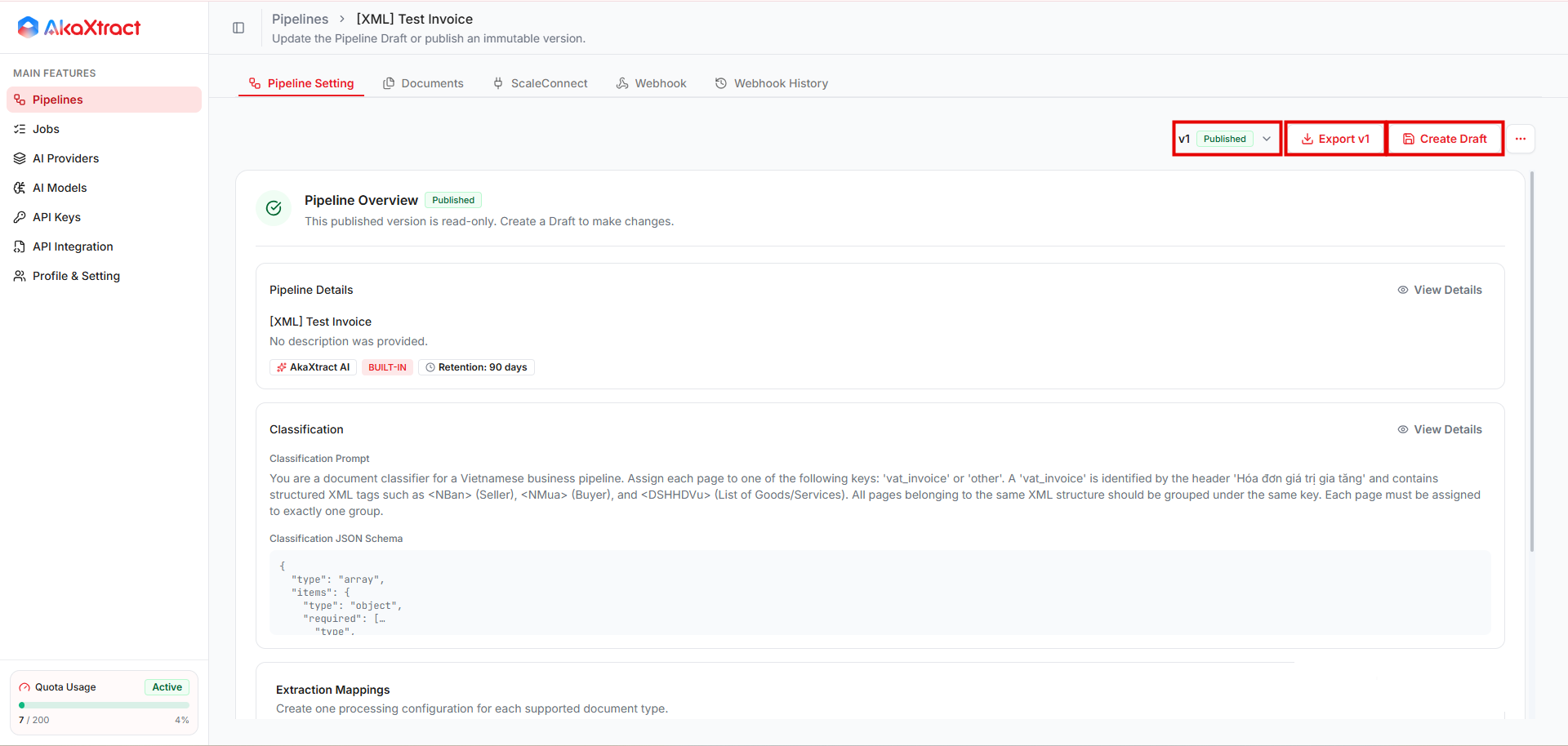
Kết quả: phiên bản 1 hiển thị Published.
Bước 4: Tải tài liệu lên
Mở Pipeline, chọn Documents -> Upload Document, chọn tệp và chọn Upload Document lần nữa.
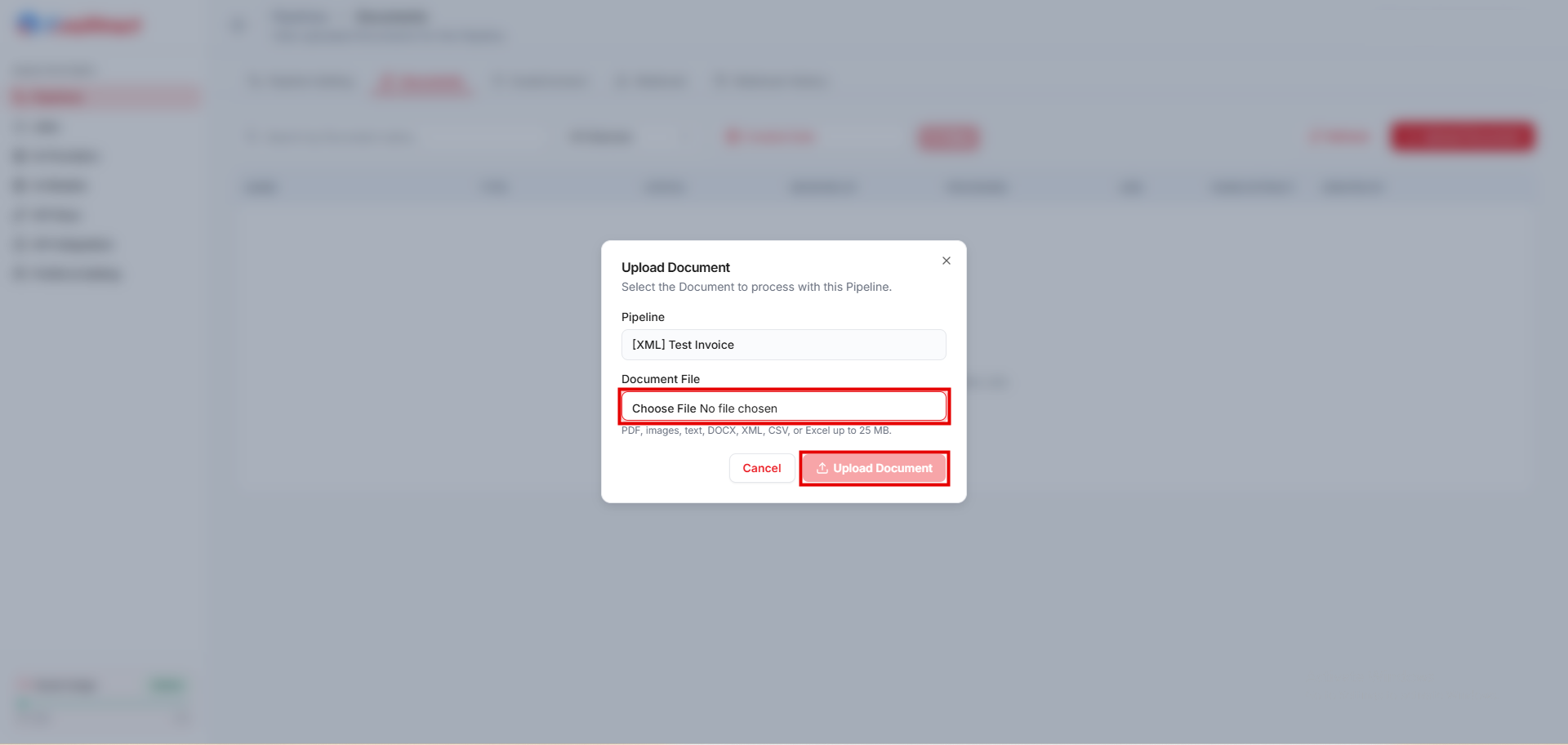
Kết quả: tài liệu xuất hiện trong danh sách. Sau khi xử lý, trạng thái là To Review.
Bước 5: Duyệt và xác nhận
- Mở menu của tài liệu và chọn
Review. - Kiểm tra cảnh báo ở đầu màn hình, đối chiếu các trường trích xuất với tài liệu gốc và sửa giá trị sai.
- Chọn
Confirm.
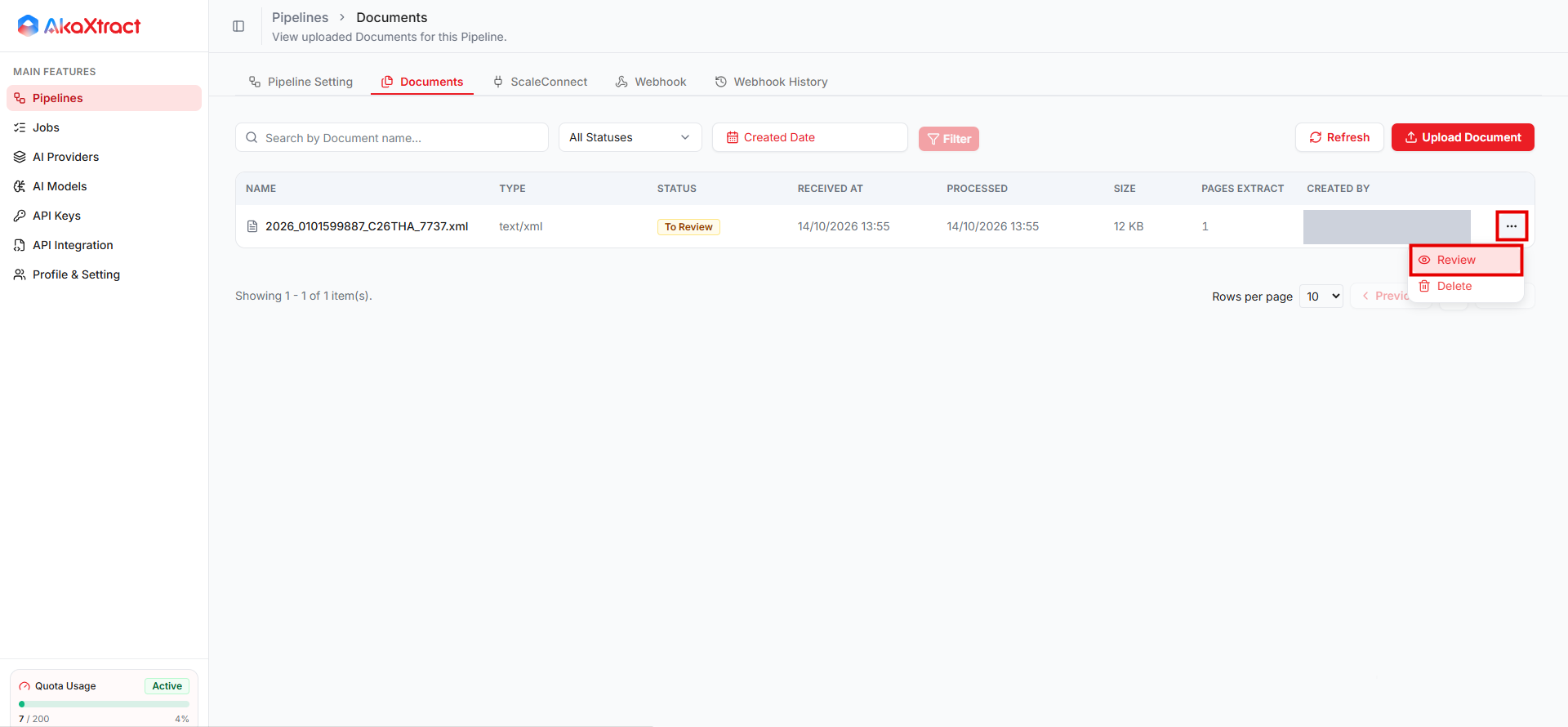
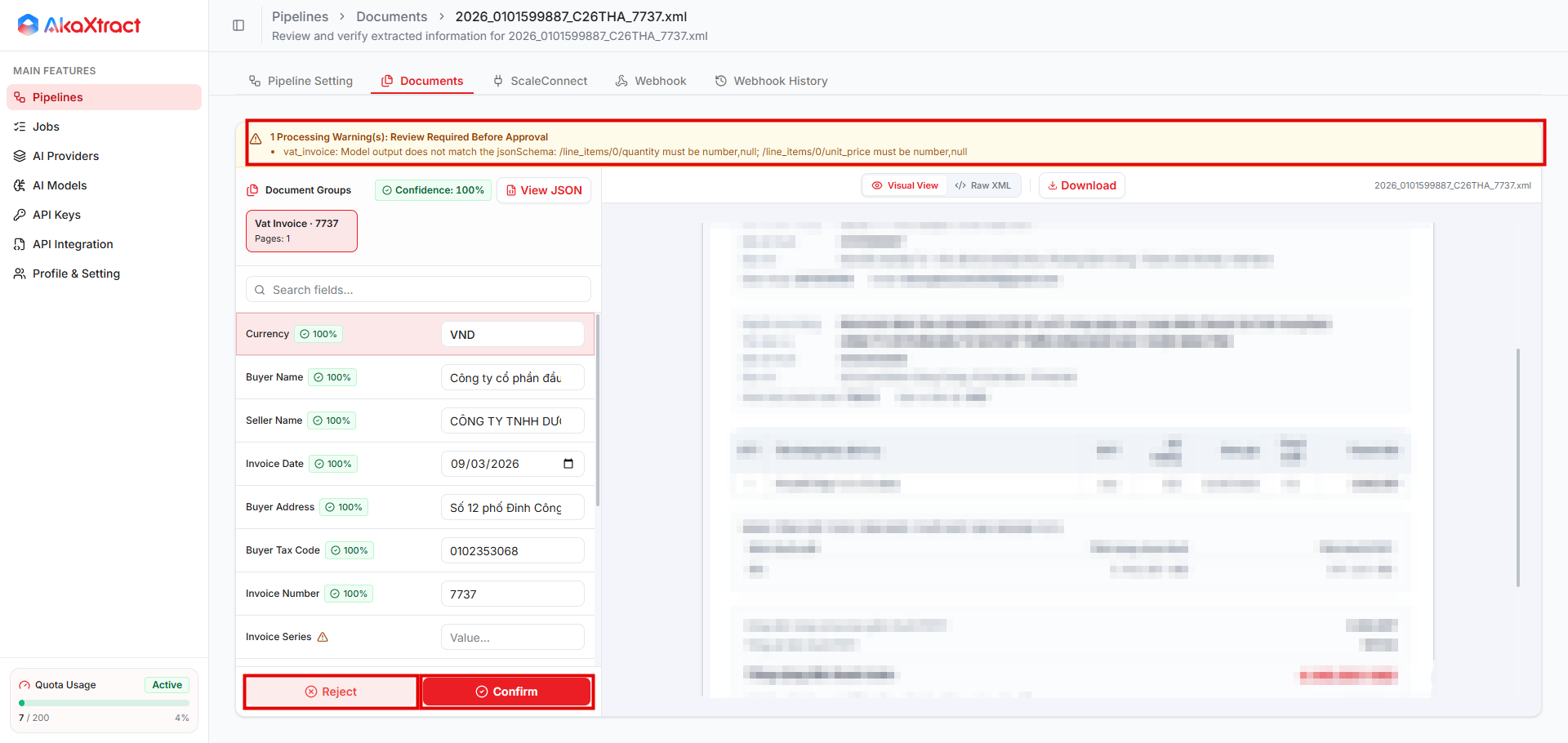
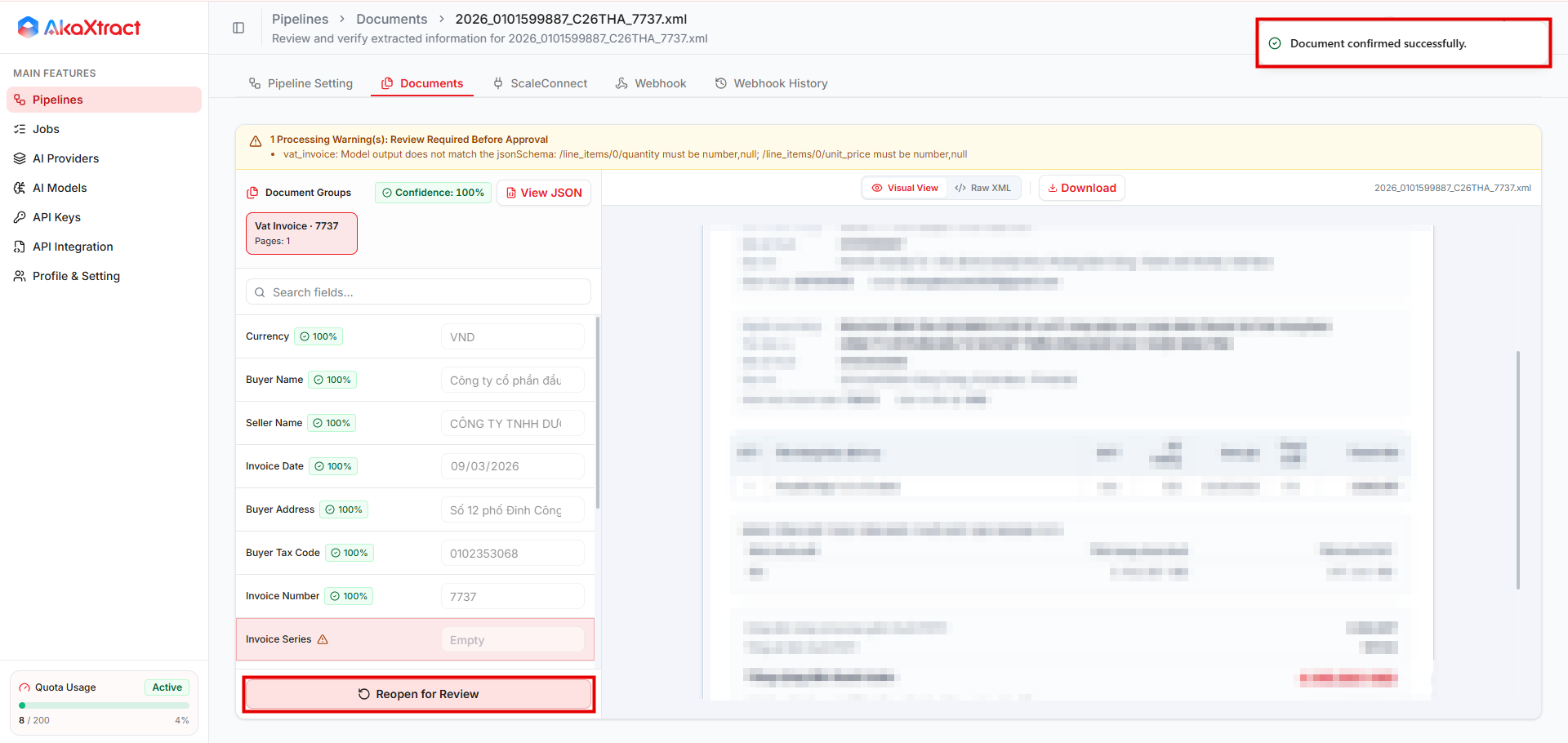
Kết quả: xuất hiện thông báo Document confirmed successfully. và trạng thái tài liệu là Confirmed.
Bước 6: Xuất dữ liệu
Mở menu của tài liệu, chọn Export..., chọn định dạng và chọn Export.
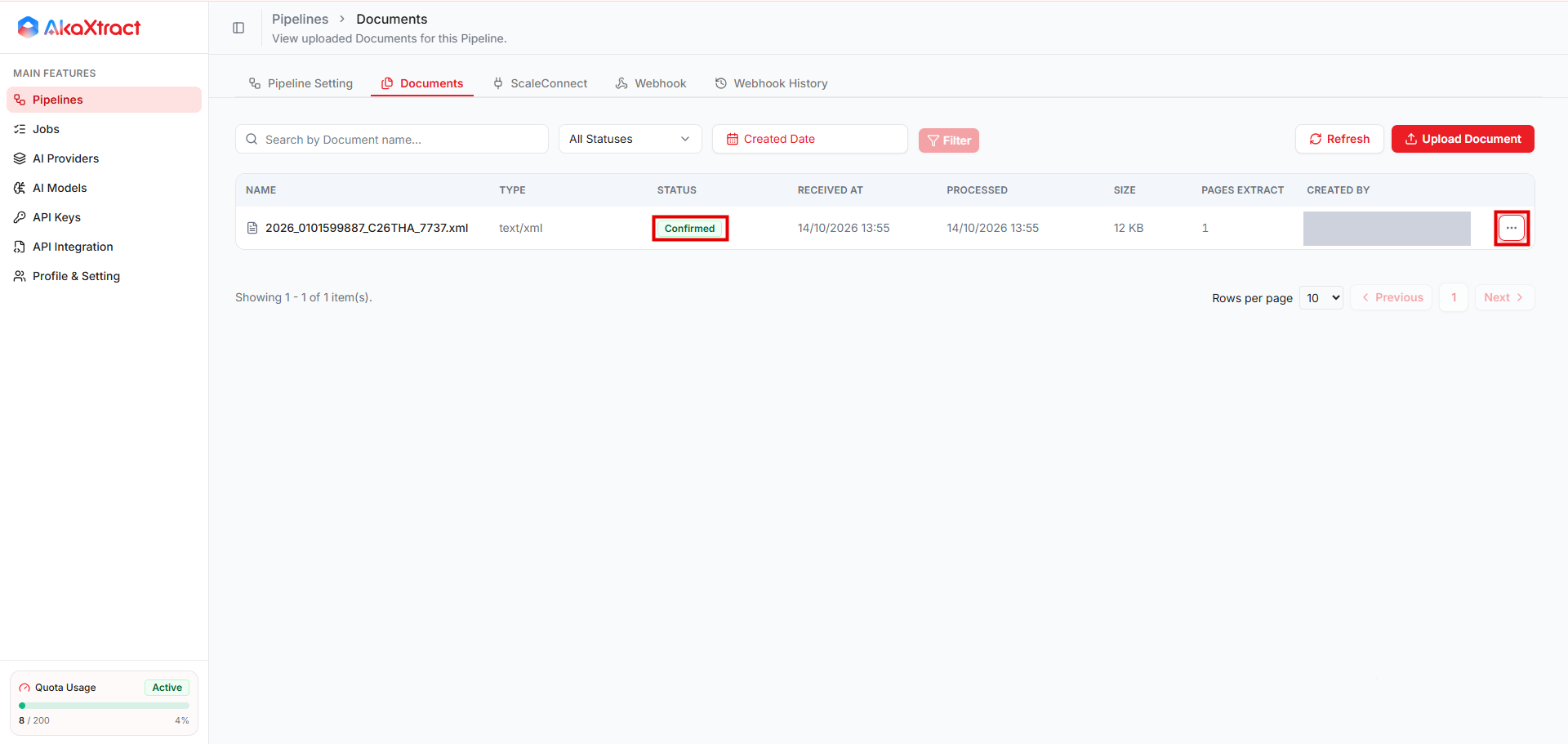
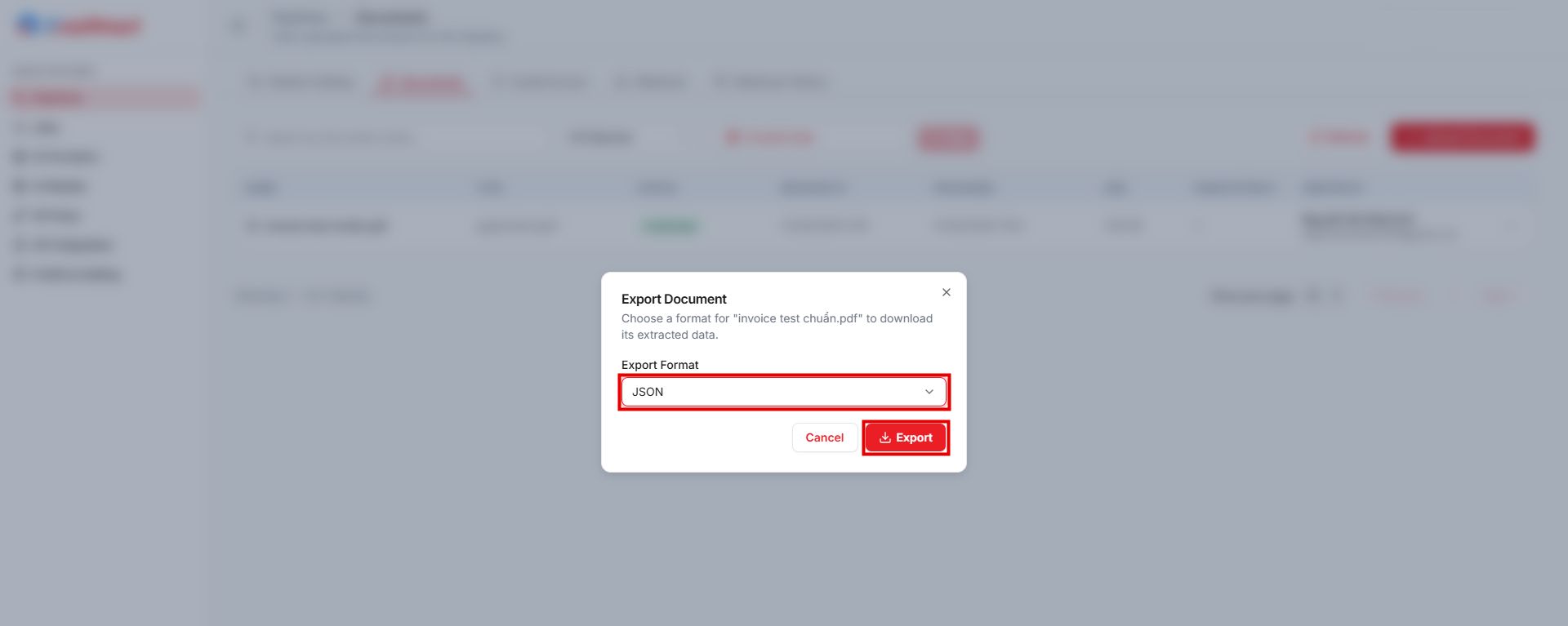
Kết quả: trình duyệt tải về dữ liệu đã trích xuất.
Bước tiếp theo
- Tạo Pipeline: tự cấu hình từng bước.
- Webhook: gửi kết quả đã xác nhận sang hệ thống khác.
- Khắc phục sự cố: xử lý Job lỗi hoặc thông báo lỗi.