Quick Start
約 10 分で最初の文書を処理します。
事前に必要なもの
- Pipeline の管理と公開ができるアカウント(Owner、Administrator、Supervisor など)。
- サンプル文書:PDF、PNG、JPG/JPEG、または XML(25 MB まで)。
- 利用可能なクォータ。
ステップ 1:サインインする
管理者から案内されたアプリケーションのアドレスを開き、Username or email を入力して Sign In を選択し、認証の手順を完了します。
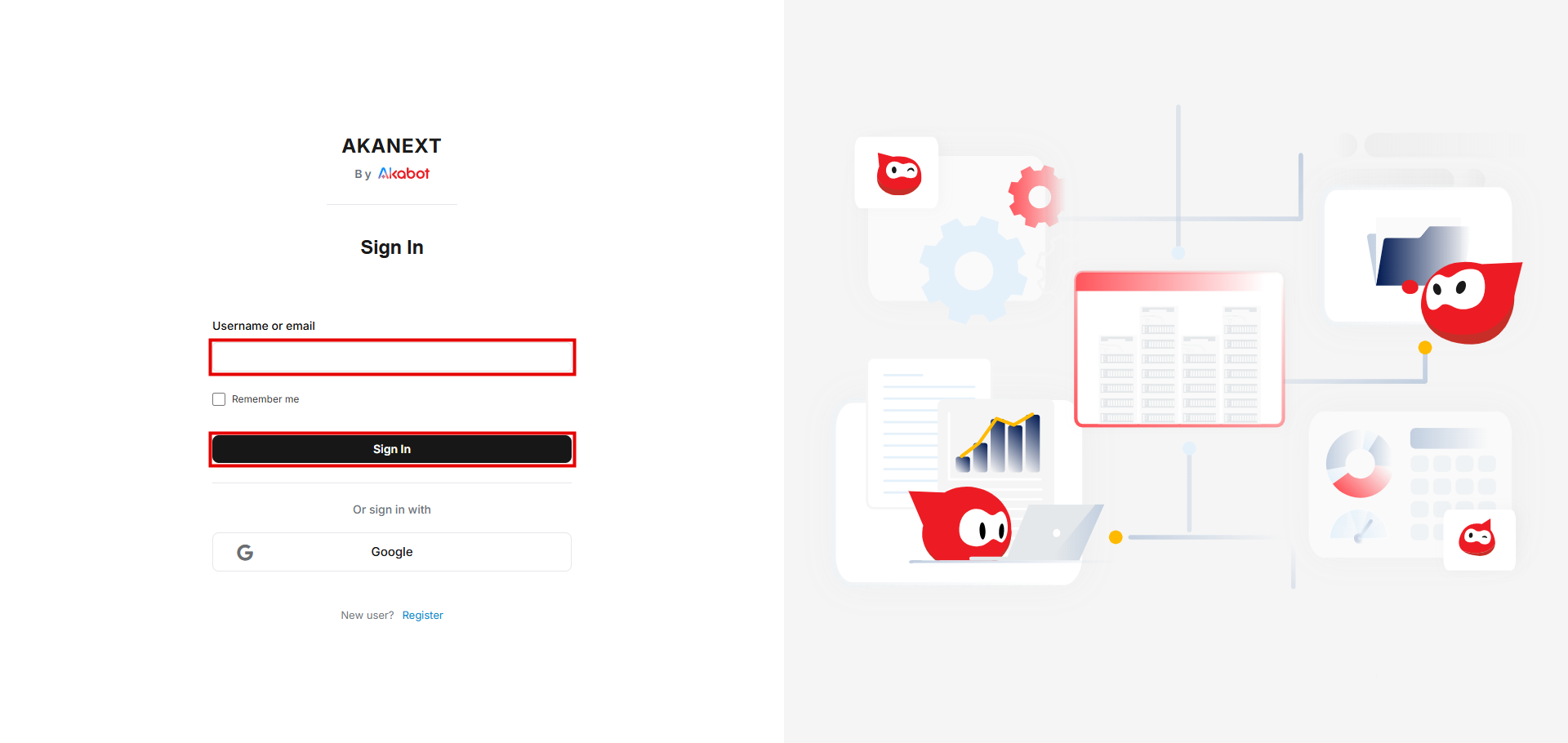
結果: ページ上部に会社名が表示されます。
ステップ 2:サンプルから Pipeline を作成する
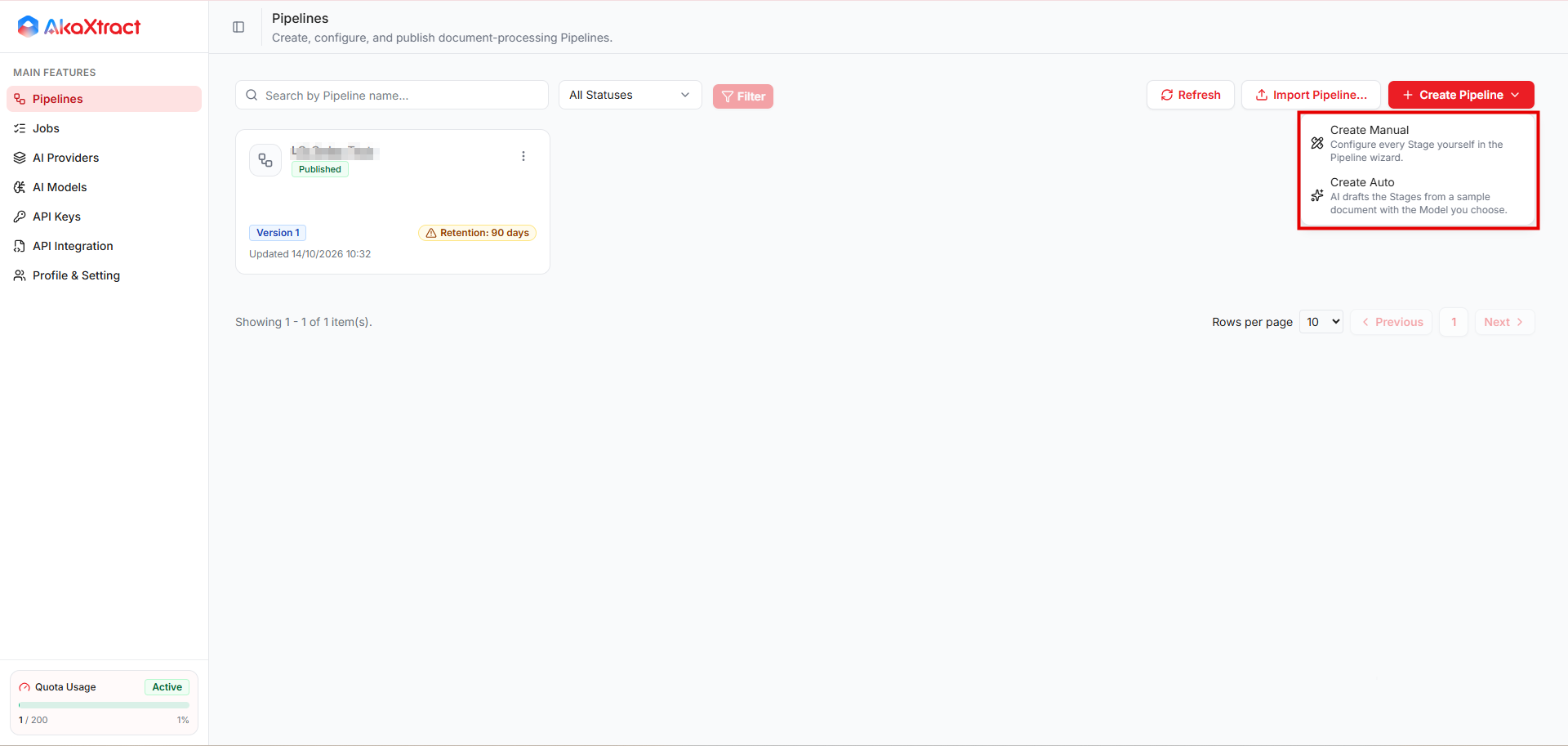
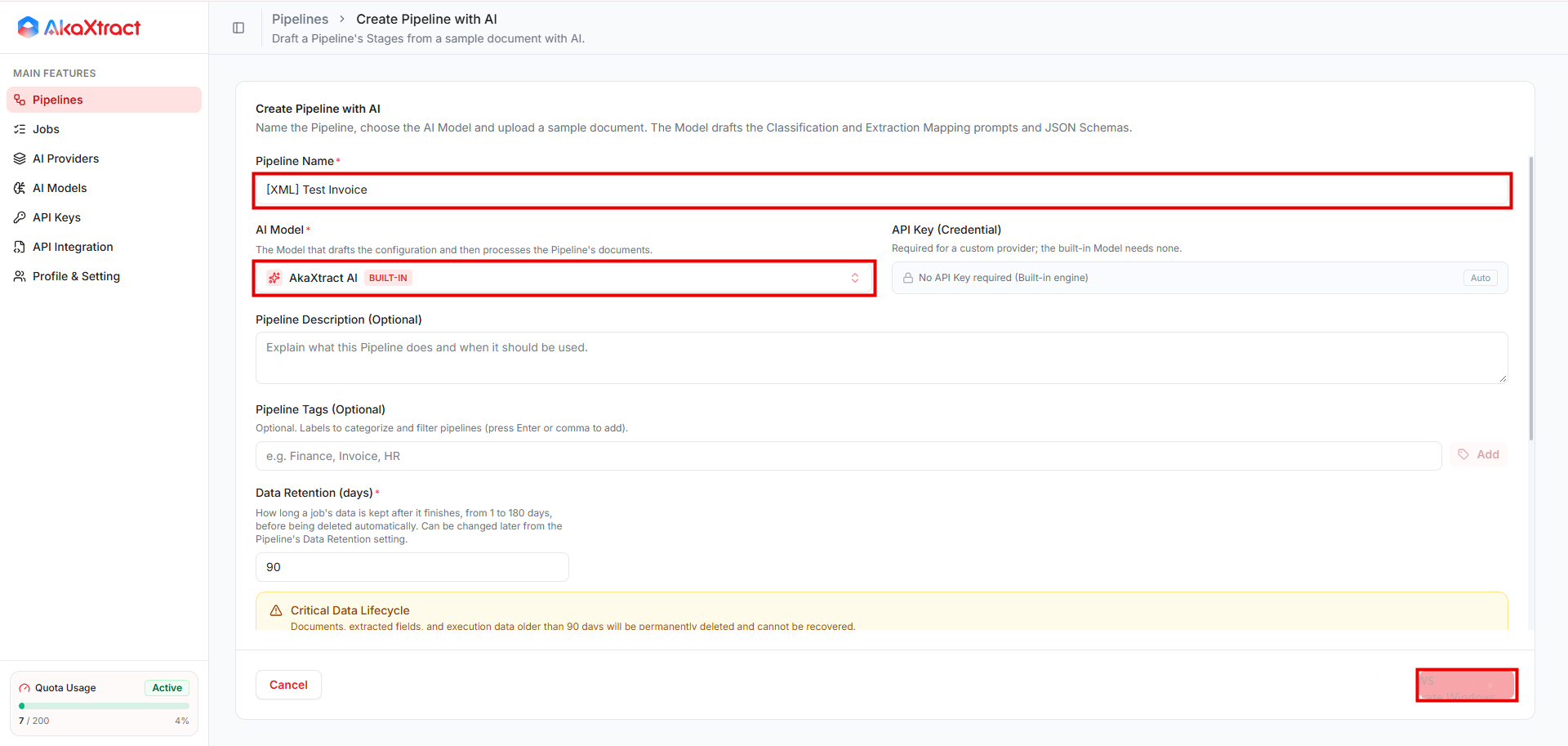
Pipelines->Create Pipeline->Create Autoを開きます。Pipeline Nameを入力し、組み込みのAkaXtract AIモデルをそのまま使用します。このモデルに API キーは必要ありません。- 最初の結果を自分でレビューできるように、
Auto-Approve Resultsをオフにします。 Sample Documentを選択し、Generateを選択します。数分かかる場合があります。Review Generated Configurationで、プロンプト、スキーマ、マッピングを確認し、Create Draftを選択します。
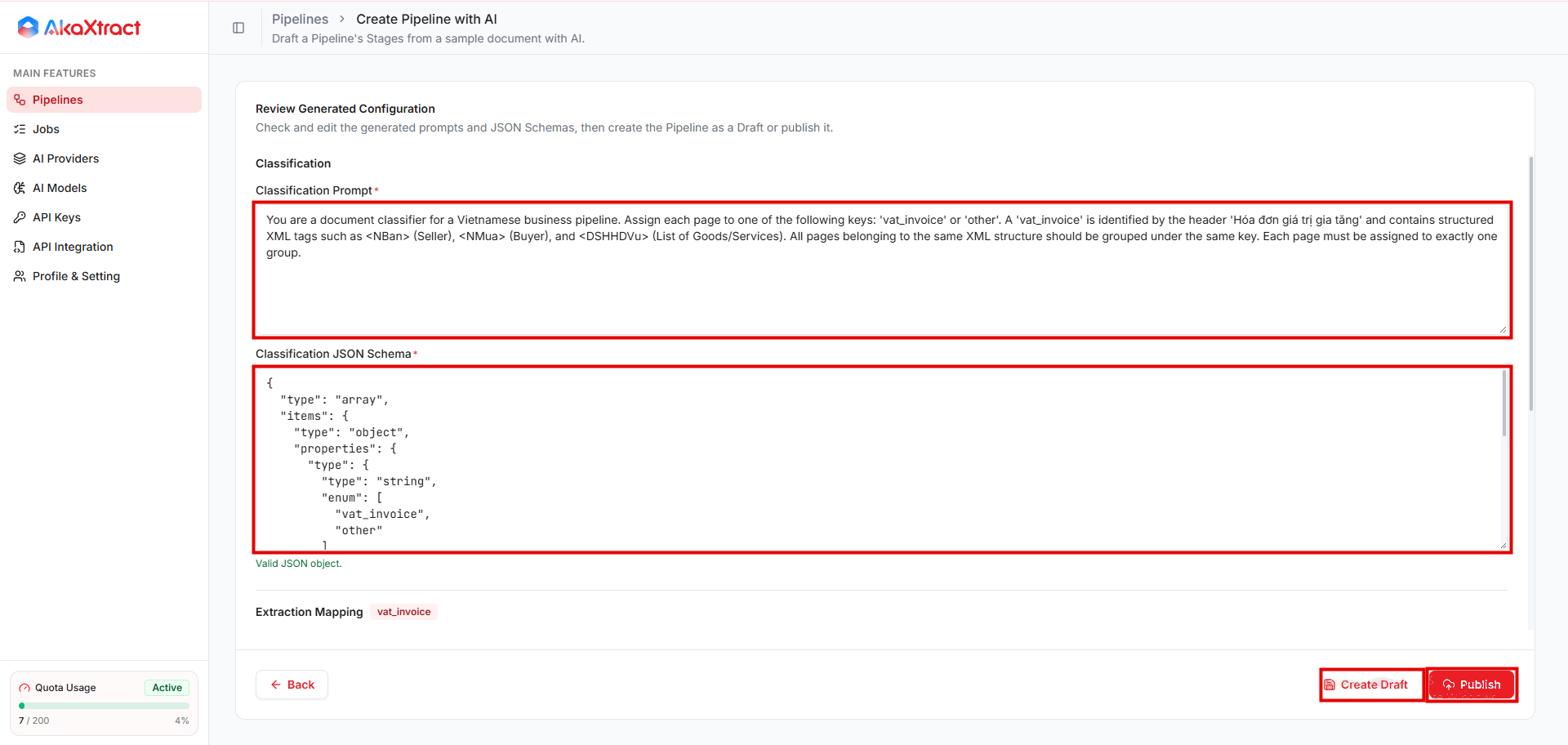
結果: Pipeline が Draft v1 として開きます。
ステップ 3:テストして公開する
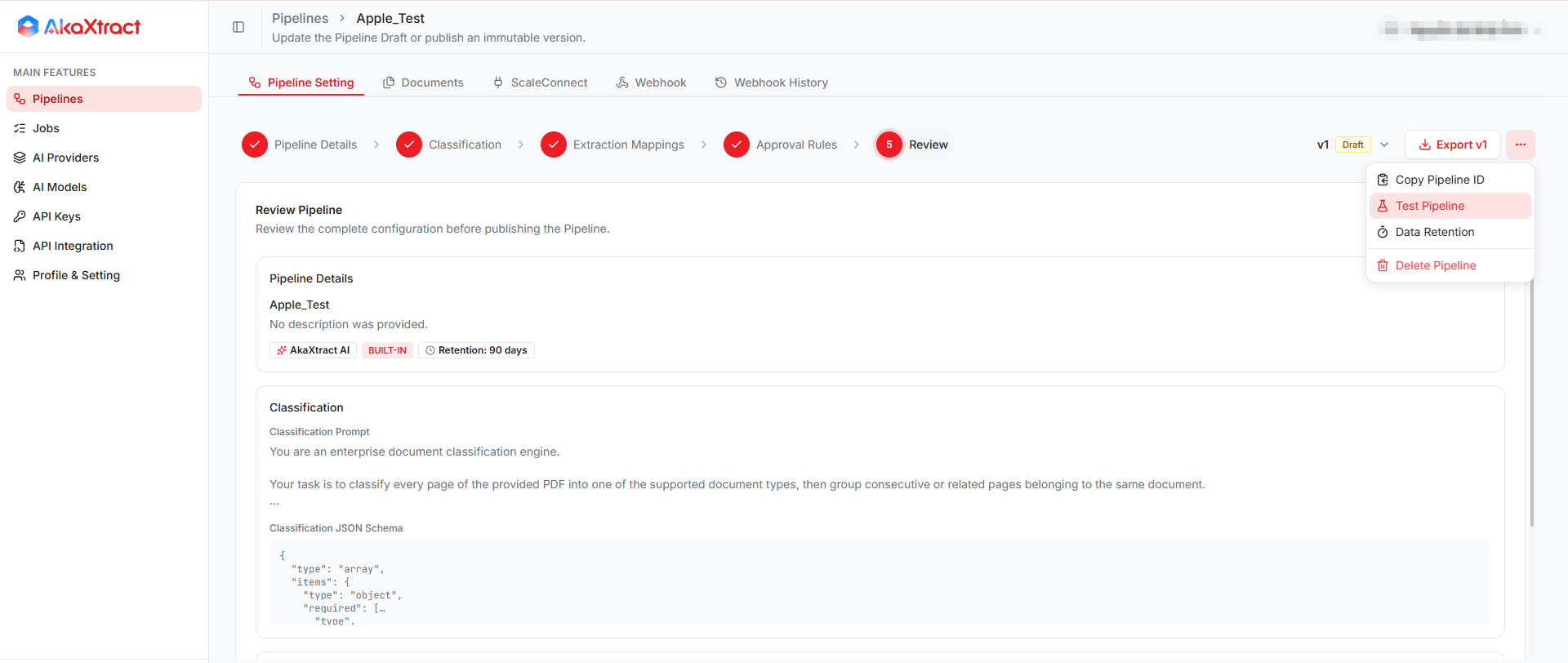
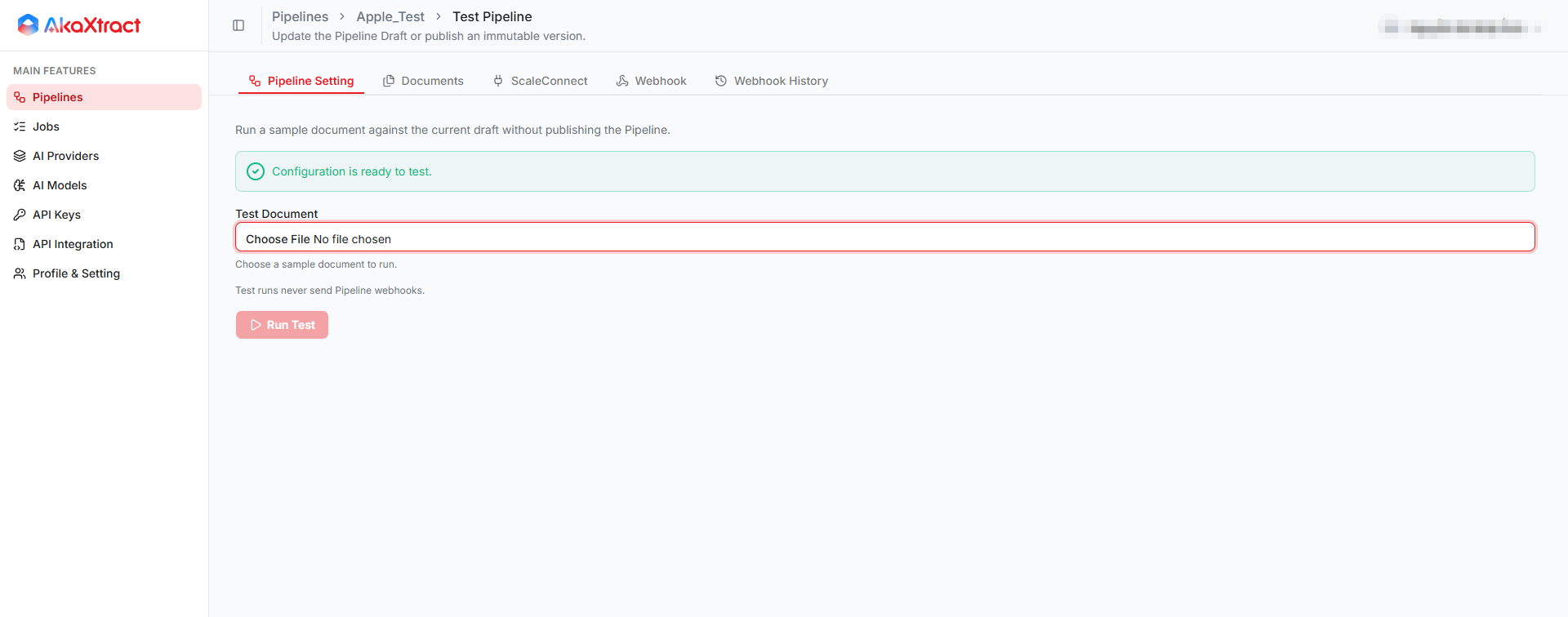
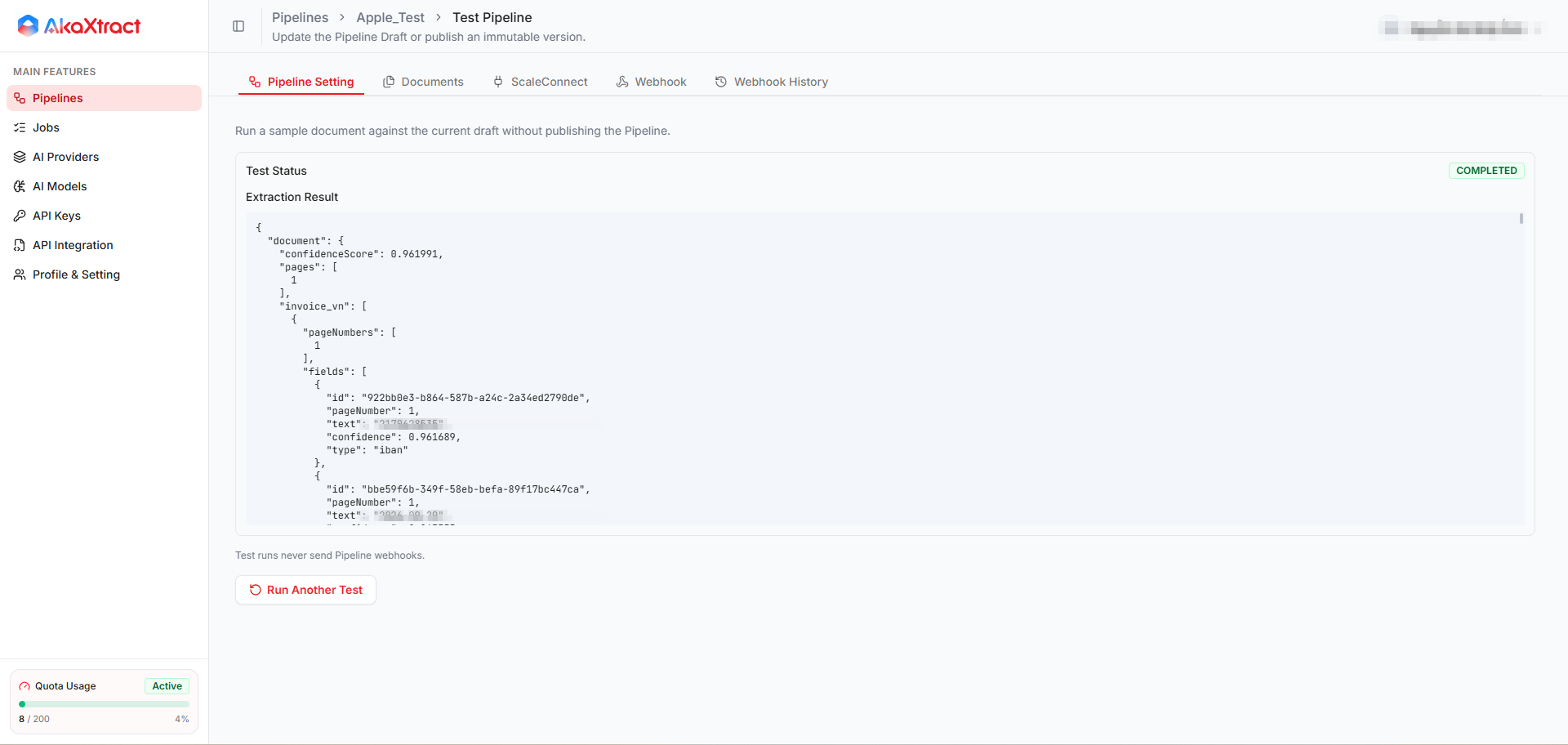
More Pipeline Actions->Test Pipelineを選択します。Test Document->Run Testを選択し、Extraction Resultをサンプル文書と照合します。- Draft で
Publish Versionを選択します。
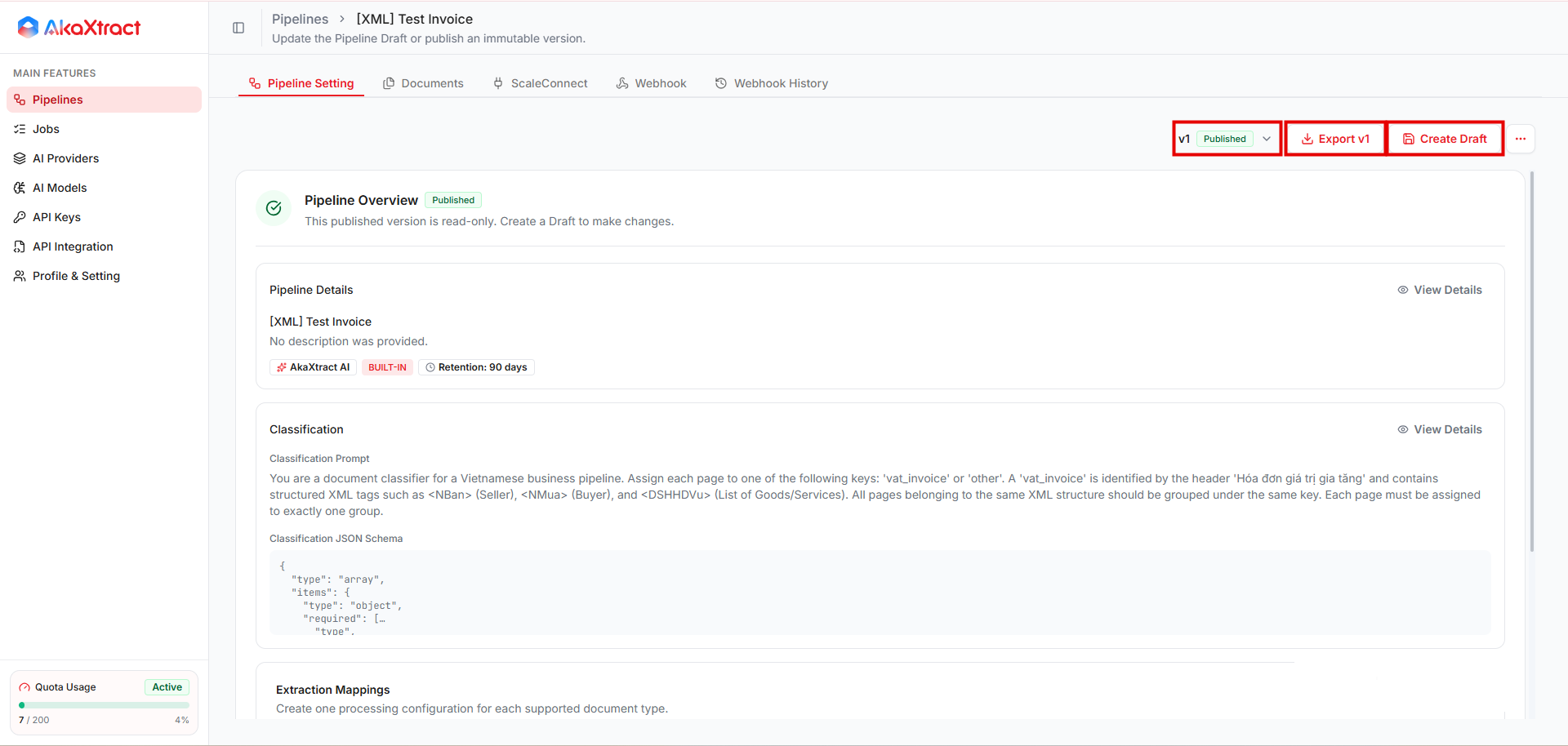
結果: バージョン 1 に Published と表示されます。
ステップ 4:文書をアップロードする
Pipeline を開き、Documents -> Upload Document を選択し、ファイルを選んで、もう一度 Upload Document を選択します。
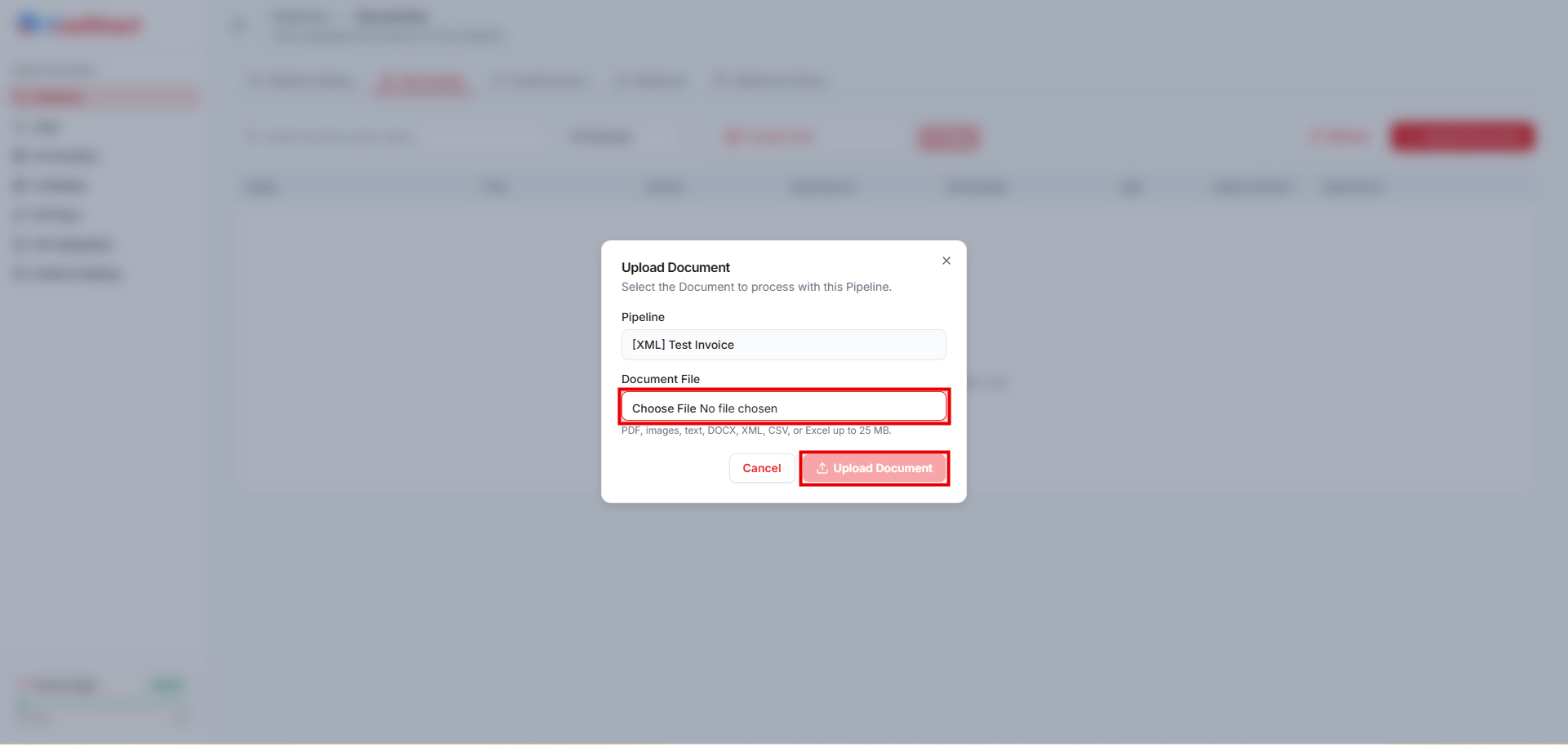
結果: 文書が一覧に表示されます。処理が終わると、ステータスは To Review になります。
ステップ 5:レビューして確定する
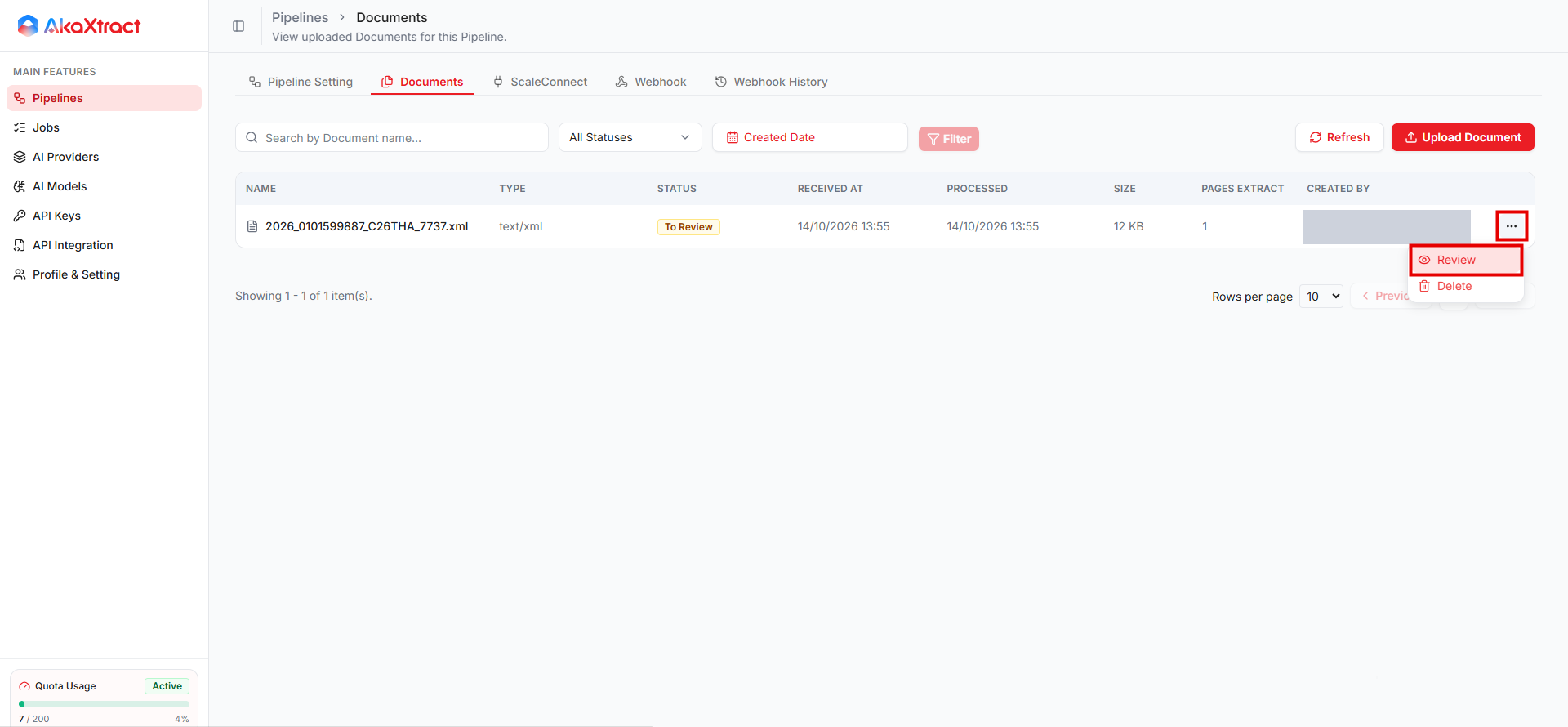
- 文書の行メニューを開き、
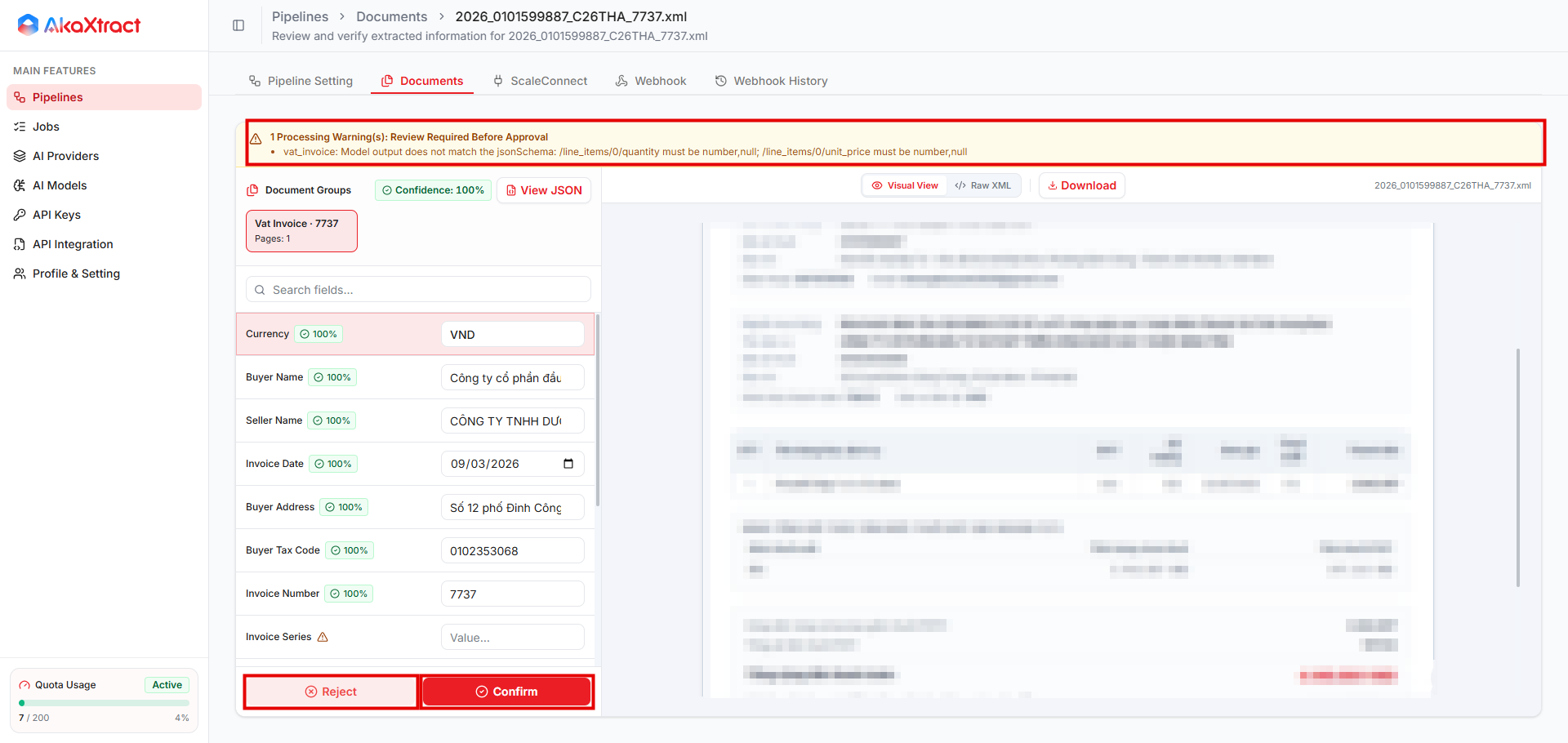
Reviewを選択します。 - 画面上部の警告を確認し、抽出されたフィールドを元の文書と照合して、誤っている値を修正します。
Confirmを選択します。
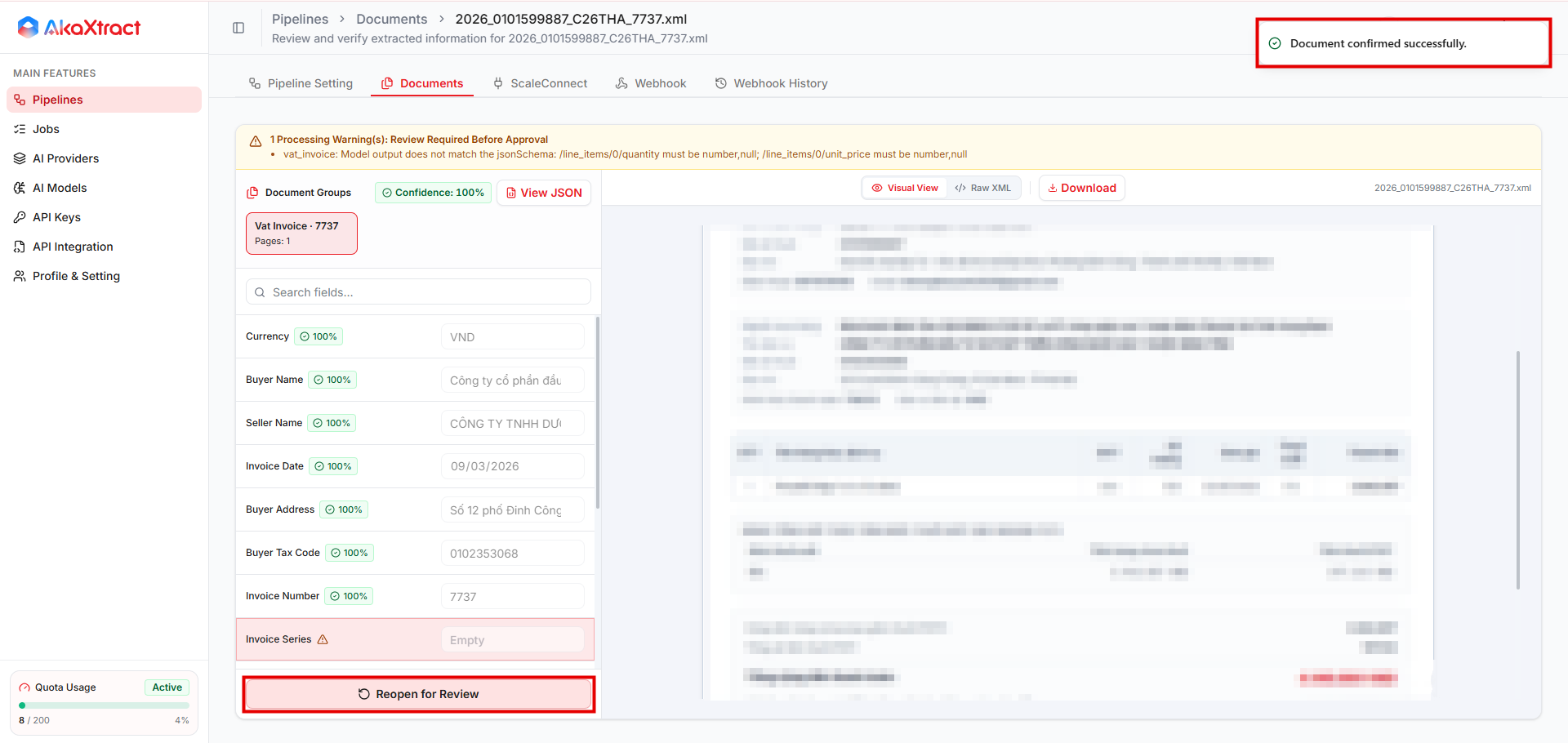
結果: Document confirmed successfully. というメッセージが表示され、文書のステータスが Confirmed になります。
ステップ 6:データをエクスポートする
文書の行メニューを開き、Export... を選択し、形式を選んで、Export を選択します。
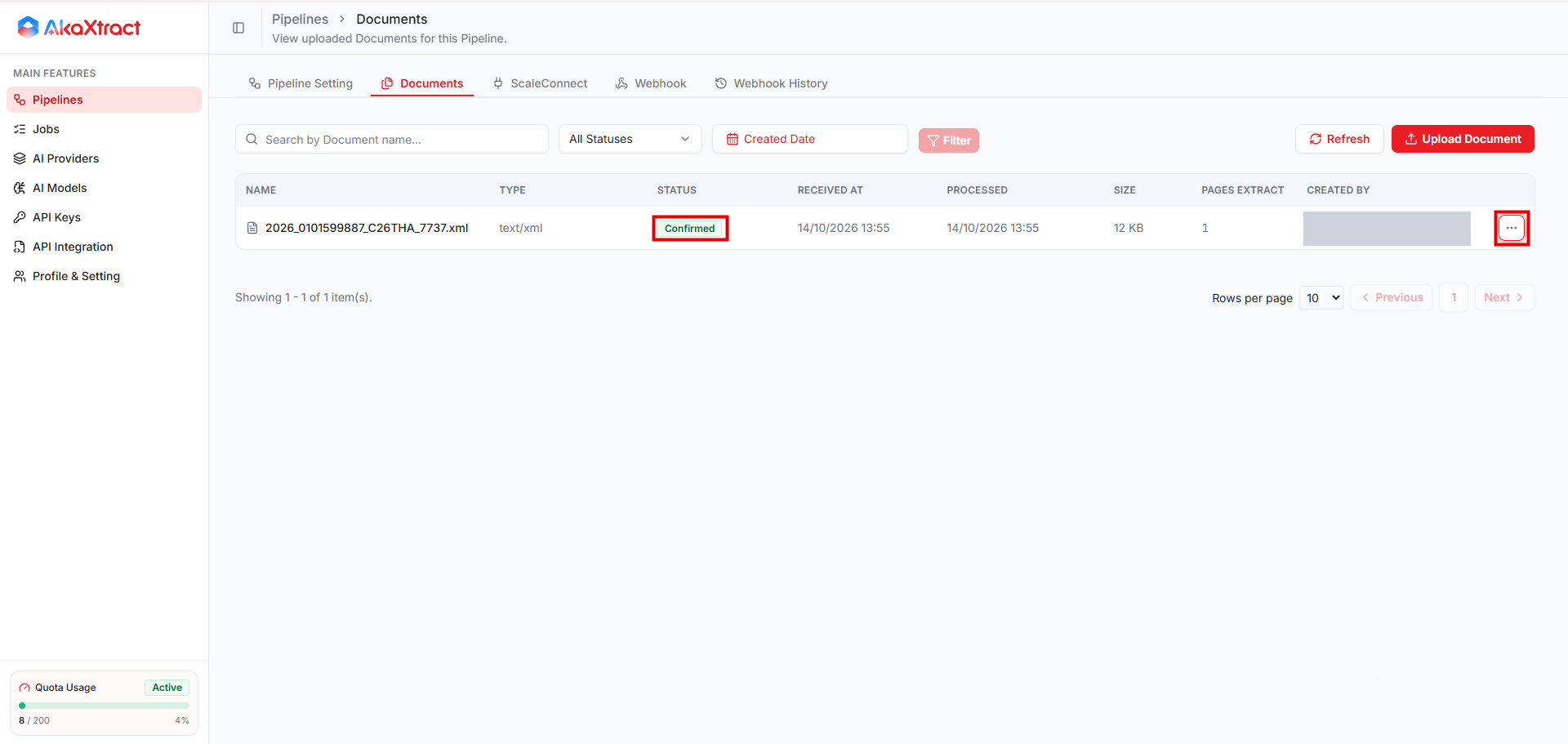

結果: ブラウザーが抽出されたデータをダウンロードします。
次のステップ
- Pipeline の作成:各ステップを自分で設定します。
- Webhook:確定した結果を他のシステムに送信します。
- トラブルシューティング:失敗した Job やエラーメッセージに対処します。