ユーザーとロール
メンバーを招待または追加する
事前に必要なもの: ユーザーを管理する権限が必要です。ロールを設定する場合は、ロールを割り当てる権限も必要です。メンバーは、文書処理専用のリストではなく、ScaleX の会社に所属します。
Profile & Setting->User Managementを開きます。重複を避けるため、最初に検索してください。- メンバーの追加方法を選択します。
| 方法 | 操作 | 結果 |
|---|---|---|
| 招待 | Invite Users を選択し、Email Addresses にメール アドレスを入力します(カンマ、スペース、改行で区切ります)。ロールを選択して、Send Invitations を選択します | 招待は pending と表示されます。受信者がアカウント システムで招待を完了してサインインすると、サインイン時にロールが適用されます |
| 直接追加 | Add User を選択し、Email を入力します。新規アカウントの場合は、First Name、Last Name、6 文字以上の Password も入力します。ロールを選択して、Create User を選択します | 既存の ScaleX アカウントは、すぐに会社に参加します。新規ユーザーは、初回サインイン時にパスワードを変更する必要があります |
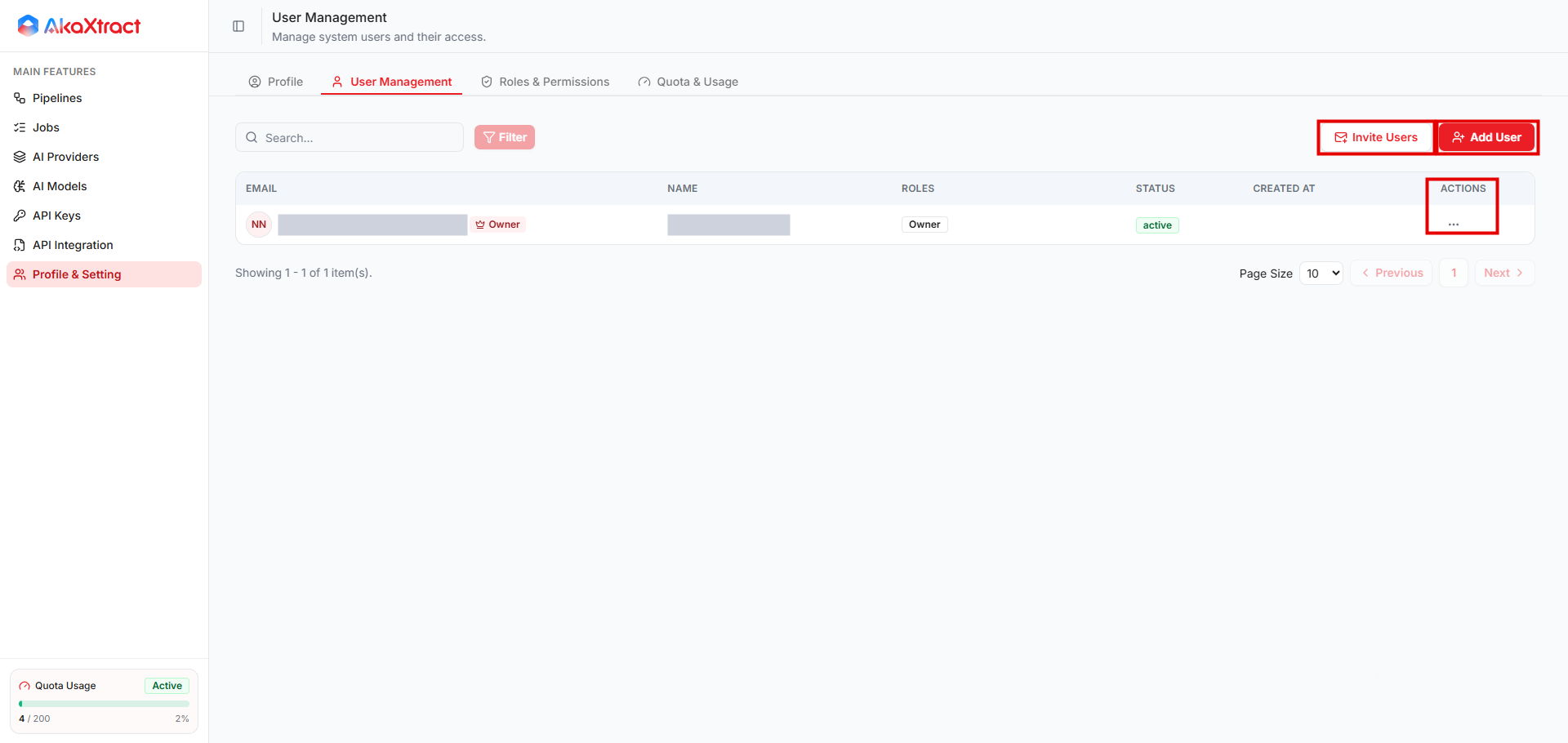
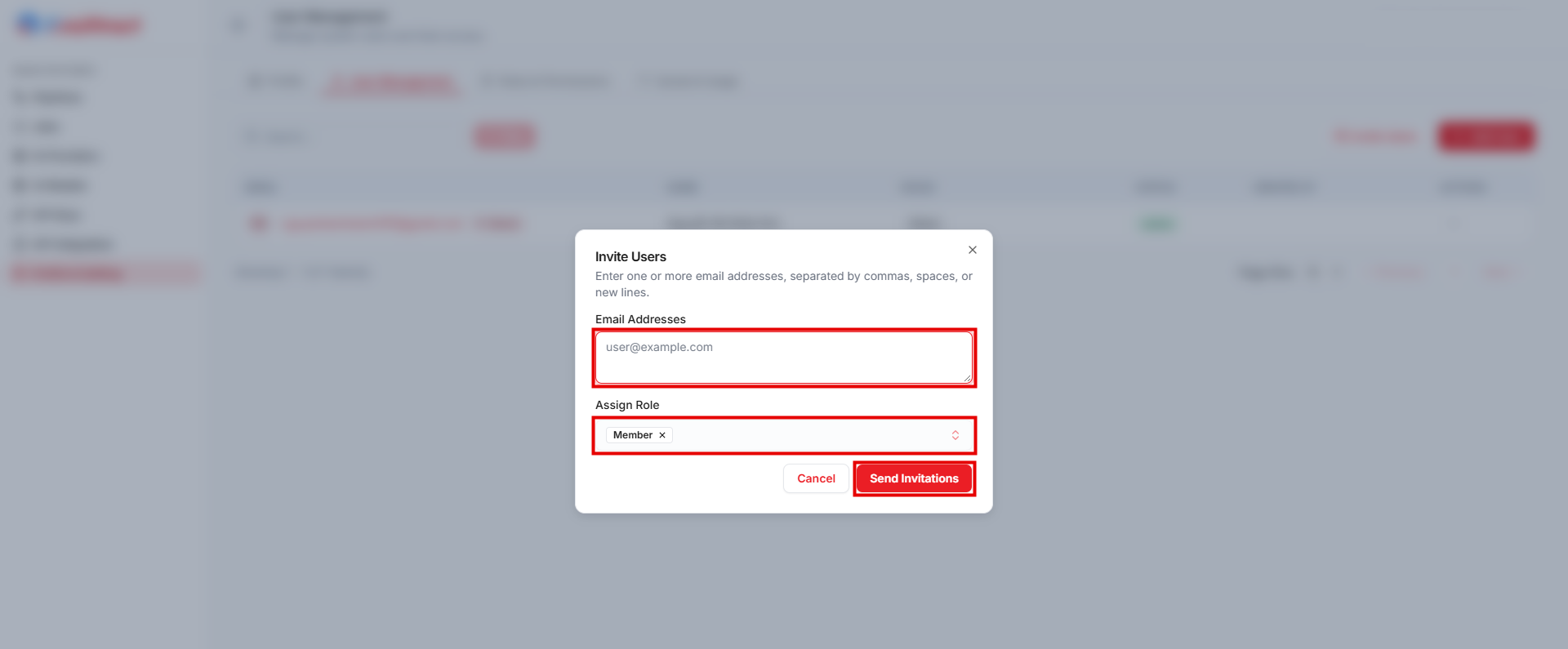
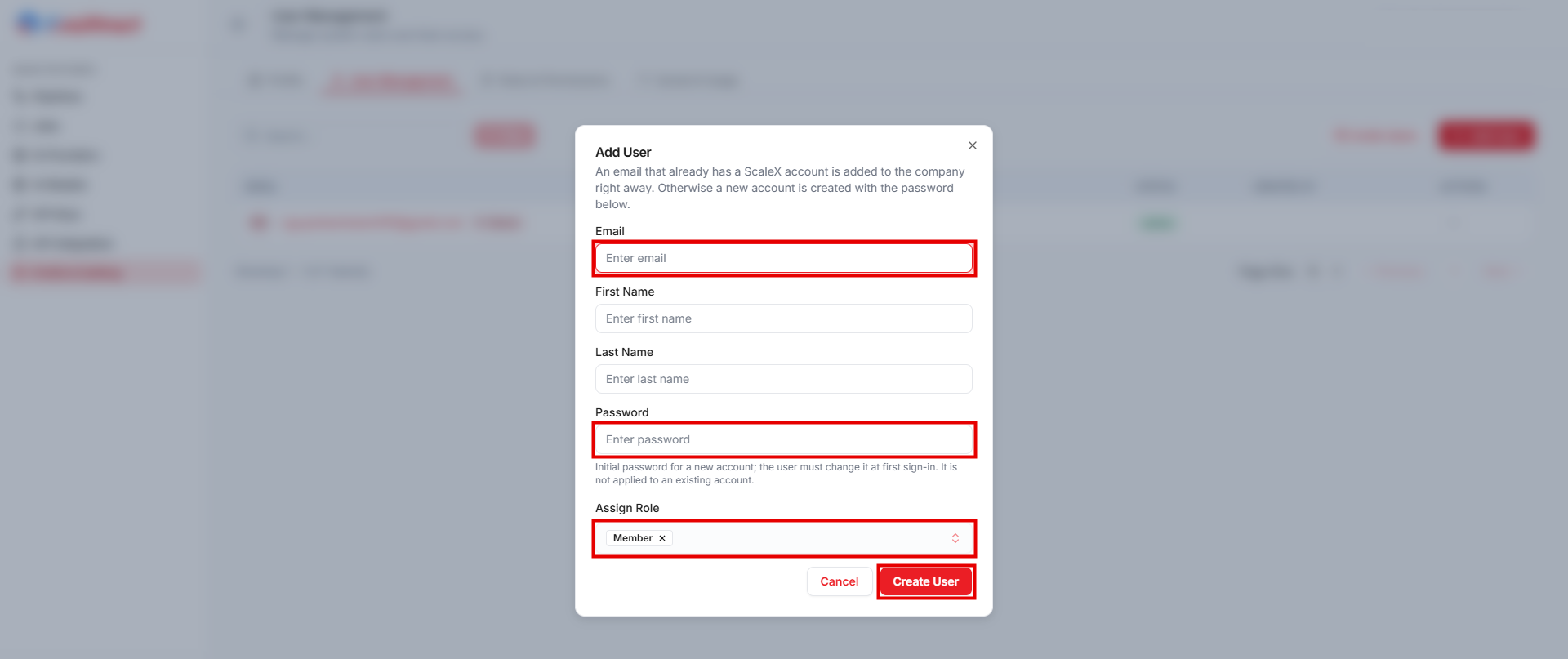
ユーザーを追加したもののロールが保存されなかった場合は、アカウントを作り直さずに Assign Role を使用してください。
注記
ロールのないメンバーは、文書を処理できません。複数のアドレスを指定した招待は、一部のみ成功する場合があります。再送信する前に、各アドレスを確認してください。メンバーを削除すると、その人が会社から外され、保留中の招待は取り消されます。自分自身を削除することはできず、Owner は保護されています。会社は他のアプリケーションと共有されている場合があるため、削除の影響が AkaXtract 以外にも及ぶことがあります。
ロールを作成する
Profile & Setting->Roles & Permissionsを開き、Create new roleを選択します。- 一意の
Role nameと、任意の説明を入力します。既存のロールをもとに作成するには、Copy permissions from roleを使用します。Continueを選択します。 - 権限を選択し、
Create roleを選択します。
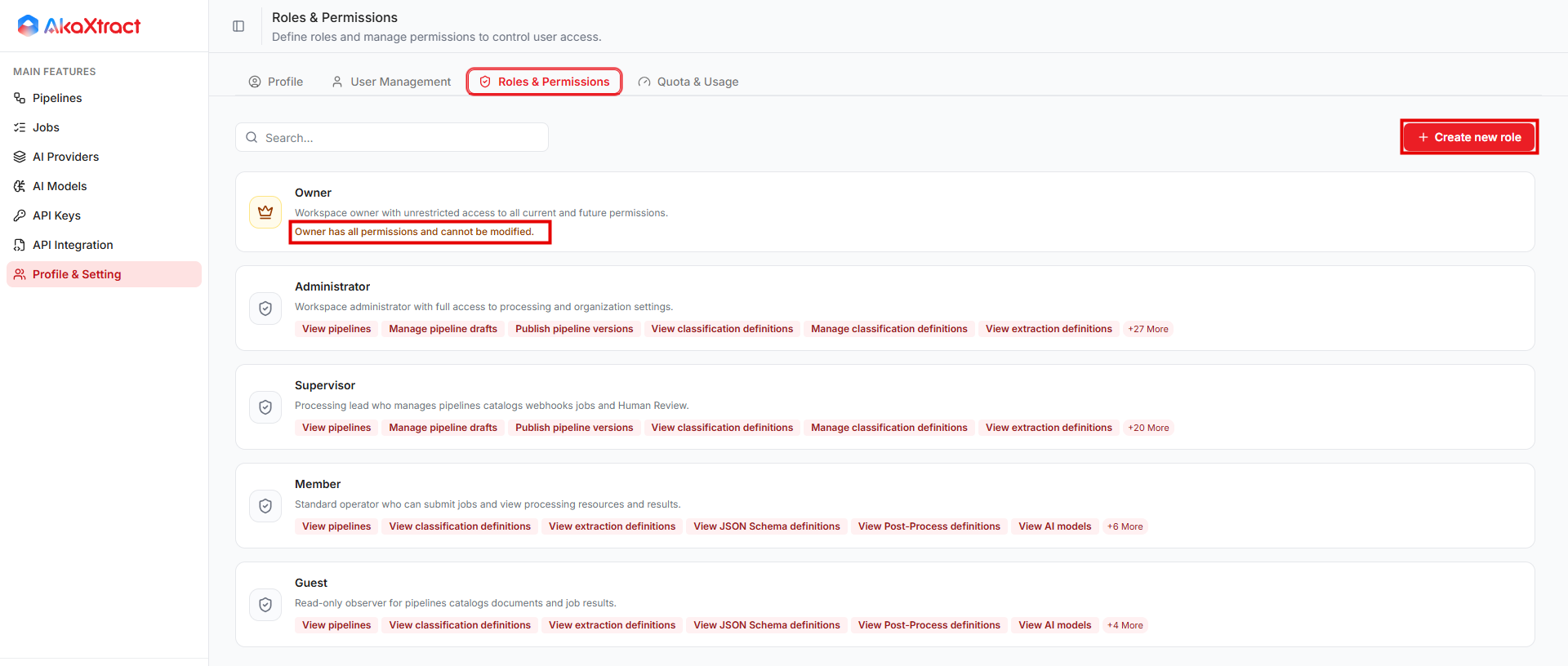
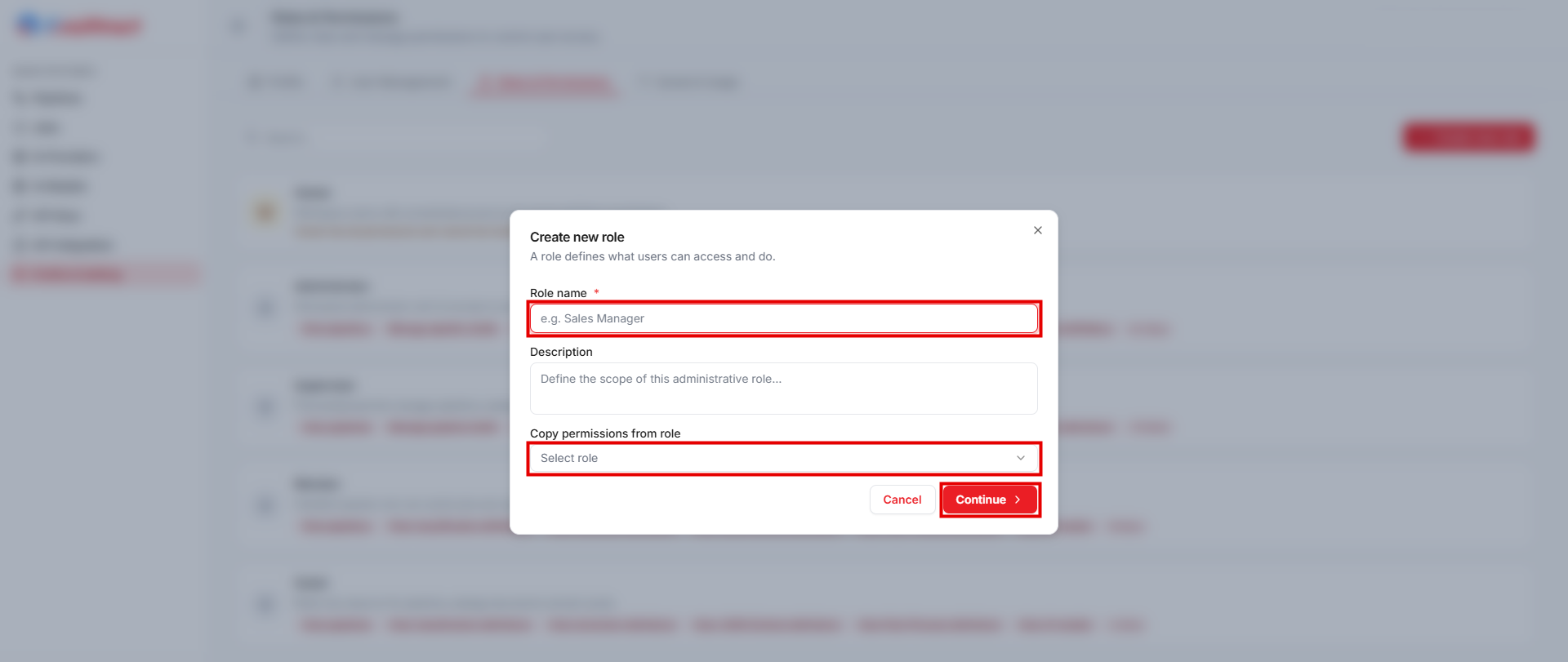
新しいロールでは、最初はクォータの読み取り権限のみが選択されています。一部の管理権限には、それに必要な表示権限が含まれています。
ロールを割り当てる・編集する
User Managementで、メンバーのメニューを開き、Assign Roleを選択します。- ロールを選択して保存します。この操作は、選択したロールの組み合わせで置き換えられるため、引き続き必要なロールは残してください。メンバーに、ページの再読み込みまたは再サインインを依頼します。
カスタム ロールでは、権限と説明は編集できますが、名前は編集できません。Owner 以外のシステム ロールでは、クォータの読み取り権限のみ変更できます。Owner ロールは編集できず、会社の所有者専用です。システム ロールは削除できません。
警告
カスタム ロールを削除すると、そのロールの割り当てが解除され、ユーザーがアクセス権を失う場合があります。事前にメンバーを確認してください。