サインイン、ナビゲーション、ロール
サインイン
- 管理者から案内されたアプリケーションのアドレスを開きます。
Username or emailを入力してSign Inを選択します。Or sign in withの下にあるGoogleを選択することもできます。新規ユーザーはRegisterを選択します。Remember meを選択すると、このブラウザーでサインイン状態が維持されます。- ページ上部の会社名を確認します。正しい場合のみ先に進んでください。
アカウントがない場合、または会社のメンバーではない場合は、管理者に招待または追加を依頼してください。
プロフィールと個人設定
| 目的 | 方法 |
|---|---|
| 言語や外観を変更する | アバター メニューを開きます。選択内容はブラウザーに保存されます |
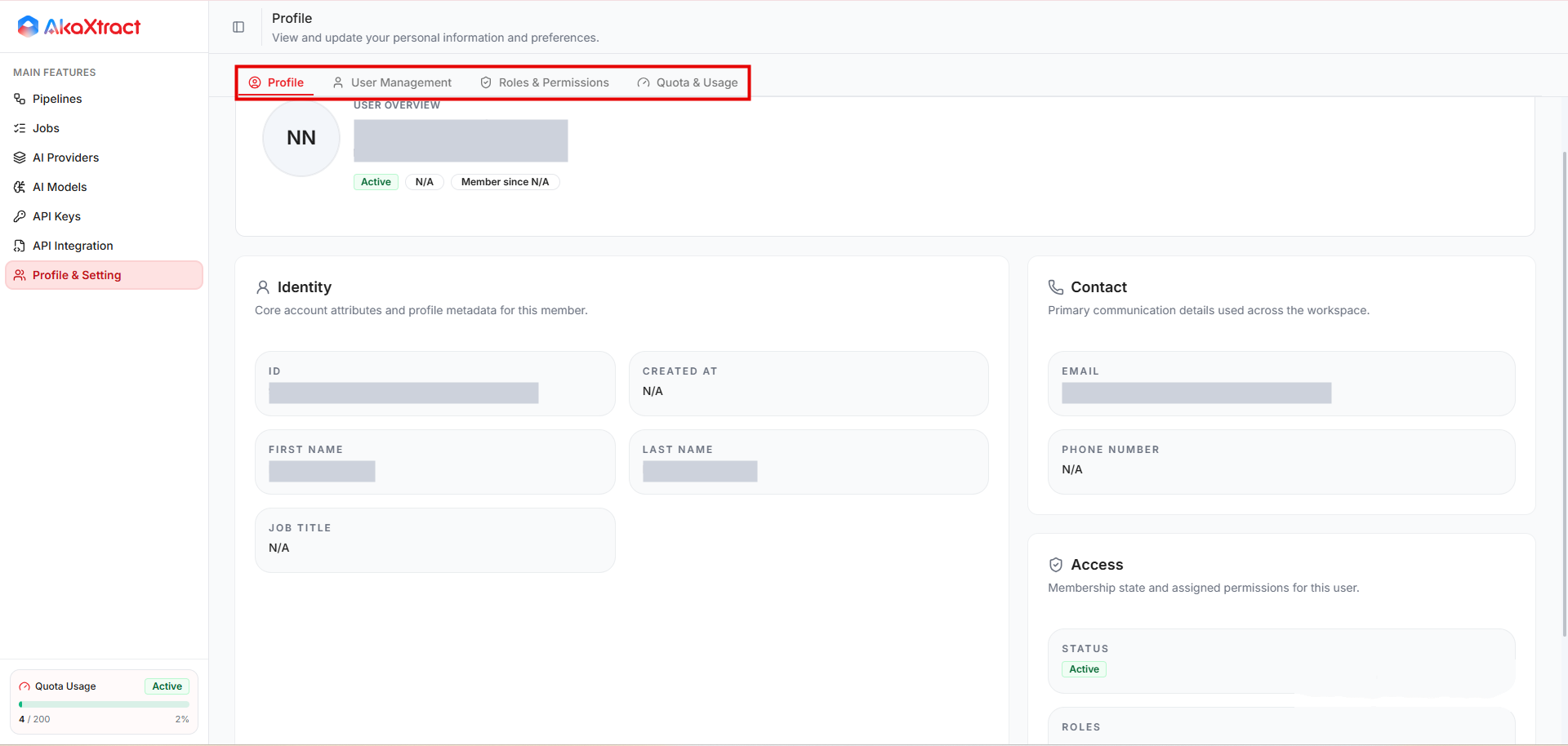
| プロフィールを表示する | Profile & Setting を開きます。Change Password が表示されている場合、選択すると新しいタブで ScaleX ポータルが開きます |
| 会社を切り替える | アバター メニューの会社のオプションを選択し、確認します。再度サインインが必要になるため、保存していない作業は先に完了してください |
| サインアウトする | Logout を選択します。共有のコンピューターでは特に忘れずに行ってください |
ナビゲーション
| メニュー | 用途 |
|---|---|
Pipelines | Pipeline とそのバージョンを作成・管理します |
Jobs | 処理状況の監視、エラーの確認、Job の再試行・キャンセル・削除を行います |
AI Providers | AI プロバイダーとモデルを表示し、カスタム モデルを管理します |
AI Models | AI プロバイダーのキーを管理します(ページ タイトルは AI Model API Keys) |
API Keys | 外部システム用のキーを発行します |
API Integration | 使用例付きの API リファレンスを参照します |
Profile & Setting | プロフィールを表示し、ユーザー、ロール、クォータを管理します |
Pipeline の内部には、Pipeline Setting、Documents、ScaleConnect、Webhook、Webhook History のタブがあります。
既定のロール
これらはシステム ロールです。Owner 以外のシステム ロールでは、クォータの読み取り権限のみ変更できます。権限を別の組み合わせにする場合は、カスタム ロールを作成してください。
| ロール | できること | できないこと |
|---|---|---|
Owner | ワークスペース内のすべての操作 | 通常のロールのように他のメンバーへ割り当てること |
Administrator | 処理、モデル、連携、組織の管理 | 会社の所有権の移譲 |
Supervisor | Pipeline の管理と公開、Webhook の管理、Job の再試行とキャンセル、結果のレビュー | AI キー、API Keys、ScaleConnect の管理 |
Member | リソースの表示、文書の送信、Job の監視 | レビュー、公開、設定の編集 |
Guest | リソースと結果の表示 | アップロード、レビュー、編集 |
注記
レビュー、送信、エクスポート、公開には、それぞれ個別の権限が必要です。Review を開くには、表示するだけの場合でもレビュー権限が必要です。この権限がないユーザーも、Documents 一覧から確定済みの結果をエクスポートできます。