Webhook による結果の送信
Webhook は、処理が完了した各文書の結果を、指定した URL に送信します。
事前に必要なもの: Webhook を管理する権限、実際の文書を処理する Pipeline、受信側のアドレス。
Webhook を設定する
- Pipeline を開き、
Webhookを選択して、Enable Webhookをオンにします。 Callback URLを入力し、受信側が必要とするHTTP Methodを選択します。ネットワーク ポリシーで許可されている有効なアドレスを使用してください。HTTPS を推奨します。- 任意:
Add Headerを選択して、ヘッダーを追加します(認証用のx-api-keyなど)。ヘッダー名は重複できません。 - 任意:データの形式を変更します。
Body (Custom JSON)は有効な JSON オブジェクトである必要があります。Quick Insertを使用して、プレースホルダーを追加できます。Result Mapping (TypeScript)は、送信前に結果を変換します。空のままにすると、元の結果がそのまま送信されます。 Save Webhookを選択し、保存された値を確認するために開き直します。
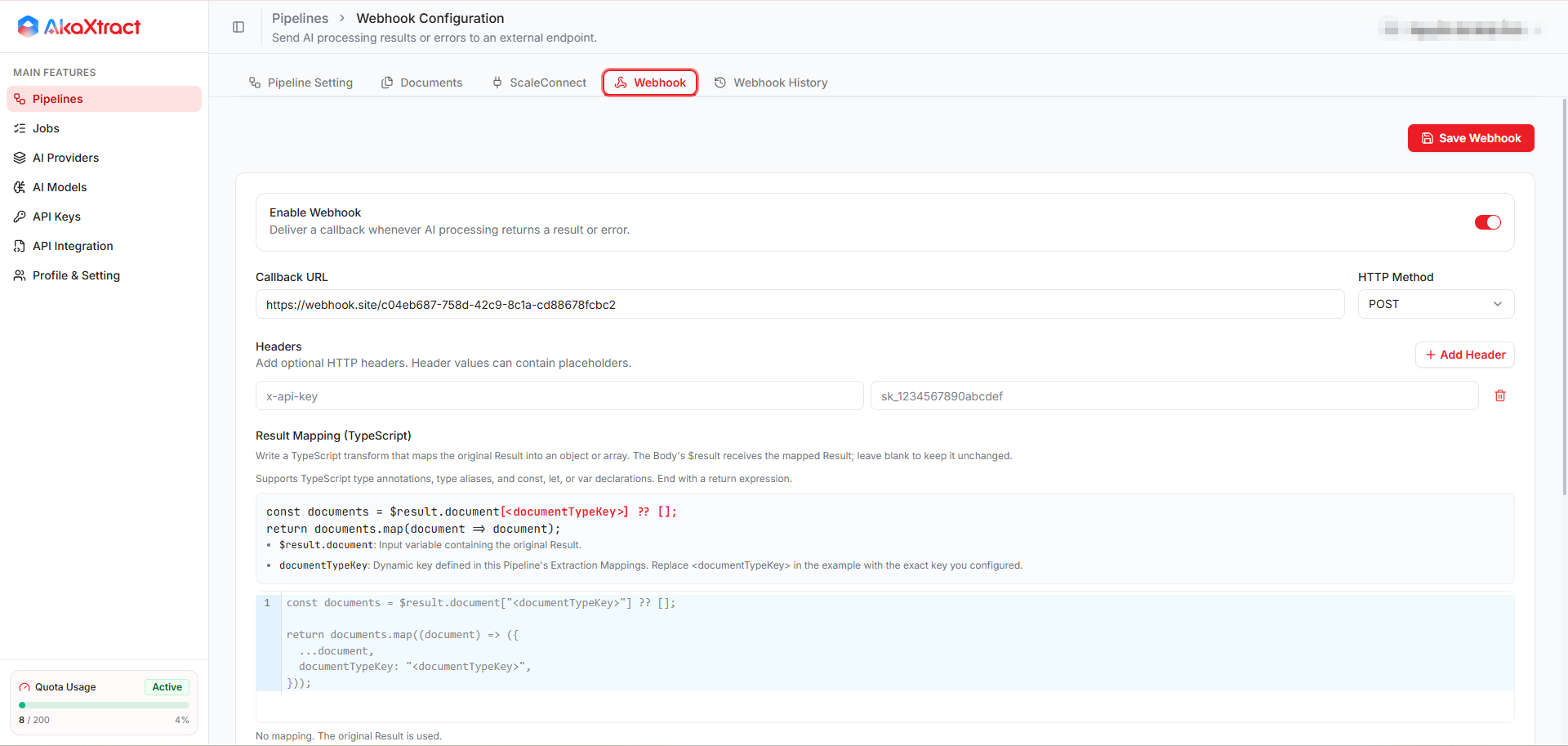
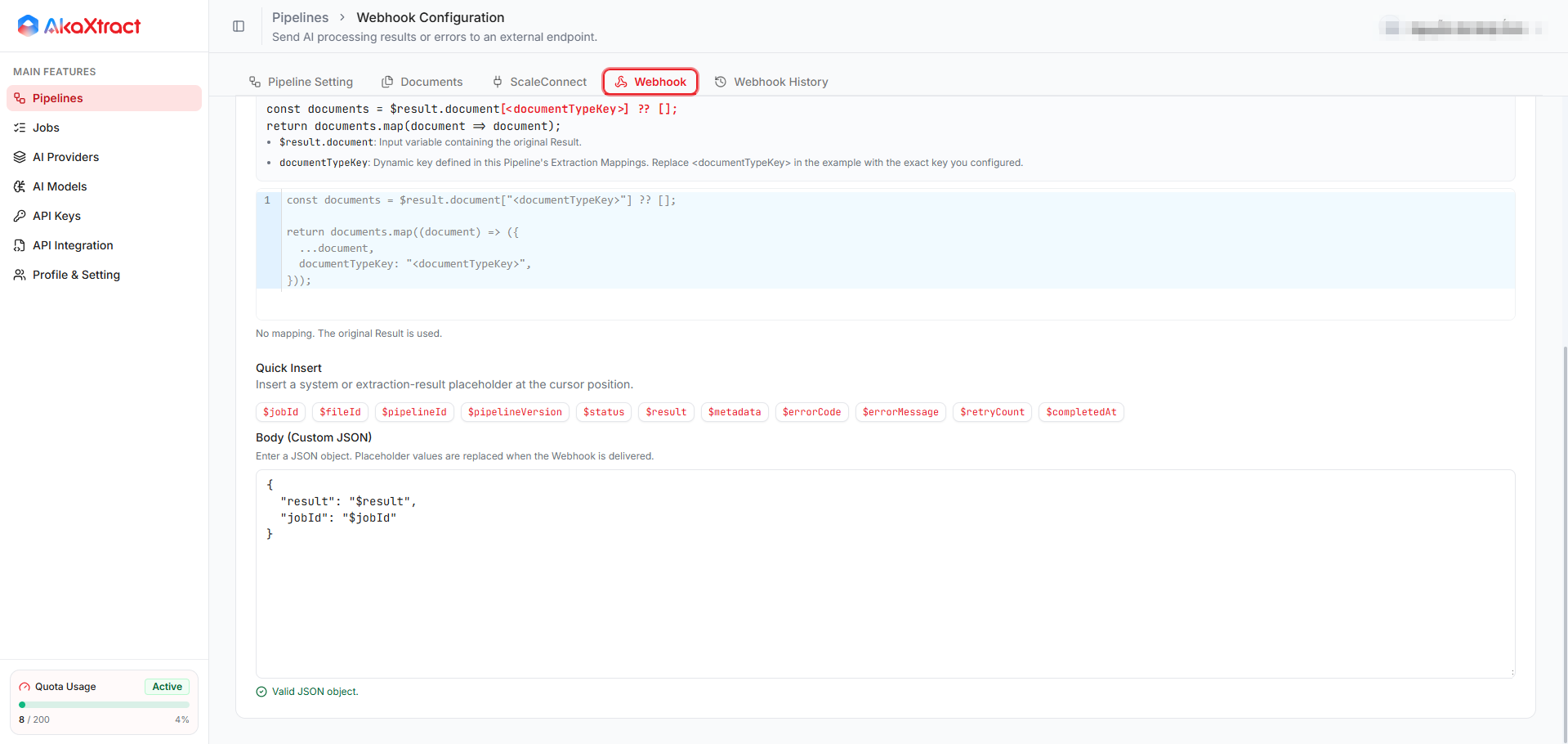
結果: 設定が保存されます。保存してもテスト送信は行われません。
使用できるプレースホルダーには、$jobId、$fileId、$pipelineId、$pipelineVersion、$status、$result、$metadata、$errorCode、$errorMessage、$retryCount、$completedAt があります。
Webhook が送信されるタイミング
- Webhook は、結果と処理エラーを送信します。
- Pipeline で Human Review が必要な場合、レビュー担当者が
Confirmを選択した後に結果が送信されます。却下された結果は送信されません。 Test Pipelineでは Webhook は送信されません。
送信状況を確認する
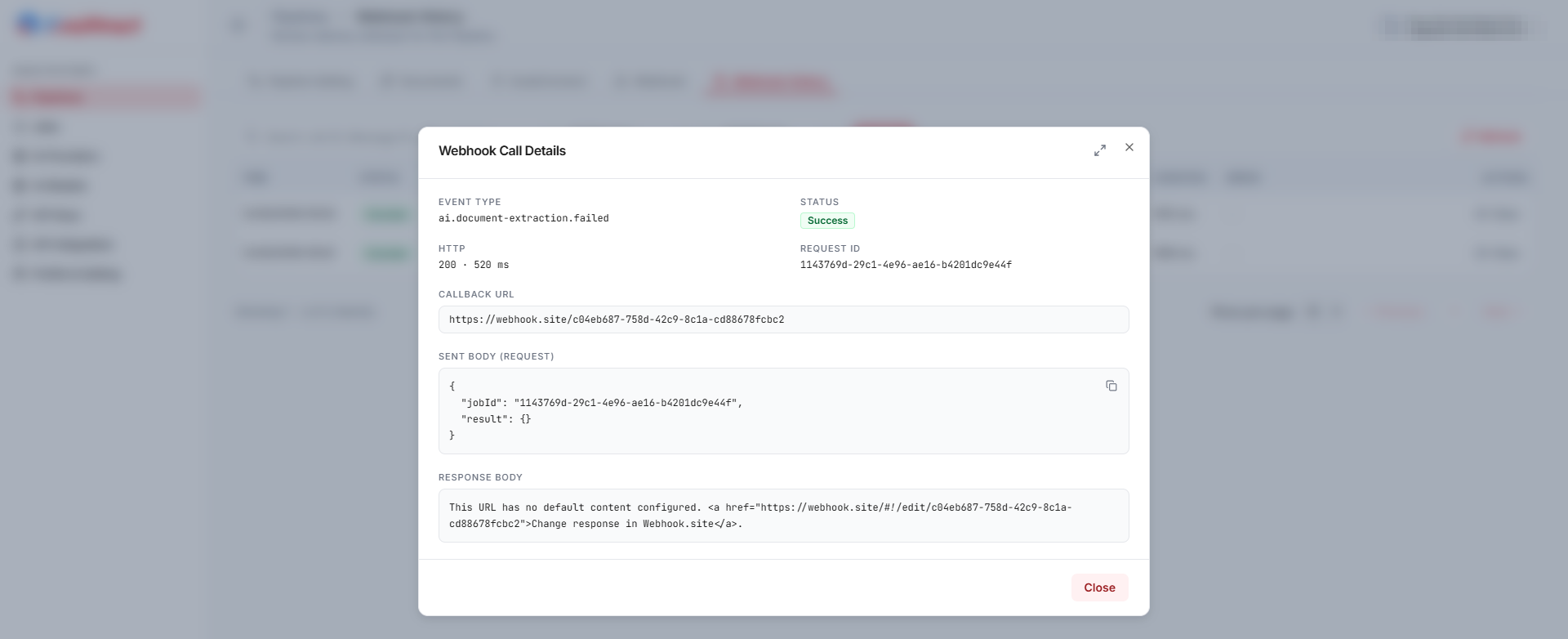
Webhook History を開き、Job ID、ステータス、メソッドで絞り込み、View を選択すると、リクエスト、レスポンス、HTTP ステータス、エラーの内容を確認できます。
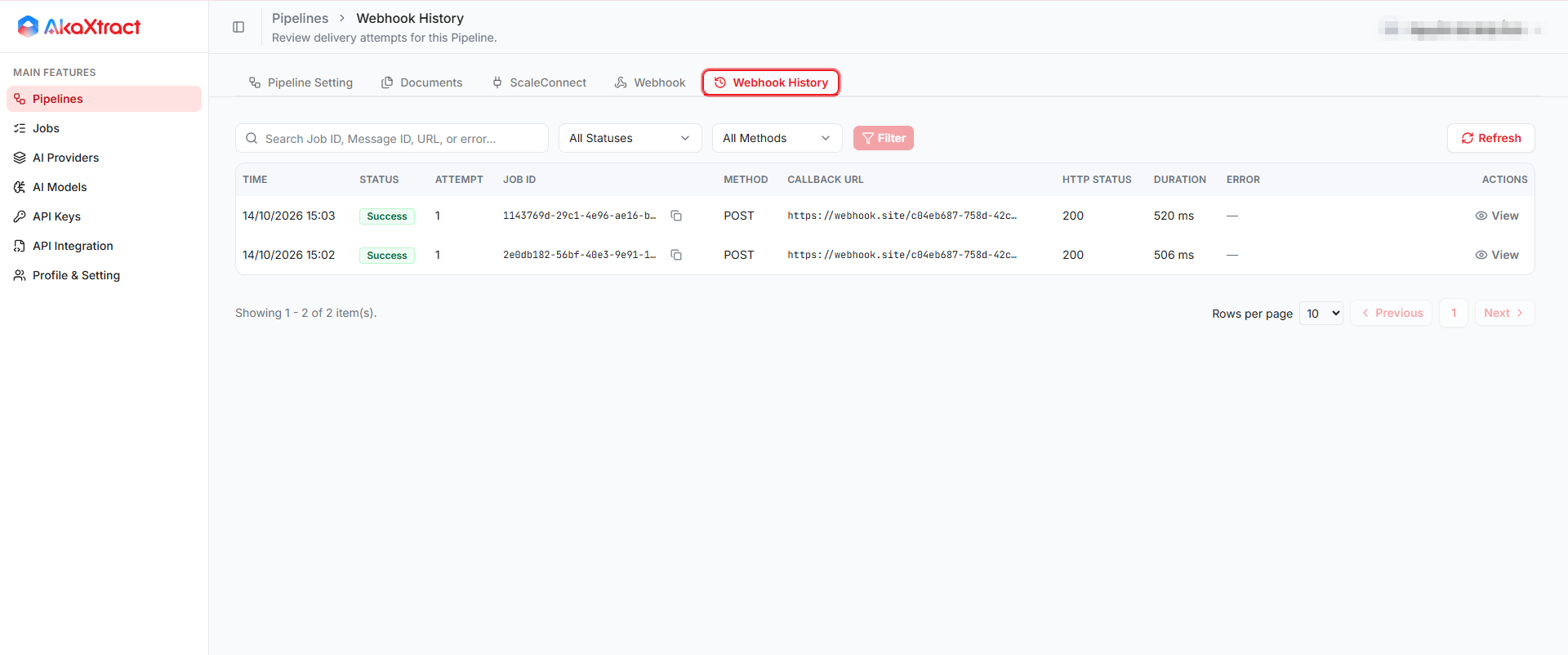
| ステータス | 意味 |
|---|---|
SUCCESS | 受信側が HTTP 2xx ステータスを返しました。確実に受信されたかどうかは、受信側の記録で確認してください |
FAILED | 1 回の送信試行が失敗しました |
EXHAUSTED | すべての試行回数を使い切りました |
受信側が 2xx 以外のステータスを返した場合、AkaXtract は 1 分間隔で最大 3 回、自動的に再試行します。アドレスまたは認証を修正し、再送信と突き合わせの方法について、連携チームと取り決めてください。
注記
同じ結果が複数回配信される場合があるため、受信側で重複を処理できるようにしてください。Webhook を再送信する目的だけで、成功した Job を再試行しないでください。