結果のレビューとエクスポート
Document をレビューする
事前に必要なもの: レビュー権限と、To Review の状態の Document。別のユーザーがレビュー中の場合は、閲覧のみ可能です。
-
Documentsで、Document の行メニューを開き、Reviewを選択します。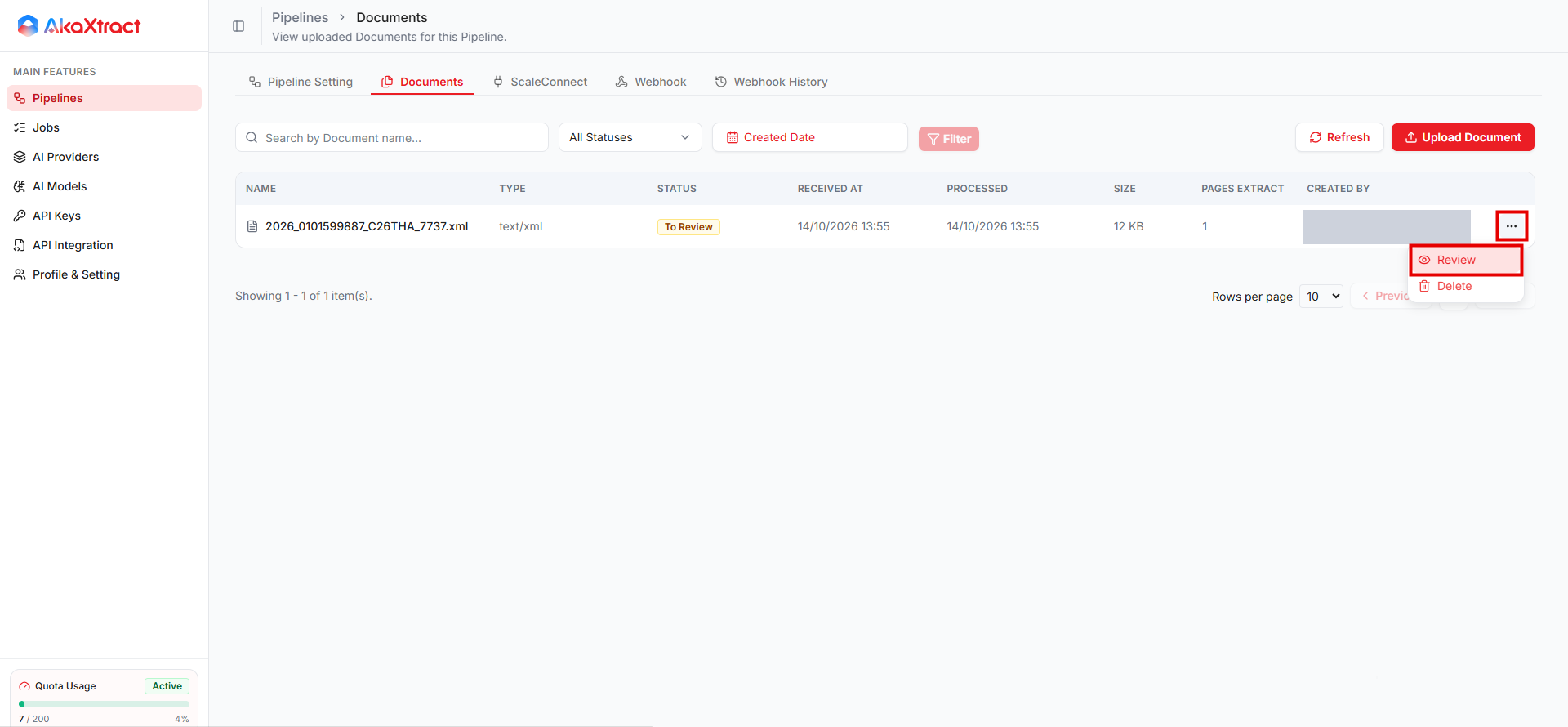
-
左側の抽出されたフィールドを、右側の元の文書と照合します。上部の警告と、全体の
Confidenceを確認します。モデルの出力がスキーマに一致しないなどの警告がある場合、その文書はレビューが必要です。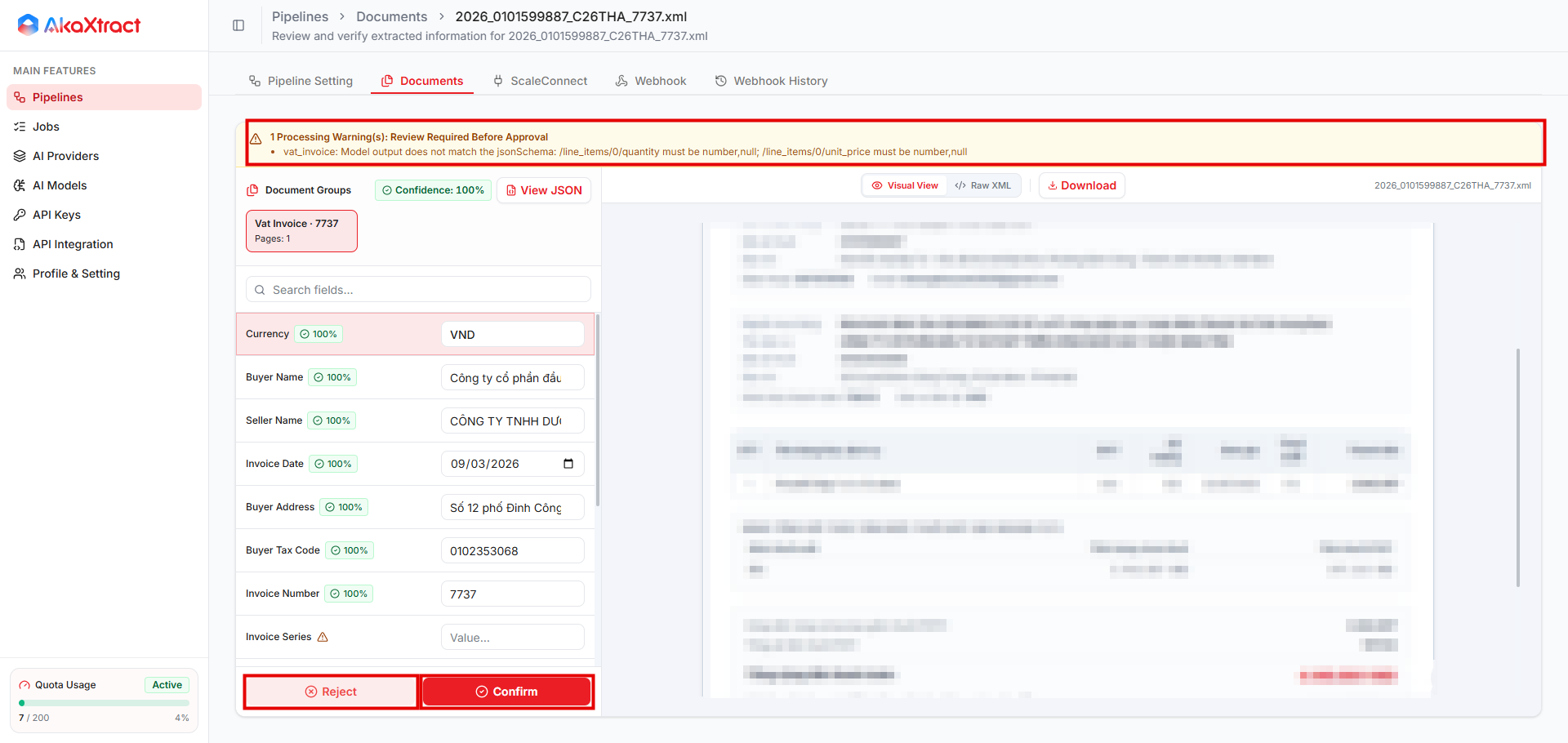
-
誤っている値や欠けている値を修正します。表のフィールドでは、セルを編集し、行を追加または削除できます。
-
修正内容を保存するには、
Confirmを選択します。
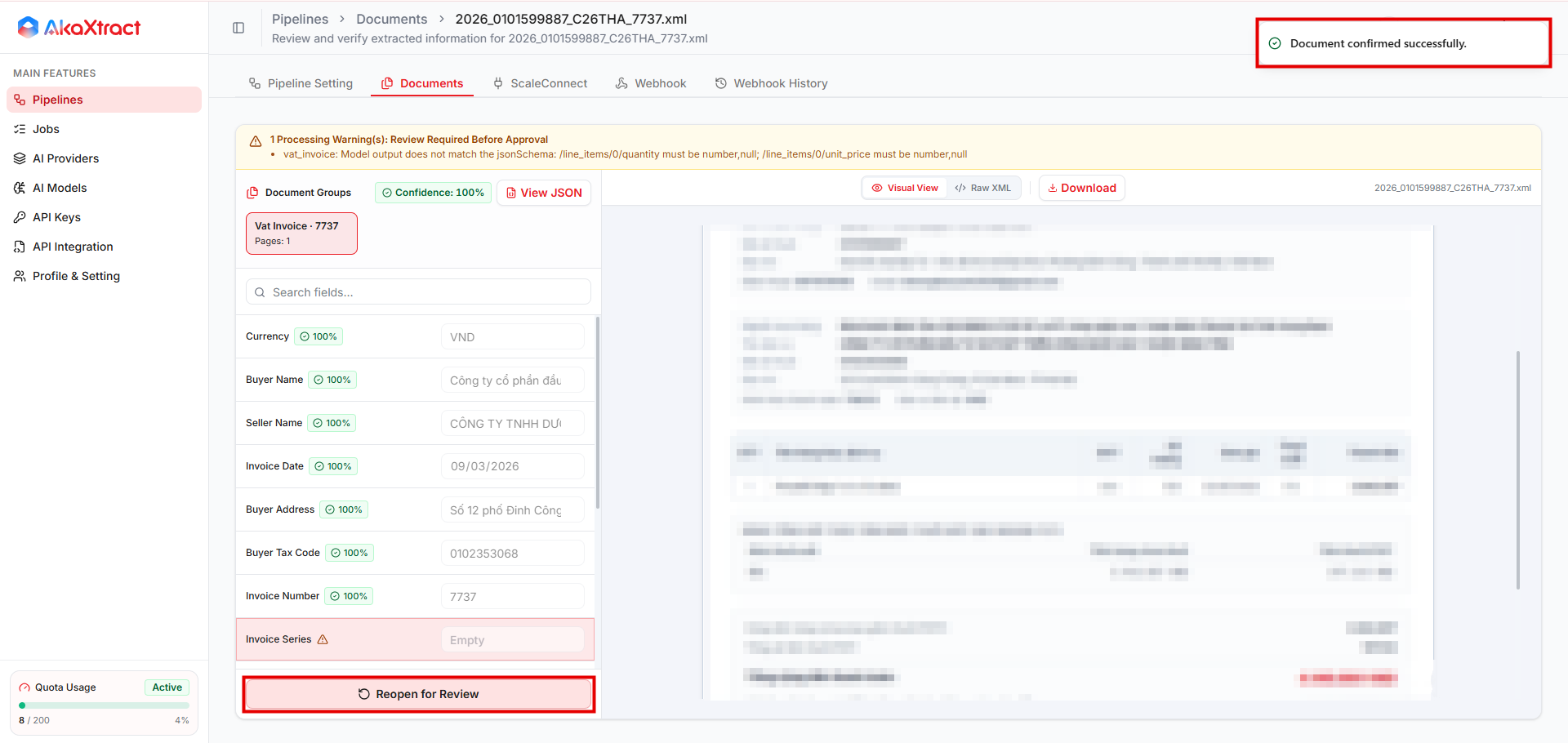
結果: Document confirmed successfully. というメッセージが表示されます。Document は Confirmed、Job は Completed になります。
| 操作 | 結果 |
|---|---|
Confirm | 修正内容を保存します。Document は Confirmed、Job は Completed になります |
Reject | Document は Rejected、Job は Completed になります。却下した結果はエクスポートできず、編集内容も送信されません |
Reopen for Review | Confirmed または Rejected の Document に使用します。レビューの状態に戻り、Job は Waiting for Review になります。以前に確定した結果は、再度確定するまで消去されます |
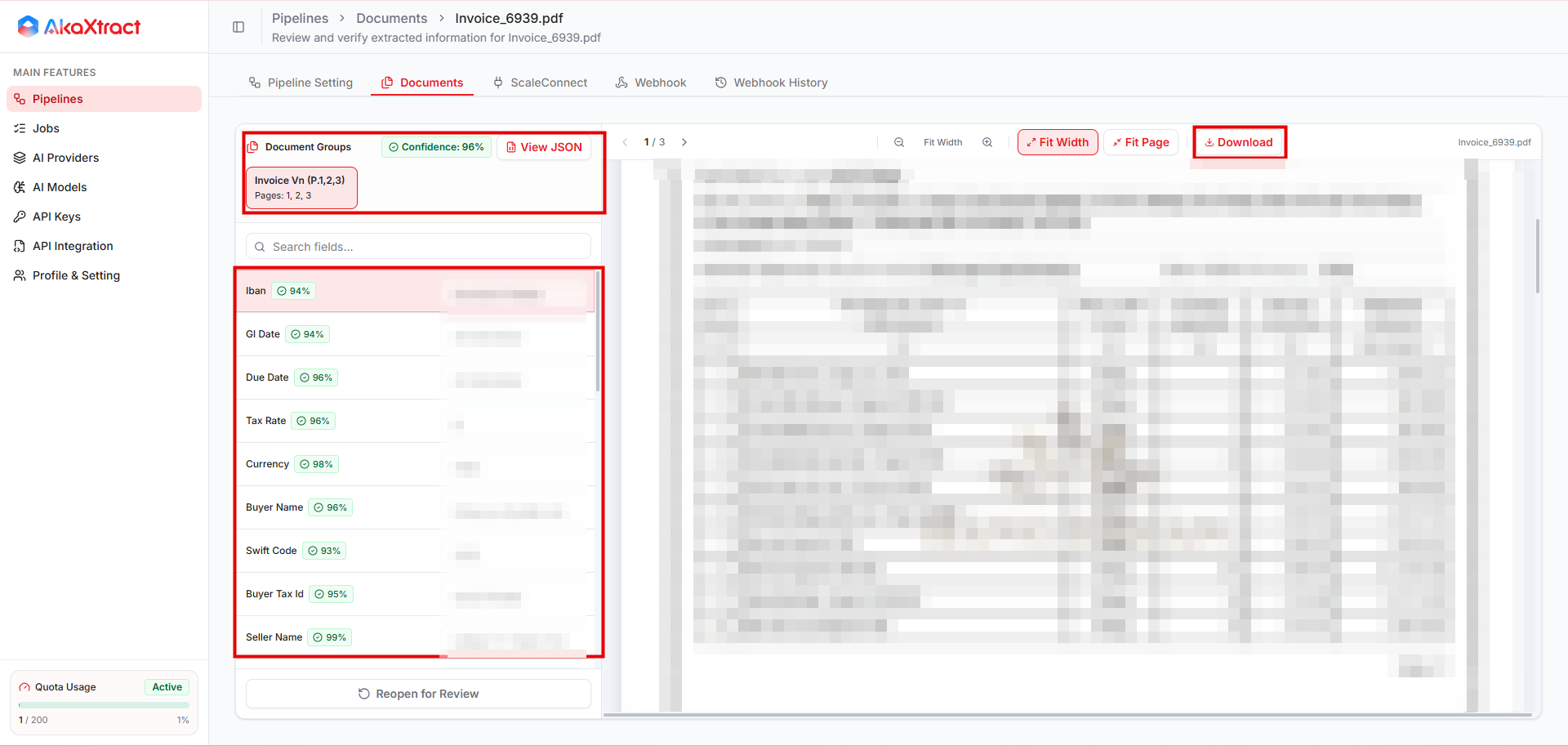
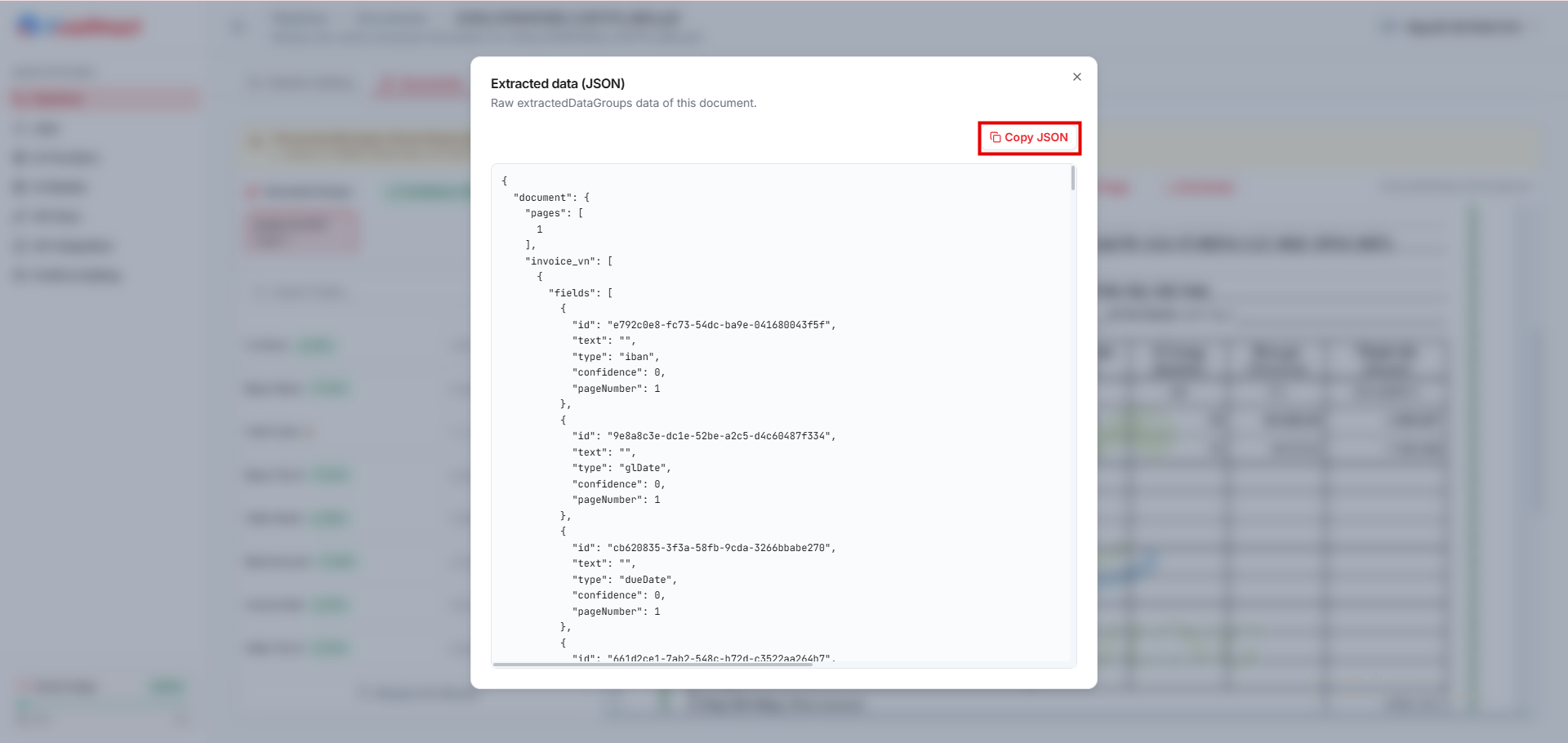
この画面のその他の機能:View JSON を選択すると、Copy JSON ボタンを備えた Extracted data (JSON) が開きます。Download は元のファイルを保存するもので、抽出されたデータではありません。XML の場合は、Visual View または Raw XML を使用します。
この画面を離れる前に、Confirm を選択してください。画面を離れると編集権限が解放され、確定していない変更は保存されません。約 2 分間操作がない場合、別のレビュー担当者が引き継ぐことができます。
結果を再度開いても、すでにダウンロードまたは送信されたデータは取り消されません。受信側に連絡し、別途突き合わせを行ってください。
Document をエクスポートする
-
Documentsで、Confirmedの行を探し、そのメニューを開いてExport...を選択します。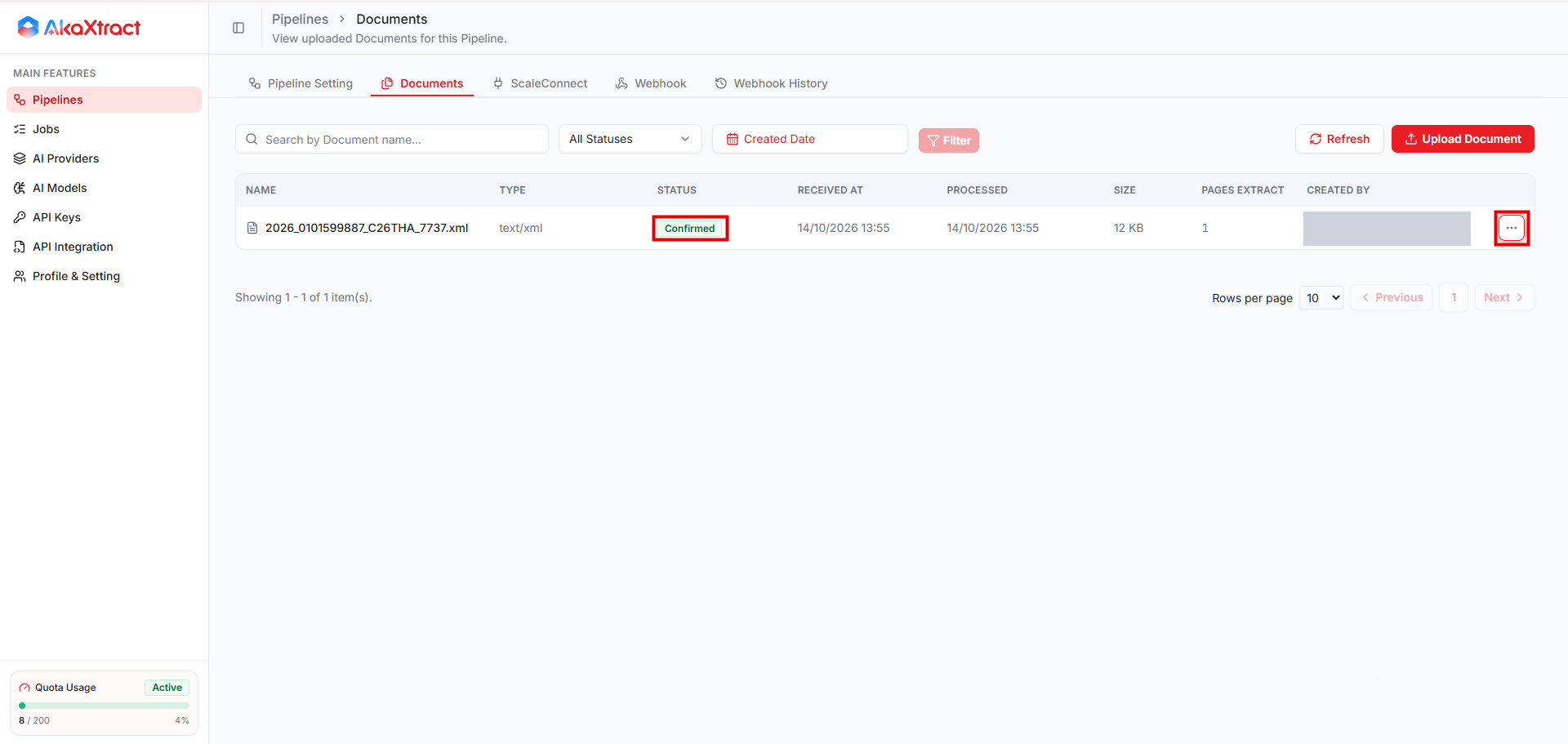
-
Export Formatで XML、CSV、XLSX、JSON のいずれかを選択し、Exportを選択します。
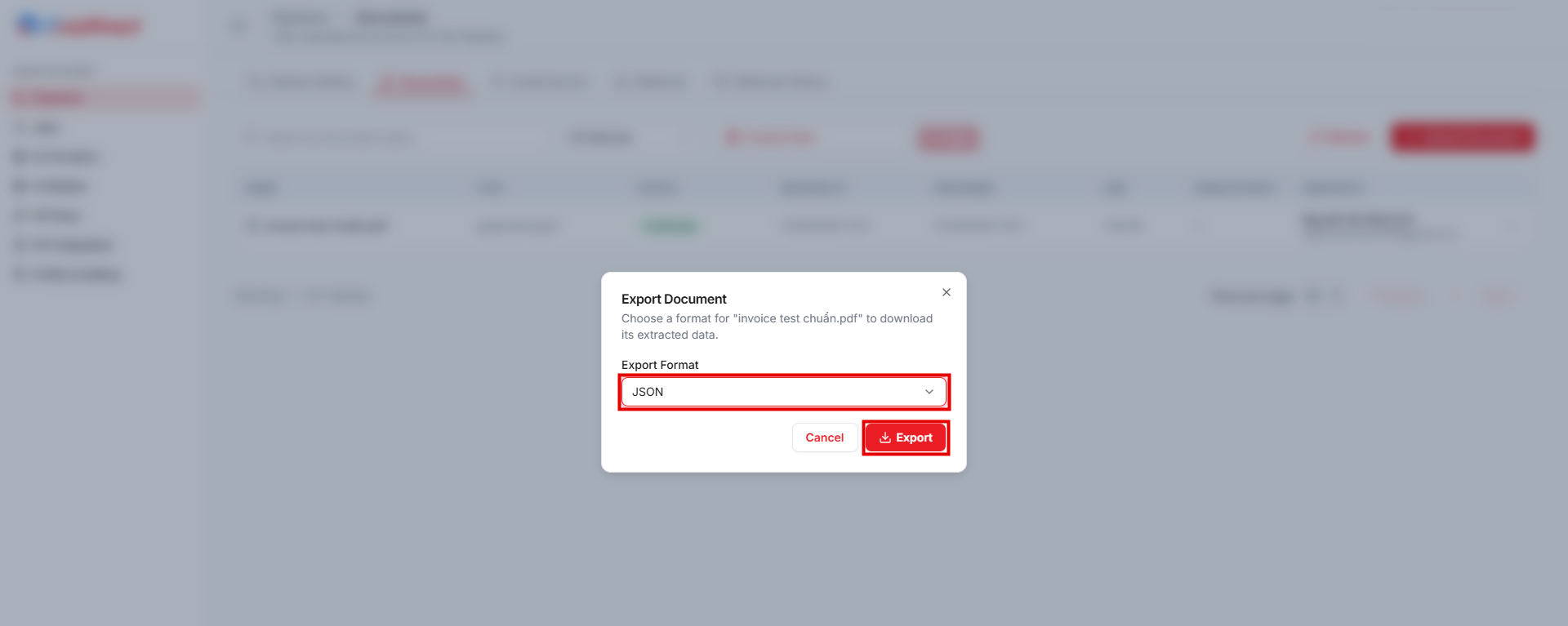
結果: ブラウザーが、元の文書ではなく抽出されたデータを、フィールド、値、信頼度、ソースのレコードとしてダウンロードします。CSV ファイルの列は Field、Value、Confidence、Source です。
エクスポートできるのは Confirmed の Document のみで、かつ最終結果がまだ存在する場合に限ります。