API 連携
API を使用すると、お使いのシステムから Pipeline に文書を送信し、抽出されたデータを取得できます。アプリケーション内の API Integration ページが API リファレンスです。すべてのエンドポイントについて、リクエスト、レスポンス、コピーして使える cURL の例が掲載されています。このページでは、API キーと、各 API 呼び出しの流れを説明します。
API キーを作成する
この操作には、API キーを管理する権限が必要です。
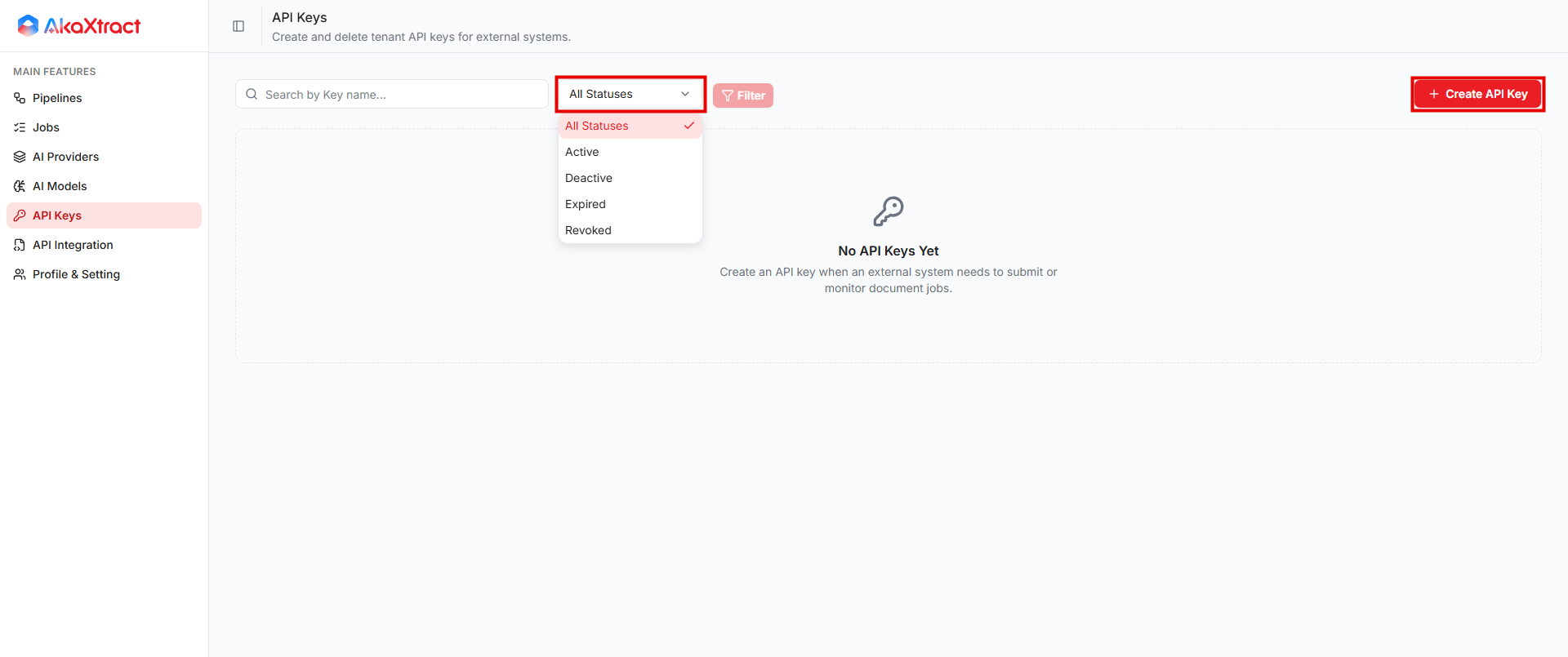
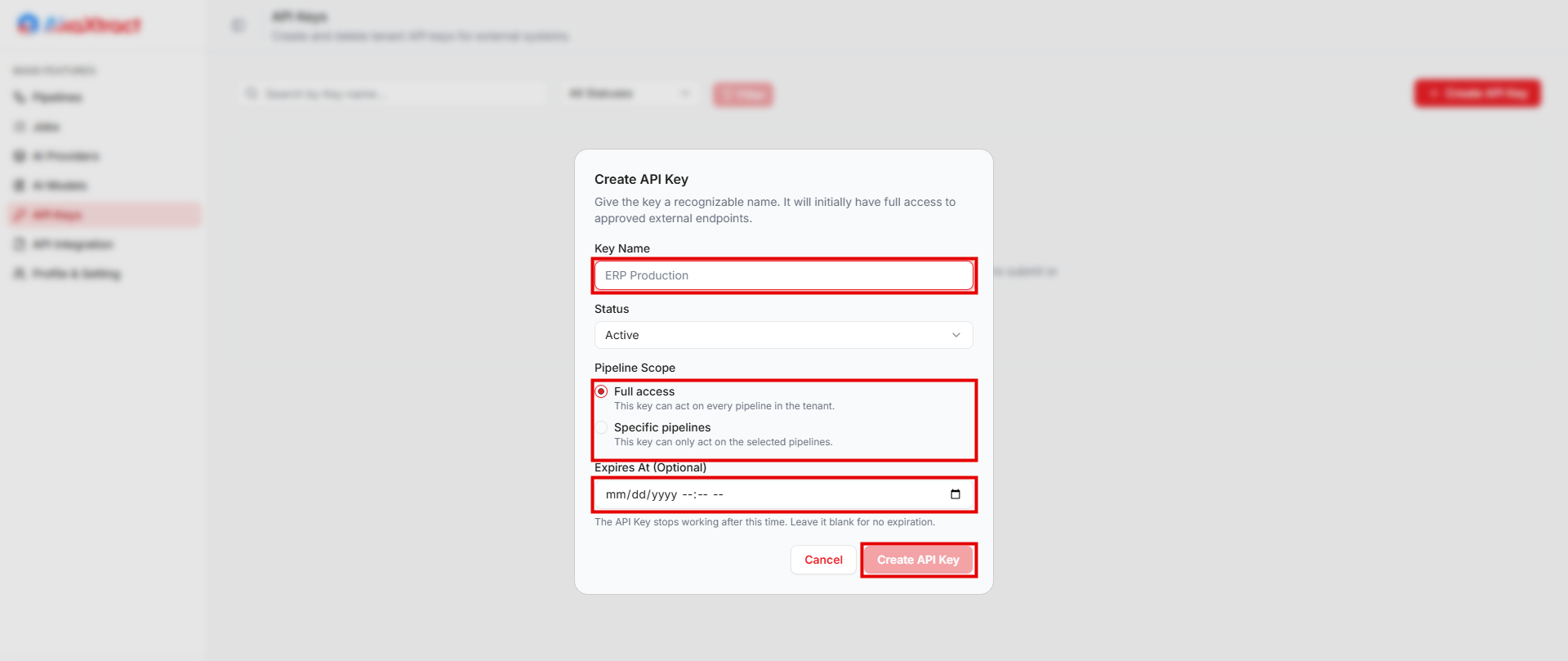
API Keysを開き、Create API Keyを選択します。Key Name(100 文字まで)を入力し、ActiveまたはDeactiveを選択します。Deactiveのキーでは、サービスを呼び出せません。Pipeline ScopeでSpecific pipelinesを選択し、そのキーに必要な Pipeline を選びます。ダイアログで既定で選択されているFull accessは、会社内のすべての Pipeline が対象になるため、必要な場合にのみ使用してください。- 任意:
Expires Atを設定します。有効期限のないキーにする場合は、空のままにします。 Create API Keyを選択します。API Key Createdでキーをコピーし、組織のシークレット管理ツールに保存してから、I Have Copied the Keyを選択します。
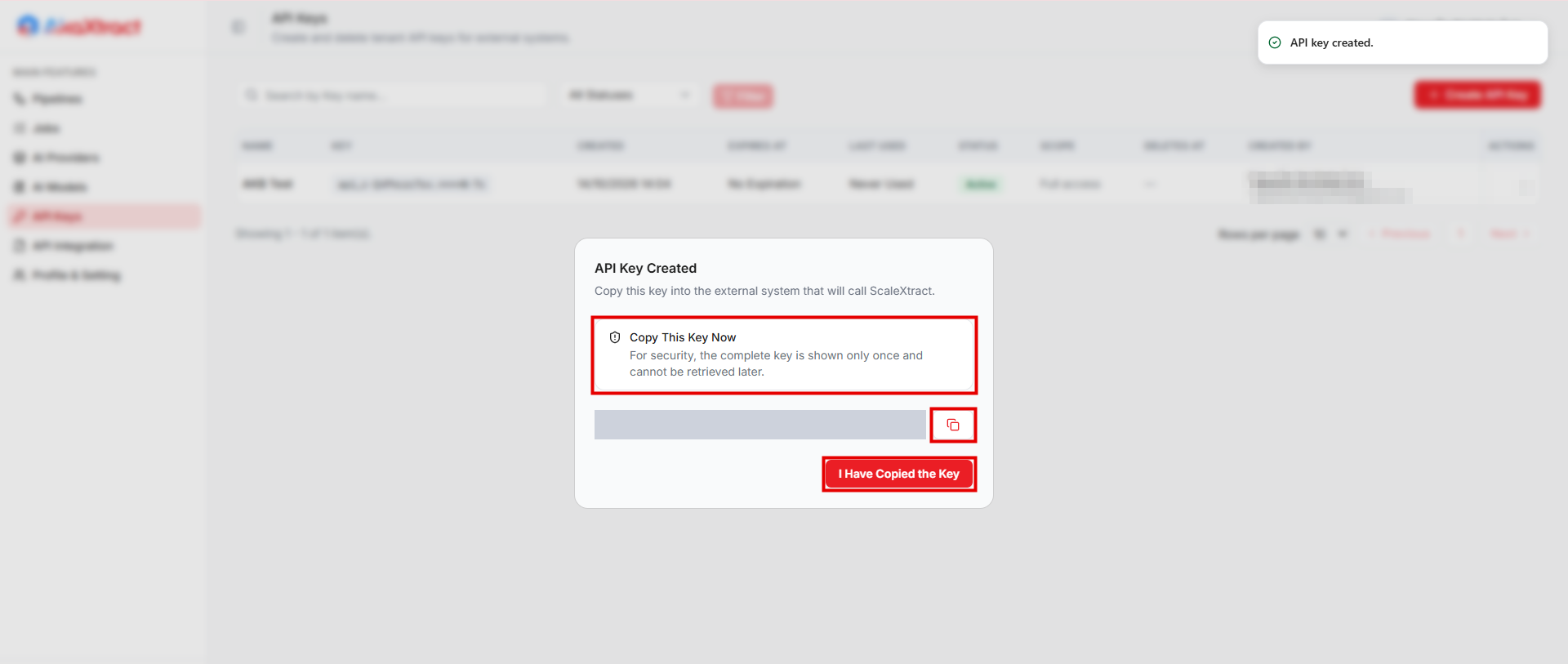
完全なキーが表示されるのは 1 回だけで、後から取得することはできません。サポートへの問い合わせに、完全なキーを記載しないでください。
キーを変更するには、Edit を選択します。キーが漏えいした場合や不要になった場合は、Revoke を選択します。失効したキーは元に戻せないため、新しいキーを発行してください。有効期限を過ぎたキーには Expired と表示されます。
認証
AkaXtract API へのリクエストには、x-api-key: <your API key> ヘッダーを付けます。ベース URL は https://api.xtract.akanext.com です。
文書を送信して結果を受け取る
POST /core/api/v1/jobs/presigned-urlで、事前署名付きアップロード URL を作成します。レスポンスにアップロード ポリシーが含まれます。policy.urlにmultipart/form-dataの POST を送信して、ファイルをクラウド ストレージにアップロードします。手順 1 のpolicy.fieldsをすべて送信し、fileフィールドを最後に置きます。このリクエストは、AkaXtract ではなく、ストレージ プロバイダーに直接送信されます。- Confirm Upload and Start Processing でアップロードを確認します。これにより、Job が作成され、処理が開始されます。
- Job を追跡します。Stream Job Status Events(Server-Sent Events)を使用します。こちらが推奨の方法です。ポーリングにも対応しています。
- Get Job Processing Result で結果を取得します。
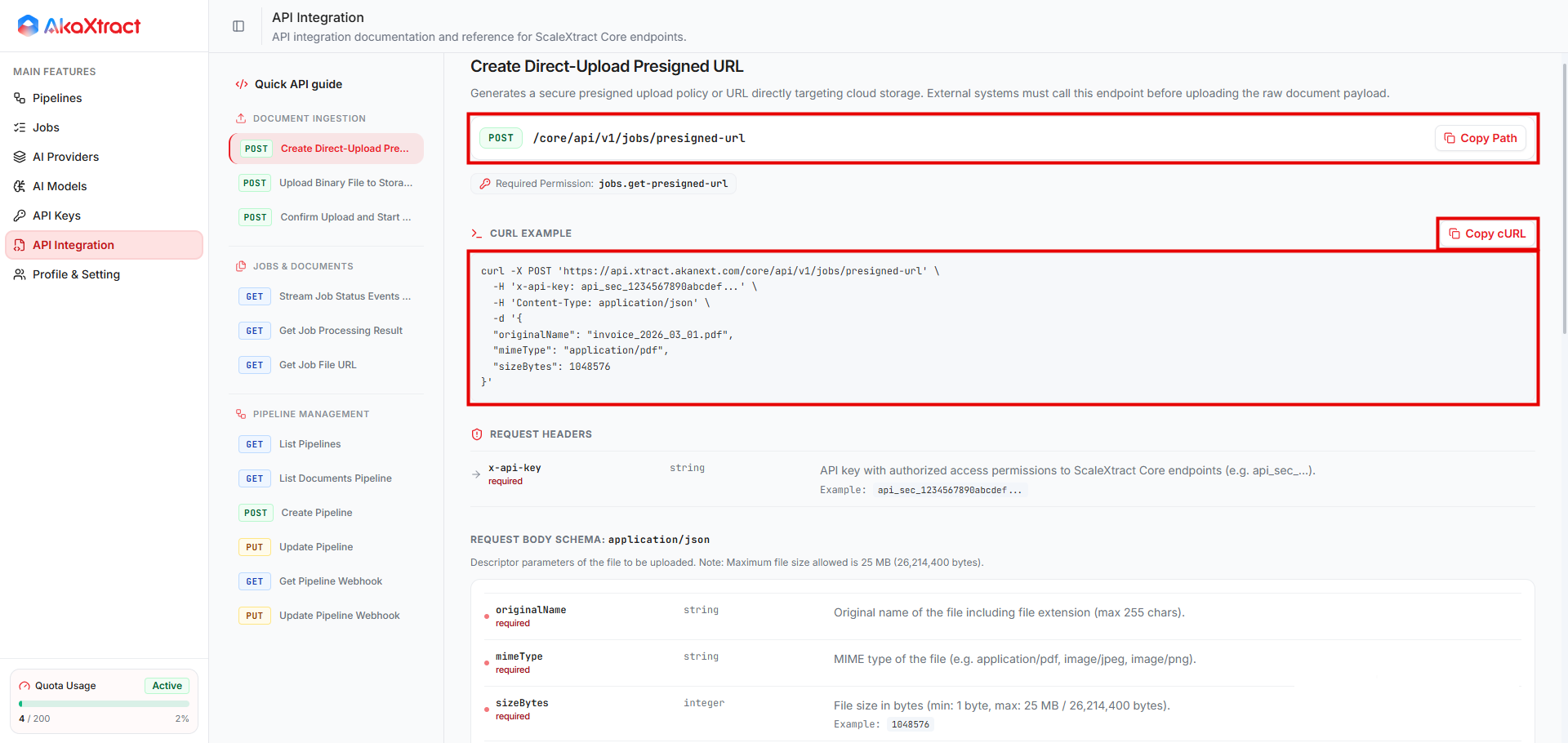
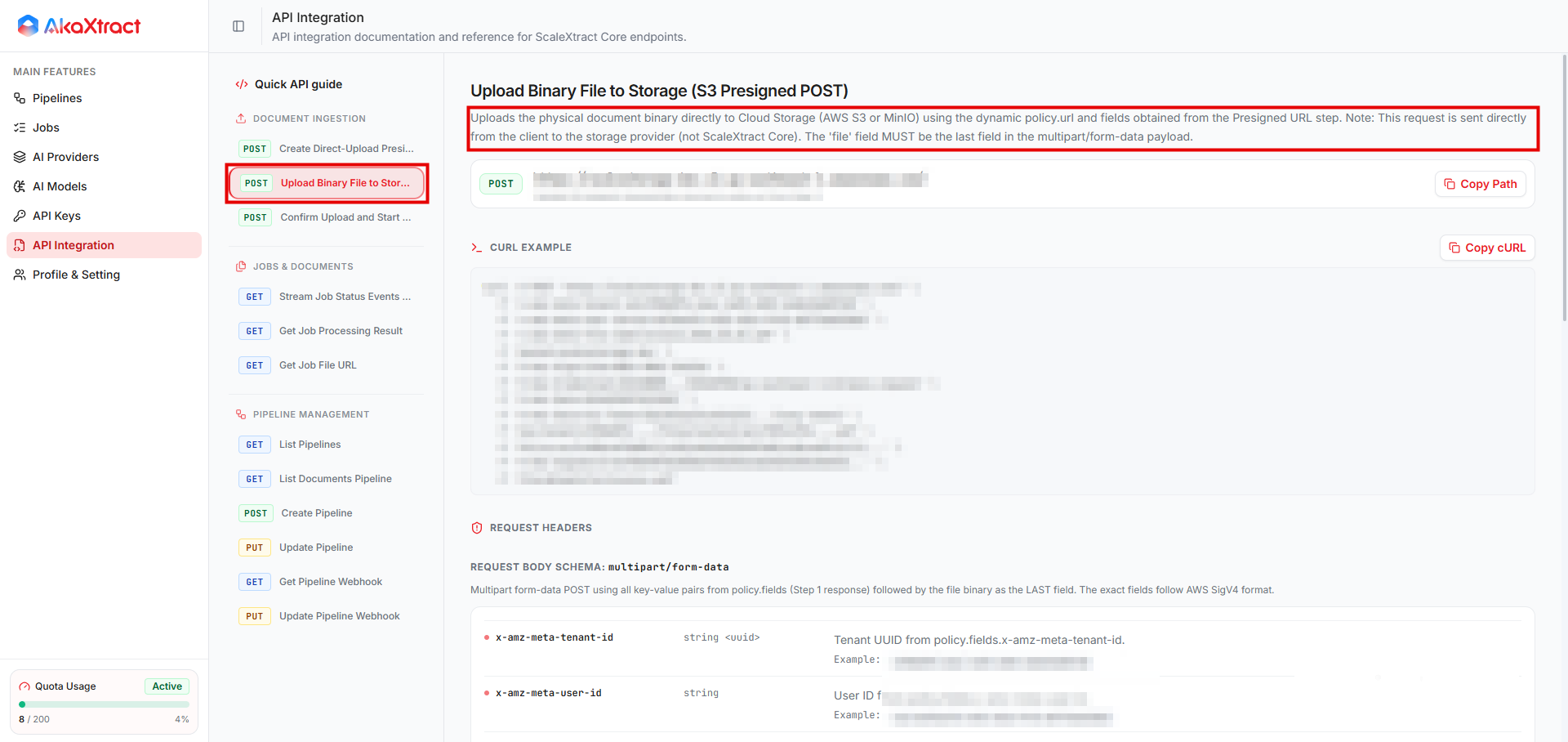
各エンドポイントのパス、リクエスト、レスポンスは、アプリケーションの API Integration で確認できます。Copy Path と Copy cURL を使うと、例をコピーできます。
コードを書かずに同じ流れを確認するには、Pipeline の Documents タブで文書をアップロードし、その文書を開いて View JSON を選択します。
Pipeline で Human Review が必要な場合、Job はレビュー担当者を待機します。確定した結果は、Confirm の後に取得できます。
制限事項
- 最大ファイル サイズ:25 MB。
- 1 ファイルあたりのページ数は、モデルによって異なります。
- 1 つのファイルに複数の文書を含めることができます。
API を呼び出さずに結果を受け取るには、Webhook を使用します。