デスクトップトリガーの使い方
デスクトップ トリガーの概要
デスクトップ トリガーをインストールして開くと、次のようなホーム画面が表示されます。
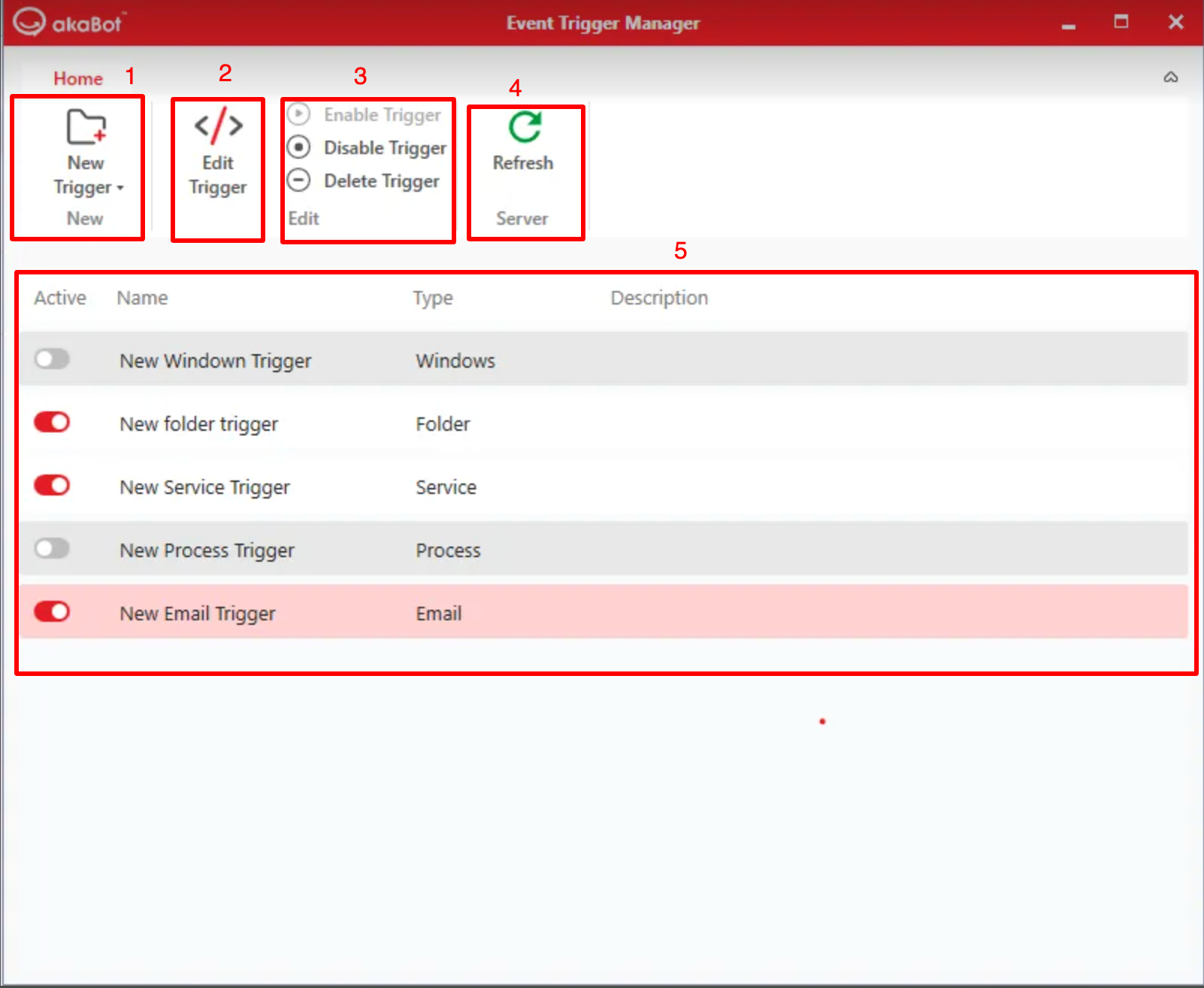
| いいえ | パネル | 説明 |
|---|---|---|
| 1 | 新しいトリガーを追加 | 新しいトリガーを作成するにはここをクリックしてください |
| 2 | トリガーの編集 | 以下の表でトリガーを選択し、このボタンをクリックしてそのトリガーを編集します |
| 3 | トリガーの有効化/無効化/削除 | 以下の表でトリガーを選択し、このボタンをクリックしてトリガーを有効化/無効化/削除します。 |
| 4 | リフレッシュ | システムの動作停止を引き起こす予期せぬイベントが発生した場合にシステムを更新し、システムが再びスムーズに動作するようにします。 |
| 5 | トリガーリスト | 作成されたトリガーのステータス、名前、タイプ、説明別のリスト |
新しいトリガーを作成します
1. ファイルトリガーを作成する
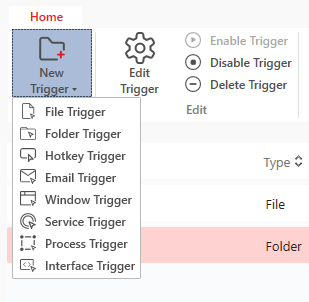
ステップ 1: ホーム画面で、[新しいトリガー] ボタンをクリックします。トリガータイプのリストは以下のように表示されます。
ステップ 2:ファイル トリガー オプションを選択すると、以下のようにファイル トリガーの設定画面が開きます。
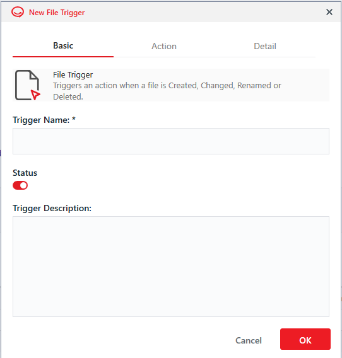
ステップ 3: タブに情報を入力します: 基本
| いいえ | 列/ラベル | 説明 | 種類 | 最大値 | 必須ですか? |
|---|---|---|---|---|---|
| 1 | トリガー名 | トリガー名を入力します | 文字列 | 255 | はい |
| 2 | ステータス | クリックしてトリガーの最初のステータスを設定します: 有効/無効 | トグル | 自動有効化 | |
| 3 | トリガーの説明 | トリガーの説明を書く | 文字列 | 555 | いいえ |
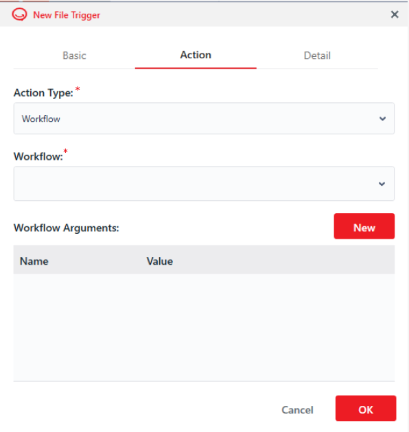
ステップ 4: タブに情報を入力します: アクション
| いいえ | 列/ラベル | 説明 | 種類 | 最大値 | 必須ですか? |
|---|---|---|---|---|---|
| 1 | アクションの種類 | ワークフロー オプションを選択してください | ドロップダウンリスト | はい | |
| 2 | ワークフロー | リストからワークフローを選択します | ドロップダウンリスト | はい | |
| 3 | ワークフローの引数 | ボタン新規をクリックして引数の名前と値を追加します | 入力情報 | はい |
ステップ 5: タブに情報を入力します: 詳細
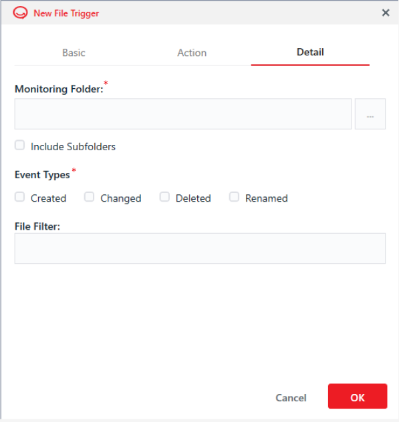
| いいえ | 列/ラベル | 説明 | 種類 | 最大値 | 必須ですか? |
|---|---|---|---|---|---|
| 1 | 監視フォルダ | イベントが発生するフォルダーを選択します | フォルダー入力 | はい | |
| 2 | サブフォルダーを含める | 選択したフォルダー内のサブフォルダーにこのトリガーを設定する場合は、このボックスをクリックします。 | チェックボックス | いいえ | |
| 2 | イベントの種類 | そのフォルダー内で発生するイベントの種類を選択します | チェックボックス | はい | |
| 3 | ファイルフィルター | ディレクトリ内のどのファイルを監視するかを決定するために使用されるフィルター文字列を取得または設定します。 | 文字列 | はい |
すべての必須フィールドに入力したら、OK ボタンをクリックしてトリガーを保存します。
2. フォルダートリガーを作成する
ステップ 1: ホーム画面で、[新しいトリガー] ボタンをクリックします。トリガータイプのリストは以下のように表示されます。
ステップ 2:フォルダー トリガー オプションを選択すると、以下のようにフォルダー トリガー の設定画面が開きます。
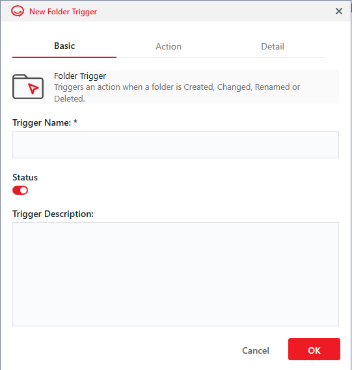
ステップ 3: タブに情報を入力します: 基本
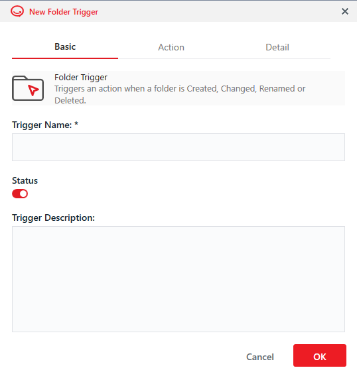
| いいえ | 列/ラベル | 説明 | タイプ | 最大値 | 必須ですか? |
|---|---|---|---|---|---|
| 1 | トリガー名 | トリガー名を入力します | 文字列 | 255 | はい |
| 2 | ステータス | クリックしてトリガーの最初のステータスを設定します: 有効/無効 | トグル | 自動有効化 | |
| 3 | トリガーの説明 | トリガーの説明を書く | 文字列 | 555 | いいえ |
ステップ 4: タブに情報を入力します: アクション
| いいえ | 列/ラベル | 説明 | タイプ | 最大値 | 必須ですか? |
|---|---|---|---|---|---|
| 1 | アクションの種類 | ワークフロー オプションを選択してください | ドロップダウンリスト | はい | |
| 2 | ワークフロー | リストからワークフローを選択します | ドロップダウンリスト | はい | |
| 3 | ワークフローの引数 | ボタン新規をクリックして引数の名前と値を追加します | 入力情報 | はい |
ステップ 5: タブに情報を入力します: 詳細
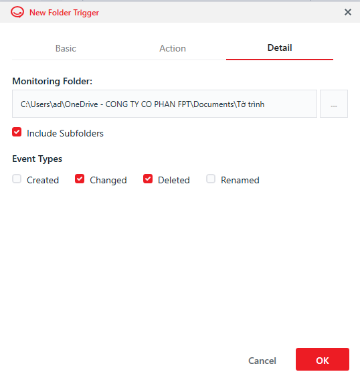
| いいえ | 列/ラベル | 説明 | タイプ | 最大値 | 必須ですか? |
|---|---|---|---|---|---|
| 1 | 監視フォルダ | イベントが発生するフォルダーを選択します | フォルダー入力 | はい | |
| 2 | サブフォルダーを含める | 選択したフォルダー内のサブフォルダーにこのトリガーを設定する場合は、このボックスをクリックします。 | チェックボックス | いいえ | |
| 3 | イベントの種類 | そのフォルダー内で発生するイベントの種類を選択します | チェックボックス | はい |
すべての必須フィールドに入力したら、OK ボタンをクリックしてトリガーを保存します。
3. ホットキートリガーを作成する
ステップ 1: ホーム画面で、[新しいトリガー] ボタンをクリックします。トリガータイプのリストは以下のように表示されます。
ステップ 2:ホットキー トリガー オプションを選択すると、以下のようにホットキー トリガーの設定画面が開きます。
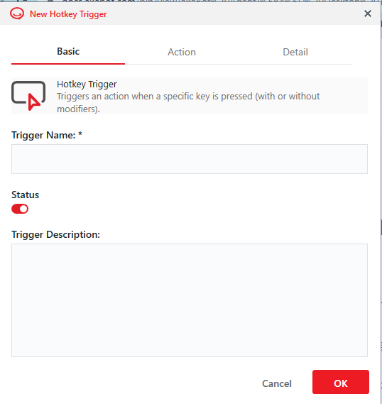
ステップ 3: タブに情報を入力します: 基本
| いいえ | 列/ラベル | 説明 | 種類 | 最大値 | 必須ですか? |
|---|---|---|---|---|---|
| 1 | トリガー名 | トリガー名を入力します | 文字列 | 255 | はい |
| 2 | ステータス | クリックしてトリガーの最初のステータスを設定します: 有効/無効 | トグル | 自動有効化 | |
| 3 | トリガーの説明 | トリガーの説明を書く | 文字列 | 555 | いいえ |
ステップ 4: タブに情報を入力します: アクション
| いいえ | 列/ラベル | 説明 | 種類 | 最大値 | 必須ですか? |
|---|---|---|---|---|---|
| 1 | アクションの種類 | ワークフロー オプションを選択してください | ドロップダウンリスト | はい | |
| 2 | ワークフロー | リストからワークフローを選択します | ドロップダウンリスト | はい | |
| 3 | ワークフローの引数 | ボタン新規をクリックして引数の名前と値を追加します | 入力情報 | はい |
ステップ 5: タブに情報を入力します: 詳細

チェックボックスとプルダウン メニューを使用して、キーボードからキーを選択します。
すべての必須フィールドに入力したら、OK ボタンをクリックしてトリガーを保存します。
4. メールトリガーを作成する
ステップ 1: ホーム画面で、[新しいトリガー] ボタンをクリックします。トリガータイプのリストは以下のように表示されます。
ステップ 2:電子メール トリガー オプションを選択すると、以下のように電子メール トリガー の設定画面が開きます。
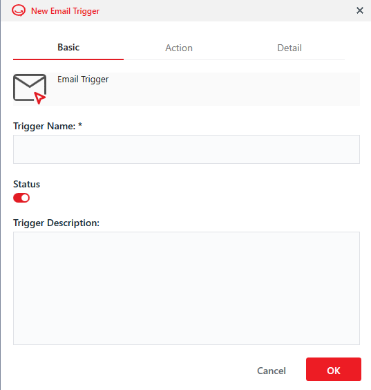
ステップ 3: タブに情報を入力します: 基本
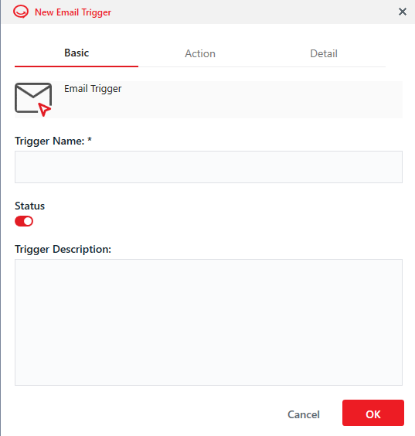
| いいえ | 列/ラベル | 説明 | 種類 | 最大値 | 必須ですか? |
|---|---|---|---|---|---|
| 1 | トリガー名 | トリガー名を入力します | 文字列 | 255 | はい |
| 2 | ステータス | クリックしてトリガーの最初のステータスを設定します: 有効/無効 | トグル | 自動有効化 | |
| 3 | トリガーの説明 | トリガーの説明を書く | 文字列 | 555 | いいえ |
ステップ 4: タブに情報を入力します: アクション
| いいえ | 列/ラベル | 説明 | 種類 | 最大値 | 必須ですか? |
|---|---|---|---|---|---|
| 1 | アクションの種類 | ワークフロー オプションを選択してください | ドロップダウンリスト | はい | |
| 2 | ワークフロー | リストからワークフローを選択します | ドロップダウンリスト | はい | |
| 3 | ワークフローの引数 | ボタン新規をクリックして引数の名前と値を追加します | 入力情報 | はい |
ステップ 5: タブに情報を入力します: 詳細
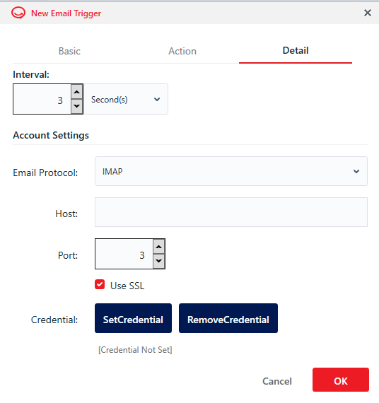
| いいえ | 列/ラベル | 説明 | 種類 | 最大値 | 必須ですか? |
|---|---|---|---|---|---|
| 1 | 間隔 | メールをチェックする間隔を秒単位で設定します。これは、電子メール トリガーが受信トレイを自動的にチェックする頻度です。 | 番号 | 600 | はい |
| 2 | 電子メールプロトコル | インターネット上での電子メール メッセージの送受信方法を制御する一連のルール。プロトコルを選択します: IMAP/POP3 | ドロップダウン | はい | |
| 3 | ホスト | 電子メールホストを挿入します | 電子メール | はい | |
| 4 | 港 | ポート番号を選択してください | 番号 | はい | |
| 5 | 資格情報 | 「資格情報の設定」をクリックして、使用するトリガーの資格情報を挿入します。「資格情報の削除」をクリックして、資格情報なしでトリガーを設定します。 | はい |
すべての必須フィールドに入力したら、OK ボタンをクリックしてトリガーを保存します。
5. ウィンドウトリガーを作成する
ステップ 1: ホーム画面で、[新しいトリガー] ボタンをクリックします。トリガータイプのリストは以下のように表示されます。
ステップ 2: ウィンドウ トリガー オプションを選択すると、以下のようにウィンドウ トリガー の設定画面が開きます。
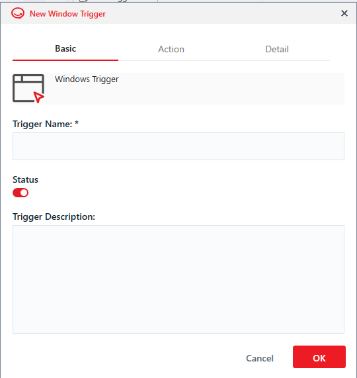
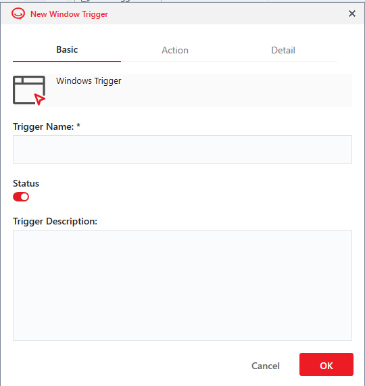
ステップ 3: タブに情報を入力します: 基本
| いいえ | 列/ラベル | 説明 | 種類 | 最大値 | 必須ですか? |
|---|---|---|---|---|---|
| 1 | トリガー名 | トリガー名を入力します | 文字列 | 255 | はい |
| 2 | ステータス | クリックしてトリガーの最初のステータスを設定します: 有効/無効 | トグル | 自動有効化 | |
| 3 | トリガーの説明 | トリガーの説明を書く | 文字列 | 555 | いいえ |
ステップ 4: タブに情報を入力します: アクション
F
| いいえ | 列/ラベル | 説明 | 種類 | 最大値 | 必須ですか? |
|---|---|---|---|---|---|
| 1 | アクションの種類 | ワークフロー オプションを選択してください | ドロップダウンリスト | はい | |
| 2 | ワークフロー | リストからワークフローを選択します | ドロップダウンリスト | はい | |
| 3 | ワークフローの引数 | ボタン新規をクリックして引数の名前と値を追加します | 入力情報 | はい |
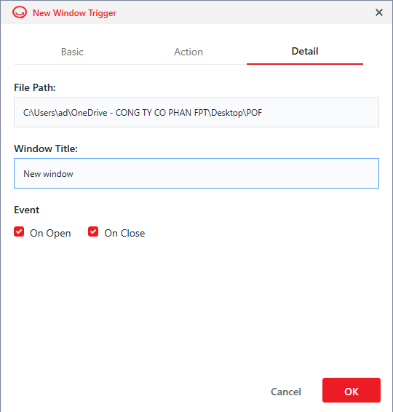
ステップ 5: タブに情報を入力します: 詳細
| いいえ | 列/ラベル | 説明 | 種類 | 最大値 | 必須ですか? |
|---|---|---|---|---|---|
| 1 | ファイルパス | 実行可能ファイルへのリンク | 文字列 | はい | |
| 2 | ウィンドウのタイトル | ウィンドウの上部に表示される名前を挿入します | 文字列 | はい | |
| 3 | イベント | ウィンドウの開閉時にトリガーを使用するか、またはその両方を使用するかを選択します | チェックボックス | はい |
すべての必須フィールドに入力したら、OK ボタンをクリックしてトリガーを保存します。
6. サービストリガーの作成
ステップ 1: ホーム画面で、[新しいトリガー] ボタンをクリックします。トリガータイプのリストは以下のように表示されます。
ステップ 2: サービス トリガー オプションを選択すると、以下のように サービス トリガー の構成画面が開きます。
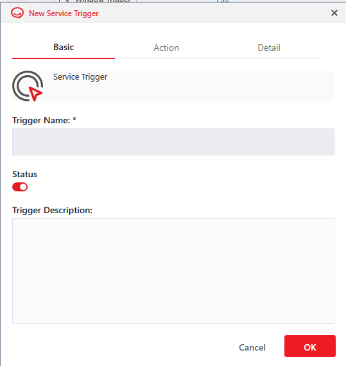
ステップ 3: タブに情報を入力します: 基本
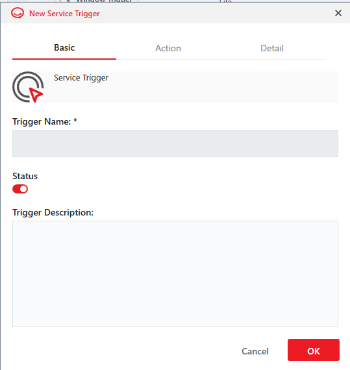
| いいえ | 列/ラベル | 説明 | タイプ | 最大値 | 必須ですか? |
|---|---|---|---|---|---|
| 1 | トリガー名 | トリガー名を入力します | 文字列 | 255 | はい |
| 2 | ステータス | クリックしてトリガーの最初のステータスを設定します: 有効/無効 | トグル | 自動有効化 | |
| 3 | トリガーの説明 | トリガーの説明を書く | 文字列 | 555 | いいえ |
ステップ 4: タブに情報を入力します: アクション
| いいえ | 列/ラベル | 説明 | タイプ | 最大値 | 必須ですか? |
|---|---|---|---|---|---|
| 1 | アクションの種類 | ワークフロー オプションを選択してください | ドロップダウンリスト | はい | |
| 2 | ワークフロー | リストからワークフローを選択します | ドロップダウンリスト | はい | |
| 3 | ワークフローの引数 | ボタン新規をクリックして引数の名前と値を追加します | 入力情報 | はい |
ステップ 5: タブに情報を入力します: 詳細
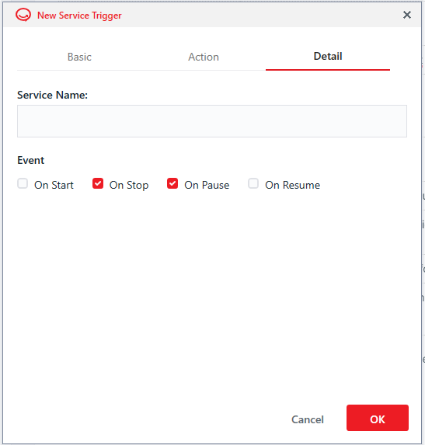
| いいえ | 列/ラベル | 説明 | 種類 | 最大値 | 必須ですか? |
|---|---|---|---|---|---|
| 1 | サービス名 | サービス名を入力します。例: akaBotSvc image-20230425101103-7.png | 文字列 | はい | |
| 2 | イベント | ワークフローを開始するイベントを選択してください | チェックボックス | はい |
すべての必須フィールドに入力したら、OK ボタンをクリックしてトリガーを保存します。
7. プロセストリガーの作成
注: この機能は現在ベータ版であり、まだ完全には安定していません。ぜひこの機能を体験していただき、ご質問や問題が発生した場合はサポート チームにフィードバックをお寄せください。
ステップ 1: ホーム画面で、[新しいトリガー] ボタンをクリックします。トリガータイプのリストは以下のように表示されます。
ステップ 2: [プロセス トリガー] オプションを選択すると、以下のように プロセス トリガー の構成画面が開きます。
ステップ 3: タブに情報を入力します: 基本
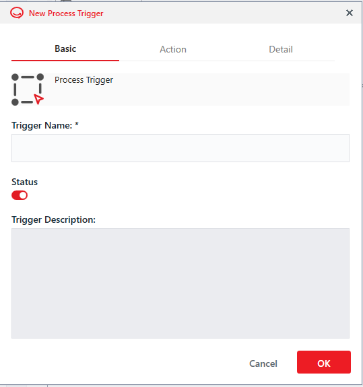
| いいえ | 列/ラベル | 説明 | 種類 | 最大値 | 必須ですか? |
|---|---|---|---|---|---|
| 1 | トリガー名 | トリガー名を入力します | 文字列 | 255 | はい |
| 2 | ステータス | クリックしてトリガーの最初のステータスを設定します: 有効/無効 | トグル | 自動有効化 | |
| 3 | トリガーの説明 | トリガーの説明を書く | 文字列 | 555 | いいえ |
ステップ 4: タブに情報を入力します: アクション
| いいえ | 列/ラベル | 説明 | 種類 | 最大値 | 必須ですか? |
|---|---|---|---|---|---|
| 1 | アクションの種類 | ワークフロー オプションを選択してください | ドロップダウンリスト | はい | |
| 2 | ワークフロー | リストからワークフローを選択します | ドロップダウンリスト | はい | |
| 3 | ワークフローの引数 | ボタン新規をクリックして引数の名前と値を追加します | 入力情報 | はい |
ステップ 5: タブに情報を入力します: 詳細
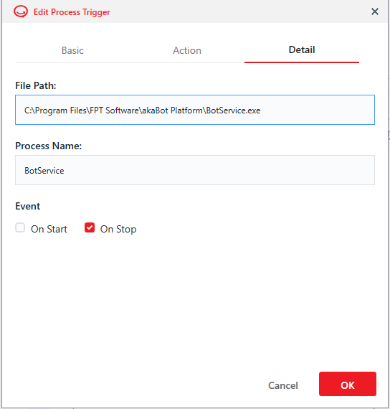
| いいえ | 列/ラベル | 説明 | タイプ | 最大値 | 必須ですか? |
|---|---|---|---|---|---|
| 1 | ファイルパス | 実行可能ファイルへのリンク | 文字列 | はい | |
| 2 | プロセス名 | プロセス名を挿入します。例: BotService | 文字列 | はい | |
| 3 | イベント | ワークフローを開始するイベントを選択してください | チェックボックス | はい |
すべての必須フィールドに入力したら、OK ボタンをクリックしてトリガーを保存します。
8. インターフェーストリガーの作成
注: この機能は現在ベータ版であり、まだ完全には安定していません。ぜひこの機能を体験していただき、ご質問や問題が発生した場合はサポート チームにフィードバックをお寄せください。
ステップ 1: ホーム画面で、[新しいトリガー] ボタンをクリックします。トリガータイプのリストは以下のように表示されます。
ステップ 2: インターフェイス トリガー オプションを選択すると、以下のように インターフェイス トリガー の設定画面が開きます。
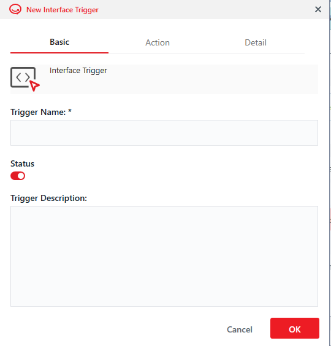
ステップ 3: タブに情報を入力します: 基本
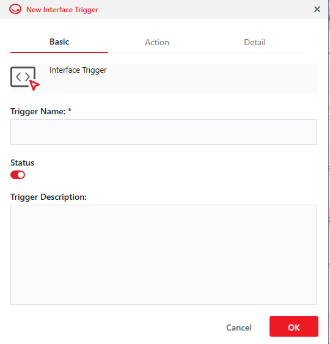
| いいえ | 列/ラベル | 説明 | タイプ | 最大値 | 必須ですか? |
|---|---|---|---|---|---|
| 1 | トリガー名 | トリガー名を入力します | 文字列 | 255 | はい |
| 2 | ステータス | クリックしてトリガーの最初のステータスを設定します: 有効/無効 | トグル | 自動有効化 | |
| 3 | トリガーの説明 | トリガーの説明を書く | 文字列 | 555 | いいえ |
ステップ 4: タブに情報を入力します: アクション
| いいえ | 列/ラベル | 説明 | 種類 | 最大値 | 必須ですか? |
|---|---|---|---|---|---|
| 1 | アクションの種類 | ワークフロー オプションを選択してください | ドロップダウンリスト | はい | |
| 2 | ワークフロー | リストからワークフローを選択します | ドロップダウンリスト | はい | |
| 3 | ワークフローの引数 | ボタン新規をクリックして引数の名前と値を追加します | 入力情報 | はい |
ステップ 5: タブに情報を入力します: 詳細
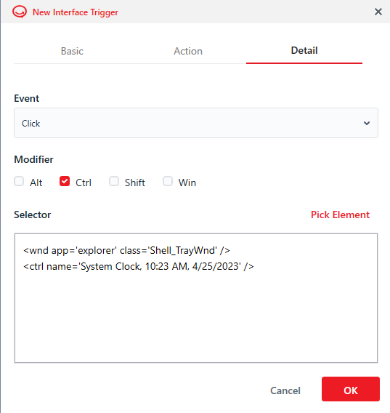
| いいえ | 列/ラベル | 説明 | 種類 | 最大値 | 必須ですか? |
|---|---|---|---|---|---|
| 1 | イベント | ワークフローを開始するイベントを選択してください | ドロップダウンリスト | はい | |
| 2 | 修飾子 | ワークフローを開始するには、画面上のオブジェクトをクリックすると同時に押したいキーを選択します。 | チェックボックス | はい | |
| 3 | セレクター | 「要素を選択」をクリックして、ワークフローを開始するためにクリックする画面上のオブジェクトを選択します。 | はい |
すべての必須フィールドに入力したら、OK ボタンをクリックしてトリガーを保存します。