インストール - akaBot Docs
始める前に
1. akaBot Studio と Agent は、同じ インストーラーに含まれています。このガイドラインは、Standard (または Standalone) と Enterprise (または Network) Edition の両方に両方のコンポーネントをインストールするために使用されます。
-
インストールする前に、お使いのコンピュータが**hardware and software requirements** を満たしていることをご確認ください。
-
インストーラーのダウンロード リンクを含む akaBot ライセンス電子メールをお持ちであることをご確認ください。まだの場合は、request a 2-month trial license を一時的に使用します。
インストールガイド
1.ビデオガイド
より直感的なインストール手順については、以下のビデオガイドをご覧ください。
2.詳細な手順
ステップ 1 - ライセンス電子メールに記載されているリンクからインストーラーをダウンロードします。
ステップ 2 - zip ファイルを解凍し、管理者 としてセットアップを実行します。

コンピュータに akaBot プラットフォームがすでにインストールされている場合はステップ 3 に進み、そうでない場合はステップ 4 に進みます。
ステップ 3 – [akaBot プラットフォームの削除] オプションを選択し、[完了] ボタンを押して、以前の akaBot エディションを削除します。
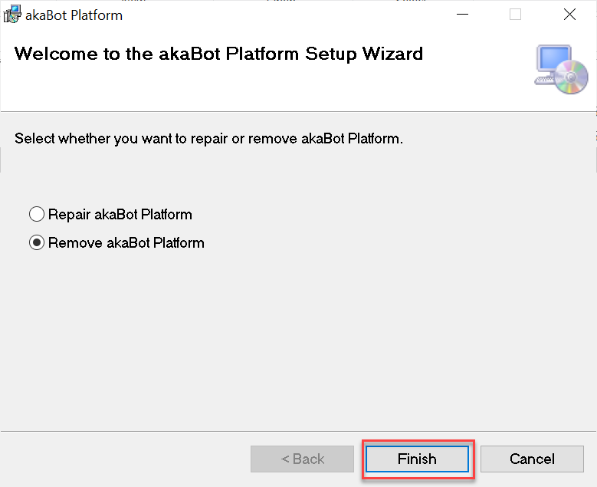
手順 2 に戻ってインストールを再開します。
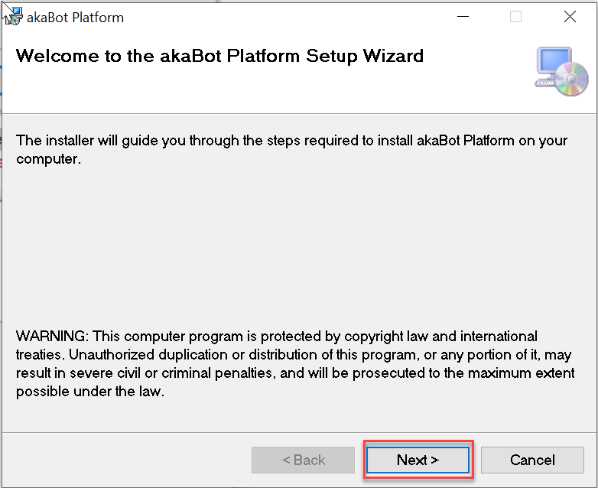
ステップ 4 - [次へ] ボタンを押してインストールを開始します。
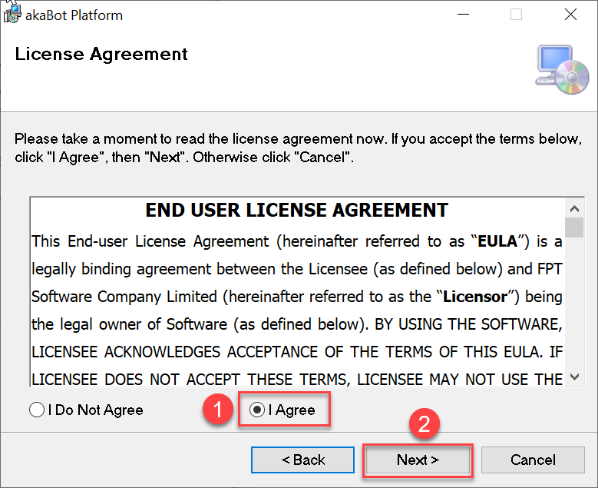
ステップ 5 - 使用許諾契約をよくお読みください。規約に同意する場合は、「同意する」を選択してから「次へ」を選択し、同意しない場合は「キャンセル」を押してください。
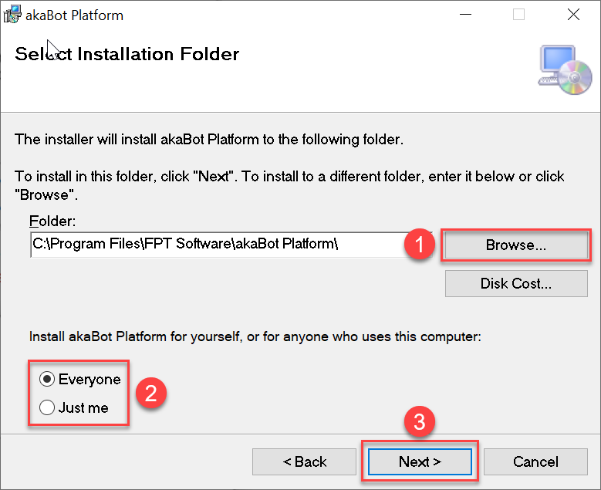
ステップ 6 – インストールフォルダーを選択します。
1 – デフォルトでは、akaBot はフォルダー「C:\Program Files\FPT Software\akaBot Platform」にインストールされます。 「参照」ボタンをクリックしてからフォルダーを選択するように変更できます。
2 – コンピュータ上の誰でも (任意のプロファイル) akaBot を使用できるようにしたい場合は、「Everyone」を選択し、それ以外の場合は「Just me」を選択します。
3 – 「次へ」をクリックします
ステップ 7 – 「次へ」ボタンを押してインストール設定を確認します。
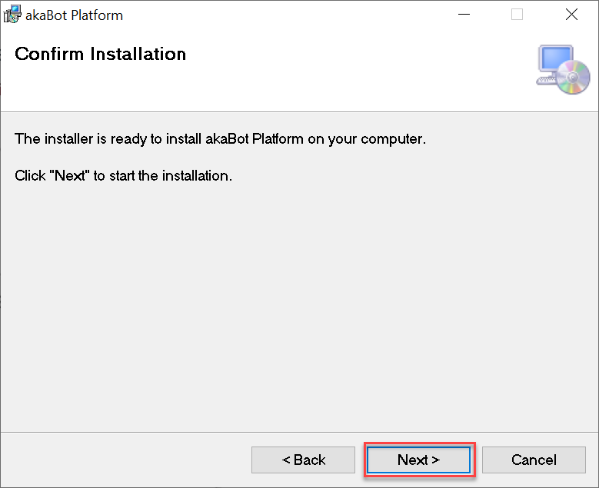
ステップ 8 - インストールが進行するまで 1 ~ 2 分待ちます。
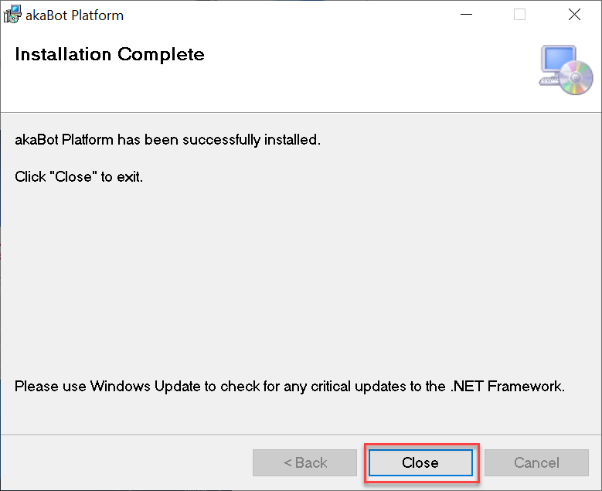
インストールが成功したら、「閉じる」ボタンを押して終了します。
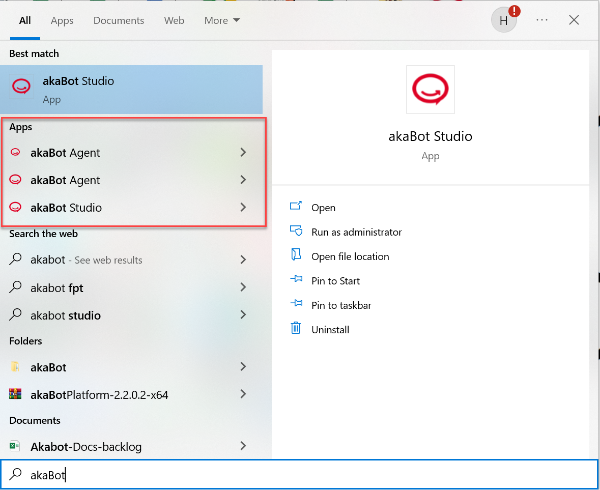
これで、akaBot Studio と Agent をコンピュータ上でプレゼンテーションするためのショートカットが作成されたはずです。
次のステップ
- 機能のロックを解除するには、Agent をアクティブ化する必要があります。
- akaBot を Web ブラウザ上で自動化するには、install the akaBot web extension が必要な場合があります。
目次