akaBot Agent の使用方法
概要
akaBot Agent は、akaBot Studio で構築されたオートメーション プロセス、または akaBot Center からデプロイされたプロセスを実行するランタイム実行コンポーネントです。
このガイドでは、Agent の起動、akaBot Center への接続、プロセス パッケージの取得、およびプロセス実行の制御という完全なワークフローを説明します。
はじめに
プロセスを実行する前に、以下の手順を順番に完了してください。
- (省略可) akaBot Center への接続にプロキシが必要な環境の場合は、ネットワーク設定を構成します。
- エージェント キーを使用して、akaBot Agent を akaBot Center に接続します。
- akaBot Center または akaBot Studio から公開されたプロセス パッケージを取得します。
- プロセスの実行・停止、引数の設定、または実行履歴の確認を行います。
akaBot Agent を開く
akaBot Agent ウィンドウを開くには:
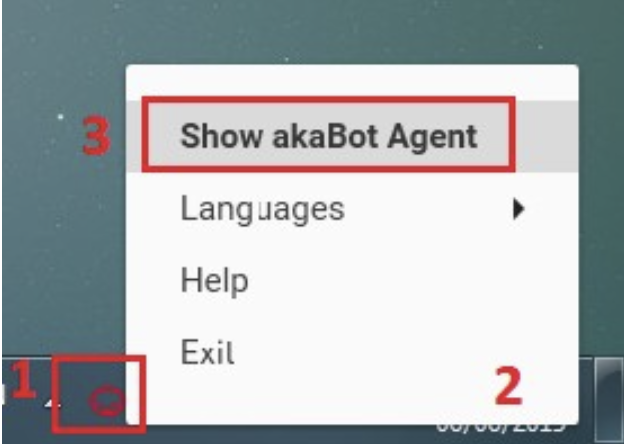
- システム トレイをクリックして、非表示のアイコンを表示します。
- akaBot アイコンを右クリックします。
- [akaBot Agent を表示] を選択します。
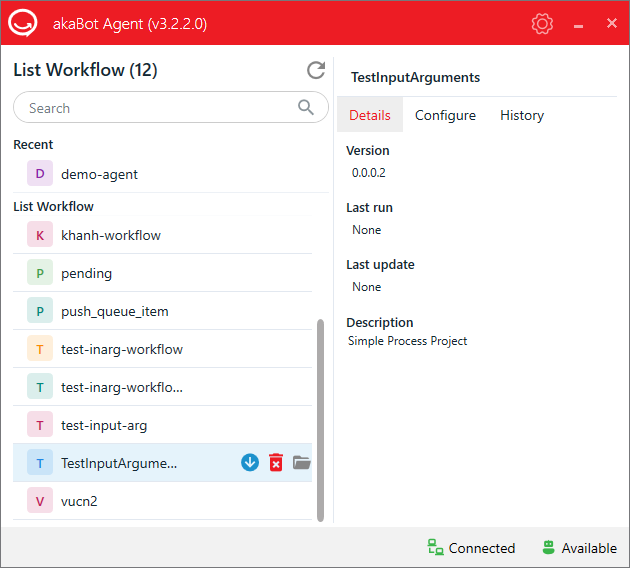
akaBot Agent ウィンドウが開き、利用可能なプロセスの一覧が表示されます。
ネットワーク設定の構成
akaBot Center への接続にプロキシが必要な場合は、接続を確立する前にプロキシ設定を構成してください。
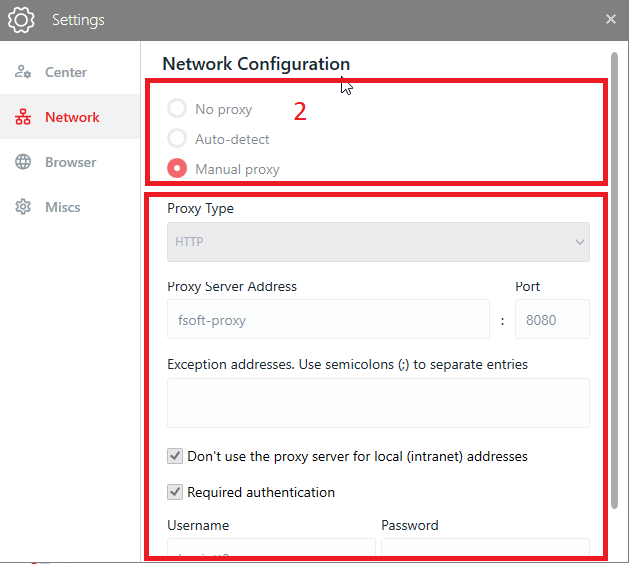
ステップ 1: [設定] 画面に移動します。ワークフロー リスト画面の場合は、右上隅の [設定] ボタンをクリックします。
ステップ 2: [ネットワーク] タブを選択し、[ネットワーク設定] フォームに入力します。
- プロキシなし / 自動検出: このセクションで追加の設定は不要です。
- 手動プロキシ: 以下の設定を指定します。
- プロキシの種類: 適切なプロトコルを選択します。
- プロキシ サーバー URL: プロキシ サーバーのアドレスを入力します。
- プロキシ ポート: ポート番号を入力します。
- 認証 (必要な場合): [認証が必要] を有効にして、ユーザー名とパスワードを入力します。
akaBot Agent を akaBot Center に接続する
akaBot Agent を akaBot Center に接続するには、まず akaBot Center でエージェントを登録して エージェント キー を取得する必要があります。
エージェント キーを取得したら、以下の手順を実行します。
ステップ 1: 右上隅の [設定] ボタンをクリックして、[設定] 画面に移動します。
ステップ 2: [センター] タブを選択し、[センター設定] フォームに入力します。
- マシン名 (Machine Name): 現在のマシンのホスト名 (自動入力されます)。
- エージェント キー (Agent Key): akaBot Center 登録時に取得したキー。
- センター URL (Center URL): akaBot Center インスタンスの URL。
ステップ 3: [接続] をクリックして接続を確立します。
接続が成功すると、ステータス インジケーターが 接続済み (Connected) に変わります。
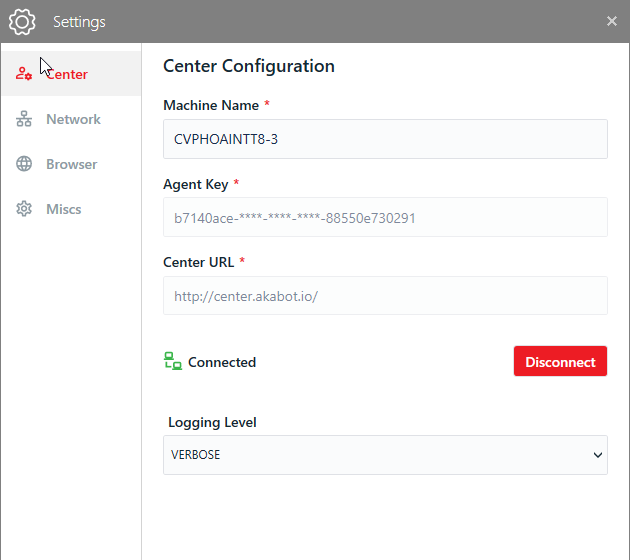
いつでも切断するには、[切断] をクリックします。
プロセスの取得
akaBot Agent は、akaBot Center から公開されたすべてのプロセス パッケージを自動的に同期・取得します。手動での更新は不要です。
akaBot Studio からパッケージを公開する方法については、akaBot Studio の使用方法 を参照してください。
プロセスの制御
ワークフロー リストから、任意のプロセスに対して以下の操作を実行できます。
- 最新のパッケージ バージョンをプルする。
- 詳細の確認、入力引数の設定、実行履歴の確認。
- Standard モードまたは Picture-in-Picture (PiP) モードでプロセスを開始する。
- 実行中のプロセスを停止する。
1. パッケージの新しいバージョンをプルする
プロセスを最新バージョンに更新するには、ワークフロー カード上の ダウンロード (↓) アイコンをクリックします。akaBot Agent が自動的に新しいバージョンをダウンロードしてインストールします。
更新されたバージョンは、次回の実行から反映されます。
2. ワークフロー詳細タブ
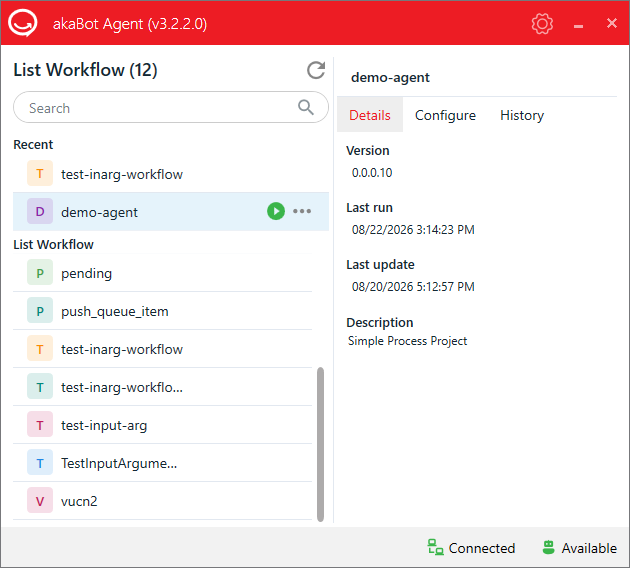
任意のワークフロー カードをクリックすると、3 つのタブを持つサイド パネルが開きます。
A. 詳細 (Details) タブ
選択したワークフローのメタデータを表示します。
| フィールド | 説明 |
|---|---|
| 名前 (Name) | 自動化パッケージ名。 |
| バージョン (Version) | 現在インストールされているパッケージ バージョン。 |
| 最終実行 (Last Run) | 最新の実行のタイムスタンプ。 |
| 最終更新 (Last Update) | パッケージがインストールまたは更新された日付。 |
| 説明 (Description) | パッケージの機能説明。 |
ヒント: すべてのテキスト フィールドはテキスト選択をサポートしており、
Ctrl+Cでコピーできます。
B. 設定 (Configure) タブ
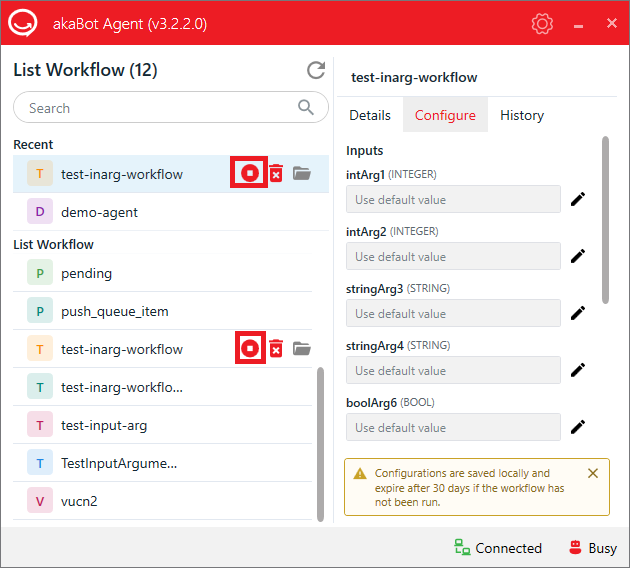
プロセスを実行する前に、入力パラメーター (InArgument) をカスタマイズするタブです。
対応する引数の型: String (最大 4,000 文字)、Int32、Boolean、DateTime。
必須引数は赤いアスタリスク (*) でマークされています。
- デフォルト値なし: フィールドが空の状態で、プロセスを実行する前に値を入力する必要があります。
- デフォルト値あり: フィールドに 「デフォルト値を使用 (Use default value)」 と表示されます。鉛筆 アイコンをクリックして値を上書きするか、元に戻す (Undo) でデフォルトに戻します。
[保存 (Save)] をクリックすると今後の実行のために設定値を保存し、[実行 (Run)] をクリックすると検証後に直ちに実行します。
C. 履歴 (History) タブ
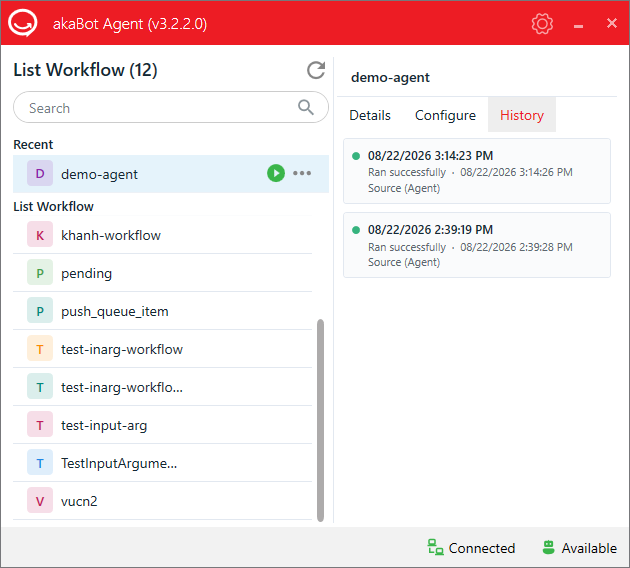
選択したワークフローの過去の実行の監査ログを表示します。
- 実行レコード: 各エントリには実行ステータス (成功、失敗、キャンセル)、開始時刻、所要時間が表示されます。
- 実行詳細: 任意のレコードをクリックすると、実行ソース (Local、Center、PiP)、出力引数の値、エラー メッセージを確認できます。
3. プロセスを開始する
一度に実行できるプロセスは 1 つだけです。akaBot Agent は 2 つの実行モードをサポートしています。
Standard モード
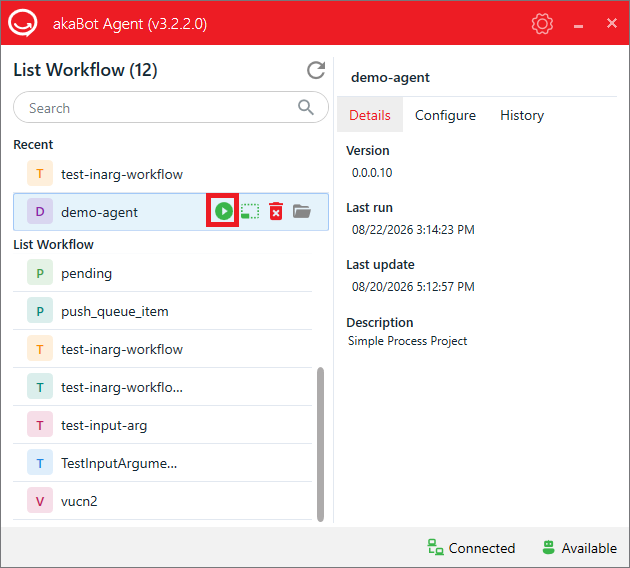
現在のデスクトップ セッションでプロセスを実行するには、ワークフロー カード上の 再生 (▶) アイコンをクリックします。
プロセスの実行が開始され、Agent のステータスが 実行中 / ビジー (Running / Busy) に変わります。
Picture-in-Picture (PiP) モード
PiP モードは、隔離されたデスクトップ セッションでオートメーションを実行し、メイン画面での作業を中断することなく継続できます。
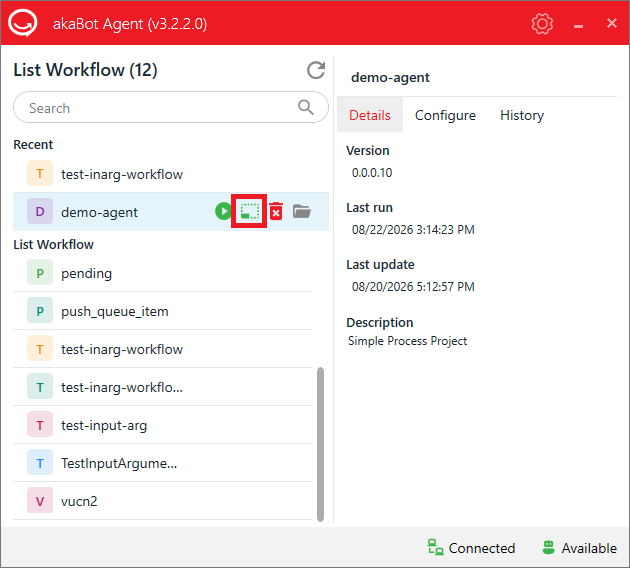
PiP モードでプロセスを開始するには、ワークフロー カード上の PiP アイコンをクリックします。
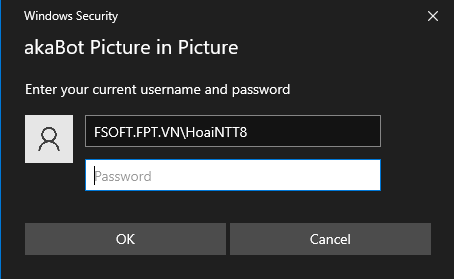
注: 初回使用時は、Windows の資格情報の入力を求めるプロンプトが表示されます。akaBot Agent はセカンダリ デスクトップ セッションを初期化するために、これらの資格情報が必要です。
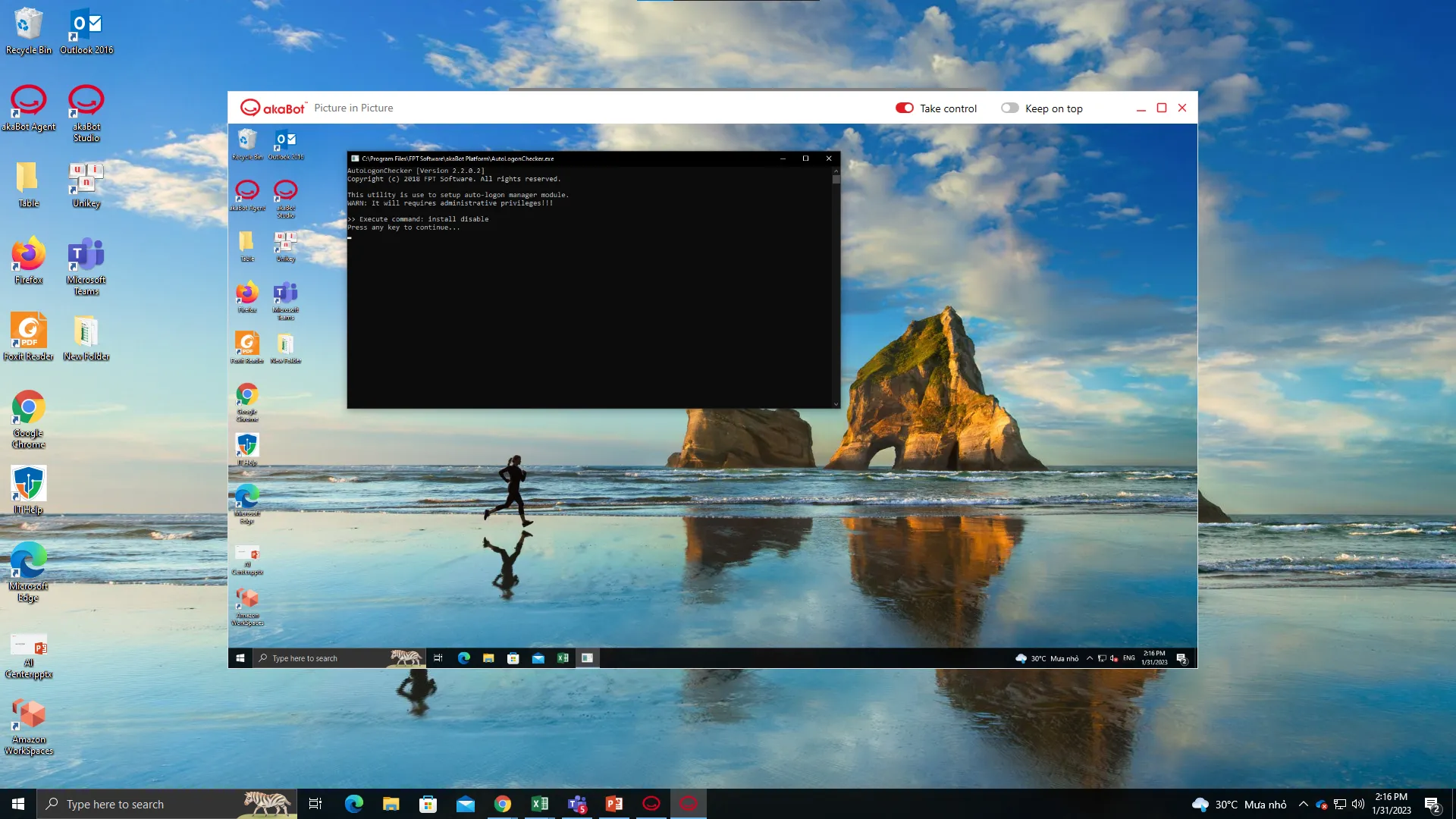
PiP セッションが開始されると、フローティング ウィンドウが表示されます。セッションを管理するには、以下のコントロールを使用します。
- 制御を取得 (Take Control): マウスとキーボードを使用して PiP セッションを操作します。
- 最上部に維持 (Keep on Top): フローティング ウィンドウを前面に固定して実行を監視します。
4. プロセスを停止する
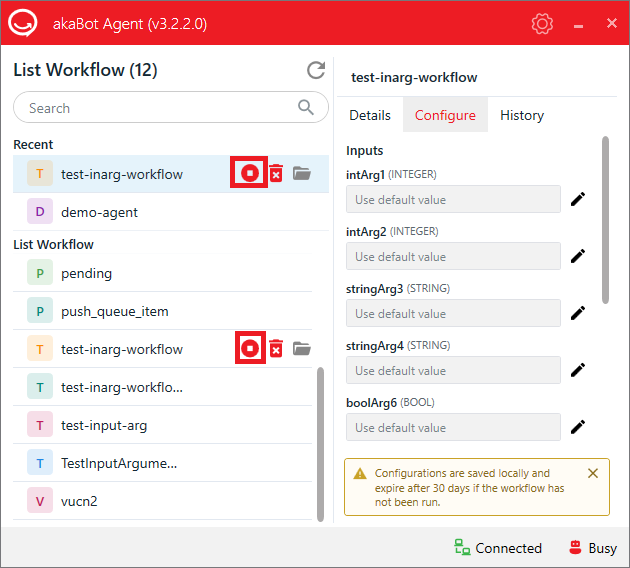
実行中のプロセスを停止するには、ワークフロー カード上の [停止] ボタンをクリックします。
停止後、Agent のステータスは 利用可能 (Available) に戻り、関連するすべてのプロセス スレッドが終了します。