ライセンスの無効化
始める前に
akaBot Studio は、アクティベーション方法と 同じ 非アクティベーション方法を使用します。
- akaBot Agent が オンラインでアクティブ化されている場合、非アクティブ化方法は オンライン非アクティブ化になります。 akaBot Studio コンピュータに インターネット接続 があることを確認してください。
- akaBot Agent が オフラインでアクティブ化されている場合、非アクティブ化方法は オフライン非アクティブ化 になります。必ずご確認ください:
- 別のインターネット アクセス デバイスを用意して、akaBot ライセンス管理システムからライセンス ファイルを取得します。
- akaBot Agent コンピュータとインターネット アクセス デバイスの間に接続を確立し、非アクティブ化ライセンス ファイルを転送します。
- akaBot Agent が akaBot センター を通じてアクティブ化されている場合、非アクティブ化も akaBot センター を通じて行われます。 akaBot Agent コンピュータが akaBot センターに接続されていることを確認してください。
オンラインでの無効化
akaBot Agent をオンラインで非アクティブ化するには、以下の手順に従ってください。
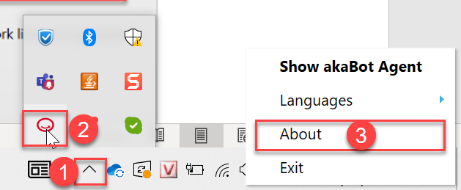
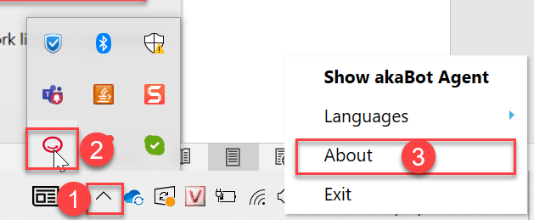
1 - 水平バーの「非表示のアイコンを表示」を選択します(必要に応じて)
2 – akaBot Agent アイコンを右クリックします
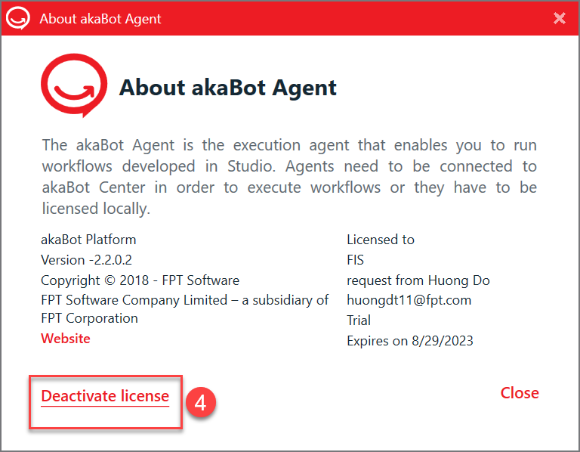
3 – 「概要」を選択します
4 - 「ライセンスの非アクティブ化」リンクをクリックします。
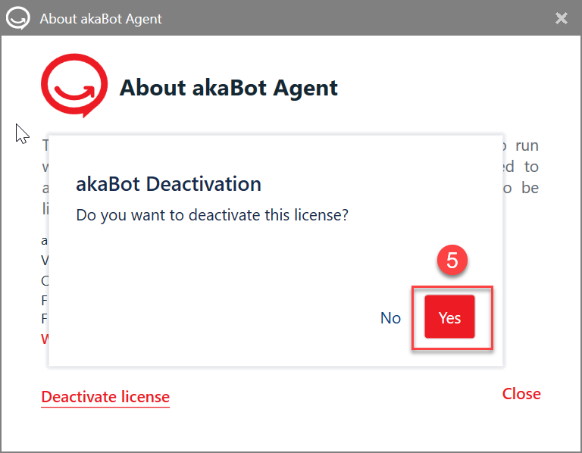
5 – 非アクティブ化アクションを確認します。 akaBot Agent は自動的に akaBot ライセンス管理システムに接続し、ライセンスを非アクティブ化します。
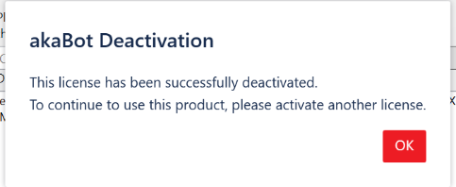
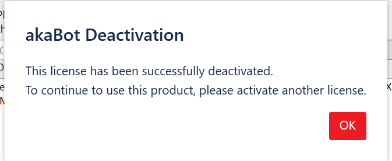
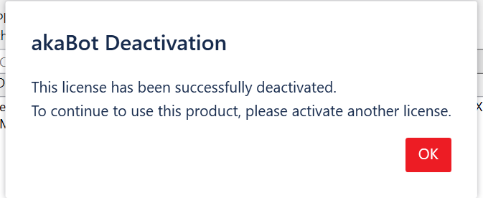
非アクティブ化に成功すると、akaBot Agent に次のメッセージが表示されます。
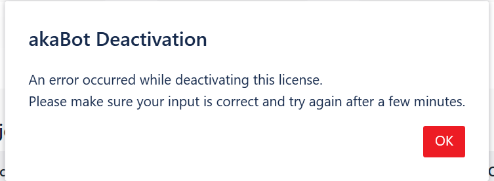
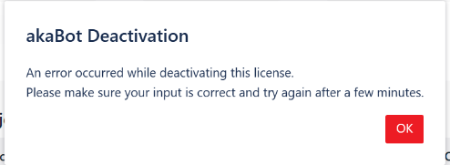
コンピュータがインターネットに接続されていない場合、akaBot Agent は以下の エラー メッセージを表示します。ネットワーク接続を確認してください。
オフラインでの非アクティブ化
akaBot Agent をオフラインで非アクティブ化するには、以下の手順に従ってください。
akaBot Agent コンピュータ (デバイス A):
ステップ 1 - akaBot Agent を開き、ライセンス機能の非アクティブ化に移動します。
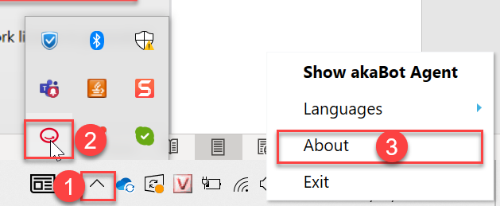
1 - 水平バーの「非表示のアイコンを表示」を選択します(必要に応じて)
2 – akaBot Agent アイコンを右クリックします
3 – 「概要」を選択します
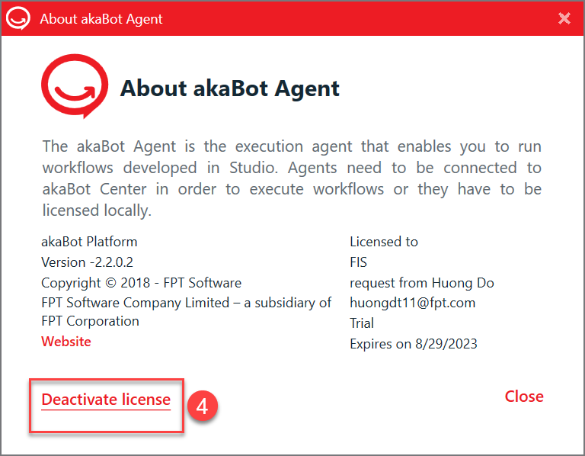
4 - 「ライセンスの非アクティブ化」リンクをクリックします。
5 – 非アクティブ化アクションを確認します。
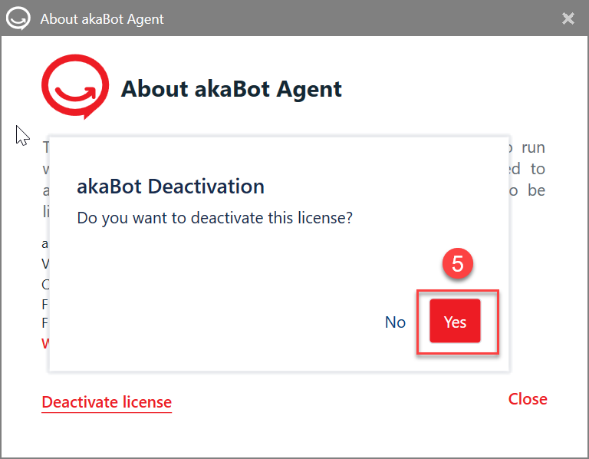
ステップ 2 - 非アクティブ化リクエストをテキスト ファイルにコピーし、ファイルに Deactivation.txt という名前を付けて、[次へ] ボタンを押します。
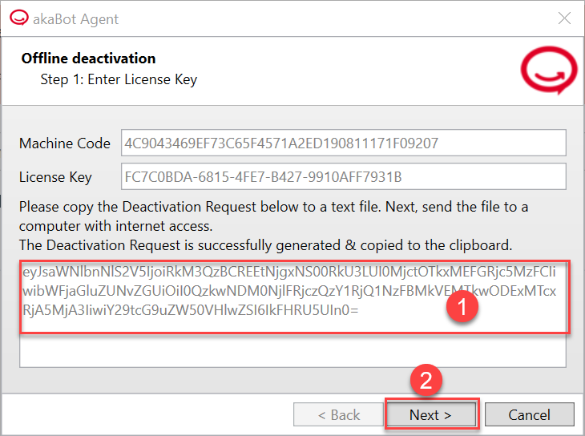
次のページで「次へ」ボタンを押してください
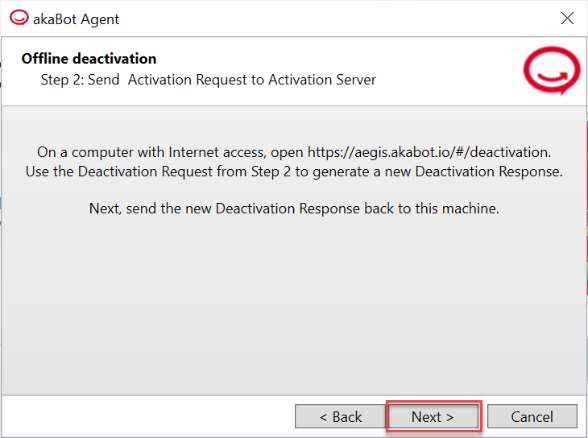
ステップ 3 – akaBot Agent コンピュータからファイルを インターネット アクセスのあるデバイス ** (デバイス B)** にコピーします。
デバイス B:
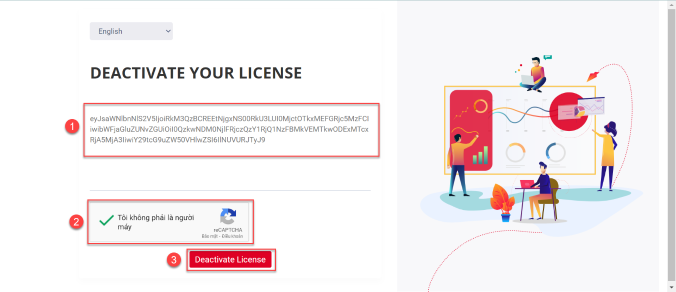
ステップ 4 –https://aegis.akabot.io/#/deactivationにある akaBot License Management System に移動します。
1 – 非アクティブ化ファイルの非アクティブ化リクエストをテキスト ボックスに貼り付けます。
2 – キャプチャを確認する
3 – [ライセンスの非アクティブ化] ボタンを押して、非アクティブ化応答ファイル (Deactivate.txt という名前) をダウンロードします。
ステップ 5 – 非アクティブ化応答ファイルをデバイス A にコピーします。
デバイス A:
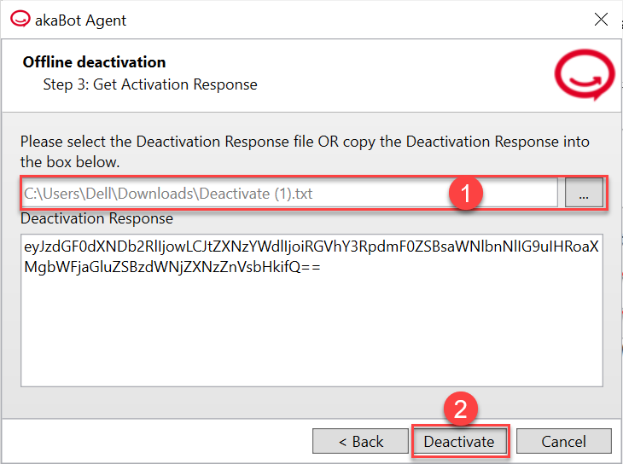
ステップ 6 – 非アクティブ化応答ファイルを参照するか、ファイル内の非アクティブ化応答を非アクティブ化ボックスにコピーして、「非アクティブ化」ボタンを押します。
無効化に成功すると、akaBot Agent に次のメッセージが表示されます。
akaBot センターを通じて非アクティブ化します
akaBot Agent をオンラインで非アクティブ化するには、以下の手順に従ってください。
1 - 水平バーの「非表示のアイコンを表示」を選択します(必要に応じて)
2 – akaBot Agent アイコンを右クリックします
3 – 「概要」を選択します
4 - 「ライセンスの非アクティブ化」リンクをクリックします。
5 – 非アクティブ化アクションを確認します。 akaBot Agent は自動的に akaBot Center に接続し、ライセンスを非アクティブ化します。
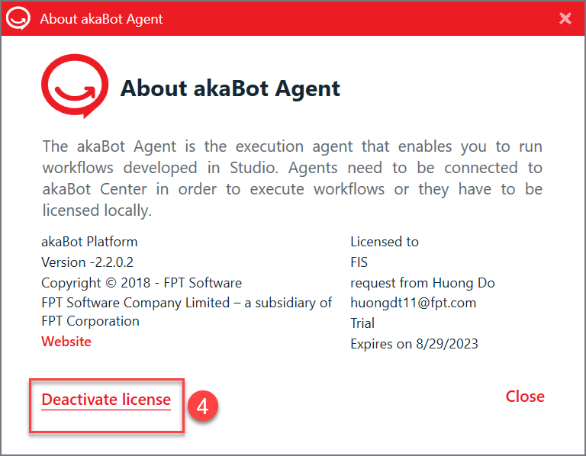
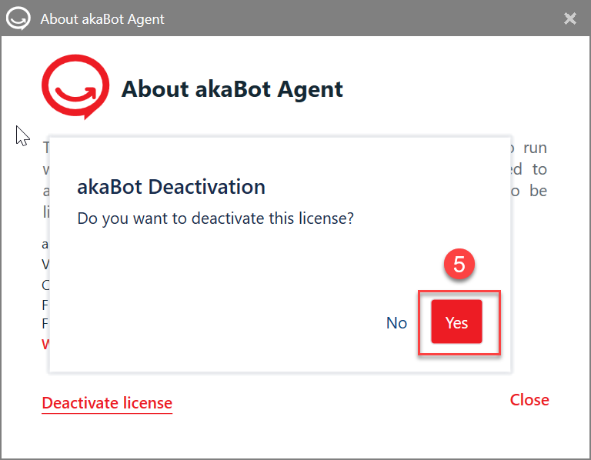
akaBot Agent は自動的に Center に接続し、ライセンスを非アクティブ化します。 非アクティブ化に成功すると、akaBot Agent に次のメッセージが表示されます。
コンピュータがインターネットに接続されていない場合、akaBot Agent は以下の エラー メッセージを表示します。ネットワーク接続を確認してください。