高密度エージェント用の Windows Server のセットアップ
Windows Server マシンで 高密度エージェント 機能を利用したい場合は、最初にその設定をいくつか変更する必要があります。これらの手順は次のように分かれています。
- リモート デスクトップ セッション ホストをインストールすると、Windows Server マシンのユーザーが仮想デスクトップ、セッションベースのデスクトップ、および RemoteApp プログラムにアクセスできるようになります。
- マシンを使用する (エージェントとして使用される) ユーザーを追加します。
1.リモート デスクトップ セッション ホストのインストール
- サーバーマネージャーを開きます。
- [ダッシュボード] パネルで、[役割と機能の追加] をクリックします。 役割と機能の追加ウィザードが表示されます。
- [サーバーの役割の選択] ステップに到達するまでウィザードに従います ([次へ] をクリックします)。
- [役割] セクションで、[リモート デスクトップ サービス] オプションを選択し、[次へ] をクリックします。
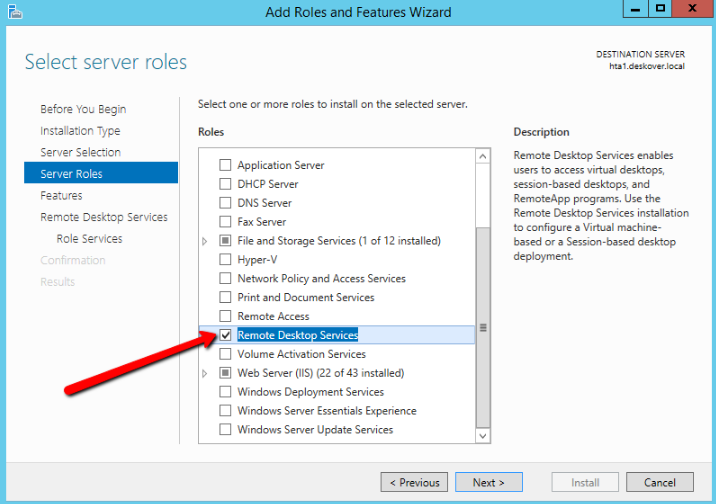
5. 表示された設定を変更せずに、「役割サービスの選択」ステップに到達するまでウィザードに従います。
6. [役割サービス] セクションで、[リモート デスクトップ セッション ホスト] オプションを選択します。いくつかの必要な機能について尋ねるダイアログ ボックスが表示されます。
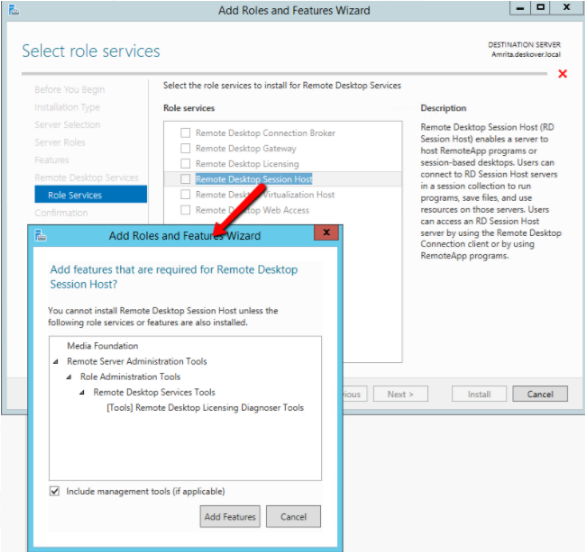
7. [機能の追加] をクリックします。ウィザードに戻ります。
8. [インストールの選択の確認] ステップまでウィザードに従い、[インストール] をクリックします。機能はインストールされています (サーバーの再起動が必要な場合があります)。
2.ユーザーの追加
そのマシンに接続できるユーザーを追加する必要があります (管理者権限は必要ありません)。これらのユーザーはエージェントとしても使用されます。
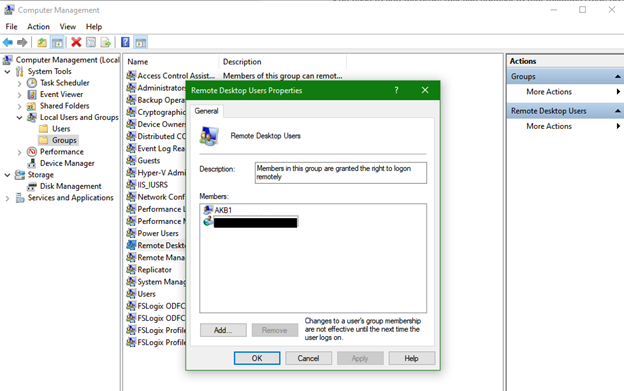
- コンピュータ管理を開きます。
- 左側のパネルで、[コンピュータ管理 (ローカル)] > [ローカル ユーザーとグループ] > [グループ] に移動します。それに応じて右側のパネルが更新されます。
- [リモート デスクトップ ユーザー] をダブルクリックします。 [リモート デスクトップ ユーザーのプロパティ] ウィンドウが表示されます。
- [追加] をクリックします。 [ユーザー、コンピュータ、サービス アカウント、またはグループの選択] ウィンドウが表示されます。
- [選択するオブジェクト名を入力してください] フィールドに、ドメインからユーザーを追加します。これにより、エージェントはマシンにアクセスできるようになります。
- [OK] をクリックします。構成が保存され、ユーザー、コンピュータ、サービス アカウント、またはグループの選択 ウィンドウが閉じます。
- [リモート デスクトップ ユーザーのプロパティ] ウィンドウで、[適用]、[OK] をクリックします。設定が保存され、追加したユーザーは Windows Server マシンにログインできるようになります。