ライセンスの有効化
始める前に
以下からご自身に適した有効化方法を選択してください:
- Standard(またはStandalone)ライセンス:
- akaBot Agentのコンピューター (デバイスA) がインターネットに接続されている場合、オンラインアクティベーション (Online Activation) 方式を使用して、便利かつ迅速に有効化できます。
- akaBot Agentのコンピューターがインターネットに接続できない場合は、オフラインアクティベーション (Offline activation) 方式を使用します。正常に有効化するには、以下の条件を満たしていることを確認してください:
- akaBotライセンス管理システムからライセンスファイルを取得するため、インターネットに接続された別のデバイス (デバイスB) があること。
- デバイスBからデバイスAへライセンスファイルを転送するために、デバイスAとデバイスBの間に接続があること(またはUSB等の転送手段があること)。
- Enterprise(またはNetwork)ライセンス
ご自身の akaBot Center 経由で有効化できます。akaBot AgentのコンピューターがakaBot Centerに正常に接続されていることを確認してください。
注意: ネットワークがインターネットまたはakaBot Centerに接続するためにプロキシサーバーを経由する必要がある場合、有効化を行う前にプロキシ情報を用意してください。
オンラインアクティベーション (Online Activation)
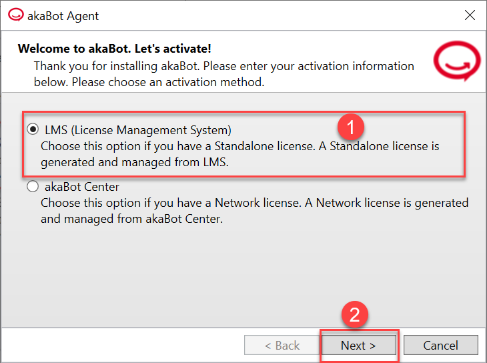
ステップ 1 - Agentを起動します。インストールウィンドウで、「LMS (License Management System)」オプションを選択し、「Next(次へ)」ボタンをクリックします。
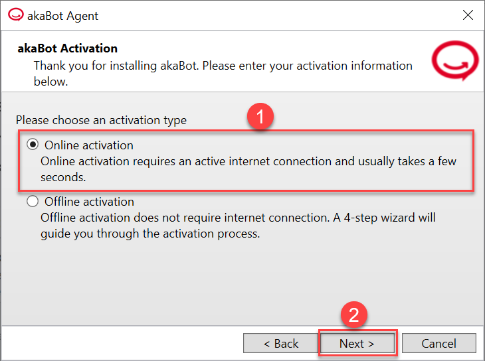
ステップ 2 – Online activationオプションを選択し、「Next(次へ)」ボタンをクリックします。
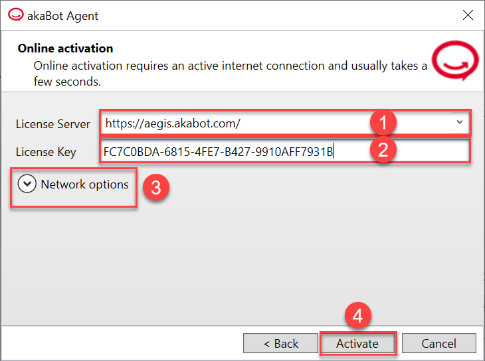
ステップ 3 – ライセンス情報を入力し、「Next(次へ)」ボタンをクリックします。
1 - License Server: https://aegis.akabot.com/
2 - License Key: ライセンスメールに記載されているライセンスキーを入力してください。
3 - Network Options (任意): プロキシサーバーを使用する場合は、Network Optionsの下にプロキシ情報を入力してください。
ステップ 4 - 「Activate(有効化)」ボタンをクリックします。有効化に成功すると、akaBot Agentに以下のメッセージが表示されます。

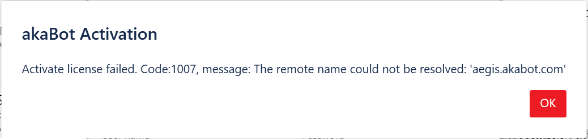
以下のエラーメッセージが表示された場合は、ネットワーク接続を確認してください。
オフラインアクティベーション (Offline Activation)
akaBot Agentのコンピューター (デバイスA) での操作:
ステップ 1 - Agentを起動します。インストールウィンドウで、「LMS (License Management System)」オプションを選択し、「Next(次へ)」ボタンをクリックします。
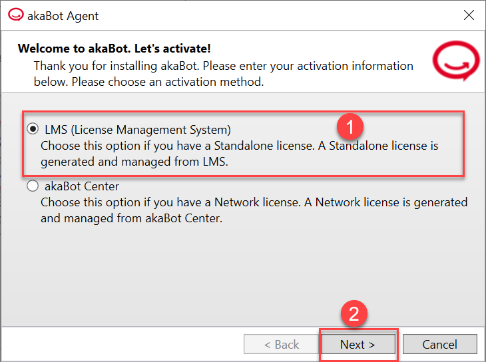
ステップ 2 – Offline activationオプションを選択し、「Next(次へ)」ボタンをクリックします。
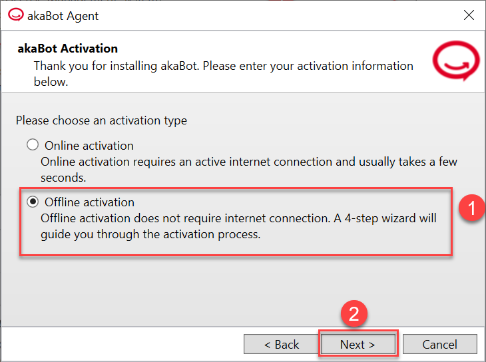
ステップ 3 – ライセンスメールに記載されているライセンスキーを入力し、「Next(次へ)」ボタンをクリックします。
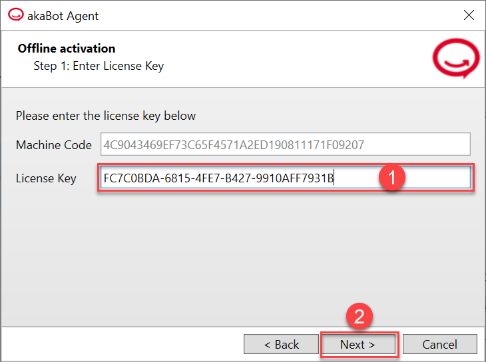
ステップ 4 - 以下の Activation Request (有効化リクエスト) をコピーし、Nextをクリックします:
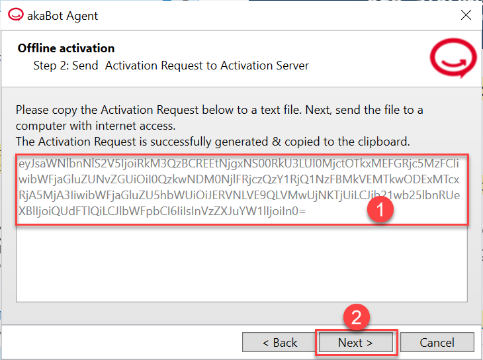
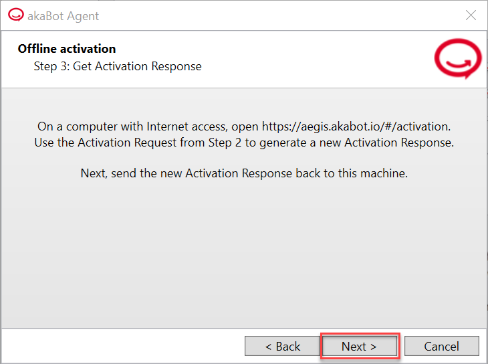
ステップ 5 – コピーした Activation Request を、インターネットにアクセスできるデバイス (デバイスB) へ移動・コピーします。
デバイスB での操作:
ステップ 6 - https://aegis.akabot.io/#/activation にアクセスします。
akaBot Agentコンピューター (デバイスA) からコピーした Activation Request を貼り付け、Captchaを選択した後、Download File(ファイルのダウンロード) をクリックして Activation Response ファイル (activate.txt という名前) をダウンロードします。
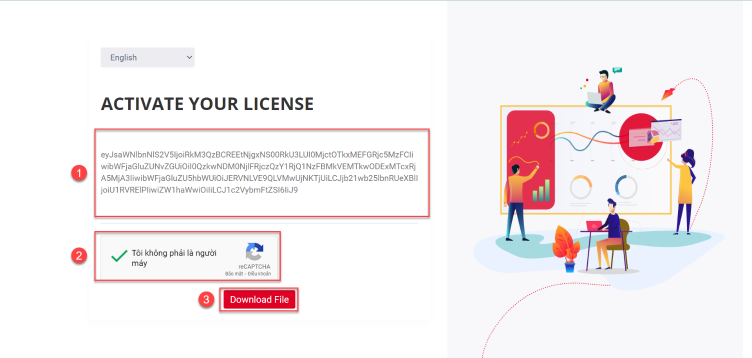
ステップ 7 – Activation ResponseファイルをデバイスBからデバイスAへコピー・移動します。
akaBot Agentのコンピューター (デバイスA) での操作:
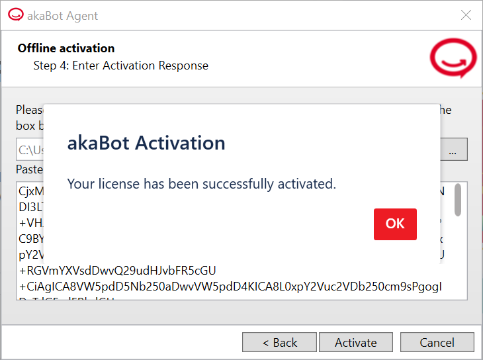
ステップ 8 – Activation Responseファイルを参照するか、ファイル内のActivation ResponseをActivation Boxにコピー&ペーストし、「Activate(有効化)」ボタンをクリックします。
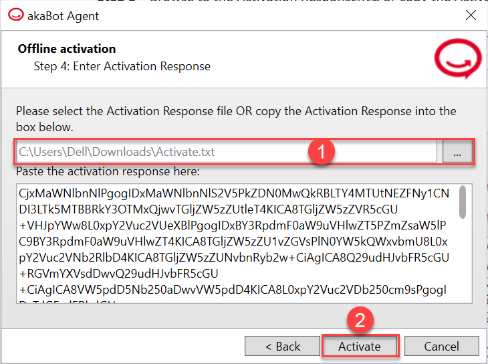
有効化に成功すると、akaBot Agentに以下のメッセージが表示されます。
akaBot Center経由でのアクティベーション
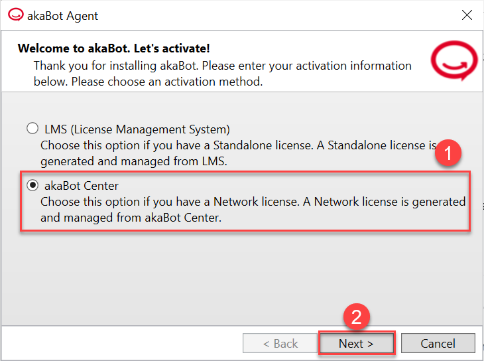
ステップ 1 - Agentを起動します。インストールウィンドウで、「akaBot Center」オプションを選択し、「Next(次へ)」ボタンをクリックします。
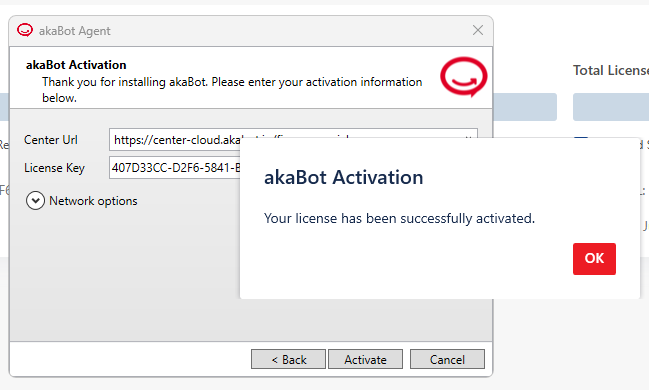
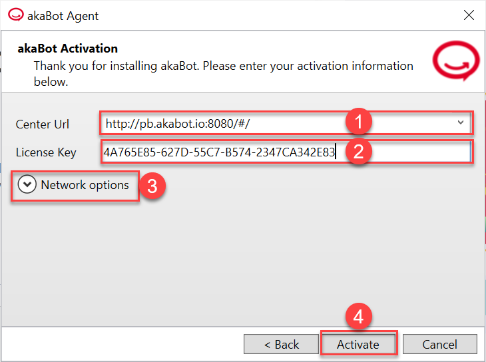
ステップ 2 – ライセンス情報を入力します:
- Center URL: お客様のakaBot CenterのURL
- License Key: ライセンスメールに記載されているライセンスキーを入力してください。
- Network Options (任意): プロキシサーバーを使用する場合は、Network Optionsの下にプロキシ情報を入力してください。
- 「Activate(有効化)」ボタンをクリックします。
有効化に成功すると、akaBot Agentに以下のメッセージが表示されます:

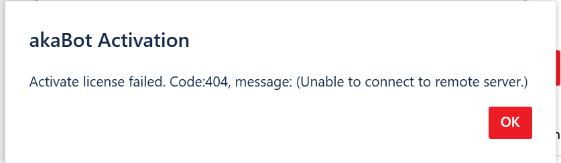
以下のエラーメッセージが表示された場合は、ネットワーク接続を確認してください。
akaBot Center Cloud経由でのアクティベーション
akaBot Agent を実行しているターゲットマシンでライセンスを有効にするには、以下の手順を実行してください:
ステップ 1: マシンでインストール済みの akaBot Agent アプリケーションを起動します。 ステップ 2: 初回起動時の設定画面で、akaBot Center 経由で有効化するオプションを選択し、Next(次へ) をクリックします。
ステップ 3: 必要な有効化パラメータを入力します:
- Center URL: 固有のakaBot Centerアドレス(ライセンスダッシュボードの Center URL フィールドからコピー)。
- License Key: エンタープライズライセンスキー(License Key フィールドからコピー)。
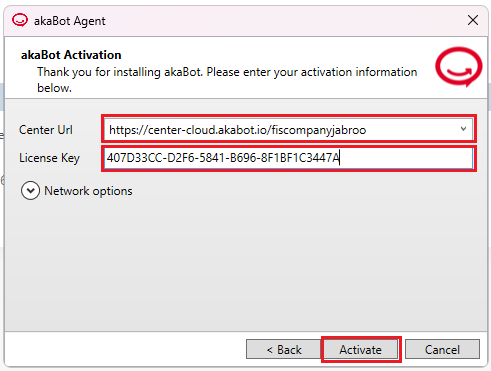
- Network Options (任意): 社内ネットワークのトラフィックがインターネットプロキシを経由する場合は、次のように構成します:
-
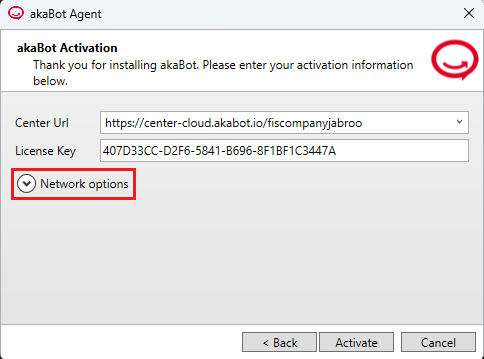
Network options(ネットワークオプション) をクリックしてセクションを展開します。
-
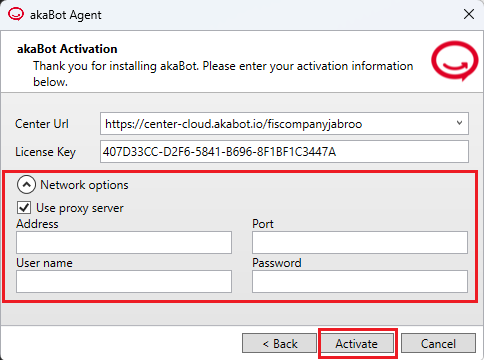
Use proxy server(プロキシサーバーを使用する) チェックボックスをオンにします。
-
プロキシサーバーの構成を入力します:
- Address: プロキシサーバーのIPアドレスまたはドメイン名。
- Port: プロキシサーバーの対応するポート番号。
- User name: プロキシサーバーの認証に必要なユーザー名。
- Password: プロキシサーバーの認証に必要なパスワード。
-
ステップ 4: Activate(有効化) をクリックしてプロセスを完了します。
- 有効化成功: 確認のポップアップが表示され、Agentは準備完了状態に移行します。
- 有効化失敗: インターネット接続を確認するか、ネットワーク管理者に連絡してファイアウォールとプロキシのルールを確認してください。