ピクチャー・イン・ピクチャー
ピクチャー・イン・ピクチャーを使用すると、マシン上の現在のアクティビティを中断することなく、有人オートメーションを実行できます。ロボットが PiP モードで動作している間、マシンは無料であり、ファイルへのアクセス、ドキュメントの変更、電子メールの送信、電話への応答、その他の業務を行うことができます。
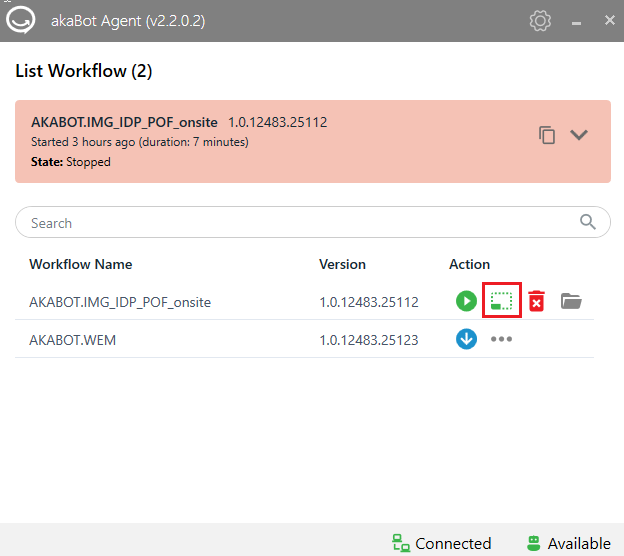
Picture in Picture モードでプロセスを開始するには、3 点アイコンをクリックして、[PiP でワークフローを実行] シンボルを選択する必要があります。
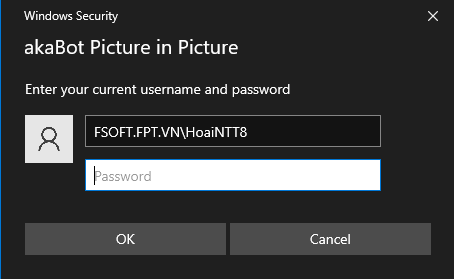
初めて PiP モードでプロセスを実行する場合、ユーザーはボットの資格情報を入力して、マシンがスリープ状態の場合に画面のロックを解除してプロセスを開始する必要があります。
「PiP で実行」を選択すると、新しいセッションが開き、セッションの上部にある「制御を取得」トグルをオン/オフすることでマウスとキーボードでセッションを制御できるかどうかを選択できます。または、別の作業中に実行中のプロセスを監視したい場合に備えて、「最上部に維持」トグルをオン/オフしてセッションを最上部に維持することもできます。
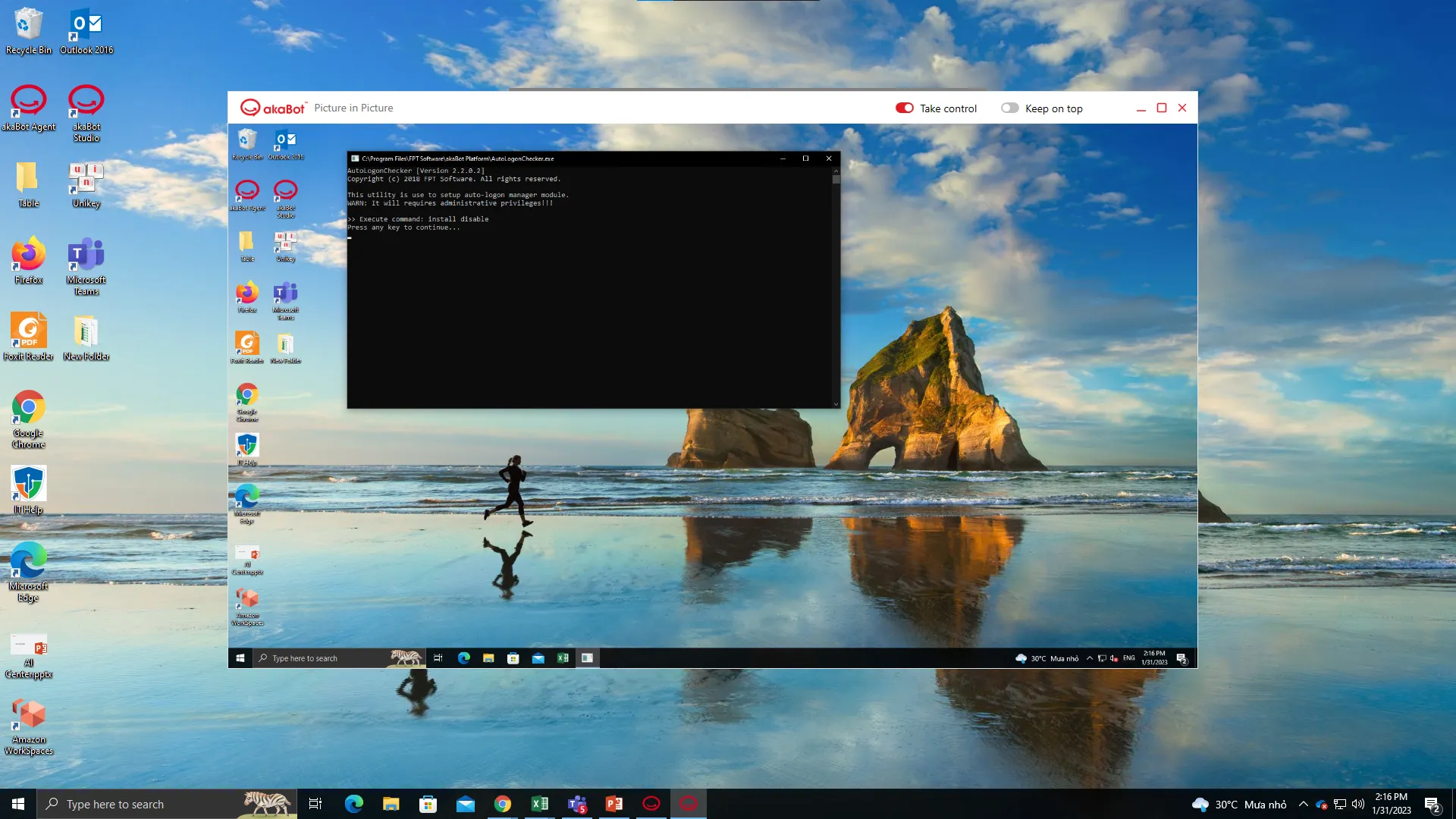
注意: PiP セッションを閉じた後、場所、セッションのサイズ、制御の取得、最上位の維持、PiP モードの解像度、終了後のサインオフ、および終了後の PiP の終了に関連するすべての設定は、次回の実行まで保持されます。
既知の問題と制限事項
ピクチャー・イン・ピクチャー機能を使用する場合は、いくつかの考慮事項があります。
- PIN を使用して Windows のメイン セッションにログインする場合、ピクチャ イン ピクチャ セッションを開始するたびに資格情報の入力を求められます。 上記は PIN の使用にのみ適用されます。パスワードが使用されると、将来のピクチャ イン ピクチャ セッションを認証するために自動的に保存されます。
- ピクチャ イン ピクチャ セッションが開かれると、PiP セッションでスタートアップ プログラムも開きます。このため、周辺機器の一部の設定(キーボードやマウスの照明設定など)がデフォルト値にリセットされる可能性があります。
- PiP プロセスの実行中にプロンプトが表示されたときにリモート デスクトップ セッションを有効にした場合、変更を有効にするには、ログアウトしてメインの Windows セッションに再度ログインする必要があります。
- PiP セッションは事前に閉じる必要があるため、PiP セッションが開いている間はマシンを再起動またはシャットダウンすることはできません。
- ピクチャー・イン・ピクチャーの実行に関するオペレーティング システムの制限により、Windows 8 および 10 の Home Edition はサポートされていません。
- クリップボードは、PiP セッションとメイン セッションの間で共有されます。
- PiP セッションでは、管理者として実行は使用できません。
- 一度に開始できるピクチャー・イン・ピクチャー・セッションは 1 つだけです
- Win11 では PIP モードを実行できません。
- ワークフローにネイティブ ブラウザ パッケージからのアクティビティが含まれており、メイン セッションで対応するブラウザが開いている場合、PIP モードは実行できません。