スケジュール
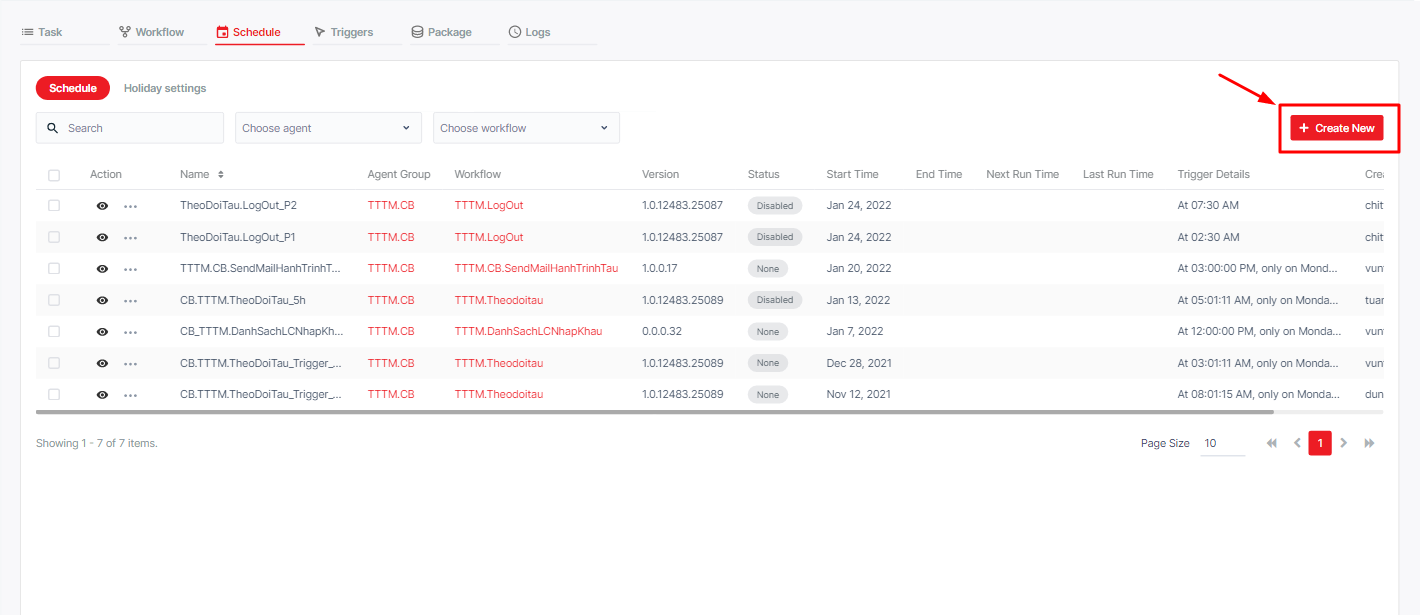
スケジュールを設定すると、事前に計画された方法でタスクを実行できます。ニーズに応じてさまざまなスケジュールと時間を実行するようにエージェントに命令することで、タスクを実行できます。 [スケジュール] ページでは、新しいスケジュールを作成できます。また、以前に作成したすべてのスケジュールも表示され、さらに編集、有効化、無効化することができます。 [スケジュール] ページにアクセスするには、左側のメニューの [スケジュール] タブをクリックします。クリックすると、以前に作成したすべてのスケジュールを含むスケジュール一覧ページが開きます。
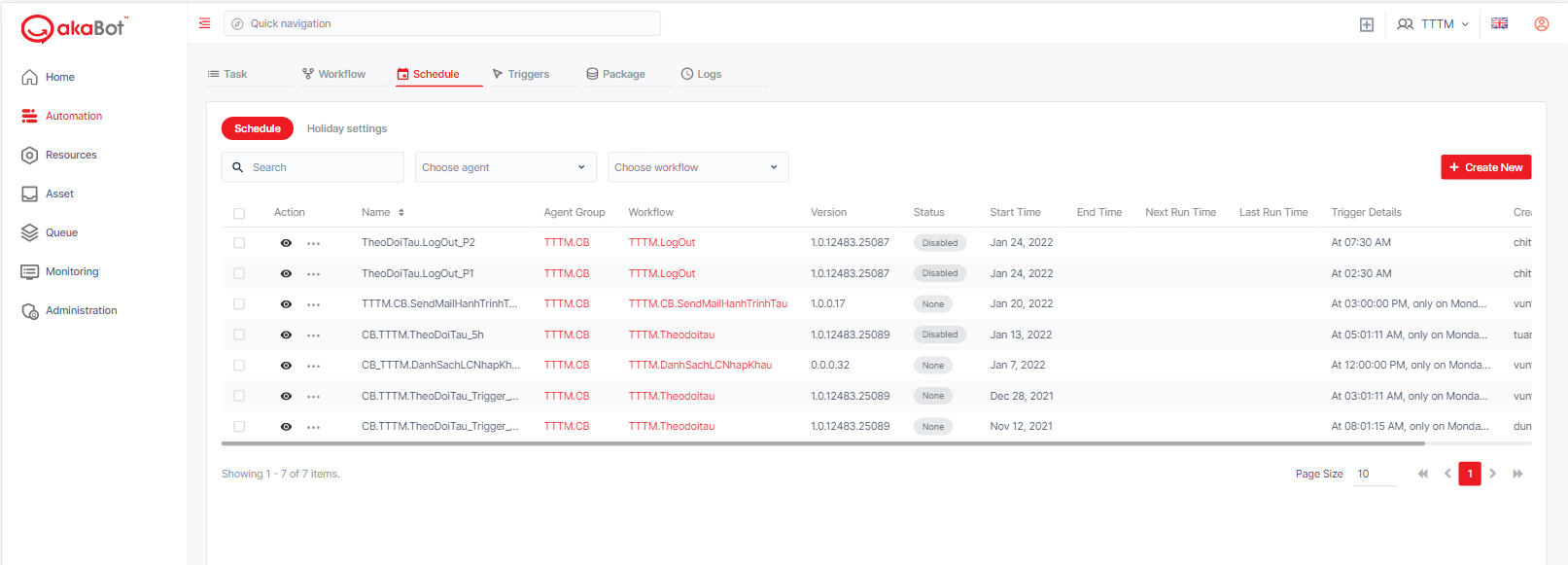
| いいえ | コラム | 説明 |
|---|---|---|
| 1 | アクション | スケジュールに従って実行できるすべてのアクションをオフにするオプション。これには以下が含まれます。 有効: 現在のスケジュールを有効にする 無効: 現在のスケジュールを無効にする * 削除: スケジュールを削除します。各スケジュールに対応するチェックボックスを選択すると、フィルター オプションの横に削除オプションが表示され、スケジュールを削除できるようになります。 ! 「アクション」の横にあるチェックボックスを選択すると、表示されているすべてのスケジュールが選択され、一括削除できるようになります。 |
| 名前 | スケジュールの名前。 | |
| エージェントグループ | 導入を目的としたエージェントのグループ化。 | |
| ワークフロー | 実行がスケジュールされるワークフロー。 | |
| バージョン | akaBot Center に公開されるパッケージ リポジトリのバージョンは、スケジュールによって実行されます。詳細については、「パッケージ リポジトリ」セクションを参照してください。 | |
| 状態 | スケジュールのステータス。一般的なステータスは 3 つあります。 SCHEDULED – スケジュールは設定されているがまだ実行されていない場合。 DISABLED – スケジュールが無効になっているとき * COMPLETED – スケジュールが正常に実行されたとき | |
| 開始時間 | スケジュールが初めて実行されるとき。 | |
| 終了時刻 | スケジュールの最終実行時間。 | |
| 次回の実行時間 | スケジュールの次回の実行時間。 | |
| 最終実行時間 | スケジュールの最後の実行時間。 | |
| トリガーの詳細 | スケジュールが実行される繰り返し時間の詳細。 | |
| 作成者 | スケジュールを作成したユーザー。 |
a.スケジュールを表示
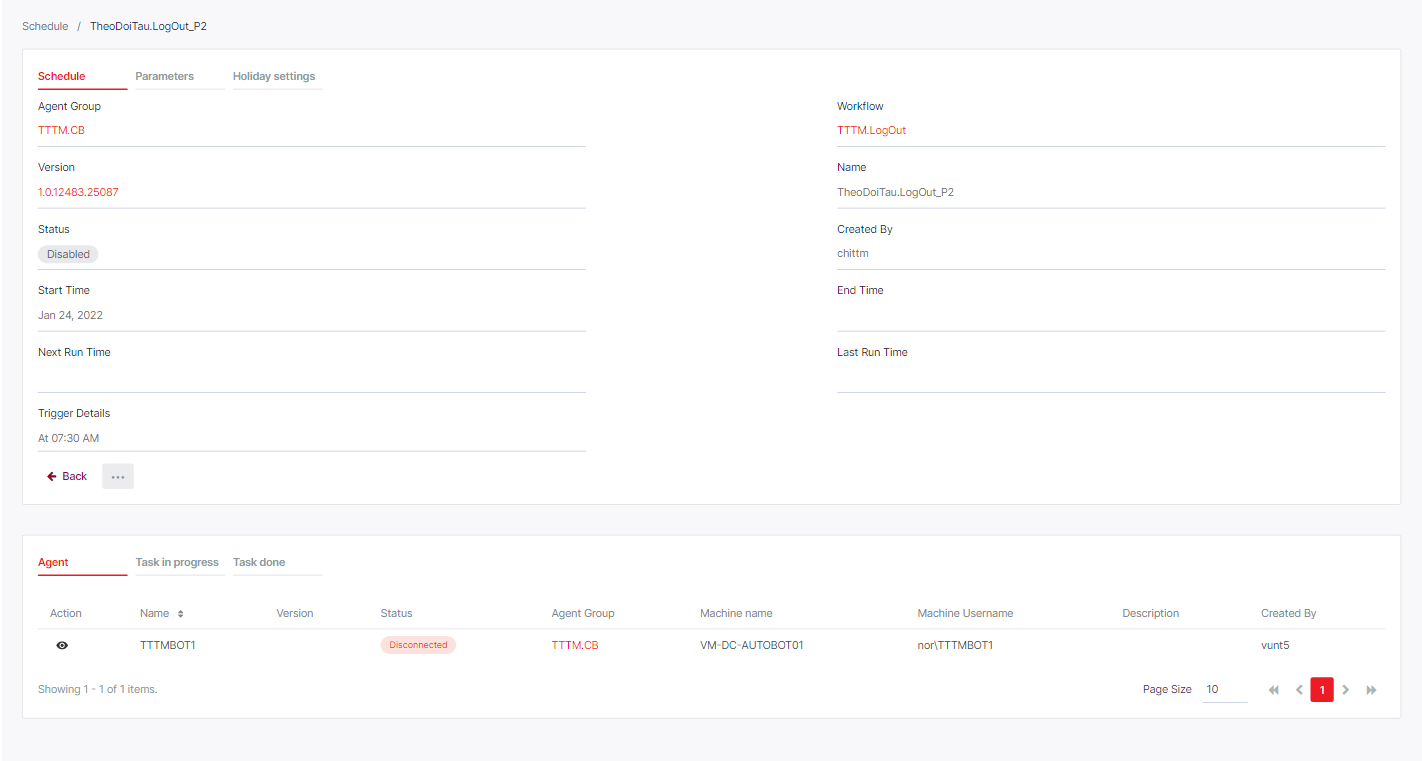
上記の一般情報に加えて、詳細ページには、スケジュールのパラメータと休日設定も表示されます。
-
パラメータ: ここから、このスケジュールに関連付けられたエージェントとタスクのリストも表示できます。エージェントとタスクの詳細については、それぞれのセクションで説明します。
-
休日設定: ここから、エージェントの休日設定オプションを確認できます: 継続的に実行/休日を回避/次の営業日まで延期。
b.検索スケジュール
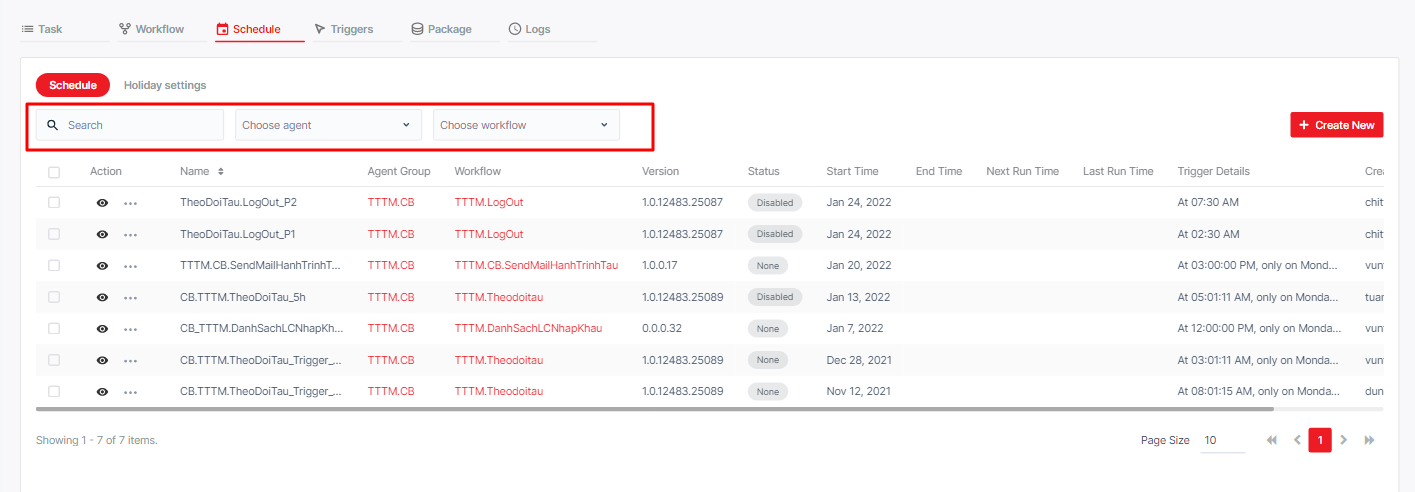
必要なスケジュール を検索するには、以下のようなオプションがあります。
| いいえ | 列/ラベル | 説明 | タイプ | 最大値 | 入力要件 |
|---|---|---|---|---|---|
| 1 | 検索ボックス | 検索したいスケジュールに関連するキーワードを入力してください | 文字列 | 制限なし | |
| 5 | エージェント | 検索するスケジュールを実行するために割り当てられているエージェントを選択します | ドロップダウンリスト | 制限なし | |
| 6 | ワークフロー | 検索したいスケジュールのワークフローを選択します | ドロップダウンリスト |
c.スケジュールの作成/編集
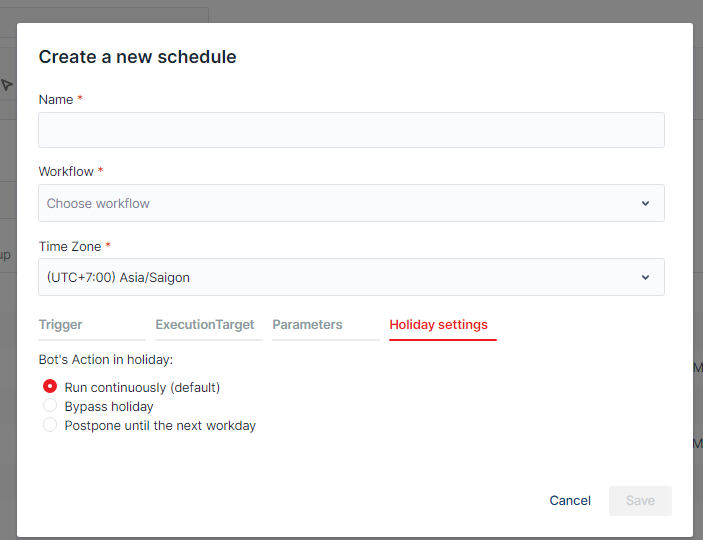
スケジュールを作成するには、「新規作成」ボタンをクリックします。
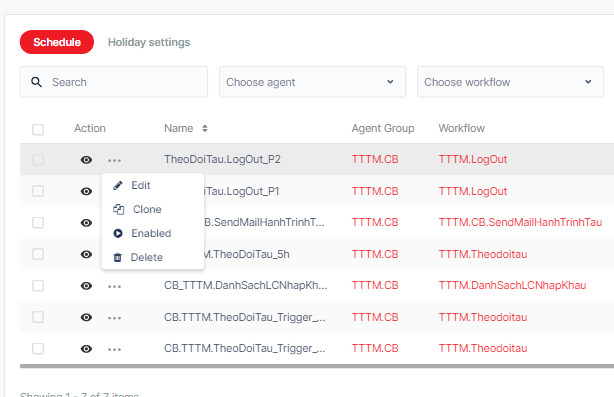
スケジュール情報を編集する場合は、「アクション」欄の「編集」ボタンをクリックします。
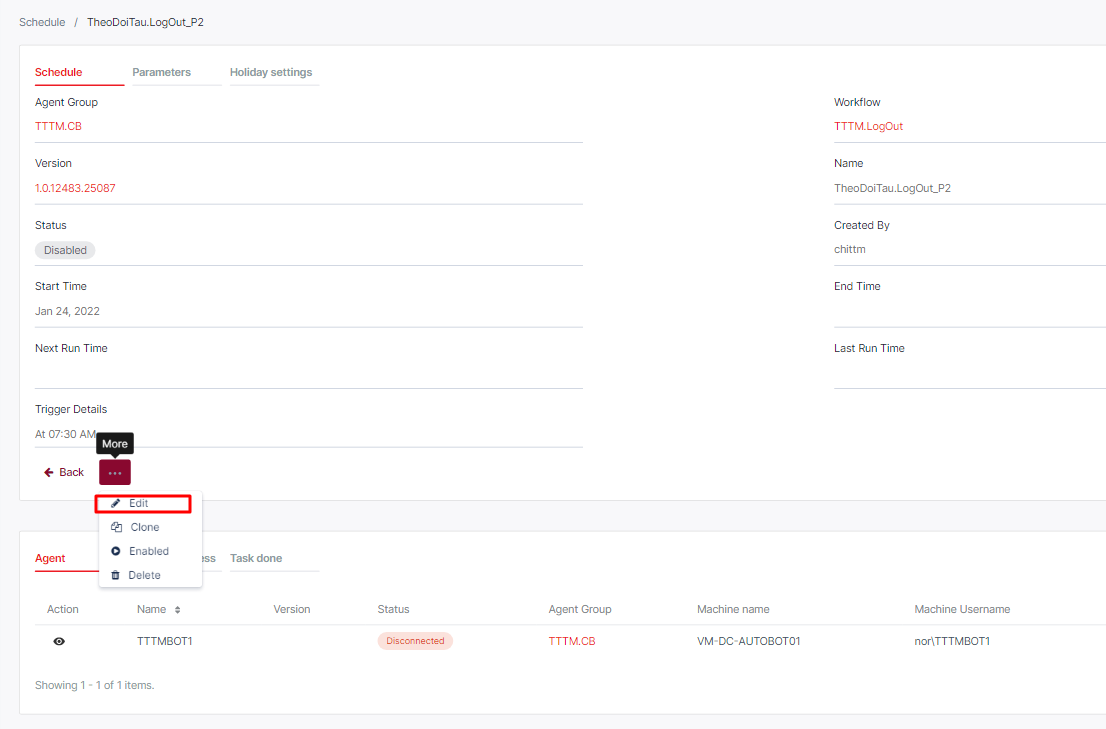
あるいは、上記スケジュールの詳細ページにアクセスし、[編集] ボタンを選択することもできます。
「新規作成/編集」をクリックすると、フォームが表示されます。
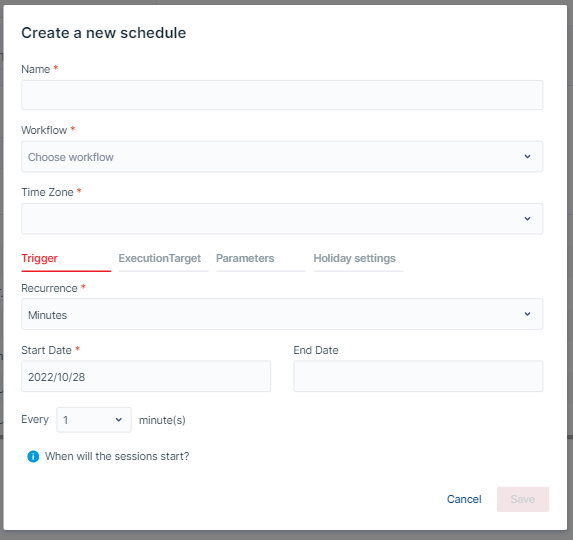
| いいえ | 列/ラベル | 説明 | 種類 | 最大値 | 必須ですか? | 入力要件 |
|---|---|---|---|---|---|---|
| 1 | 名前 | 作成/編集したいスケジュールの名前を入力します | 文字列 | 50文字 | はい | |
| 2 | ワークフロー | 作成/編集しているスケジュールに必要なワークフローを選択します | 文字列 | 制限なし | いいえ | |
| 3 | タイムゾーン | スケジュールのタイムゾーンを選択します。 | ドロップダウンリスト | いいえ | ||
| トリガー | ||||||
| 6 | 開始時間 | スケジュールを開始する時間を選択してください | 日付と時刻 | はい | ||
| 7 | 終了時間 | スケジュールが終了する時刻を選択してください | 日付と時刻 | いいえ | ||
| 8 | 再発 | スケジュールのサイクルを選択します: 分/時間/毎日/毎週/毎月/事前 | 単一選択 | はい | ||
| 一度を選択した場合 | ||||||
| 9 | 開始日 | スケジュールを開始する日付を選択します | 日付 | はい | ||
| 10 | で | スケジュールを開始する指定時刻を選択します | 時間 | はい | ||
| 11 | ツールチップ | セッションはいつ始まりますか? :スケジューリング結果を参照 | ||||
| 「分」を選択した場合 | ||||||
| 12 | 開始日 | スケジュールを開始する日付を選択します | 日付 | はい | ||
| 13 | 終了日 | スケジュールを終了する日付を選択します | 日付 | はい | ||
| 14 | 毎 | スケジュールの正確なサイクルを分単位で選択します | 単一選択 | いいえ | ||
| 15 | ツールチップ | セッションはいつ始まりますか? :スケジューリング結果を参照 | ||||
| 毎時を選択した場合 | ||||||
| 16 | 開始日 | スケジュールを開始する日付を選択します | 日付 | はい | ||
| 17 | 終了日 | スケジュールを終了する日付を選択します | 日付 | はい | ||
| 18 | Every...hours | スケジュールの正確なサイクルを時間単位で選択します | Int32 | 23時間 | いいえ | 0より大きい |
| ツールチップ | セッションはいつ始まりますか? :スケジューリング結果を参照 | |||||
| 毎日を選択した場合 | ||||||
| 19 | 開始日 | スケジュールを開始する日付を選択します | 日付 | はい | ||
| 20 | 終了日 | スケジュールを終了する日付を選択します | 日付 | はい | ||
| 21 | で | スケジュールを開始する指定時刻を選択します | 時間 | 23時間59分 | はい | |
| 22 | ツールチップ | セッションはいつ始まりますか? :スケジューリング結果を参照 | ||||
| 毎週を選択した場合 | ||||||
| 23 | 開始日 | スケジュールを開始する日付を選択します | 日付 | はい | ||
| 24 | 終了日 | スケジュールを終了する日付を選択します | 日付 | はい | ||
| 25 | 毎日、 | スケジュールを開始する指定時刻を選択します | 時間 | 23時間59分 | はい | |
| 26 | 毎週:月曜日、火曜日、水曜日、木曜日、金曜日、土曜日、日曜日 | 時間、分、日ごとにスケジュールの正確なサイクルを選択します。 | 多肢選択 | いいえ | ||
| 27 | ツールチップ | セッションはいつ始まりますか? :スケジューリング結果を参照 | ||||
| 毎月を選択した場合 | ||||||
| 28 | 開始日 | スケジュールを開始する日付を選択します | 日付 | はい | ||
| 29 | 終了日 | スケジュールを終了する日付を選択します | 日付 | はい | ||
| 30 | で | スケジュールを開始する指定時刻を選択します | 時間 | 23時間59分 | はい | |
| 31 | オン | 月の正確な日を選択してください | 日付 | 単一選択 | はい | |
| 32 | の | 1 年の正確な月を選択してください | 月 | 多肢選択 | はい | |
| アドバンスを選択した場合 | ||||||
| 33 | クロン式 | 空白で区切られた 6 つまたは 7 つのフィールドで構成される文字列を使用すると、ユーザーは CronTrigger を作成して、カレンダーに基づいて繰り返し実行されるスケジュールをトリガーできます。 | 文字列 | 制限なし | いいえ | cron 式の有効な構文 |
| 実行対象 | ||||||
| 34 | 検索 | スケジュールを割り当てる特定のエージェントを検索できます。 | 文字列 | 制限なし | いいえ | |
| 35 | 実行対象 | 選択したワークフローに応じて、選択したプロセスに関連するすべてのロボットがデフォルトで表示されます。特定のエージェントを検索すると、結果が表示されます。 | 複数選択 | いいえ | ||
| 36 | パラメータ | いいえ |
フォームに入力したら、[保存] ボタンをクリックして保存すると、スケジュールが作成されます。 [キャンセル] ボタンをクリックして、スケジュールの作成をキャンセルすることもできます。
- スケジュールの無効化/有効化
スケジュールを無効にするには、対応する「アクション」ボタンをクリックし、「無効」を選択します。
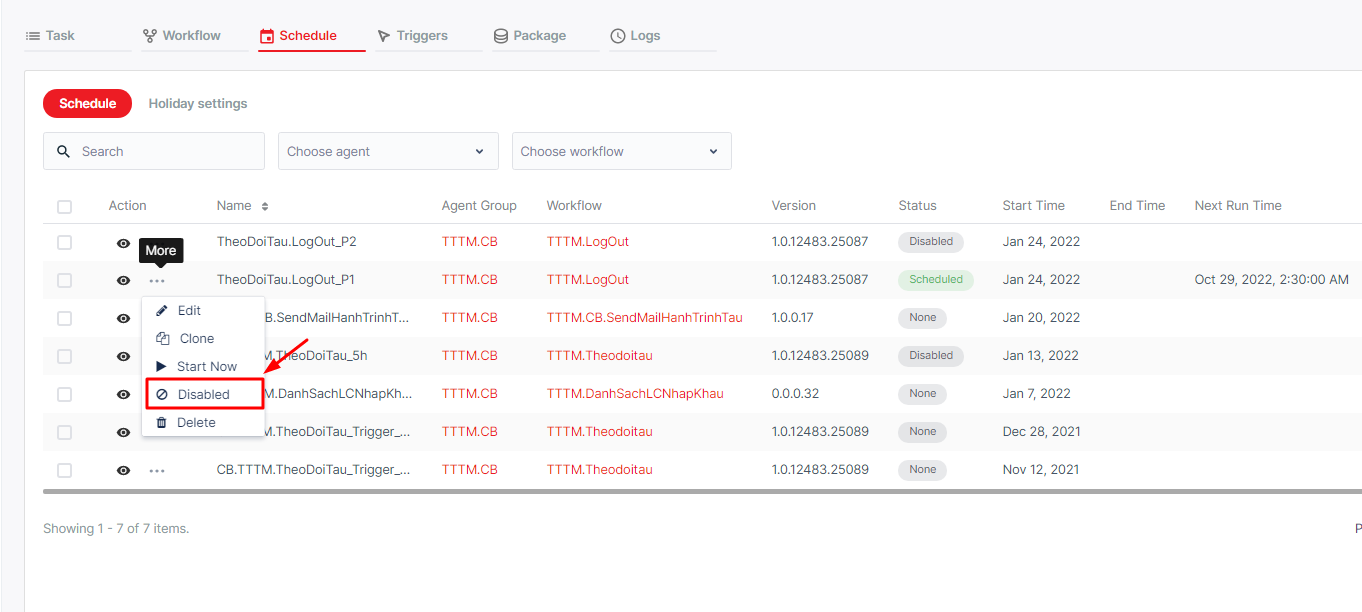
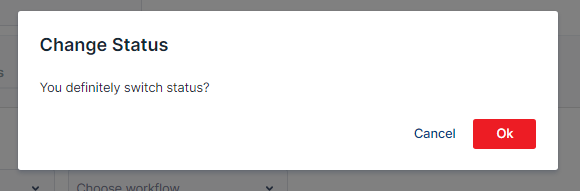
クリックすると、システムはステータスを切り替えるための確認を求めます。
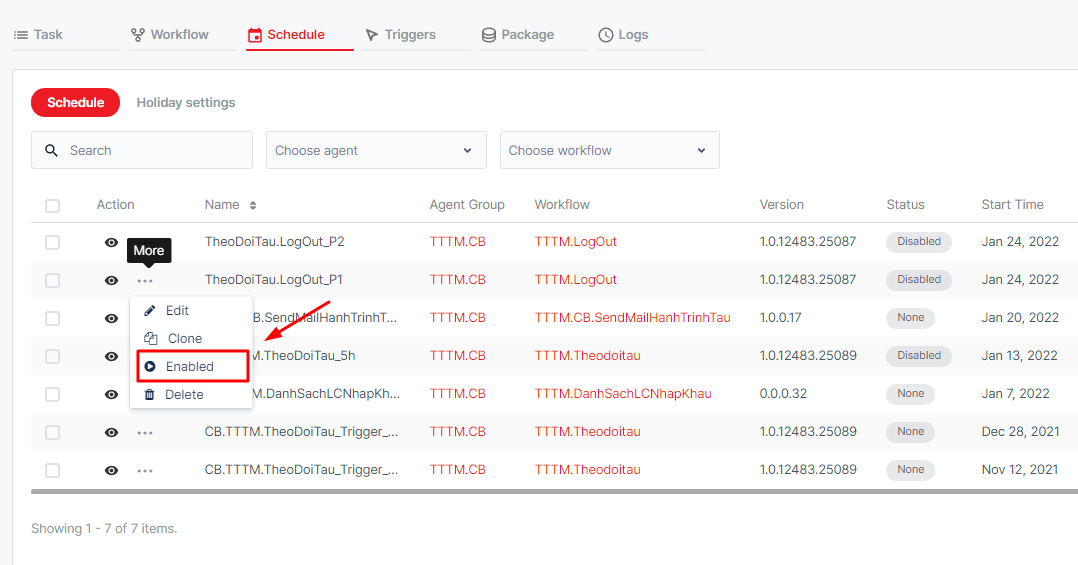
スケジュールを無効にすると、そのスケジュールのステータスが「無効」に変わります。
同様に、スケジュールを有効にするには、対応する [アクション] ボタンをクリックし、[有効にする] を選択します。
d. スケジュールの削除
削除するには、対応するスケジュールの「アクション」ボタンをクリックし、「削除」ボタンを選択する必要があります。
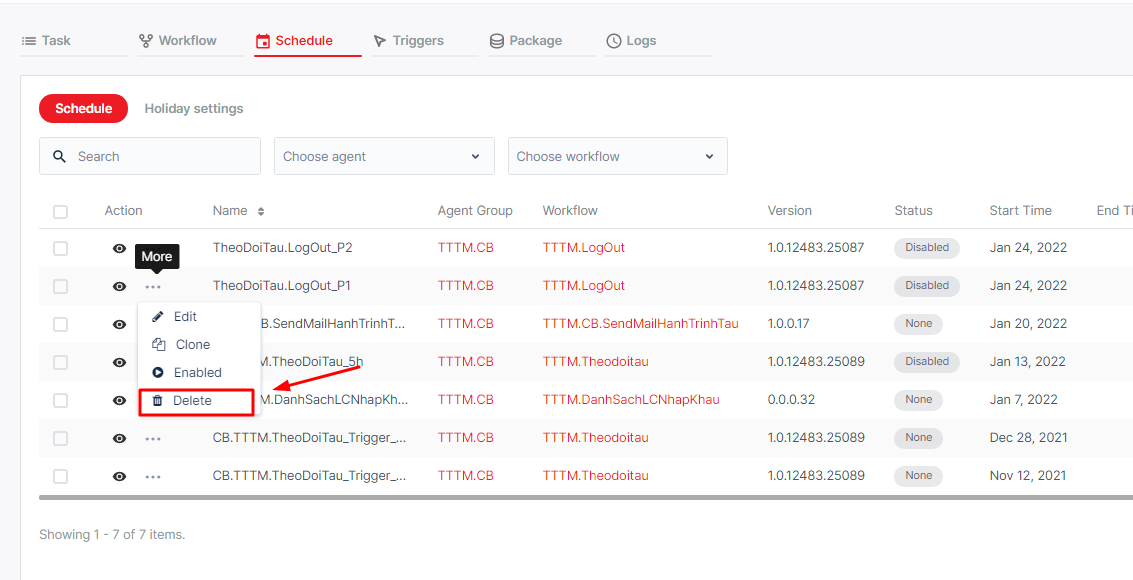
あるいは、各スケジュールの前にチェックボックスをオンにすると、スケジュールの横に削除オプションが表示されます。 上部の フィルタ オプション。 「アクション」の横にある「チェックボックス」をクリックすると、表示されているすべてのスケジュールを選択できます 削除用。
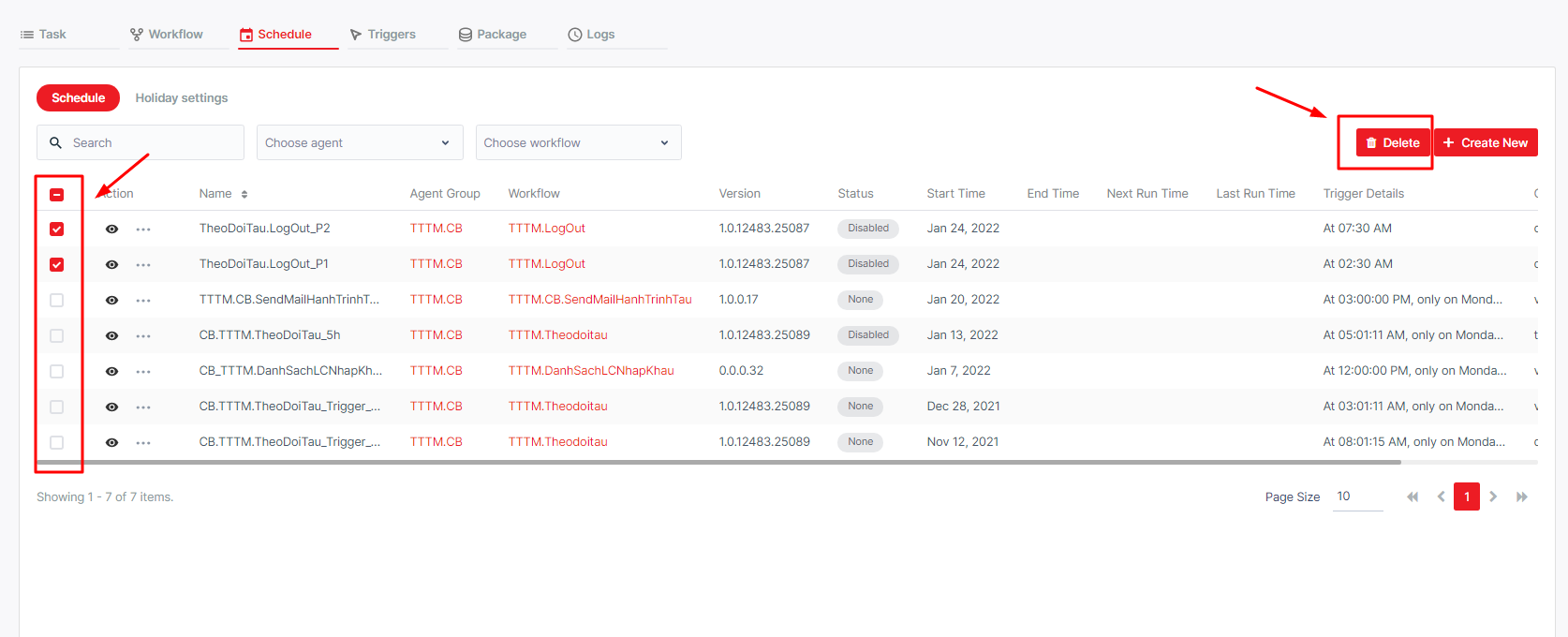
クリックすると、システムにより削除が許可され、削除する前に確認が必要になります。
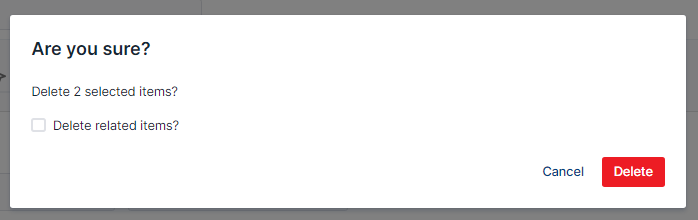
[削除] を押して操作を完了します。
e.休日の設定
休日設定では、エージェントの休日を設定できます。
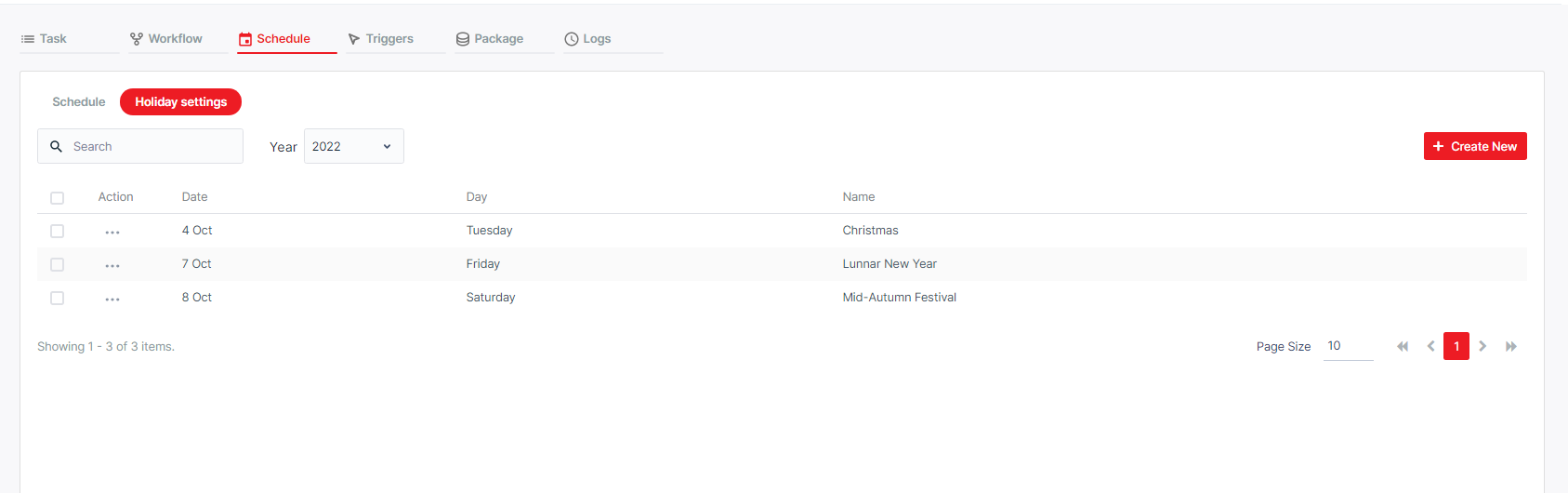
休日を設定した後、このフォームの休日設定タブで新しいスケジュールを作成するときに、以下のようにエージェントの休日の実行オプションを選択できます。