ワークフロー
ワークフローは、パッケージとエージェント グループの間の関連付けを表します。パッケージがエージェント グループにリンクされるたびに、そのエージェント グループに属するすべてのエージェント マシンに自動的に配布されます。
「ワークフロー」ページでは、アップロードされたパッケージをエージェント グループに展開し、以前に作成した関連付けを管理し、すべてのワークフローを最新の状態に保つことができます。これにより、エージェント マシンにパッケージを配布し、「タスク」ページから作業をより迅速に実行できるようになります。「ワークフロー」ページにアクセスするには、左側のメニューの「ワークフロー」タブをクリックします。クリックすると、以下のように既存のすべてのワークフローを一覧表示するワークフロー ページが表示されます。
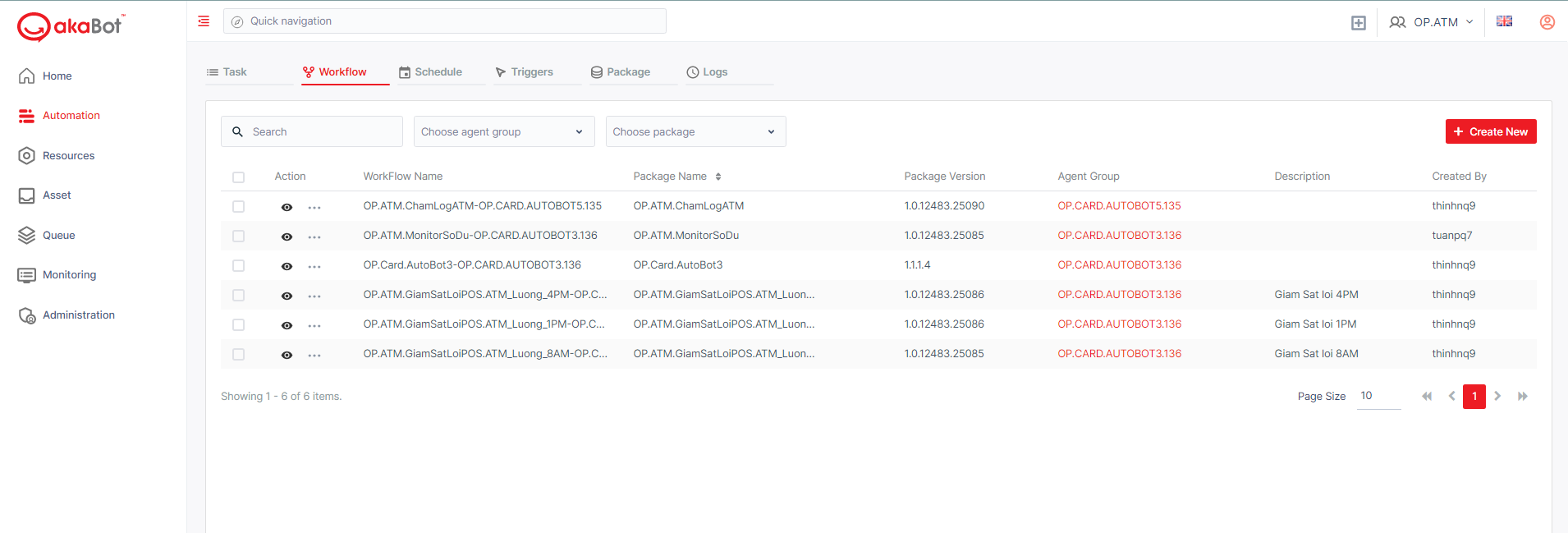
| いいえ | 列/ラベル | 説明 |
|---|---|---|
| 1 | アクション | 当該ワークフローのログを管理するために利用可能なアクション。含まれるもの: * VIEW:「タスクの詳細」ページにリダイレクトされます。 * EDIT:各ワークフローの詳細を編集できます。 * DELETE:選択したワークフローをセンターから削除できます。 * START JOB:このワークフローに関連する新しいタスクをすばやく作成します。 * ADD SCHEDULE:このワークフローに関連するスケジュールをすばやく追加します。 各ワークフローに対応するチェックボックスを選択すると、フィルター オプションの横に削除オプションが表示され、ワークフローを削除できるようになります。「アクション」の横にあるチェックボックスを選択すると、表示されているすべてのワークフローが選択され、選択したワークフローを一括削除できます。 |
| 2 | ワークフロー名 | ワークフローの名前。整理のために、パッケージ名_エージェント グループ名 の形式でワークフロー名を作成することをお勧めします。 |
| 3 | パッケージ名 | akaBot Center に公開されたパッケージの名前 |
| 4 | パッケージバージョン | akaBot Center に公開されたパッケージのバージョン。パッケージのバージョンは、akaBot Studio で公開オプションを選択したときに決定されます。 |
| 5 | エージェントグループ | ワークフローが展開されるエージェント グループ |
| 6 | 説明 | パッケージの公開されている説明の現在のバージョン |
| 7 | 作成者 | このワークフローを作成したユーザー。 |
ワークフローを表示する
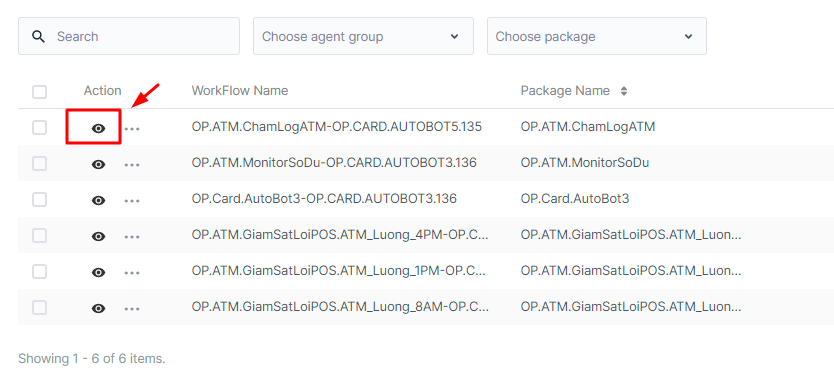
ワークフローを表示するには、目のアイコン ボタンをクリックします。
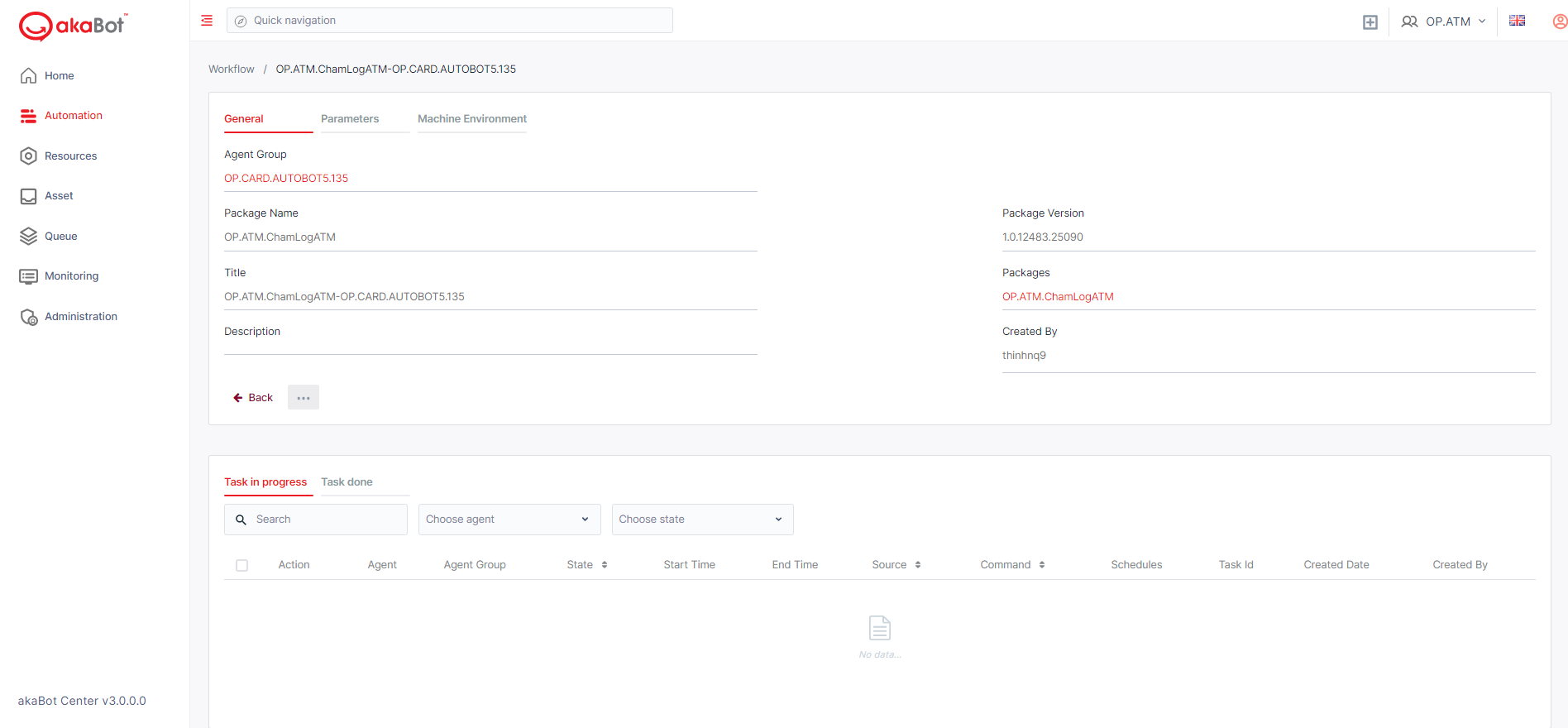
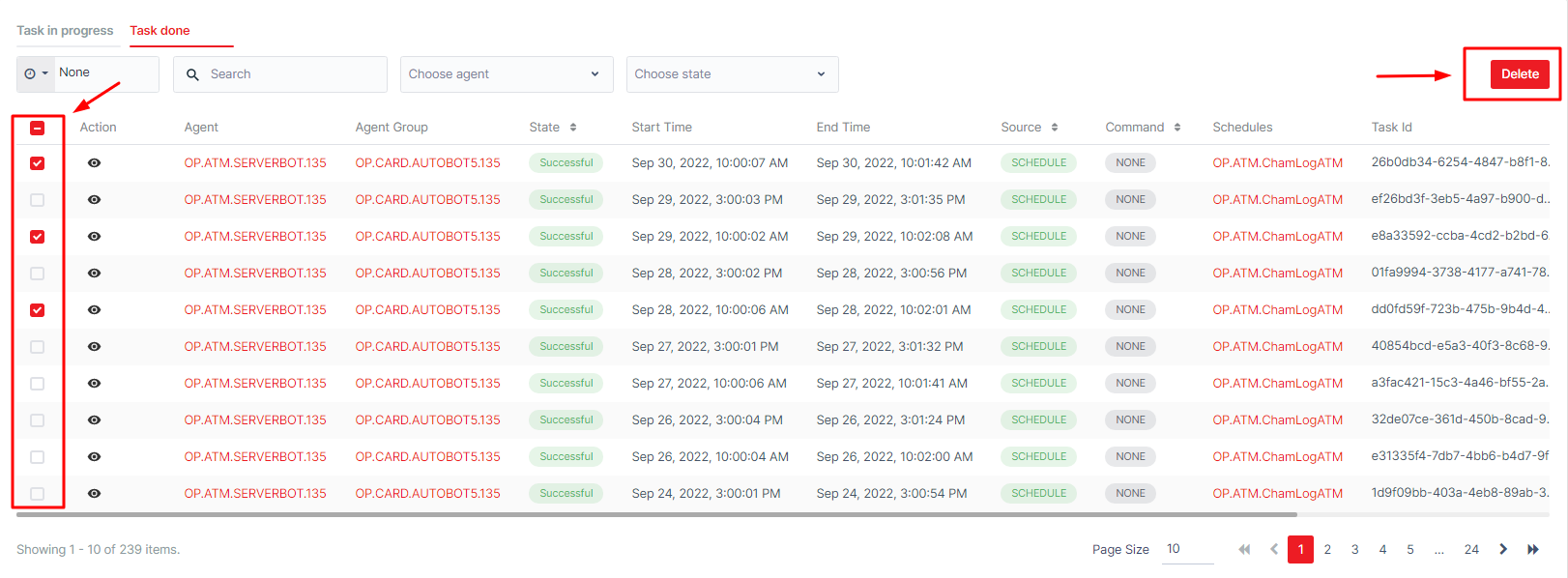
ワークフロー一覧ページに表示されるすべての一般情報に加えて、ワークフロー詳細ページには、ワークフローの作成・編集時に生成されたパラメータおよびマシン環境情報も含まれています。
さらに、更新履歴や当該ワークフローで実行されたタスクの一覧も確認できます。タスクの詳細については、「タスク」セクションで説明します。
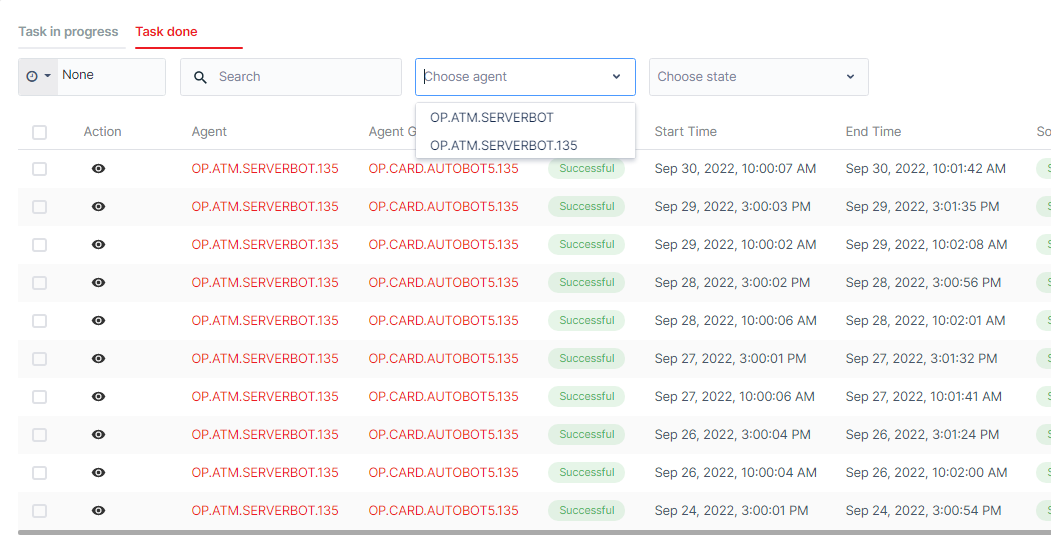
ここでは、タスクの 時間、名前、状態、エージェント でタスク リストを検索できます。
ユーザーは、各タスクの先頭にあるチェックボックスを選択して、このワークフローの実行済みインスタンスを削除することもできます。削除ボタンが表示されます。
ワークフローを検索する
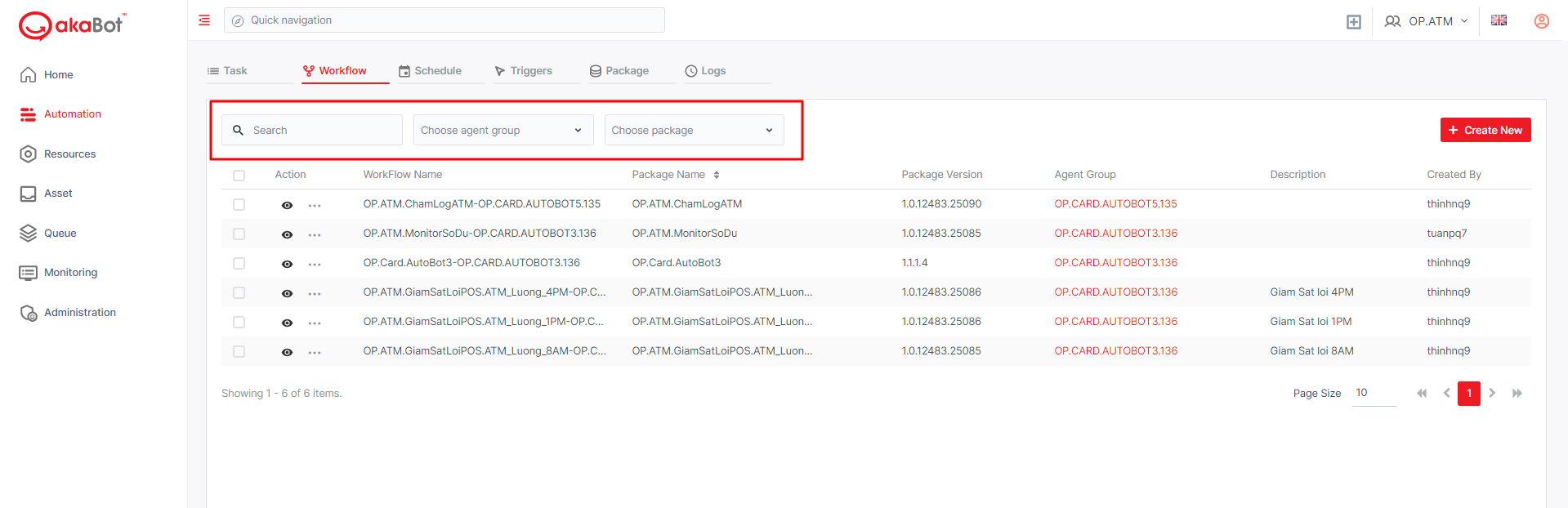
| いいえ | 列/ラベル | 説明 | 種類 | 最大値 | 入力要件 |
|---|---|---|---|---|---|
| 1 | 検索ボックス | 検索するワークフローの名前を入力します | 文字列 | 制限なし | |
| 2 | エージェントグループ | 検索するワークフローが所属するエージェント グループを選択します | 入力検索 | 制限なし | |
| 3 | パッケージ | 検索するワークフローが添付されているパッケージを選択します | 入力検索 | 制限なし |
ワークフローを作成する
ワークフローを作成するには、ページの上部にある**「新規作成」**ボタンをクリックします。
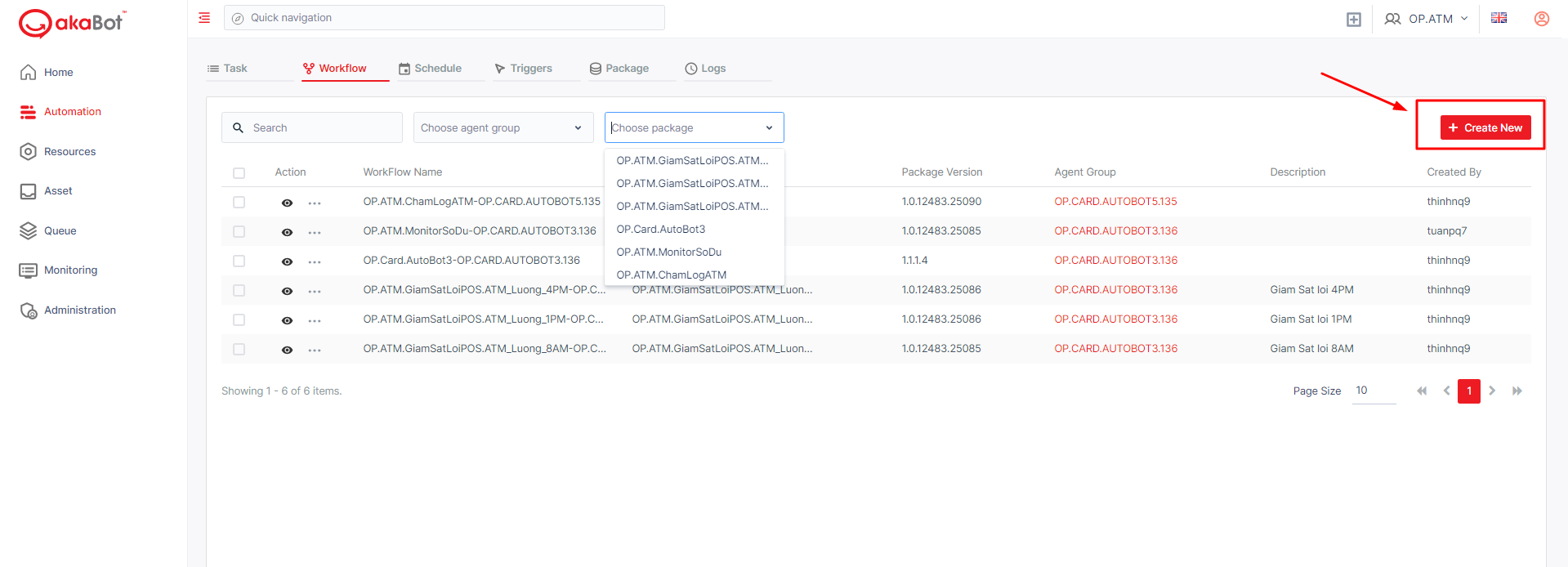
クリックすると、ワークフローを作成できるフォームが表示されます。
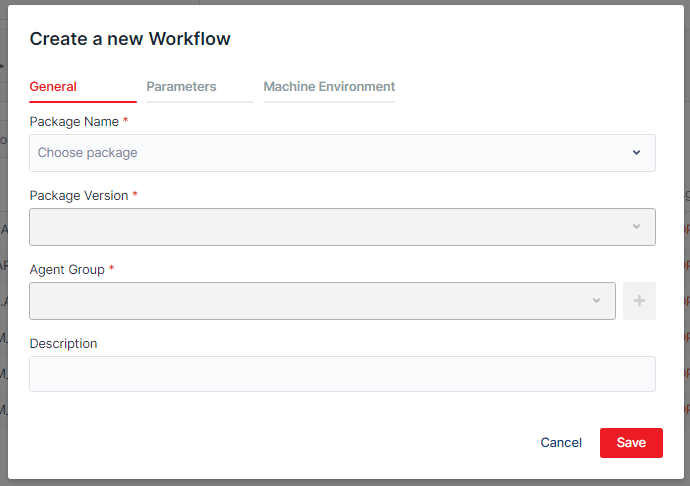
| いいえ | 列/ラベル | 説明 | 種類 | 最大値 | 必須ですか? | 入力要件 |
|---|---|---|---|---|---|---|
| 1 | パッケージ名 | 作成しているワークフローに必要なパッケージを選択します | 入力検索 | 制限なし | はい | |
| 2 | パッケージバージョン | 上で選択したパッケージに応じて異なります。選択したパッケージのバージョンを選択してください | ドロップダウンリスト | はい | ||
| 3 | エージェントグループ | 選択したパッケージのバージョンに応じて異なります。作成しているワークフローを接続するエージェント グループを選択します | 入力検索 | 制限なし | はい | |
| 4 | 説明 | 作成/編集しているワークフローの説明を入力します | 文字列 | 255文字 | いいえ |
すべての一般情報を入力したら、さらにパラメータとマシン環境変数をワークフローに追加できます。複数の変数を追加できますが、追加は 1 つずつのみです。
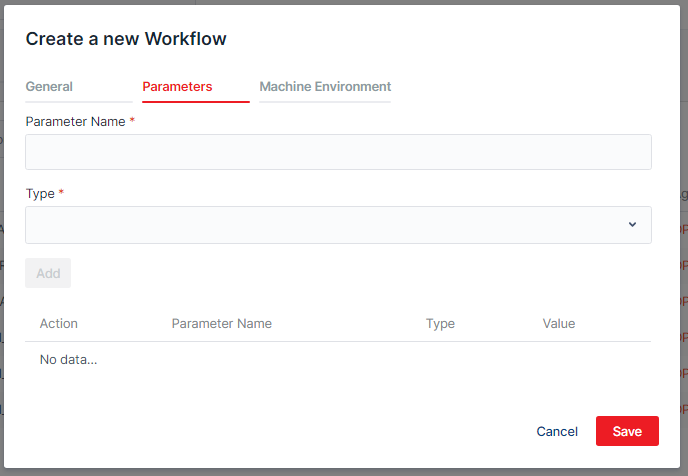
| いいえ | 列/ラベル | 説明 | 種類 | 最大値 | 必須ですか? | 入力要件 |
|---|---|---|---|---|---|---|
| パラメータ名 | パラメータの名前を入力します | 文字列 | 255文字 | はい | ||
| 種類 | パラメータの種類を選択します | ドロップダウンリスト | はい | |||
| 値 | 選択したタイプに応じてパラメータの値を入力/選択します | |||||
| 文字列を選択した場合 | 文字列 | 500文字 | はい | |||
| ブールを選択した場合 | ブール値、単一選択 | はい | ||||
| 整数を選択した場合 | Int32 | 500文字 | はい |
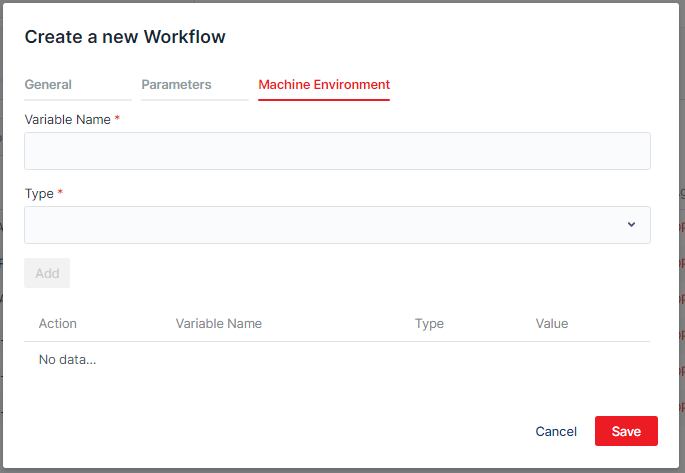
| いいえ | 列/ラベル | 説明 | 種類 | 最大値 | 必須ですか? | 入力要件 |
|---|---|---|---|---|---|---|
| 1 | 変数名 | 変数の名前を入力します | 文字列 | 255文字 | はい | |
| 2 | 種類 | 変数の型を選択します | ドロップダウンリスト | はい | ||
| 3 | 値 | 選択したタイプに応じて変数の値を入力/選択します | はい | |||
| 文字列を選択した場合 | 文字列 | 500文字 | はい | |||
| ブールを選択した場合 | ブール値、単一選択 | はい | ||||
| 整数を選択した場合 | Int32 | 500文字 | はい |
ワークフローを編集する
ワークフローを編集するには、3 点ボタンをクリックし、次に編集をクリックします。
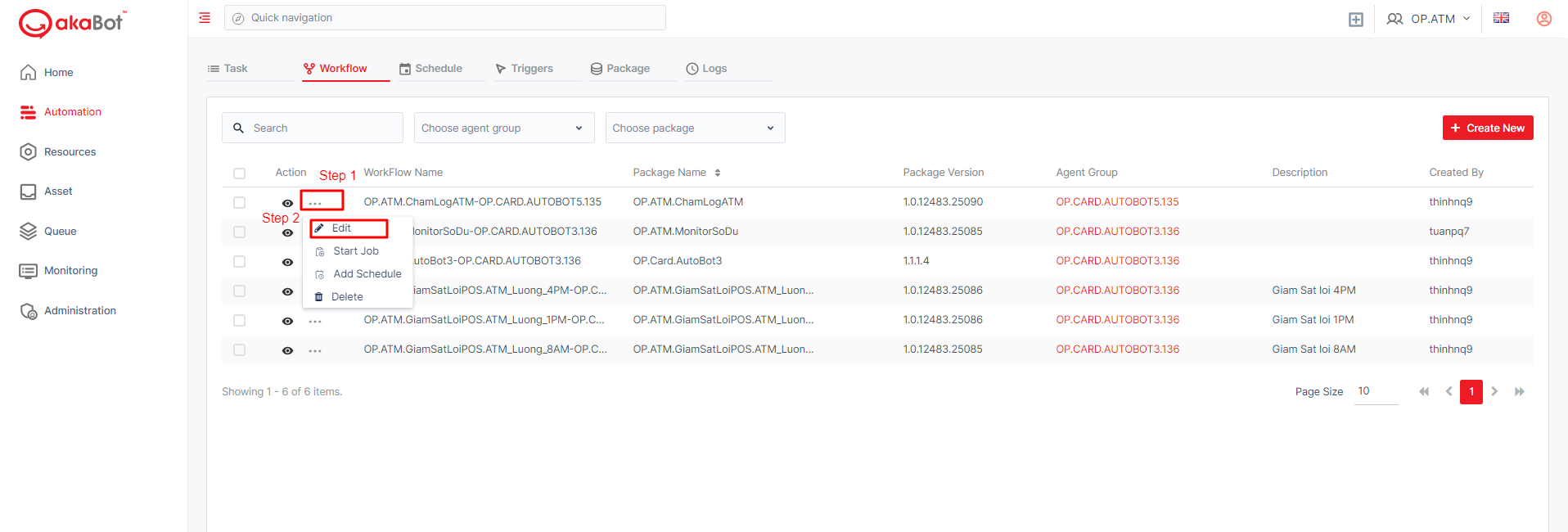
クリックすると、ワークフローの情報を編集できるフォームが表示されます。
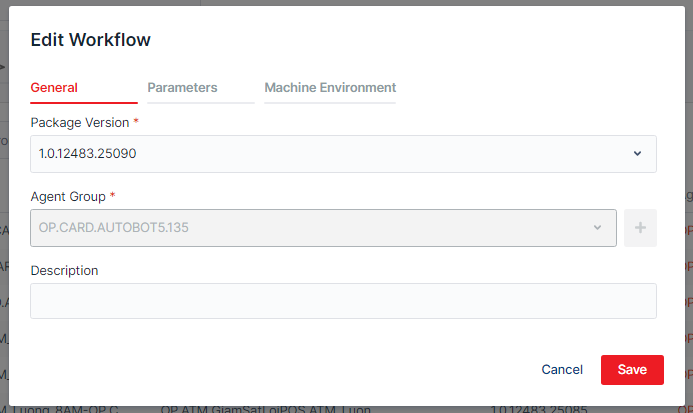
| いいえ | 列/ラベル | 説明 | 種類 | 最大値 | 必須ですか? | 入力要件 |
|---|---|---|---|---|---|---|
| 1 | パッケージバージョン | 上で選択したパッケージに応じて異なります。選択したパッケージのバージョンを選択してください | ドロップダウンリスト | はい | ||
| 2 | エージェントグループ | 選択したパッケージのバージョンに応じて異なります。作成しているワークフローを接続するエージェント グループを選択します | 編集不可 | |||
| 3 | 説明 | 作成/編集しているワークフローの説明を入力します | 編集不可 |
パッケージバージョンを編集したら、ワークフローのパラメータとマシン環境変数をさらに編集できます。複数の変数を追加できますが、追加は 1 つずつのみです(上記と同様)。
ワークフローを削除する
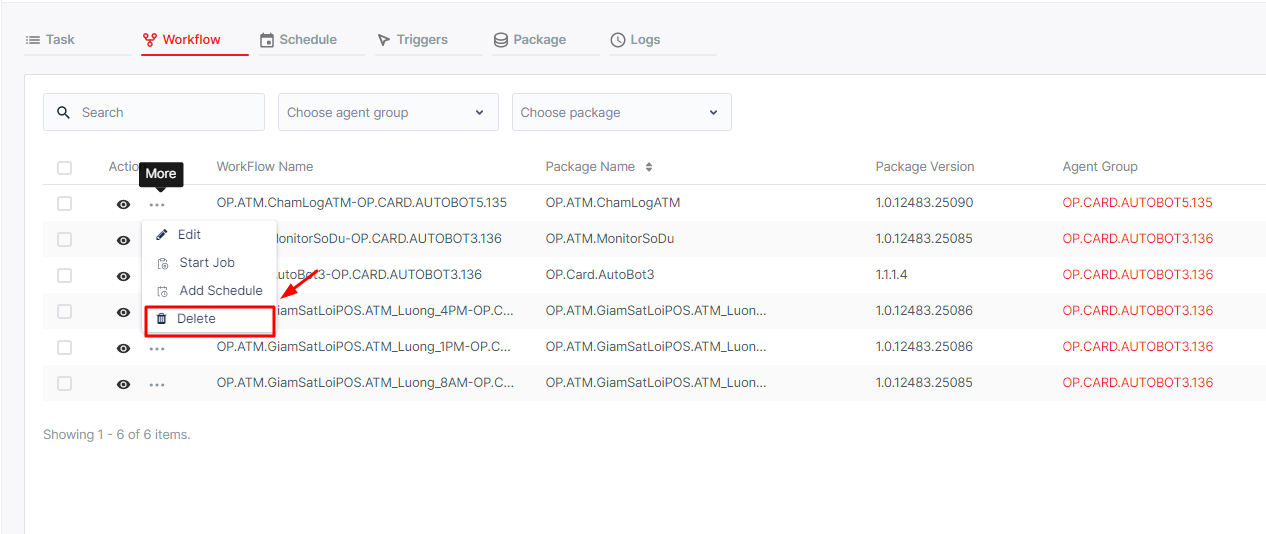
削除するには、3 点ボタンをクリックし、次に削除をクリックします。
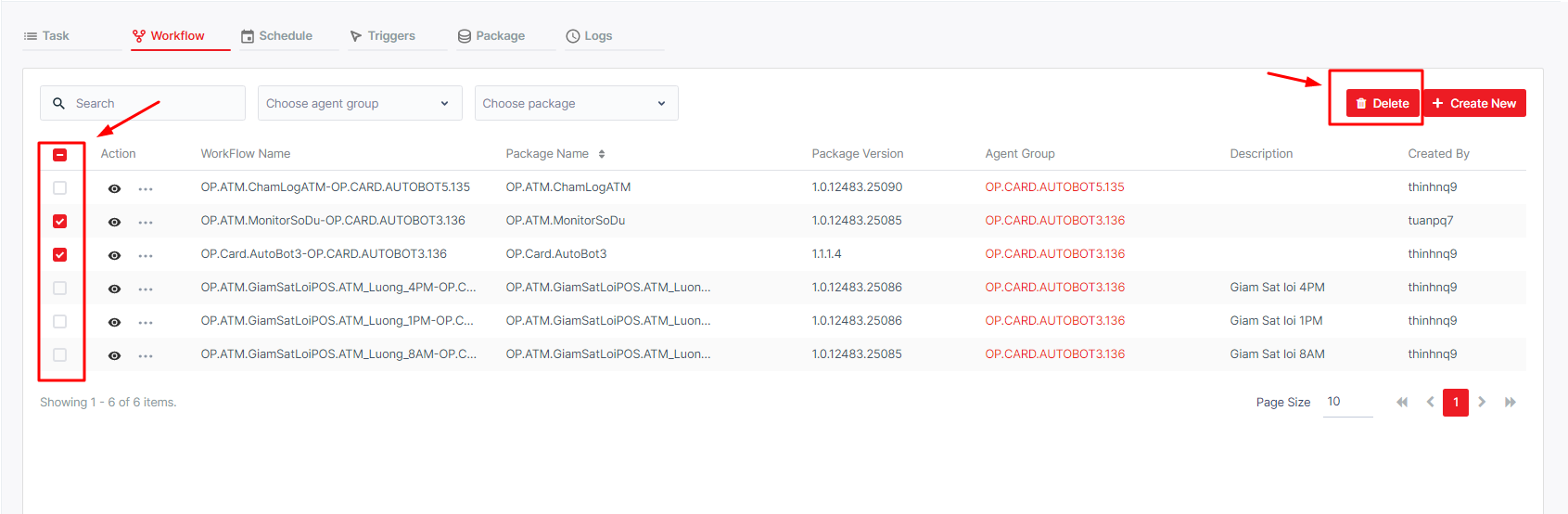
あるいは、各ワークフローの前にあるチェックボックスを選択すると、「フィルター」ボタンの隣に「削除」ボタンが表示されます。「アクション」の横にあるチェックボックスをオンにすると、ユーザーは表示されているすべてのエージェントを一括削除のために選択できるようになります。
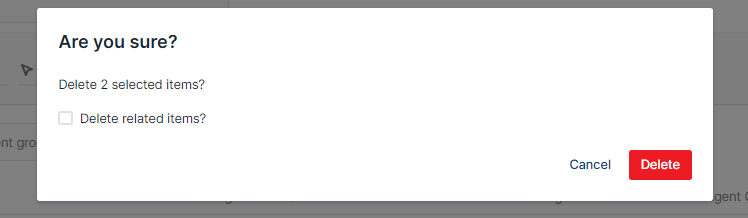
クリックすると、システムによって確認メッセージが表示されます。
ワークフロー保持ポリシー
ワークフロー保持ポリシーは、akaBot Center の機能であり、ワークフローの実行履歴(ログおよびタスクの記録を含む)が自動的に削除されるまでの保持期間を制御します。
保持ポリシーを設定しない場合、実行履歴は無期限に蓄積されます。時間の経過とともに、これによりワークフロー ページの動作が遅くなり、ストレージの使用量が増加する可能性があります。ポリシーを設定することで、管理者はスケジュールに従って古くなった実行データのクリーンアップを自動化できます。
デフォルトでは、この機能が導入される前に作成された古いワークフローはログを永続的に保持します。ただし、新規に作成されるワークフローや既存のワークフローを更新する場合は、カスタム保持ポリシーの設定が必須です。
保持ポリシーのパラメータ
保持ポリシーの設定パネルには、以下のパラメータが含まれています。
| いいえ | 列/ラベル | 説明 | 種類 | デフォルト値 | 必須ですか? | 制約/要件 |
|---|---|---|---|---|---|---|
| 1 | 保持ポリシーの選択 | すべての記録を無期限に保持するか、カスタムのクリーンアップ ルールを設定するかを選択します。 | トグル オプション | 永続的に保持 | はい(更新時) | • ポリシーのない古いワークフローを更新する場合にのみ利用可能です。 • ワークフロー作成時は、このオプションは非表示となり、カスタム保持の設定が必須です。 |
| 2 | 保持期間(日数) | 実行データが削除される前にデータベースに保持される期間(日数)。 | 数値入力 | 30日 | はい | • 最小値:7• 最大値: 180• 正の整数である必要があります。無効な値を入力するとエラーメッセージが表示され、保存ボタンが無効になります。 |
| 3 | 適用するタスク状態 | クリーンアップをトリガーする実行結果を選択します。 | チェックボックス | なし(要選択) | はい | 選択可能なオプション: • 成功• 失敗• 停止済み• 保留中• 停止中• 終了中 |
| 4 | クリーンアップ範囲 | 保持期間を超えた際の削除範囲を定義します。 | ラジオボタン | ログのみ削除 | はい | オプション: • ログのみ削除:実行ログを削除しますが、タスクは保持します。 • 完全クリーンアップ:実行ログとタスクの両方を完全に削除します。 |
ワークフロー作成時の保持ポリシーの設定
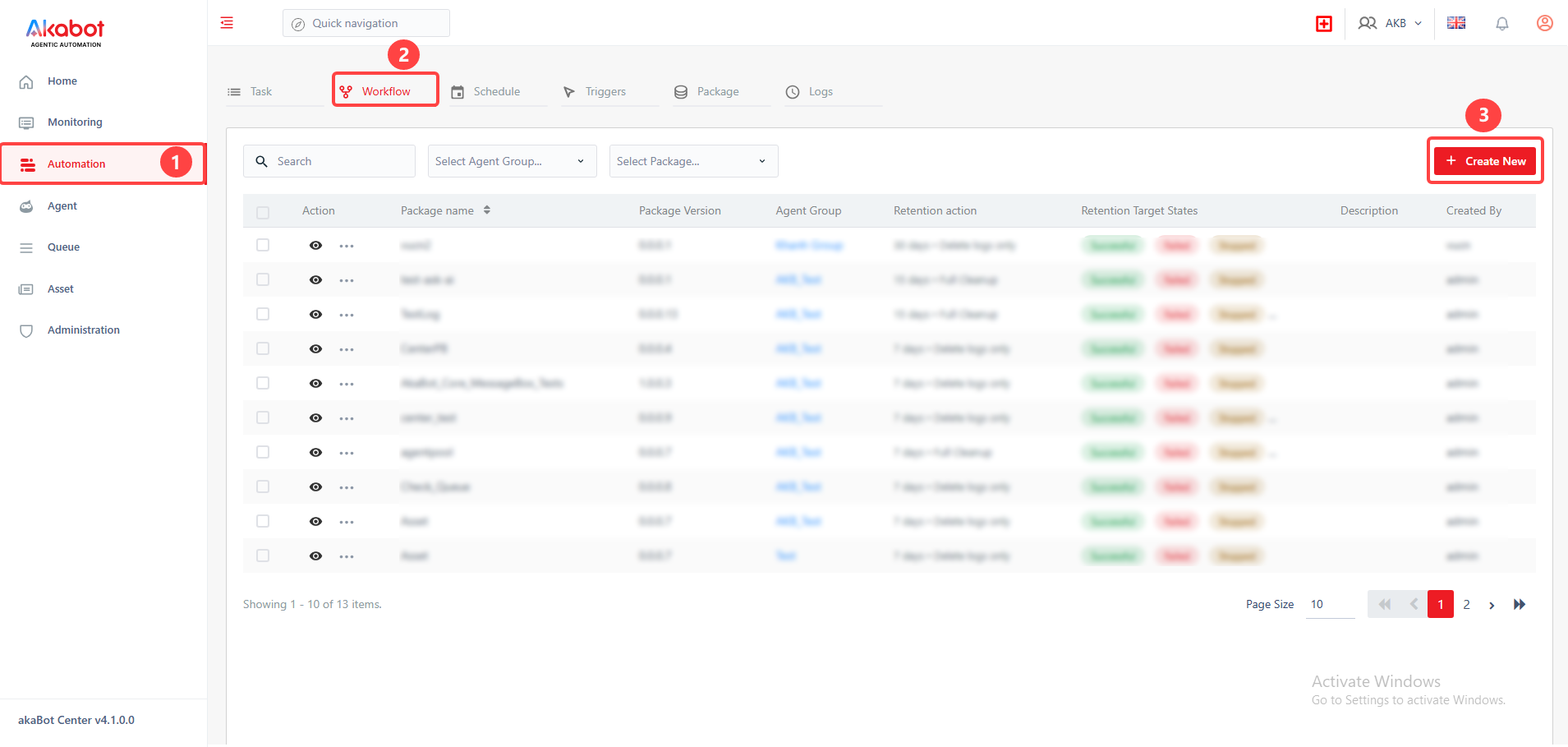
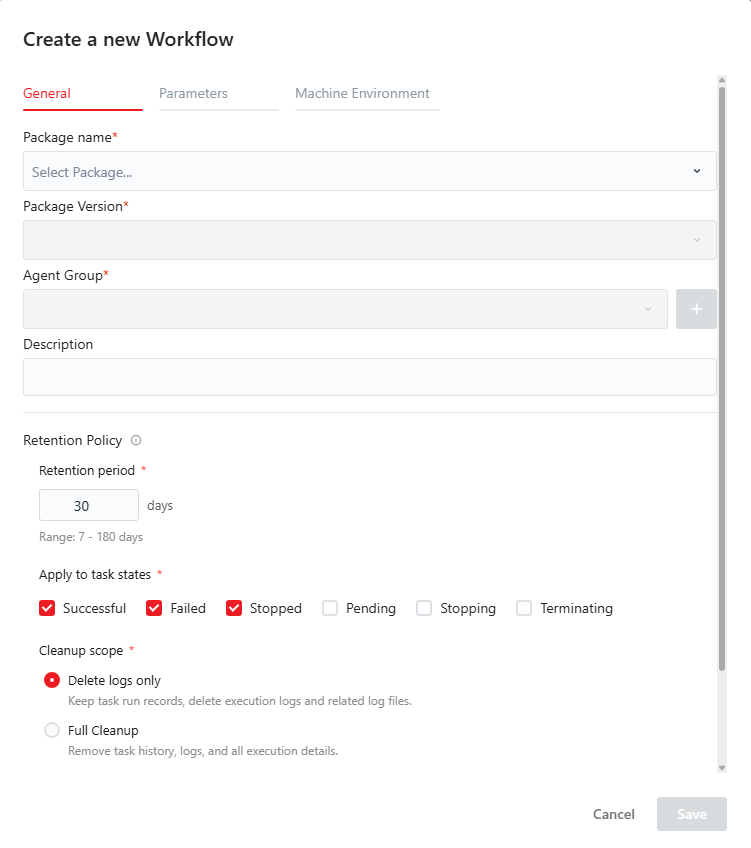
ワークフロー ページの上部にある**「新規作成」**ボタンをクリックして新しいワークフロー関連付け(NuGet パッケージをエージェント グループにリンク)を作成する場合、保持ポリシーの設定は必須です。
-
必須の一般フィールドを入力します:パッケージ名、パッケージバージョン、およびエージェントグループ。
-
ダイアログの下部までスクロールして、保持ポリシーセクションを表示します。
-
保持期間を指定します(7〜180日の整数である必要があります)。
-
適用するタスク状態で 1 つ以上の実行状態にチェックを入れます。
-
クリーンアップ範囲を選択します(ログのみ削除または完全クリーンアップ)。
-
保存をクリックして、有効なポリシーと共にワークフローを展開します。
ワークフロー更新時の保持ポリシーの設定
カスタム保持ポリシーが設定済みのワークフロー
カスタム保持ポリシーがすでに有効になっているワークフローの場合:
-
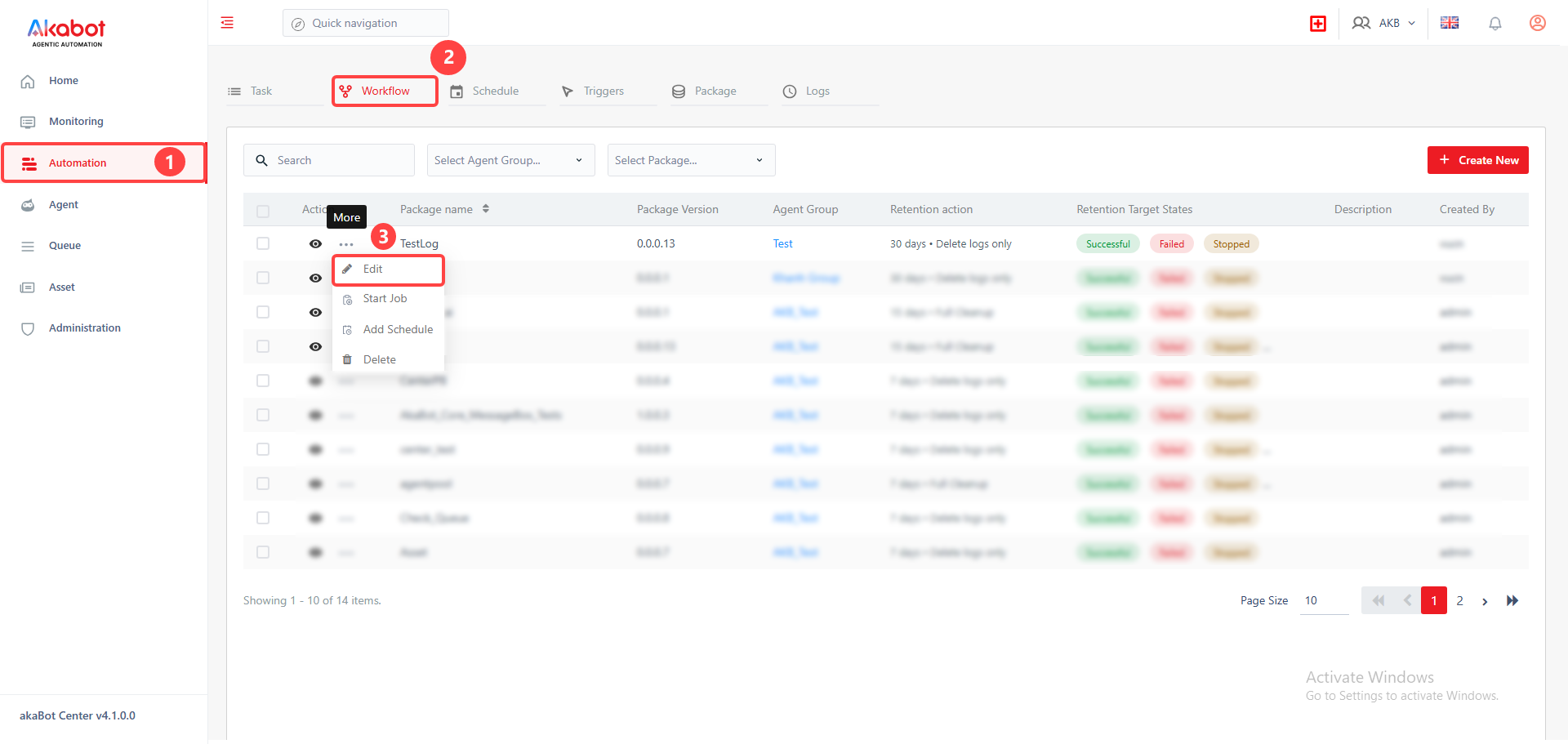
一覧ページのワークフロー横にある3 点ボタンをクリックし、編集を選択します。
-
ワークフローの編集ダイアログの保持ポリシーセクションまでスクロールします。各フィールドには現在の有効な値が表示されます。
-
保持期間、適用するタスク状態、およびクリーンアップ範囲を必要に応じて変更します。
-
保存をクリックして変更を適用します。
永続保持のワークフロー(有効なポリシーなし)
保持設定を実装する前に作成されたワークフローの場合:
-
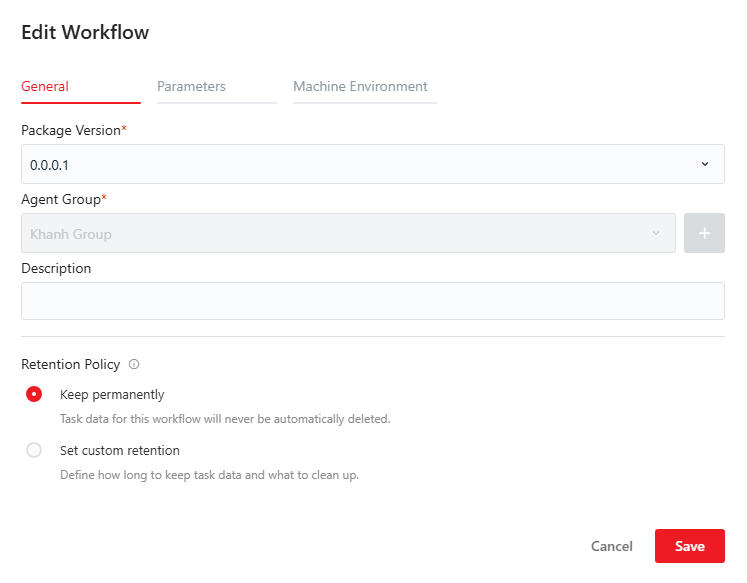
ワークフロー横にある3 点ボタンをクリックし、編集を選択します。
-
保持ポリシーセクションまでスクロールします。永続的に保持(デフォルトで有効)とカスタム保持の設定の 2 つのオプションが表示されます。
-
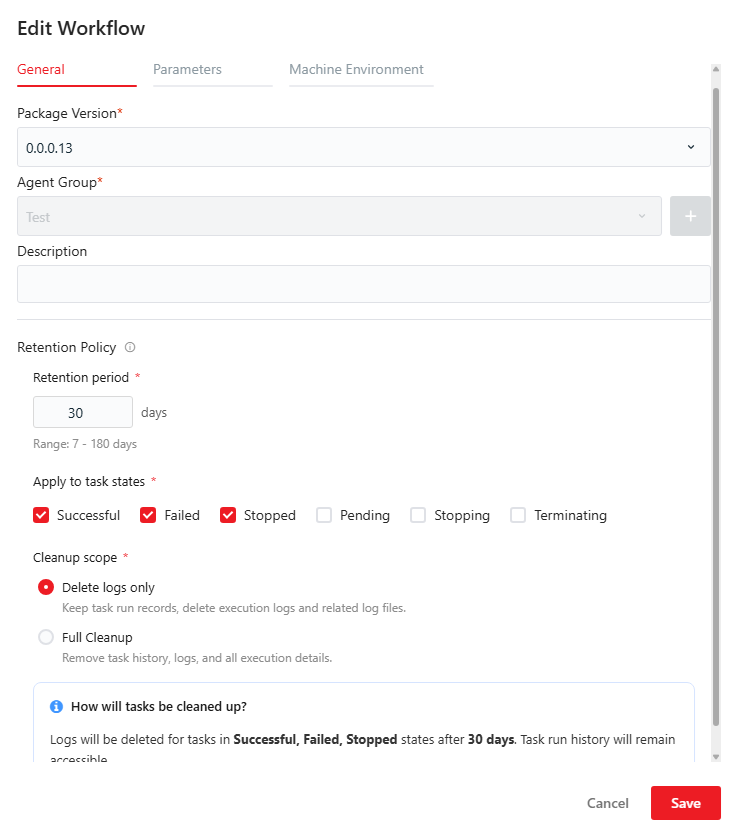
カスタム ポリシーを設定するには、カスタム保持の設定を選択します。
-
デフォルトのプレースホルダー(例:30日、ログのみ削除)とともに設定フィールドが表示されます。
-
希望の保持期間、タスク状態、およびクリーンアップ範囲を設定します。
-
保存をクリックして新しいポリシーを保存します。
ワークフロー詳細ページでの保持ポリシーの確認
ワークフローに設定された保持ポリシーを確認するには:
- ワークフロー一覧ページで、対象のワークフロー横にある目のアイコン(表示)をクリックします。
- ワークフロー詳細ページには、保持ポリシー情報が含まれる 2 つのタブがあります。
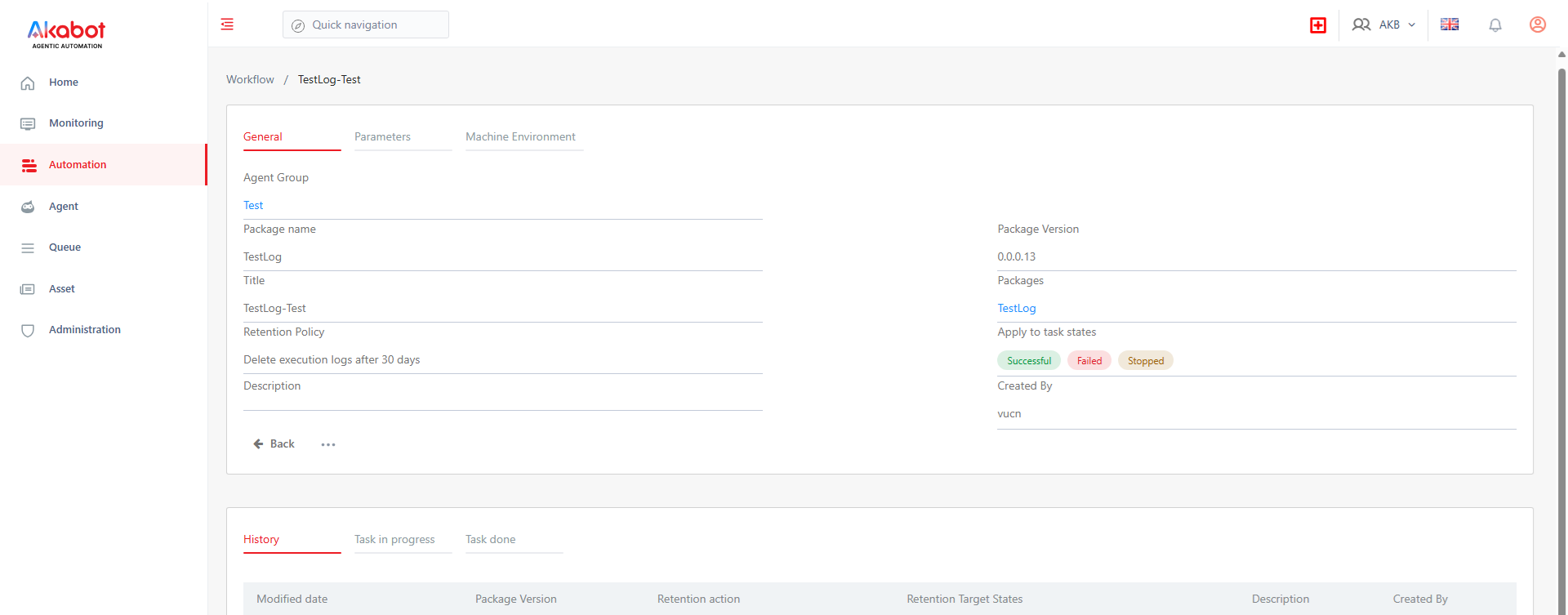
「全般」タブ
詳細ページの全般タブには、現在有効な保持ポリシーが表示されます:
- 保持ポリシー:選択されたクリーンアップ アクションと期間が表示されます(例:
30日後に実行ログを削除)。ワークフローがカスタム ポリシーで更新されていない古いレガシー ワークフローの場合は、永続的に保持と表示されます。 - 適用するタスク状態:クリーンアップをトリガーする実行状態の一覧が表示されます(例:
成功、失敗)。ポリシーが永続的に保持に設定されている場合、このフィールドは非表示になります。
「履歴」タブ
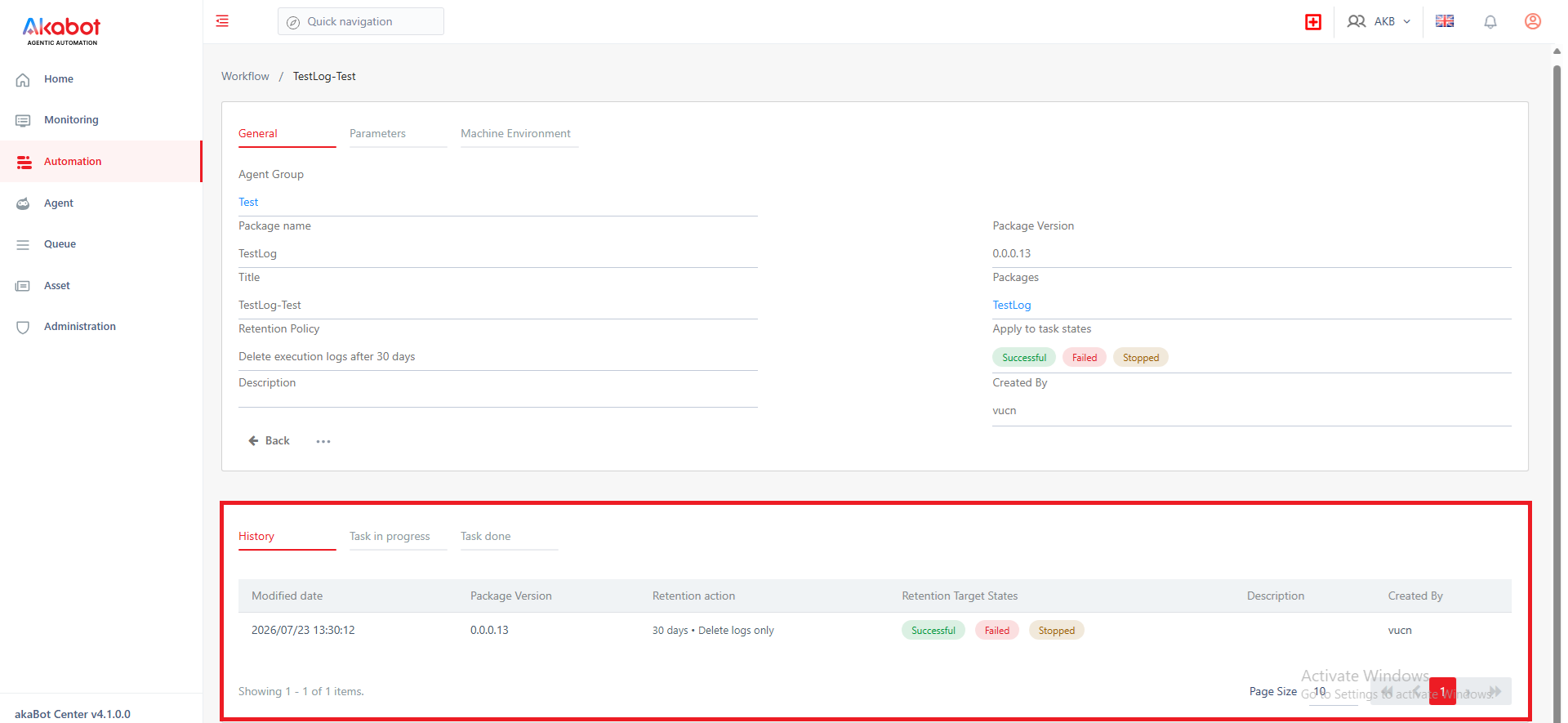
履歴タブ(更新履歴)には、保持ポリシーへの変更を含む、ワークフローに行われたすべての変更の時系列ログが記録されます。ワークフローが編集されるたびに、新しいログエントリが作成されます。
履歴ログには、保持ポリシーに関連する以下の列が含まれています:
| いいえ | 列/ラベル | 説明 |
|---|---|---|
| 1 | 変更日時 | 変更が保存された日時。 |
| 2 | パッケージバージョン | 変更が行われた際に有効だったパッケージのバージョン。 |
| 3 | 保持アクション | クリーンアップ期間とクリーンアップ範囲が表示されます(例:15日 • 完全クリーンアップ または 永続的に保持)。 |
| 4 | 保持対象タスク状態 | クリーンアップ対象として設定されたタスク状態の一覧(例:成功、失敗、停止済み)。 |
| 5 | 説明 | ユーザーが入力した変更コメント。 |
| 6 | 作成者 | 変更を行ったアカウントのユーザー名。 |
システム設定(application.yml)
システム管理者向けに、バックグラウンド保持実行のグローバル動作および新規ワークフローのデフォルト値は、Center の application.yml 設定ファイルの retention.workflow パスの下で設定されます。
重要:
application.ymlを変更した後は、変更を有効にするために akaBot Center サービスを再起動する必要があります。設定の変更は起動時にのみ読み込まれるため、実行中のインスタンスには適用されません。
デフォルトの YAML 設定構造は以下のとおりです:
retention:
  workflow:
    enable: true
    cron: "0 0 2 * * ?"
    job-batch-size: 100
    log-batch-size: 200
    max-cleanup-iterations: 1000
    max-log-cleanup-iterations: 10000
    max-excluded-jobs: 900
    default-days: 30
    default-states: "SUCCESSFUL,FAULTED,STOPPED"
    default-log-only: true
以下に、各システム設定キーの詳細説明を示します:
| パラメータ | 種類 | デフォルト値 | 説明 |
|---|---|---|---|
| enable | ブール値 | true | バックグラウンドでのワークフロー保持クリーンアップ ジョブの自動実行を全体的に有効または無効にします。 |
| cron | 文字列 | "0 0 2 * * ?" | バックグラウンド クリーンアップ ジョブの実行スケジュールを定義する Cron 式(例:毎日午前 2 時)。 |
| job-batch-size | 整数 | 100 | 1 回のバッチで処理・削除されるタスク レコードの数を制限します。 |
| log-batch-size | 整数 | 200 | 1 回のバッチで処理・削除される実行ログの数を制限します。 |
| max-cleanup-iterations | 整数 | 1000 | ロック競合を防止するために、データベース クリーンアップで許可される最大ループ反復回数。 |
| max-log-cleanup-iterations | 整数 | 10000 | タイムアウトを防止するために、Elasticsearch/データベース ログ クリーンアップで許可される最大ループ反復回数。 |
| max-excluded-jobs | 整数 | 900 | 削除ルールから除外できるタスク レコードの最大数。 |
| default-days | 整数 | 30 | ワークフロー作成時に表示されるデフォルトの保持期間(日数)。 |
| default-states | 文字列 | "SUCCESSFUL,FAULTED,STOPPED" | ワークフロー作成時にデフォルトでチェックされる、カンマ区切りのタスク実行状態。 |
| default-log-only | ブール値 | true | ワークフロー作成時のデフォルトのクリーンアップ範囲(true = ログのみ削除、false = 完全クリーンアップ)。 |