トリガー
トリガーは、いくつかの条件でボットを自動的に実行するのに役立ちます/
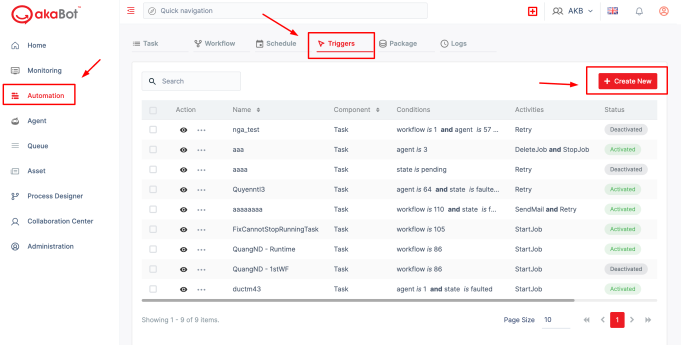
S1: [トリガー] ページの右上隅にある [新規作成] ボタンをクリックして、新しいトリガーを作成します。
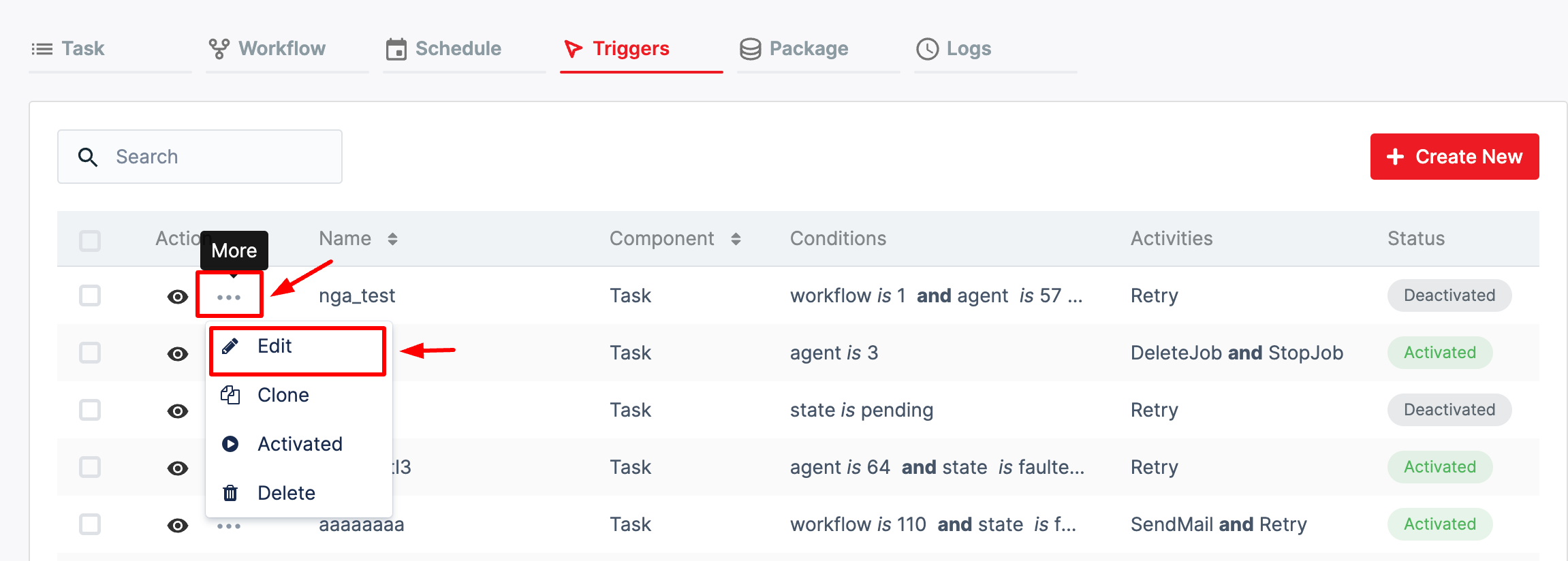
すでに トリガー がある場合は、必要なトリガーで 3 つの点ボタンをクリックし、編集 ボタンをクリックして必要に応じてトリガーを更新できます。
S2: 入力するフォームが表示されます。履行後、[保存] をクリックして作業内容を保存してください。
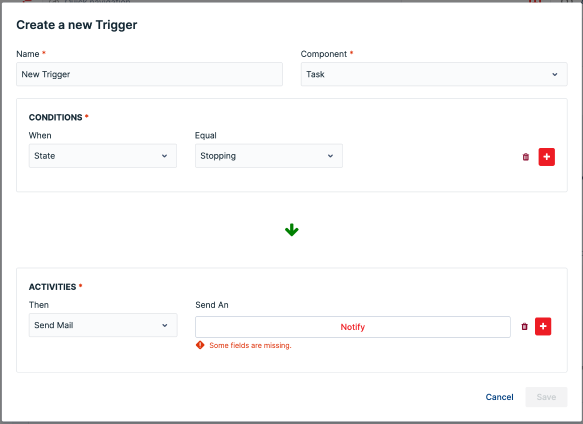
| フィールド | 説明 |
| 名前 | トリガーの名前を入力してください |
| コンポーネント | ドロップダウンリストからオプションを選択してください |
| 条件 (「プラス」ボタンをクリックして追加するか、「ゴミ箱アイコン」をクリックして削除します) | |
| いつ | ドロップダウン リストで次を選択します。 - 状態: タスクのステータス - エージェント - ワークフロー 次に、「等号ボックス」ドロップダウン リストで値を選択します。 |
| そして | ドロップダウン リストで次を選択します。 - 状態: タスクのステータス - エージェント - ワークフロー 次に、「等号ボックス」ドロップダウン リストで値を選択します。 |
| アクティビティ (「プラス」ボタンをクリックして追加するか、「ゴミ箱アイコン」ボタンをクリックして削除します) | |
| それから | ドロップダウン リストから選択します。 - メールの送信 - タスクの開始 - タスクの停止 - タスクの削除 - プロセスの開始 - 特定のタスクの停止 - 再試行 - スケジュール |
| そして | ドロップダウン リストから選択します。 - メールの送信 - タスクの開始 - タスクの停止 - プロセスの開始 - 特定のタスクの停止 - タスクの削除 - 再試行 - スケジュール |