タスク
タスクは、1 つまたは複数のエージェント上のプロセスの実行インスタンスです。ワークフローを作成した後 (パッケージをエージェント グループに展開した後)、次のステップは、割り当てられたエージェントでワークフローを実行することです。これは、[タスク] ページから手動で行うことも、[スケジュール] ページから事前計画的に行うこともできます。
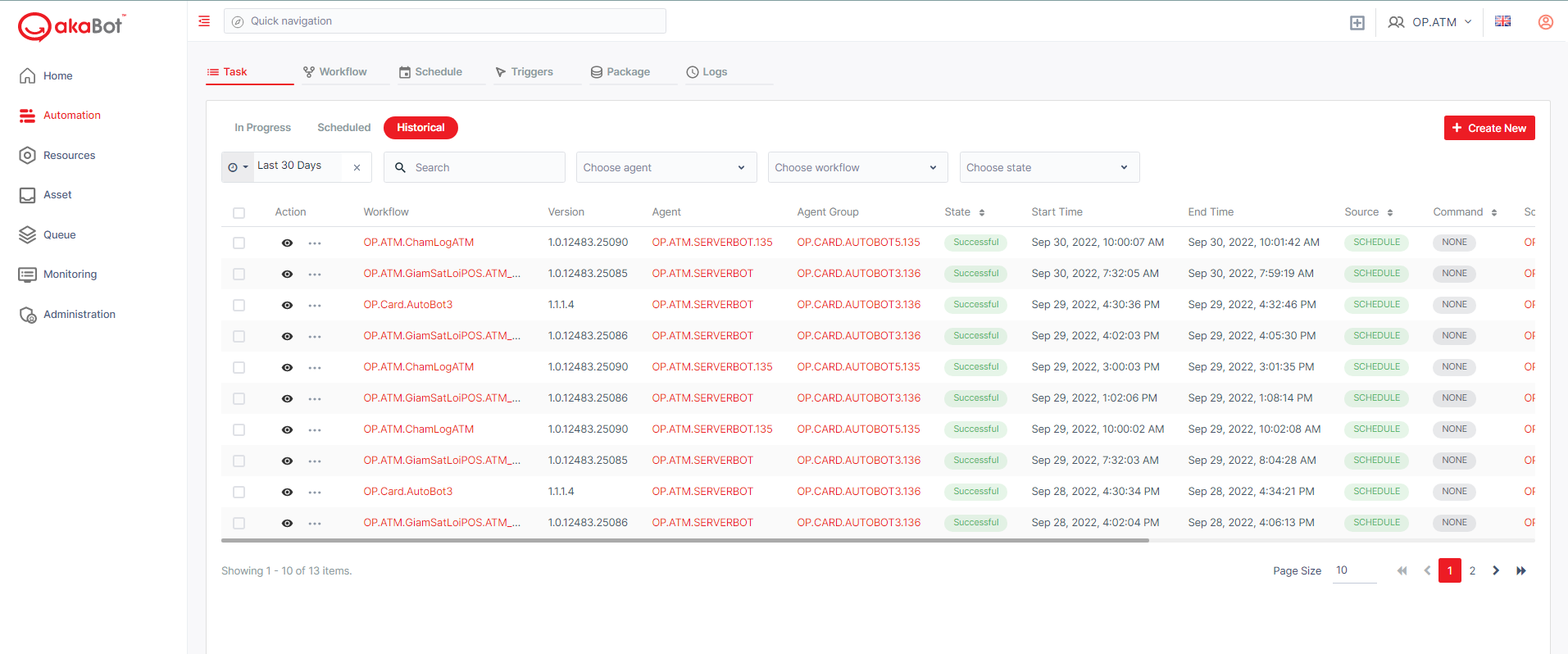
[タスク] ページには、デフォルトで、手動で開始されたかスケジュールによって開始されたかに関係なく、実行中のすべてのタスクと保留状態のタスクが表示されます。このページでは、ボタンをクリックするだけで、手動でタスクを作成または編集したり、タスクを開始または停止したり、タスクによって生成されたログを表示したりすることもできます。 「タスクの詳細」ウィンドウに詳細が表示され、障害が発生したタスクのトラブルシューティングに役立ちます。 「タスク」ページにアクセスするには、左側のメニューの「タスク」タブをクリックします。クリックすると、以下のように既存のすべてのタスクをリストしたタスク ページが表示されます。
| いいえ | コラム | 説明 |
|---|---|---|
| 1 | アクション/ビュー | タスクのステータスに応じて、システムではタスクを管理するためのいくつかのアクションを実行できます。 VIEW: タスクとタスク ログのプロパティを表示します。 DELETE: タスクを削除します。 CLONE: 既存のタスクから同一のタスクを作成します。 各タスクに対応するチェックボックスを選択すると、フィルター オプションの横に削除オプションが表示され、センターからタスクを削除できます。 ! 「アクション」の横にあるチェックボックスを選択すると、表示されているすべてのタスクが選択され、選択したタスクを一括削除できます。 |
| 2 | ワークフロー | タスクの実行に使用されるワークフローの名前 |
| 3 | バージョン | akaBot Center に公開されたパッケージのバージョン。 |
| 4 | エージェント | タスクが実行されるエージェント。 |
| 5 | エージェントグループ | エージェントが配置されている展開を目的としたエージェントのグループ化。 |
| 6 | 州 | タスクの現在のステータス。利用可能なステータスは次のとおりです。 FAULTED: タスクがエラーに遭遇し、突然停止されました。実行中: タスクは実行中です。タスクを停止または強制終了できます。 PENDING: タスクは実行されていません。実行を開始できます。 STOPPED: タスクは停止されました。 * SUCCESSFUL: タスクは正常に完了しました。ログを参照して結果を確認できます。 終了中: タスクは中止され終了しました。 |
| 7 | 開始時間 | タスクが開始されている場合、システムは開始時刻を表示します。 |
| 8 | 終了時間 | タスクが開始および終了した場合、システムは終了時刻を表示します。 |
| 9 | ソース | タスクのソースを示すため。手動 - タスクは、「新規作成/クローン」ボタンを使用して、「タスク/スケジュール」ページから作成および構成されています。エージェント - タスクは akaBot エージェントから有人モードで開始されました。スケジュール - タスクはトリガーの結果として開始され、事前計画されたタスクの実行に利用されます。 |
| 10 | コマンド | ユーザーが送信できるコマンドは 4 つあります。 PENDING: タスクの実行がスケジュールされているが、まだ実行されていないとき。 START: タスクが開始されるとき。 STOP: タスクが停止中のとき。 NONE: タスクの実行が終了したとき |
| 11 | スケジュール | タスクのスケジュール元となるスケジュールの名前。タスクが手動で作成された場合、「スケジュール」フィールドは空です。 |
| 12 | タスクID | 言及されたワークフローの実行インスタンスの一意の ID。 |
a.タスクを表示
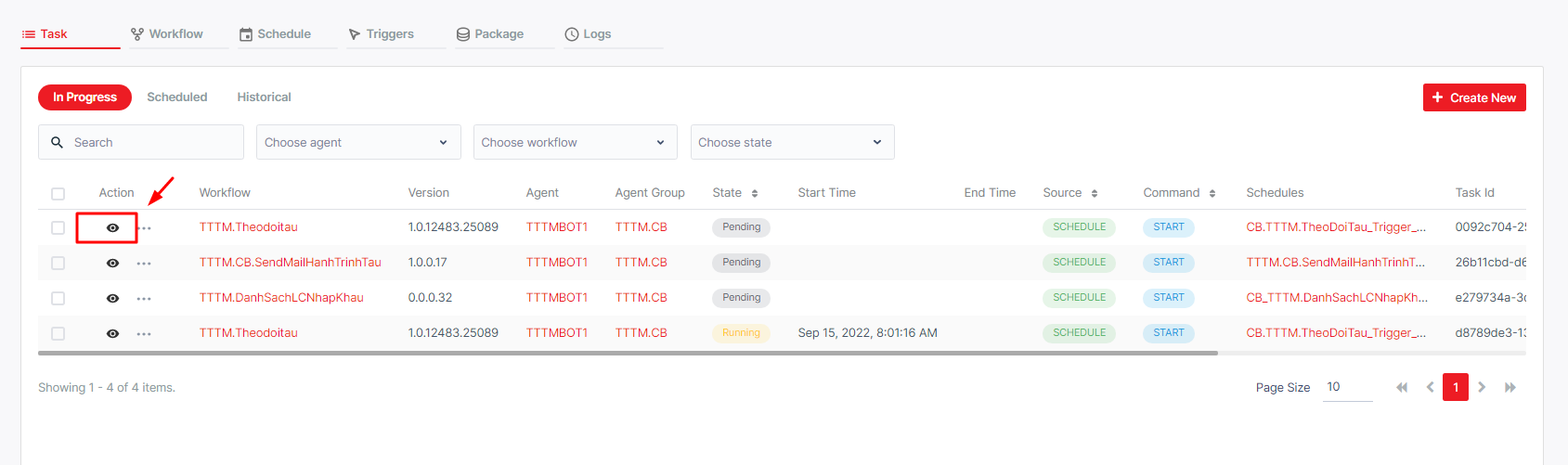
タスクの詳細を表示するには、いくつかの方法があります。 [タスク] ページから: これにより、作成されたすべてのタスクを表示できます。左側の「表示」ボタンをクリックします。
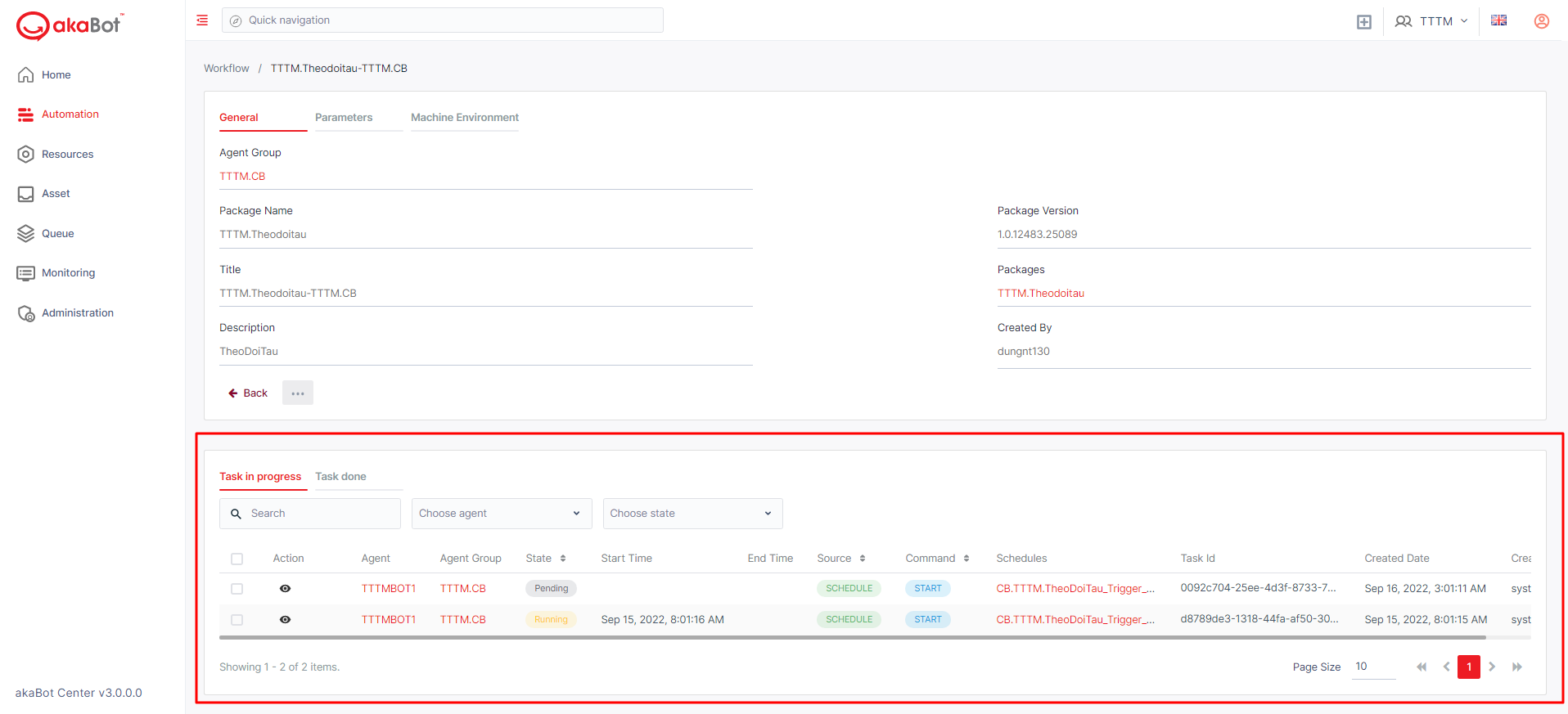
ワークフローの詳細ページから: これにより、特定のワークフローで作成されたすべてのタスクを表示できます。 [ワークフロー] タブをクリックし、[ワークフロー] を選択し、[タスク] タブを選択してタスク アイテムを選択します。
エージェントの詳細ページから: これにより、特定のエージェントの作成されたすべてのタスクを表示できます。 [エージェント] タブをクリック > [エージェント] を選択 > 下部にある [タスク] タブを選択し、タスク アイテムを選択します。
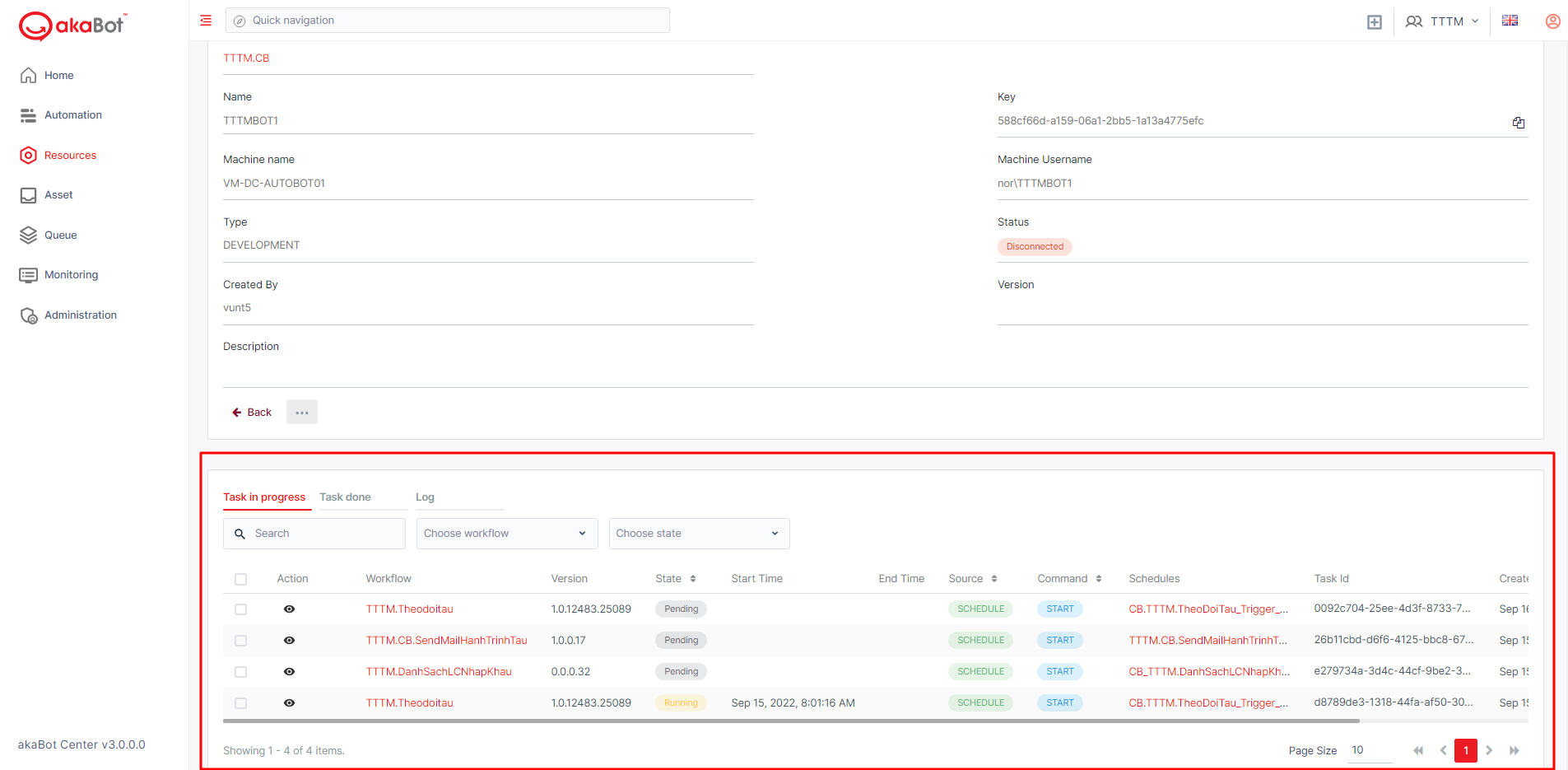
「スケジュールの詳細」ページから: これにより、特定のスケジュールで作成されたすべてのタスクを表示できます。 [スケジュール] タブをクリック > [スケジュール] を選択 > 下部にある [タスク] タブを選択し、タスク アイテムを選択します。
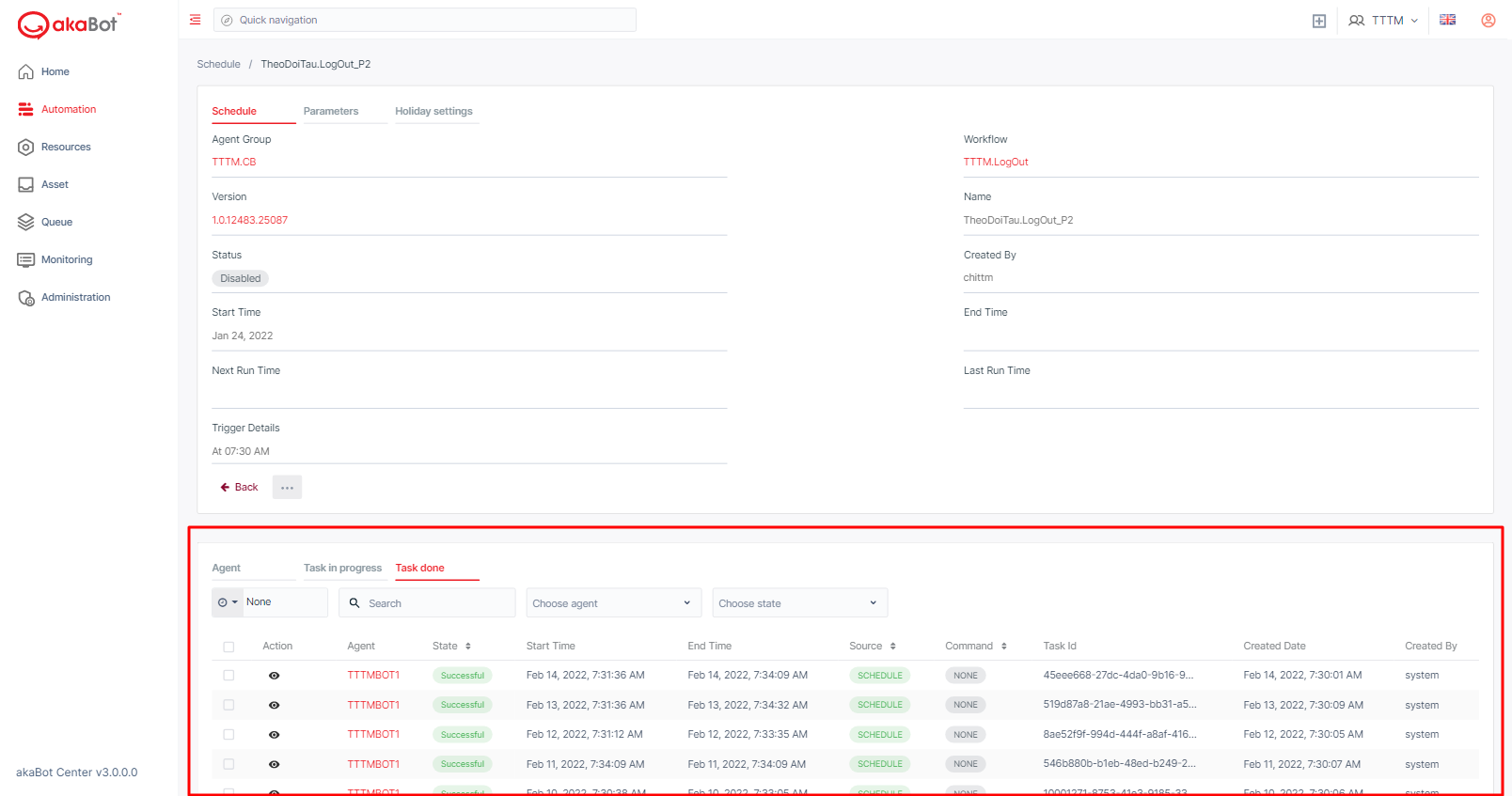
クリックすると、[詳細] ページにリダイレクトされます。詳細は以下でご覧いただけます。
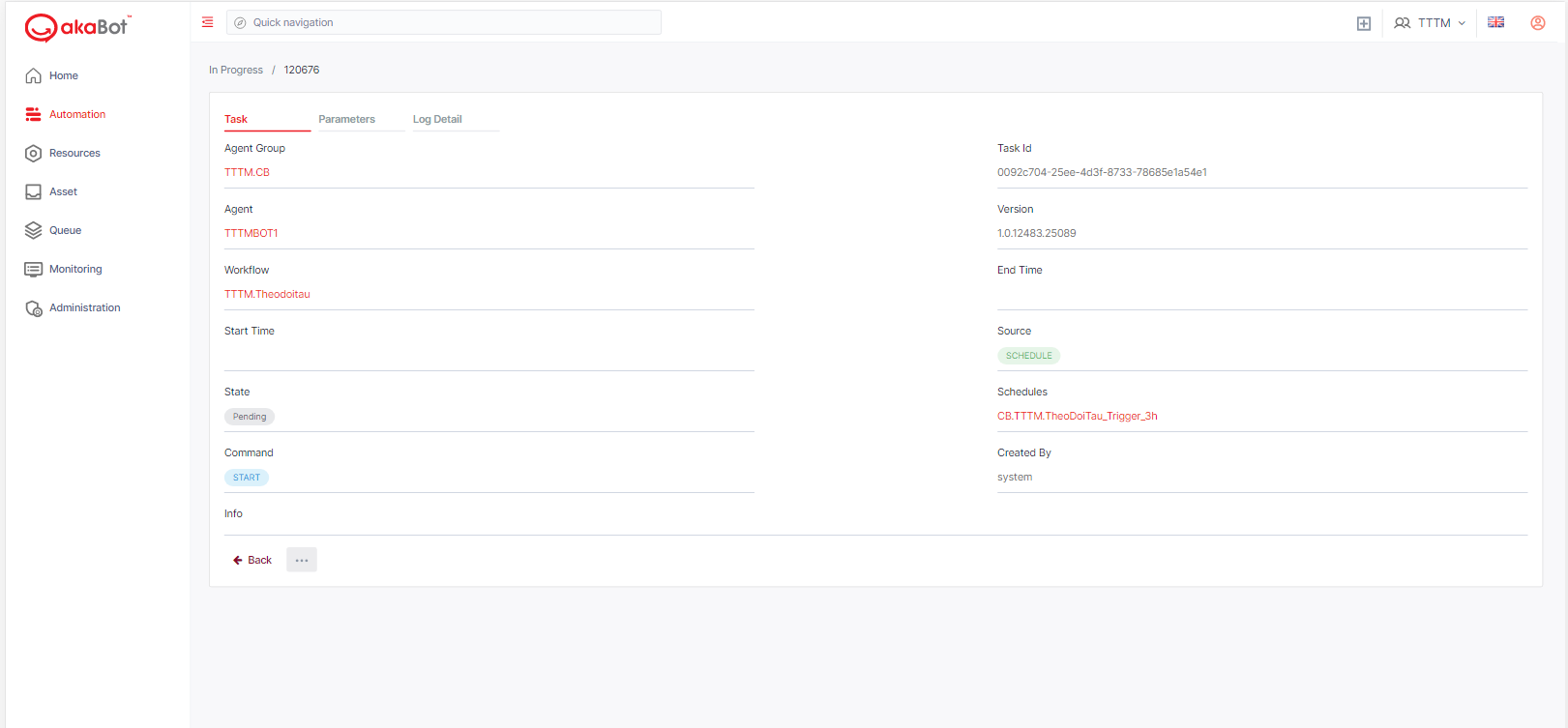
「リスト」ページにもある一般情報に加えて、タスクの詳細ページには、各タスクの特別なパラメータとログの詳細も含まれています。
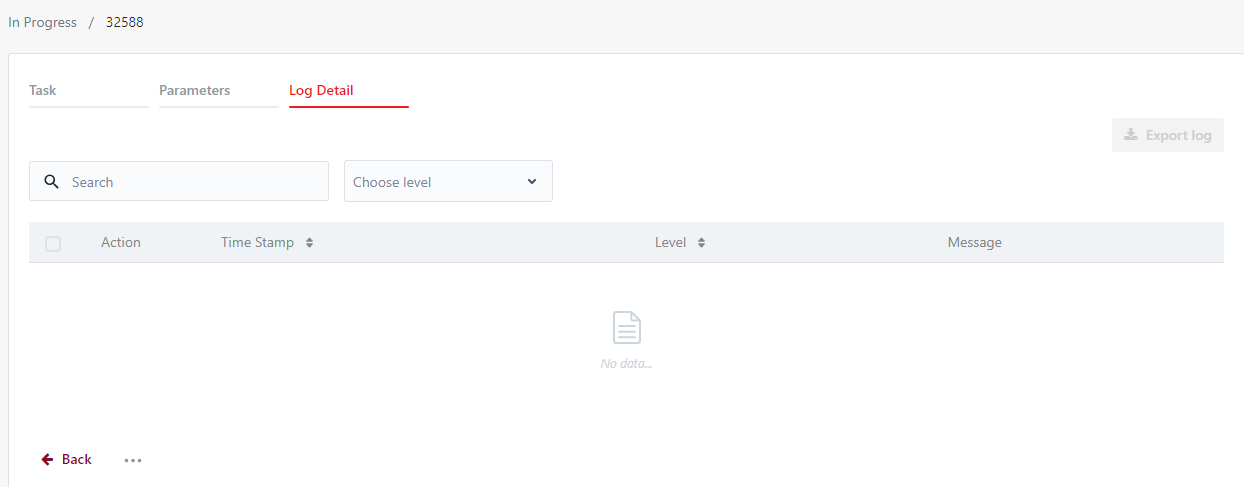
| いいえ | コラム | 説明 |
|---|---|---|
| 1 | アクション | 当該タスクのログを管理するために利用可能なアクション。含まれるもの: 表示: [ログの詳細] ページにリダイレクトできます。削除: 各ログ項目のチェックボックスを選択すると、フィルタ オプションの横に削除オプションが表示され、ログ項目を削除できるようになります。 ! 「アクション」の横にあるチェックボックスを選択すると、表示されているすべてのログが選択され、選択したログ項目を一括削除できるようになります。 |
| タイムスタンプ | アクションが実行された正確な時刻 | |
| レベル | メッセージが記録された重大度レベル。次のオプションが利用可能です:オフ、致命的、エラー警告、情報、デバッグ、詳細。 | |
| メッセージ | ログに記録されたメッセージ。これは、Studio のログ メッセージ アクティビティを通じて記録されたメッセージである場合もあります。 |
b.タスクを検索
akaBot Center では、無料の検索ボックス、エージェント名、タスクの状態によってタスク リストを検索できます。
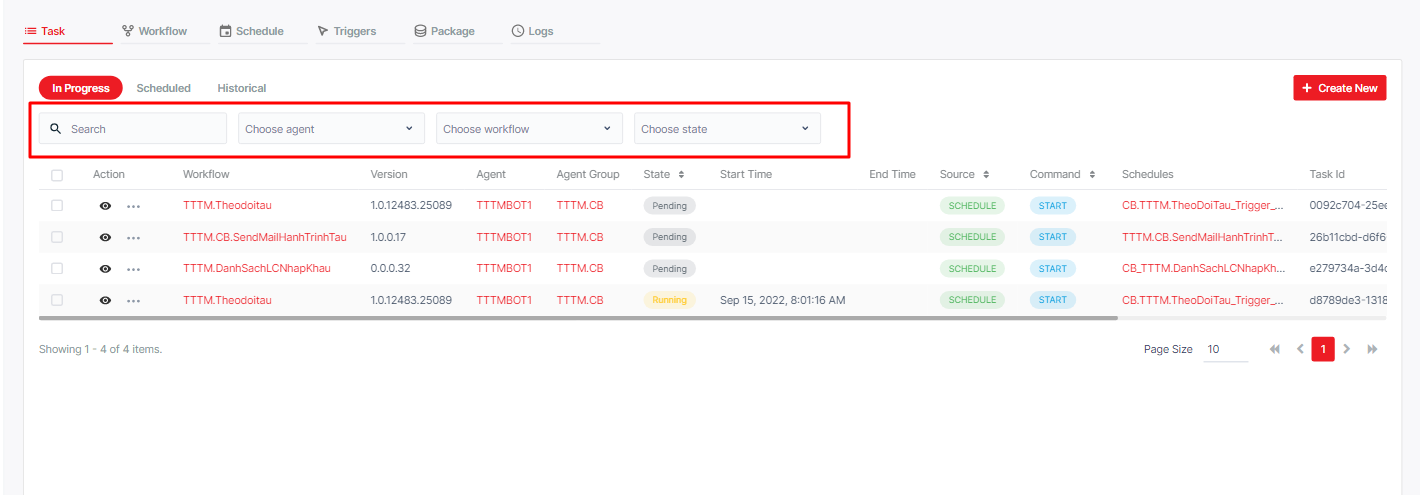
| いいえ | 列/ラベル | 説明 | 種類 | 最大値 | 入力要件 |
|---|---|---|---|---|---|
| 1 | 検索ボックス | タスクに関連するすべての項目の名前で検索します。 | フリーテキスト | ||
| 2 | エージェント | 検索するタスクを実行するために割り当てられているエージェントを選択します | 入力検索 | 制限なし | |
| 3 | 州 | 検索したいタスクの状態を選択します | 入力検索 | 制限なし |
c.タスクの作成/編集
タスクを作成するには 3 つの方法があります。
-
[スケジュール] ページでスケジュールを作成するか、エージェントをローカルで実行すると、タスクが自動的に作成されます。
-
[タスク] ページでタスクを手動で作成することもできます。
-
既存のタスクのクローンを作成します。
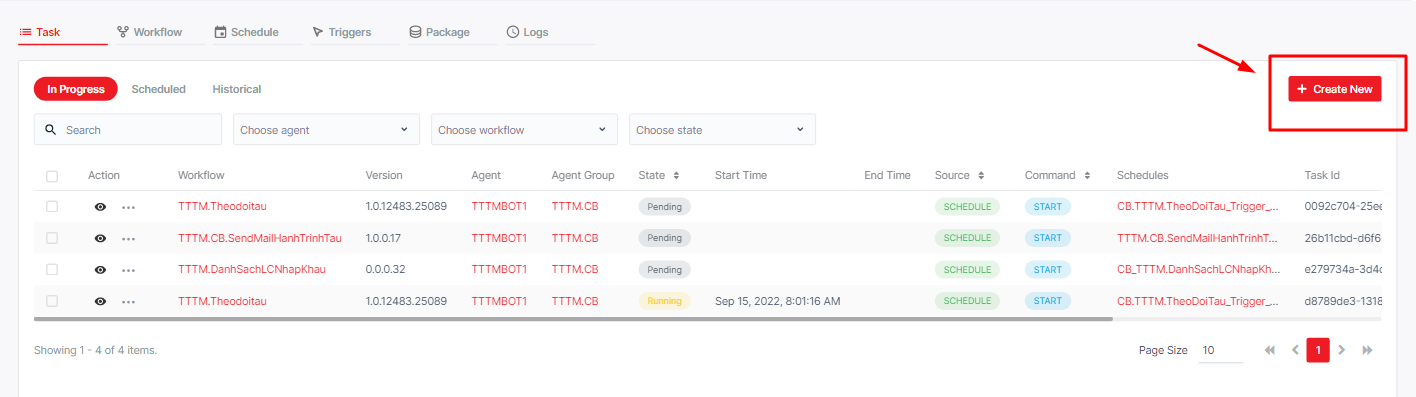
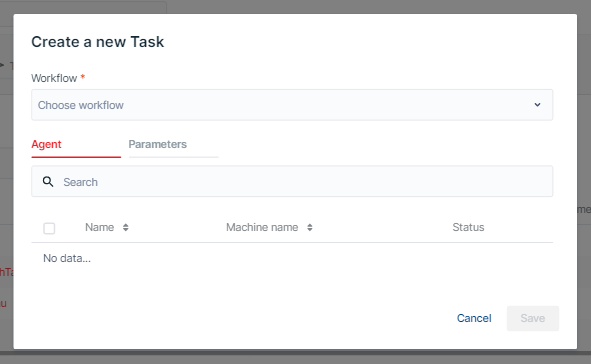
タスクを手動で作成するには: ページ右上の「新規作成」ボタンをクリックします。タスクを作成するためのフォームが表示されます。
| いいえ | 列/ラベル | 列/ラベル | 種類 | 最大値 | 必須ですか? | 入力要件 |
|---|---|---|---|---|---|---|
| ワークフロー | 作成するタスクのワークフローを選択します | 入力検索 | 制限なし | はい | ||
| 検索 | 検索したいエージェントの名前を入力してください | 文字列 | 制限なし | いいえ | ||
| エージェント | 選択したワークフローに応じて、作成中のタスクを実行するエージェントを選択します。 | チェックボックス、複数選択 | 制限なし | はい | ||
| パラメータ | その他のパラメータ | いいえ |
あるいは、[アクション] ボタンをクリックし、[クローン] オプションを選択して同一のタスクを作成することもできます。この機能を使用すると、構成プロセス全体を実行することなく、タスク リストからタスクを迅速に実行できます。
このプロセスは、以前に開始したタスクがすでに最終状態に達していることを前提としています。まず、各タスクの開始時に対応する [アクション] ボタンをクリックした後、[クローン] を選択します。
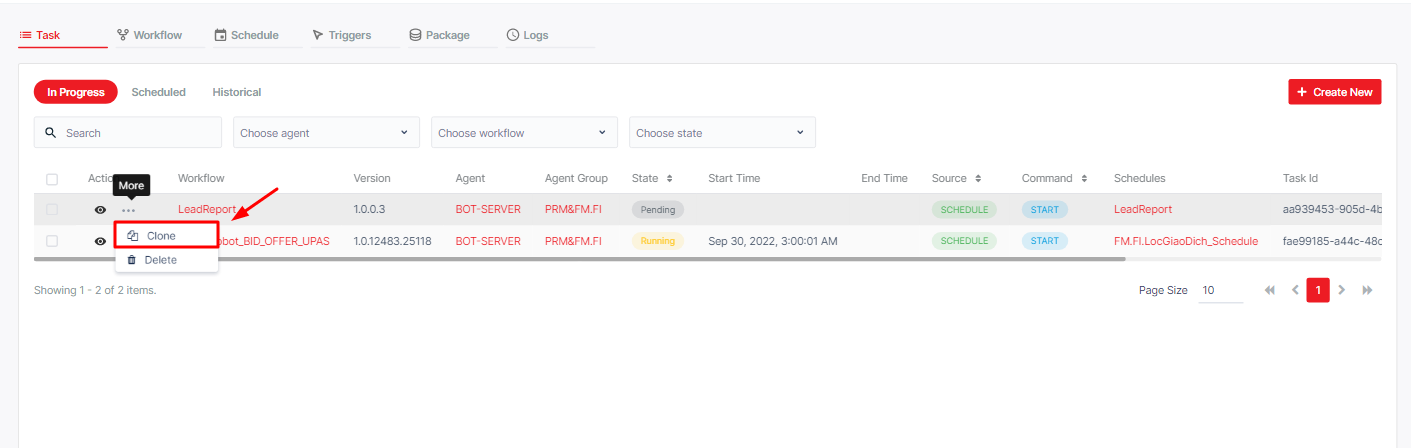
このオプションをクリックすると、[CLONE A TASK] ウィンドウが表示され、タスクのデフォルトのパラメータが表示されます。
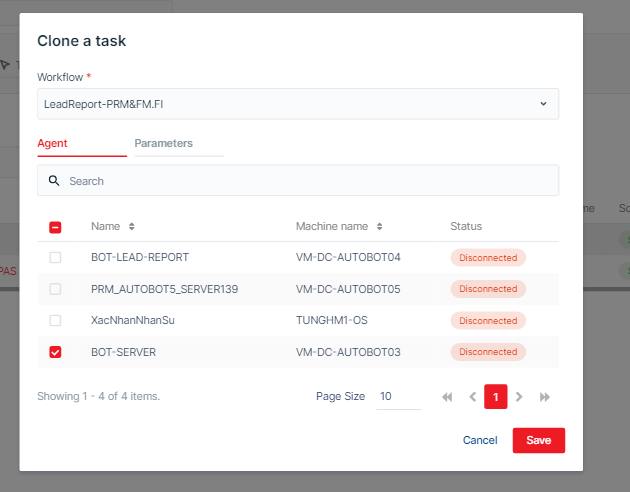
必要な変更を自由に行ってから、[保存] ボタンをクリックして作業内容を保存します。 [CLONE A TASK] ウィンドウが閉じ、実行が開始されます。
注意: 作成またはクローン作成後、タスクは自動的にエージェントにデプロイされ、すぐに実行されます。 [タスク] ページには、各タスクのステータスがリアルタイムで表示されます。
d.タスクを削除します
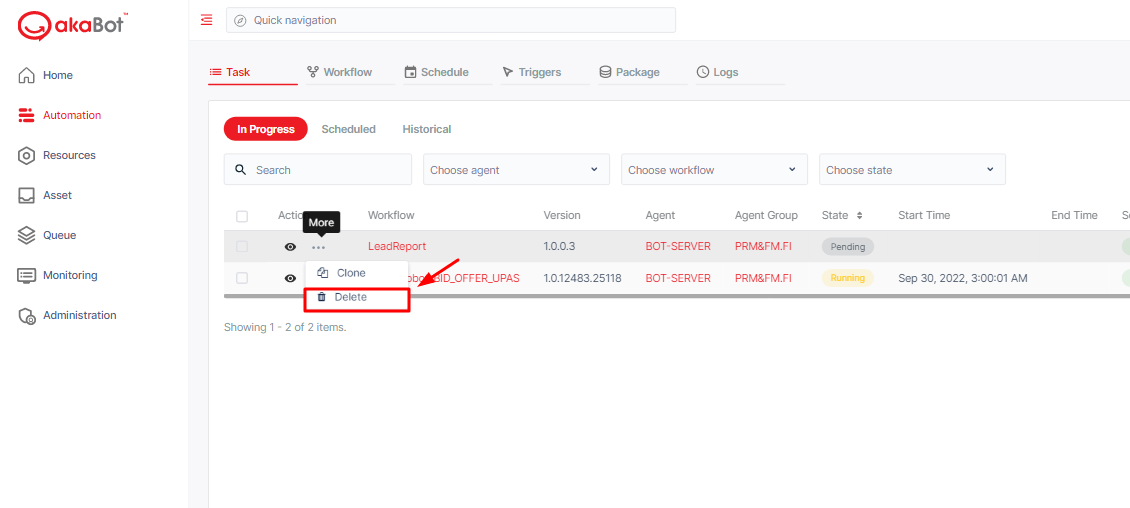
タスクを削除するには、リスト内の 1 つのタスクの [削除] ボタンをクリックします。
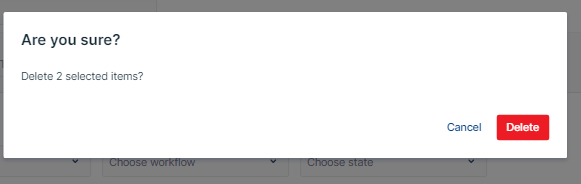
あるいは、各タスクの前にチェックボックスをオンにすると、削除 ボタンが フィルタ ボタンの横に表示されます。 [アクション] の横にある チェックボックス をオンにすると、表示されているすべてのタスクをユーザーが選択して一括削除できるようになります。
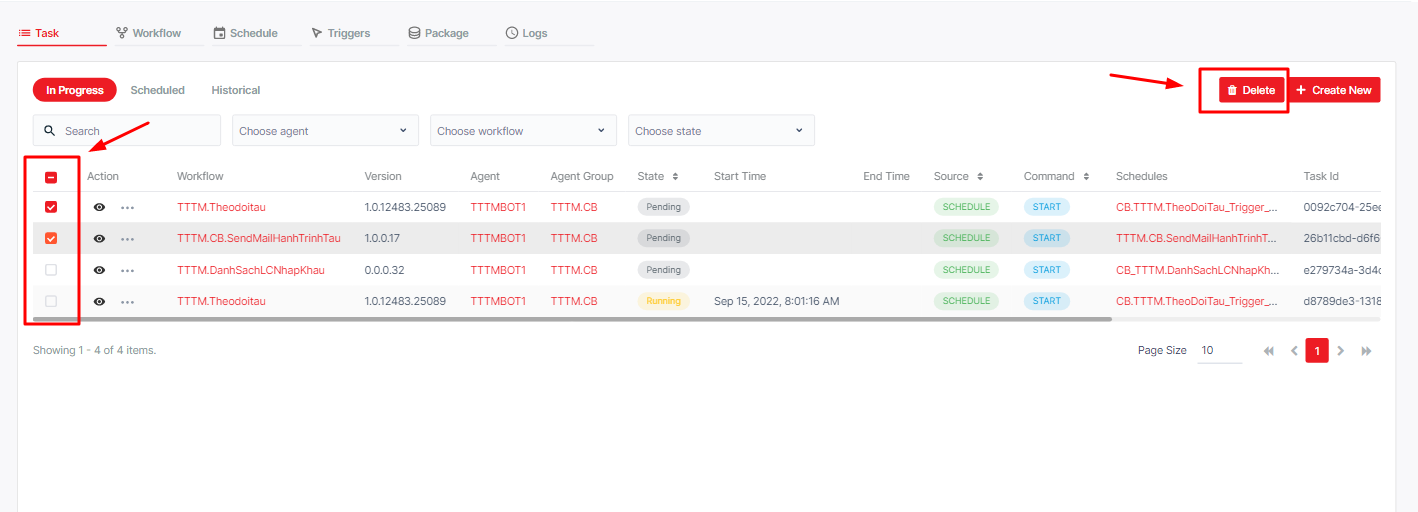
システムは確認を求めるメッセージを表示します。 [確認] をクリックしてタスクを削除します。