パイプラインの自動化タイプを構成する
パイプラインの自動化タイプを構成します
スタッフは次の手順に従って、各パイプラインの自動化タイプを構成できます。
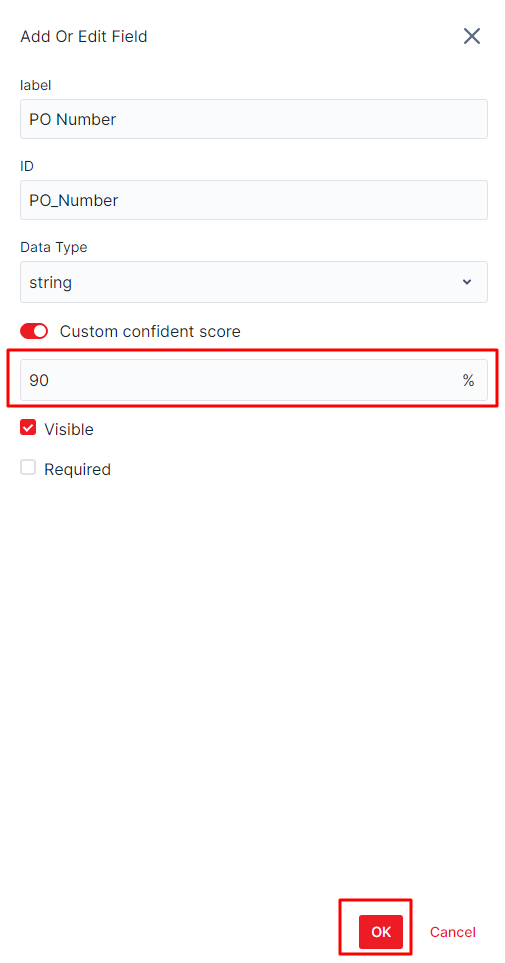
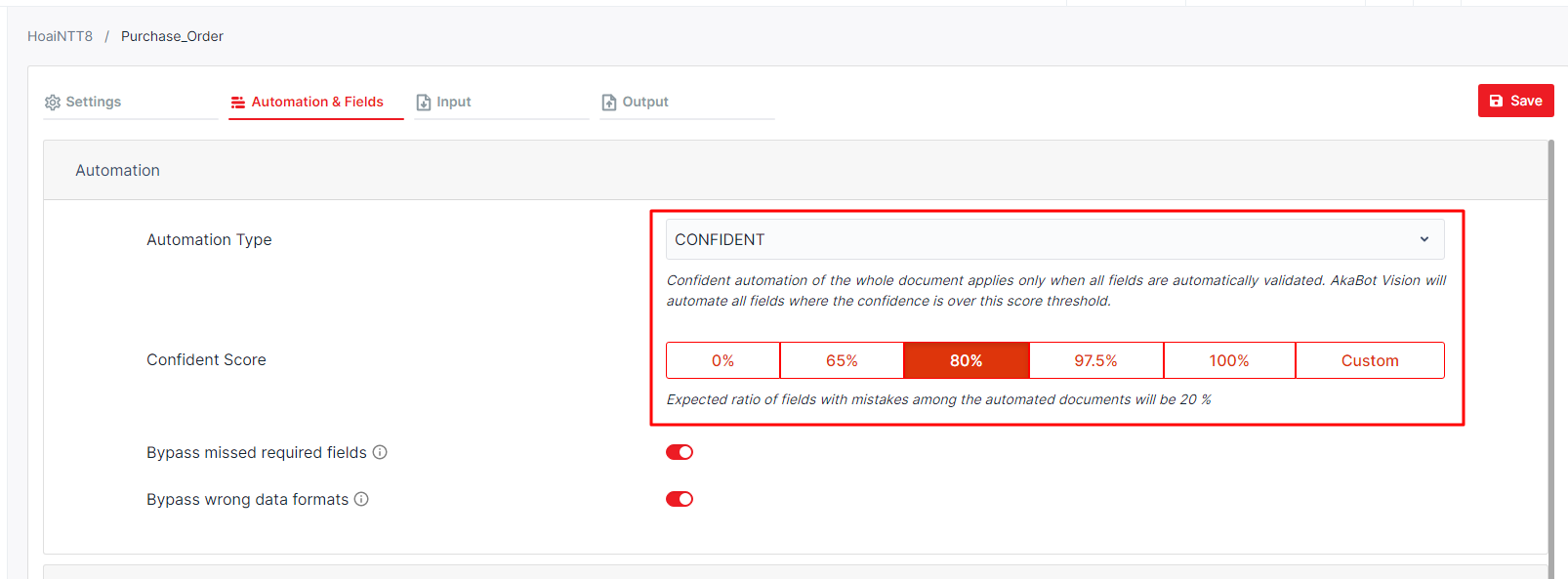
ステップ 1: パイプラインの設定に移動し、[オートメーションとフィールド] タブを選択します。
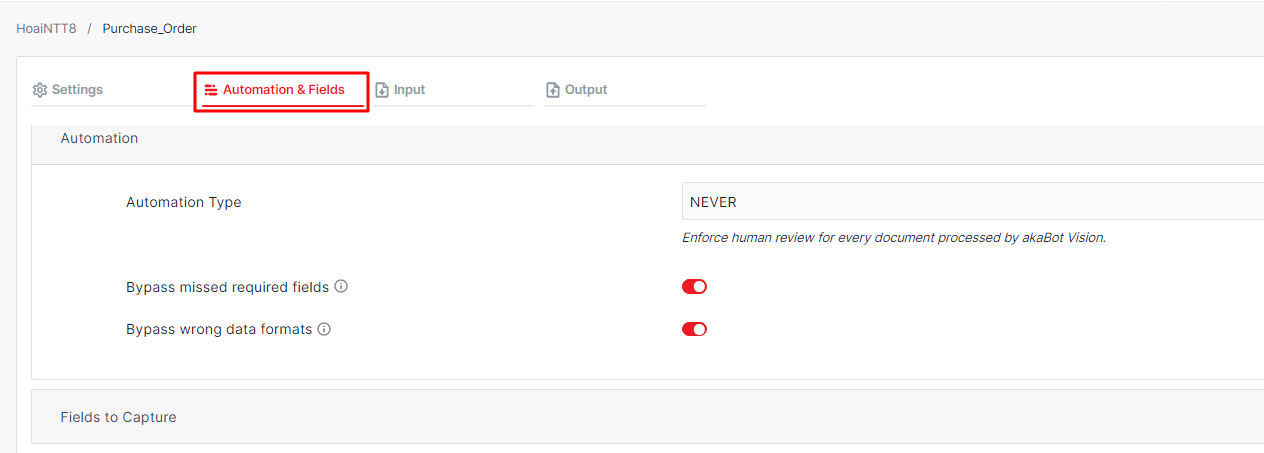
ステップ 2: オートメーション タイプを選択し、必要なフィールドとデータ形式の条件を設定します
- 自動化タイプには 3 つのオプションがあります。
- 決してしない: akaBot Vision によって処理されるすべてのドキュメントに対して人間によるレビューを強制します。つまり、すべての文書は人間によってレビューおよび確認される必要があります。
- CONFIDENT: CONFIDENT 自動化タイプでは、スタッフはドキュメントのしきい値スコアを選択する必要があり、信頼スコアがこのスコアしきい値を超えているフィールドは akaBot Vision によって自動化されます。
- 常に: スタッフがすべての文書を自動的に確認したい場合は、「常に」設定を使用します。
- 必須フィールドの欠落をバイパスする: 必須フィールドが欠落しているすべての文書は、パイプラインの「レビュー対象」タブに移動されます。 「常に」設定を選択した場合でも、後で見直す必要があります。このモードをオンにすると、省略された必須フィールドはすべてバイパスされます。
- 間違ったデータ形式をバイパスする: 間違ったデータ形式が含まれるすべてのドキュメントは、パイプラインの [レビュー対象] タブに移動されます。 「常に」設定を選択した場合でも、後で見直す必要があります。このモードをオンにすると、間違ったデータ形式はすべてバイパスされます。
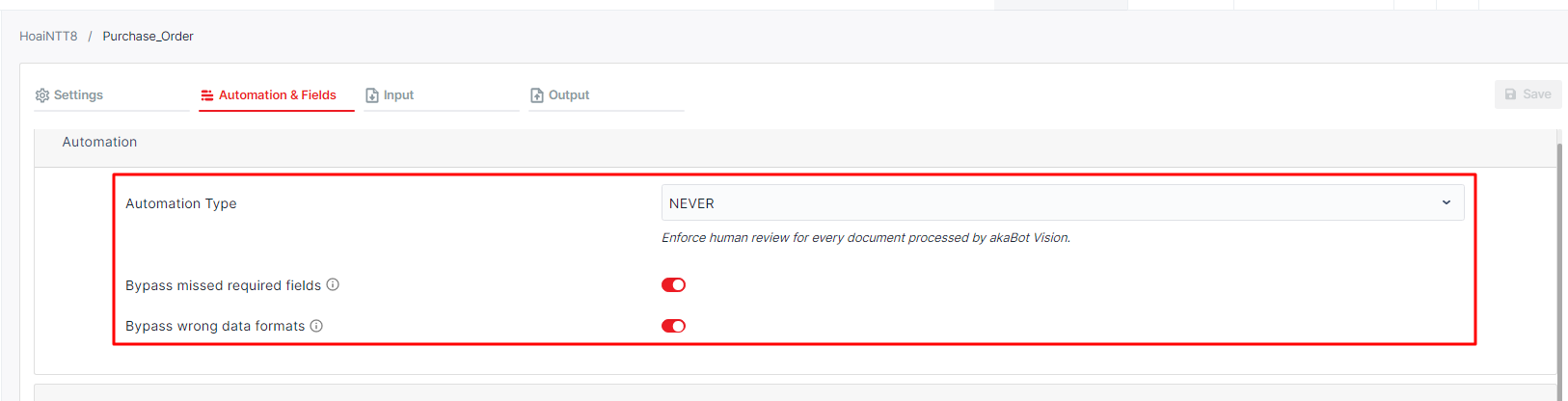
ステップ 3: [保存] をクリックして設定を保存します
特定のフィールドの信頼スコアを構成する
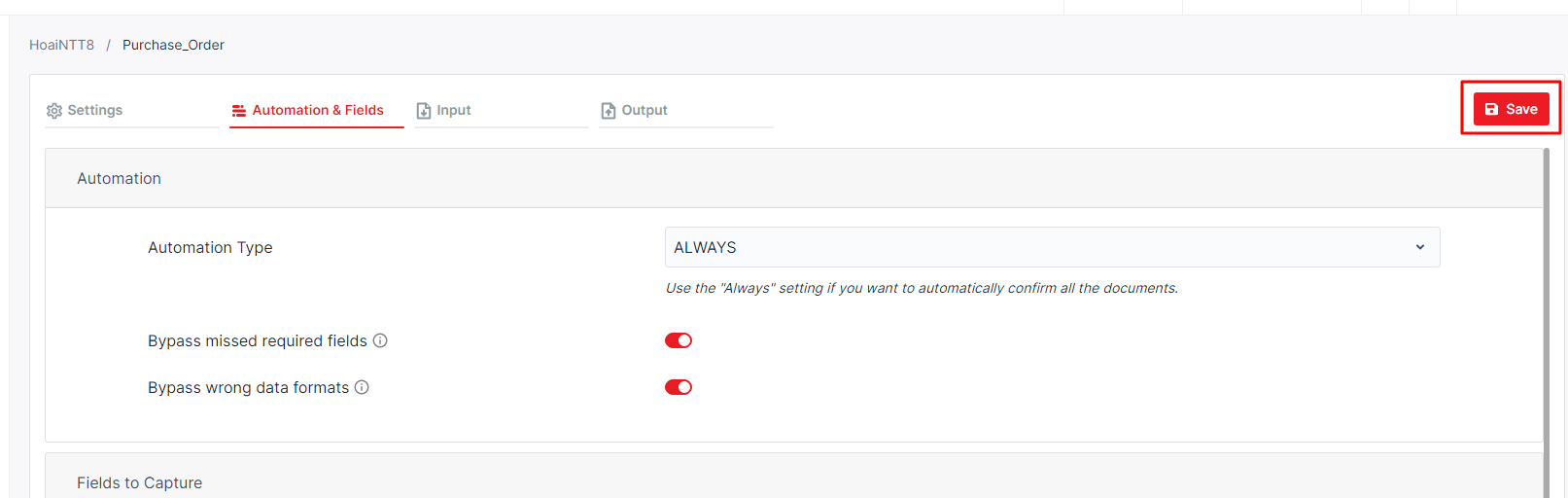
スタッフは特定のフィールドの信頼スコア レベルを構成でき、このスコアはパイプライン全体の信頼スコア レベルをオーバーライドします。これは、フィールドの信頼スコアが信頼スコア レベルを超える必要があり、その場合、ドキュメントは「レビュー対象」タブから「確認済み」タブに自動的に移動できることを意味します。
各フィールドの信頼スコアを設定する方法を確認するには、次の手順に従ってください。
ステップ 1: パイプラインの設定に移動し、[オートメーションとフィールド] タブを選択します。
ステップ 2: 自動化タイプで、自信のあるオプションを選択し、パイプラインの信頼できるスコア レベルを選択します。
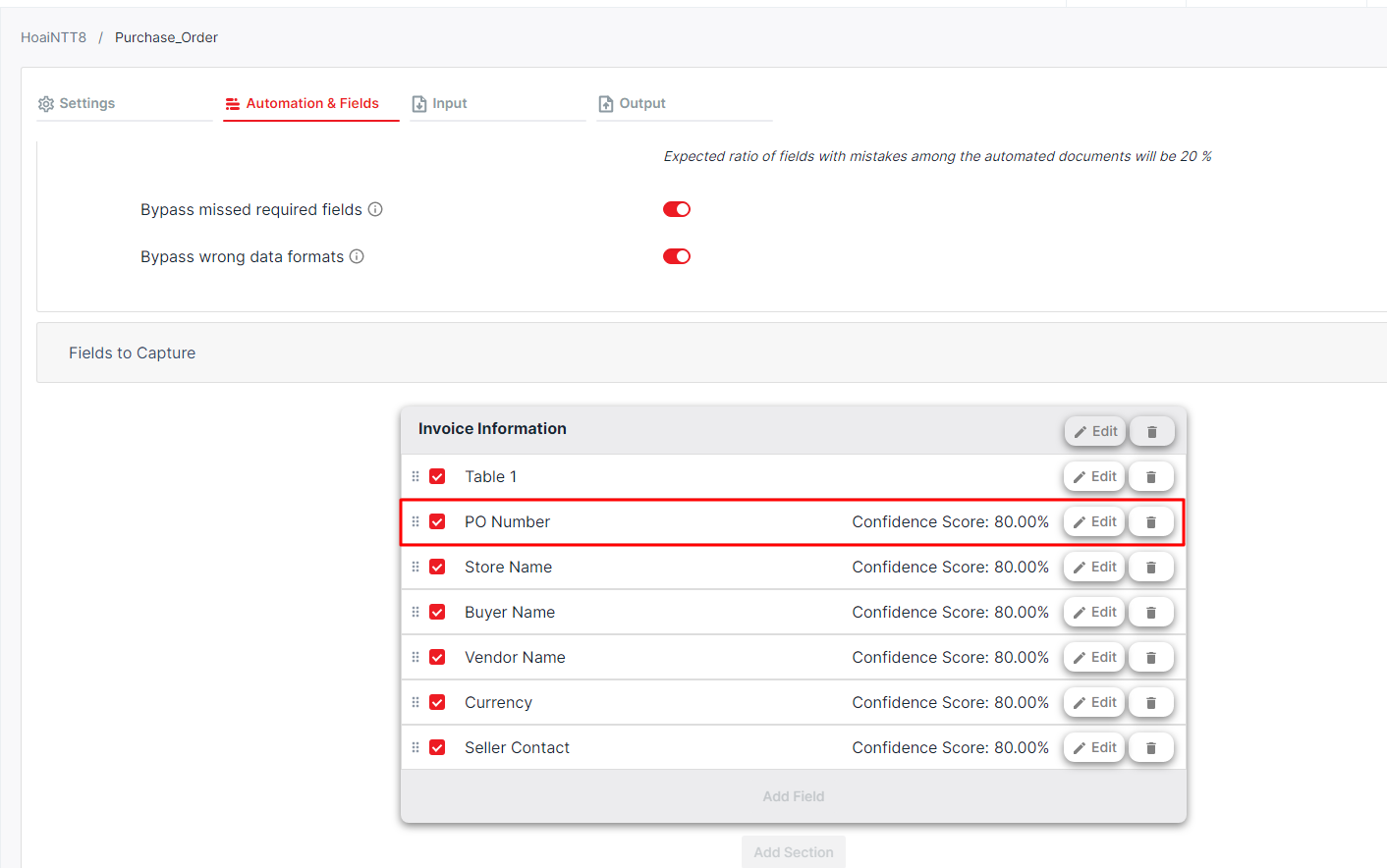
ステップ 3: スタッフが自信のあるスコアを設定したいフィールドに移動し、「編集」ボタンをクリックします
ステップ 4: 「カスタムの信頼スコア」トグルをオンにします
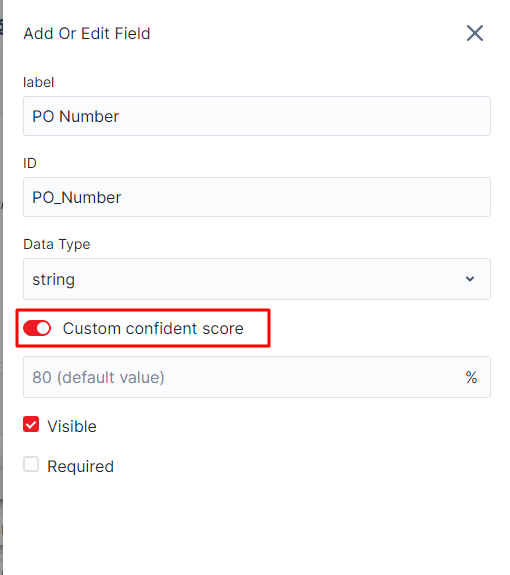
ステップ 5: スタッフが設定したい自信スコアを入力し、「OK」ボタンをクリックします