ドキュメントを手動でインポートする
ドキュメントをパイプラインに送信すると、akaBot Vision はすぐにドキュメントからデータの抽出を開始します。
説明
この段階では、ドキュメントはインポート状態になります。
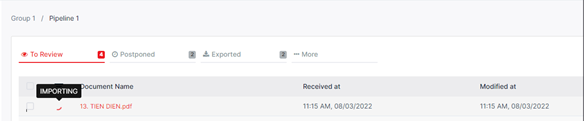
アップロード段階またはその後のインポート段階で問題が発生した場合、ドキュメントは失敗し、failed_import ステータスが表示されます。これは、たとえば、ドキュメントが長すぎる場合、ドキュメント ファイルが破損している場合、または内部処理エラーが原因で発生する可能性があります。
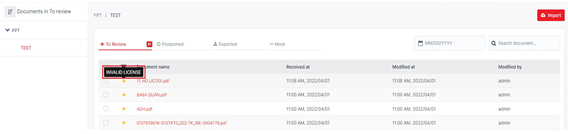
ライセンスの有効期限が切れている場合、ドキュメントは無効な_ライセンス ステータスで失敗します。ライセンスを更新するときに、この文書の再処理を再試行できます。
PDF を複数のドキュメントに分割する
多くの場合、単一のファイルに保存されている複数のドキュメントを処理すると便利です。最も一般的には、自動フィーダーを備えたスキャナーで多数の文書を一度にスキャンし、スキャンしたすべてのページを結合した 1 つのファイルを作成します。
AkaBot Vision は、特別な区切りページを使用してファイルを自動的に分割できます。ファイルを akaBot Vision にアップロードし、そのパイプラインの設定で自動分割がオンになっている場合、エンジンはこれらのページを自動的に認識し、複数のドキュメント エントリがパイプラインに自動的に表示されます。
そのパイプラインの設定で自動分割がオフの場合、インポートされたファイルは自動的に複数のファイルに分割されません。ファイルを複数のドキュメントに分割できるドキュメント スライス ツールを使用することもできます。
- 検証画面では、画面の右側に [分割] ボタンが表示されます。
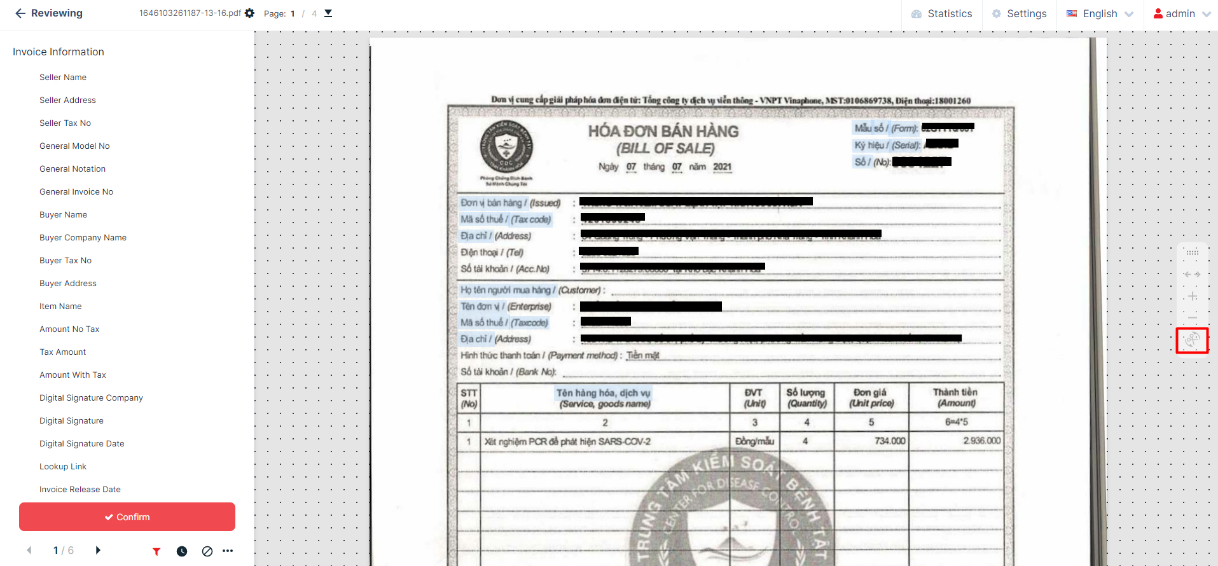
- このボタンをクリックするとドキュメント編集画面が表示され、ページのリストが表示されます。
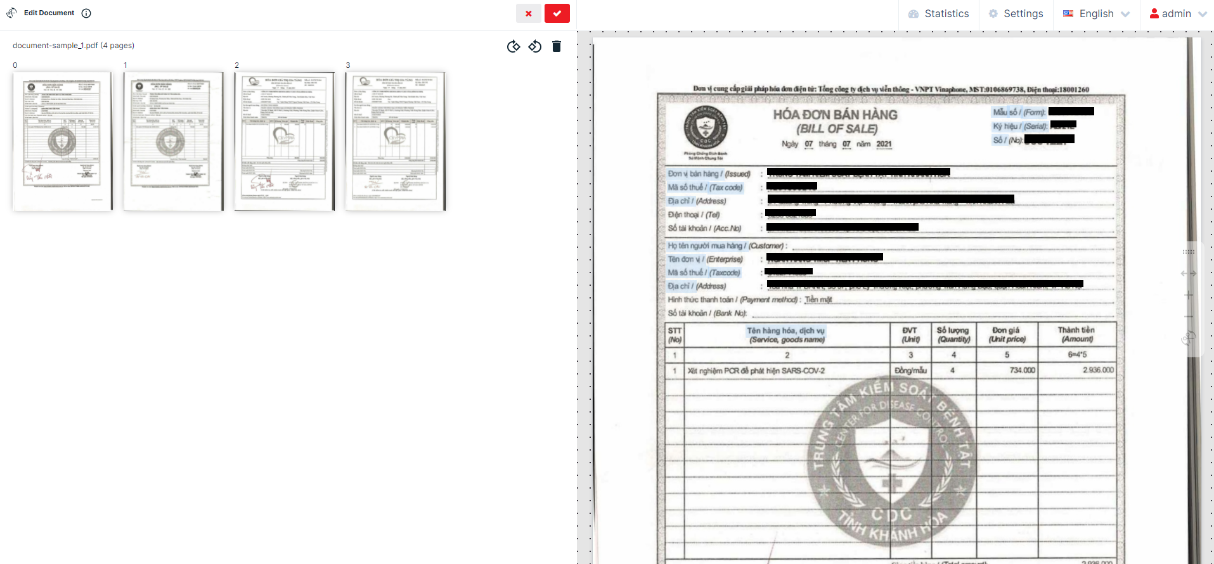
- 連続する 2 ページ間にカーソルを移動すると、「分割線」が表示されます。
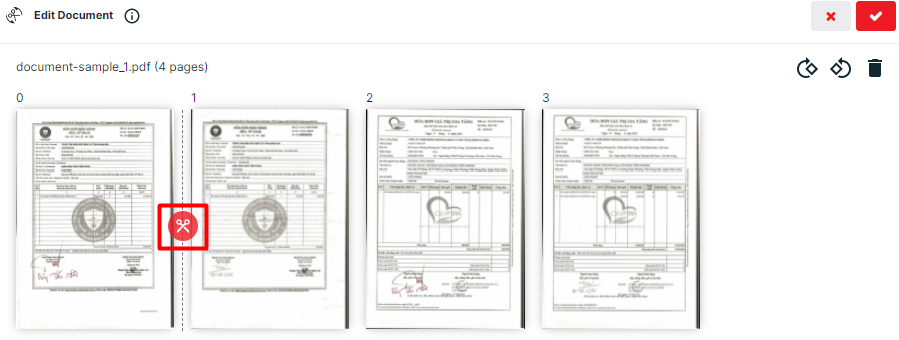
- クリックすると文書が分割され、更新されたページのリストが表示されます。
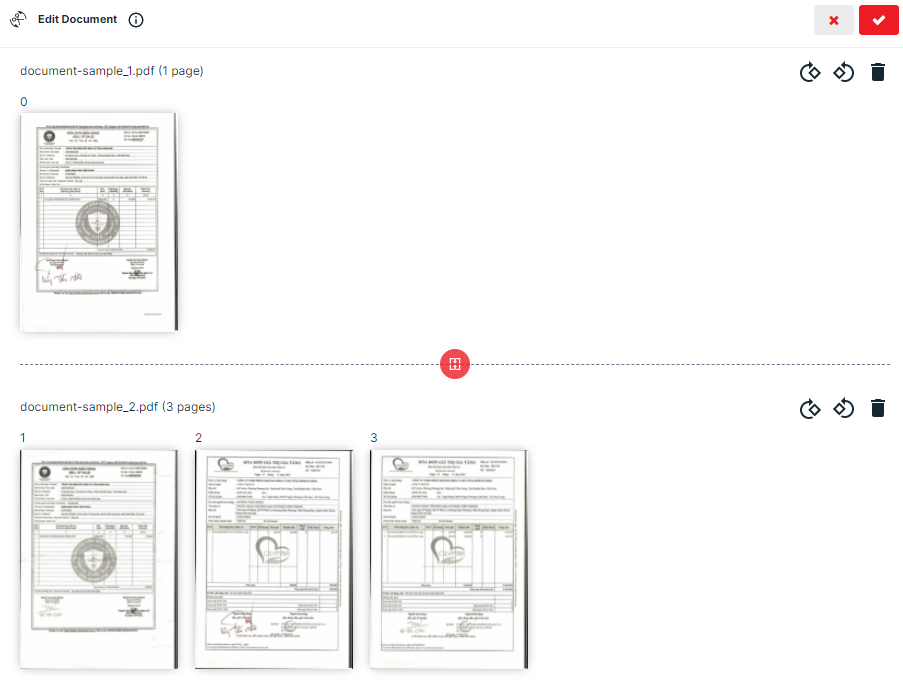
- 結果に満足したら、右上隅にある「チェックマーク」ボタンをクリックします。
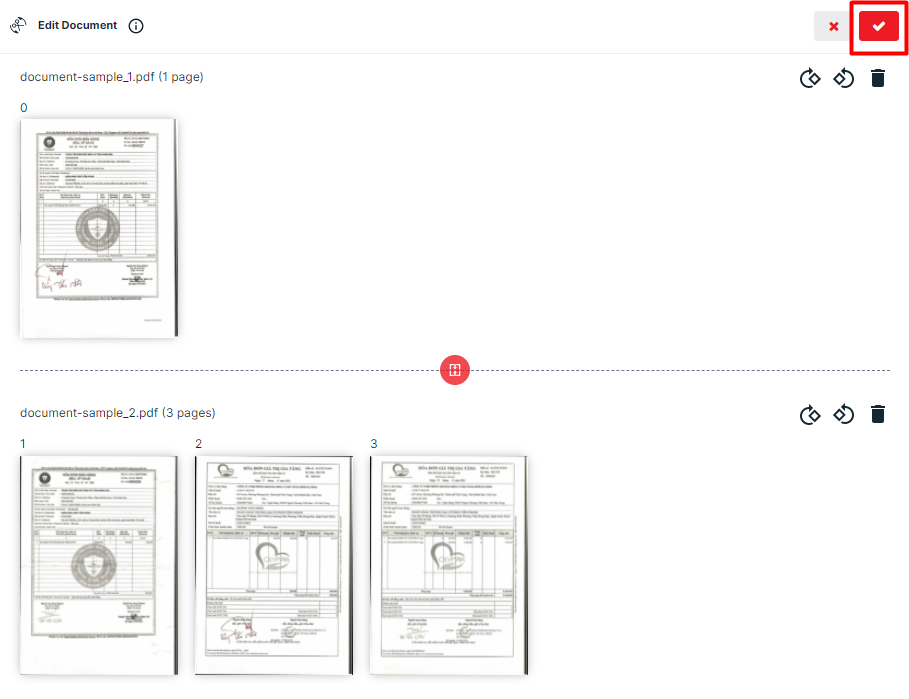
注意: 元のドキュメントは削除され、新しいドキュメントがパイプラインに表示されます。これらのドキュメントは AI エンジンで再処理する必要があり、通常は 30 ~ 60 秒かかります。
注: アプリで利用できるバッチ ファイル分割の提案について詳しくは、こちらをご覧ください。