電子メール経由でドキュメントをインポートする
注: この機能は現在利用できません。
この記事では次のことを学びます:
- akaBot Vision の電子メール受信箱とは何ですか
- メール受信箱の設定方法
- akaBot Vision の電子メール受信箱に電子メールを送信し、akaBot Vision で処理する方法
1. akaBot Vision の電子メール受信箱とは何ですか?
当社のインテリジェントな電子メール受信箱は、ベンダーにとって最も簡単な方法であり、顧客は akaBot Vision にドキュメントを送信できます。 akaBot Vision の電子メール受信箱を使用する利点は次のとおりです。
- ベンダーからの簡単かつ直接的な文書転送
- 送信者の電子メール アドレスに直接送信される電子メール通知による akaBot Vision でのドキュメントの拒否
- 特定のメールに自動返信する機能
ワークフローで akaBot Vision のメール受信箱が必要ない場合は、ドキュメントを手動でアップロードするか、API 経由でアップロードできます。
2. メール受信箱の設定
ステップ 1: 各パイプラインには独自の電子メール受信箱があります。特定のパイプラインの構成に移動して開きます。パイプラインの構成に移動するには 2 つの方法があります。
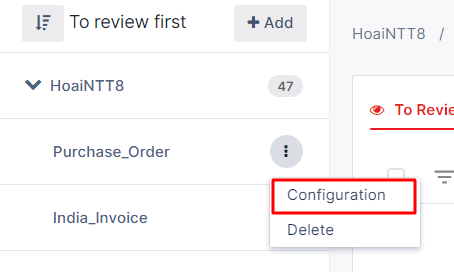
- スタッフは特定のパイプラインに移動し、「構成」ボタンをクリックできます。
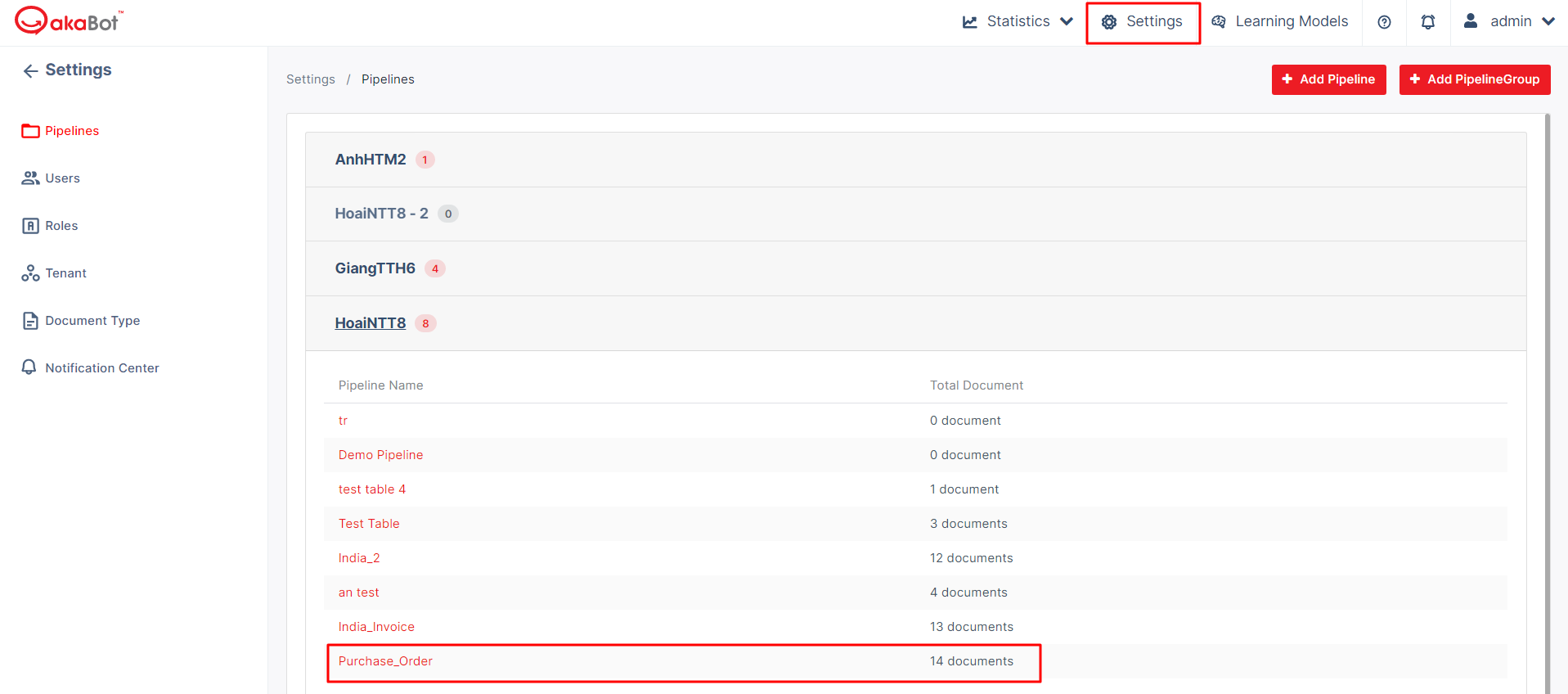
- または、スタッフは [設定] に移動し、電子メールの受信トレイの設定に必要なパイプラインを選択できます。
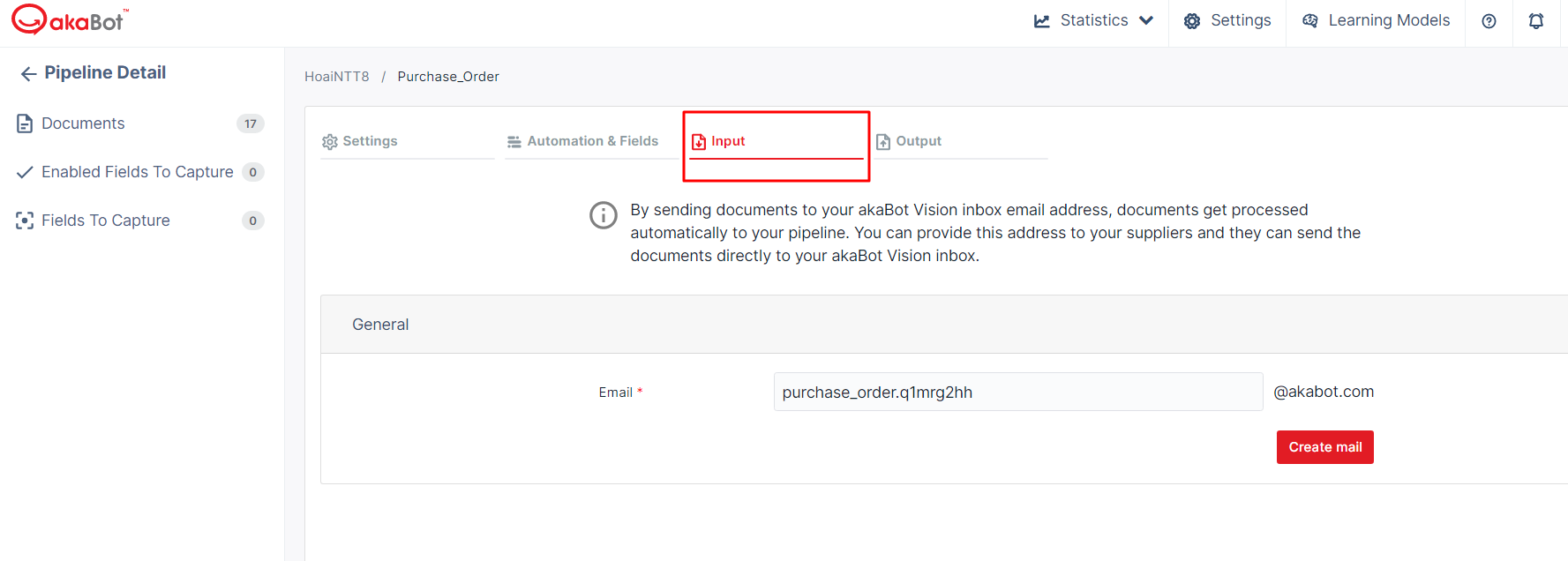
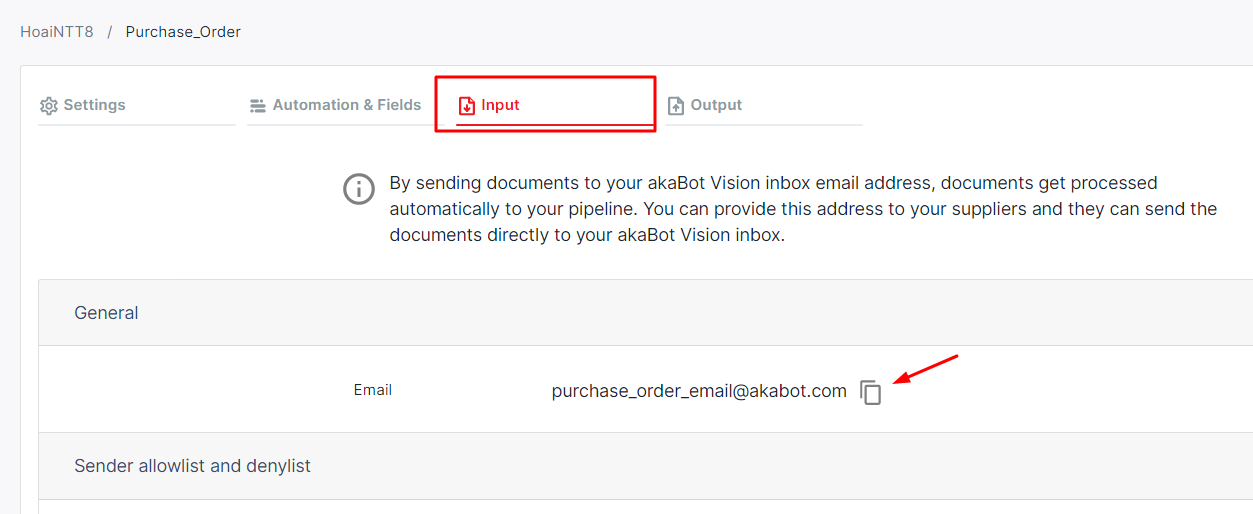
ステップ 2: 「入力」タブを選択します。
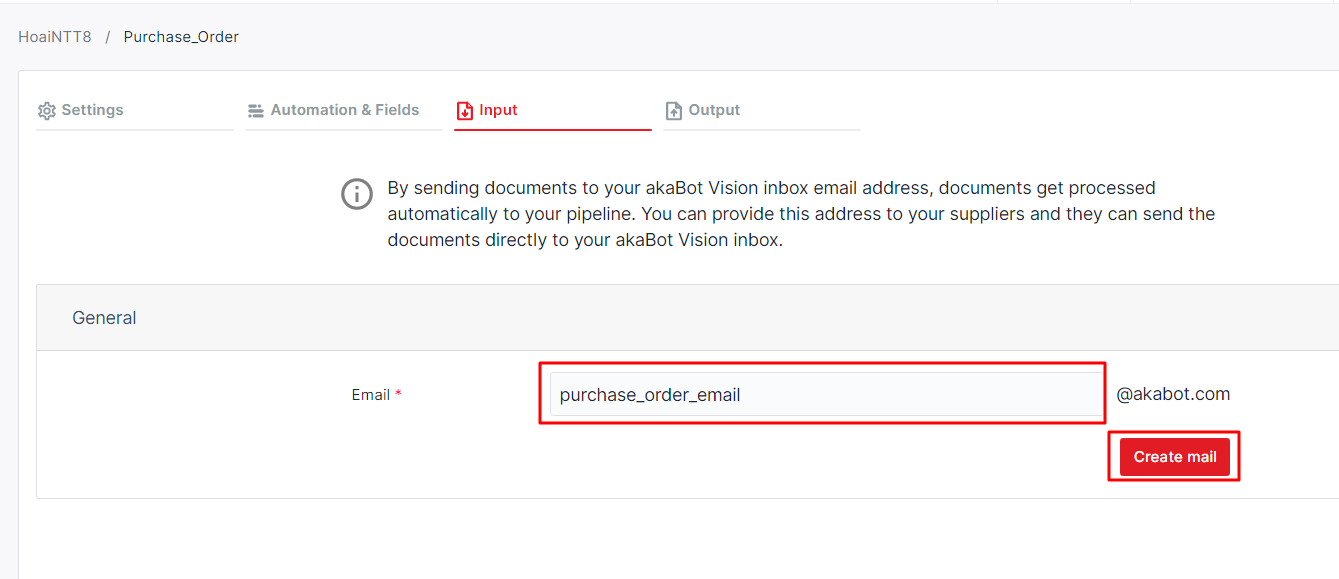
ステップ 3: スタッフが電子メール入力機能を使用したい場合。スタッフはボックス上でメール名を選択し、「メールを作成」ボタンをクリックします。
注: akaBot Vision はデフォルトの電子メールを提供します。スタッフはそれを使用したり、他の人にメール名を編集したりできます。ただし、「メール作成」ボタンをクリックした後、スタッフがメール名を編集することはありません。
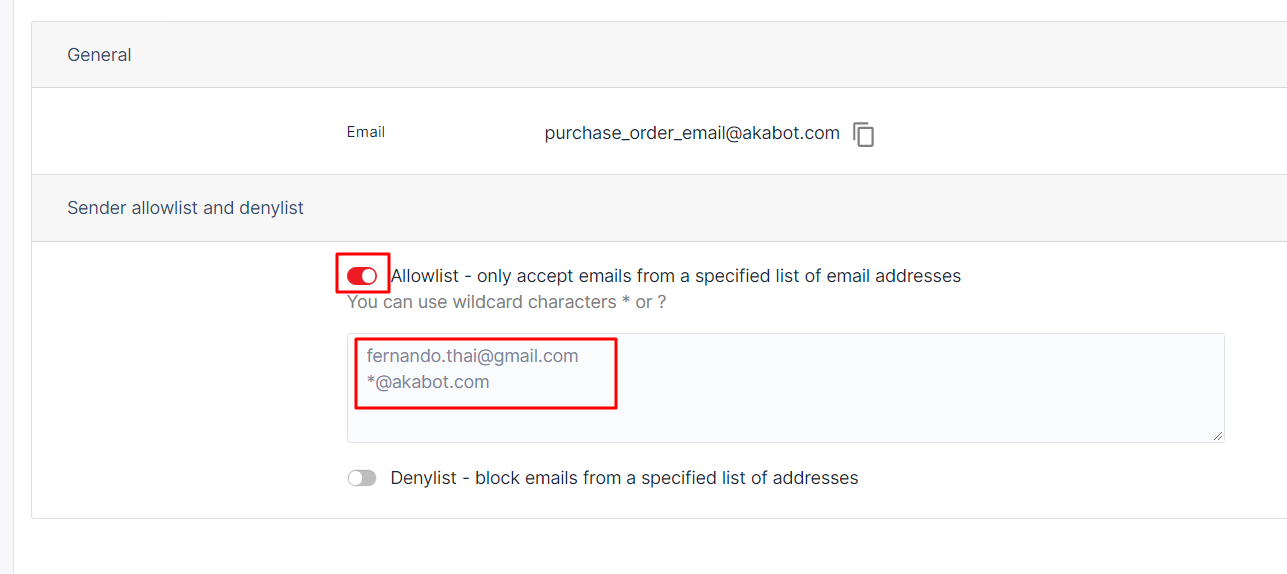
ステップ 4: 送信者の許可リストと拒否リストを設定します。スタッフは「許可リスト」または「拒否リスト」ボタンをオンにして電子メールを設定できます
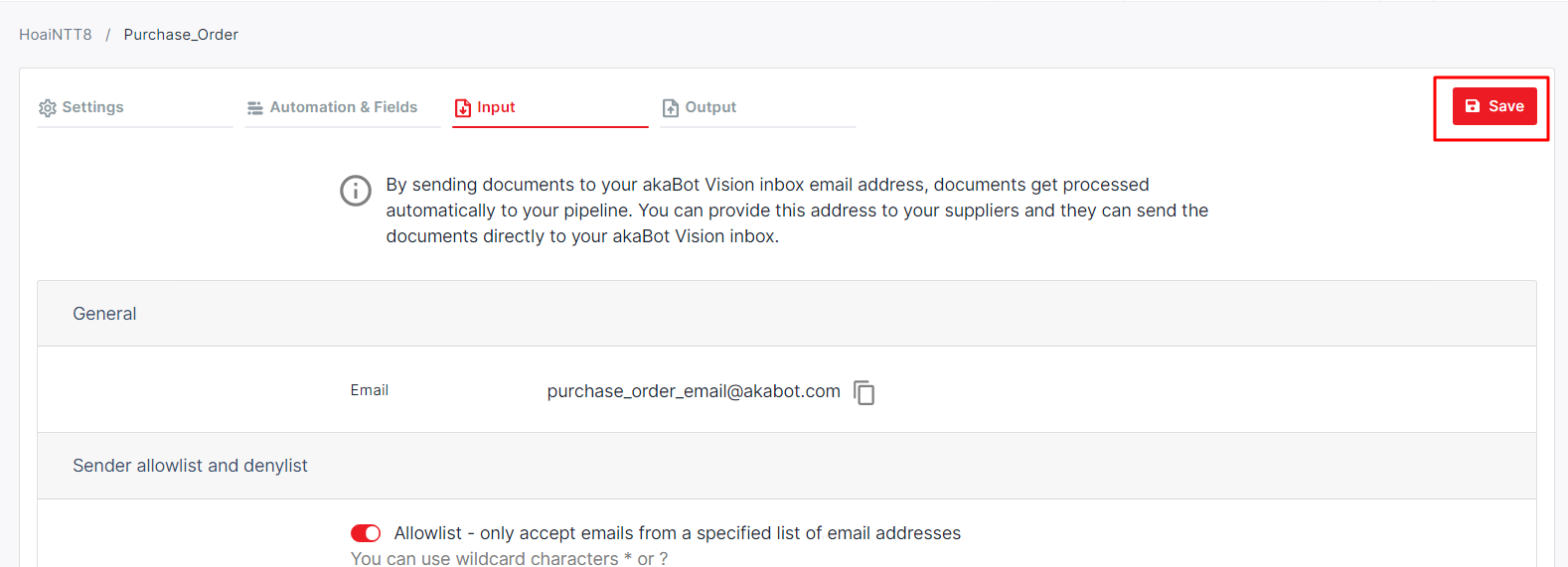
ステップ 5: 「保存」ボタンをクリックしてメール設定を完了します
3. 電子メールを電子メールの受信箱に送信し、akaBot Vision で処理する方法
電子メール受信トレイの使用を開始するには、まずパイプラインの一意の電子メール アドレスを知っている必要があります。パイプラインの設定でこれを見つけてコピーします: [パイプライン設定] -> 入力してベンダーに送信します。ベンダーは選択したパイプラインに請求書を直接送信できます。
注: akaBot Vision は、処理可能な添付ファイルのない電子メールの送信者にも通知します。ベンダーが書類の添付を忘れた場合、akaBot Vision はそのような電子メールを自動的に拒否し、その電子メールに自動的に返信してユーザーに通知します