文書のレビュー
ドキュメントが正常にインポートされ、データ抽出プロセスが正常に終了すると、ドキュメントのステータスが TOREVIEW に変わります。
レビュータブへ
このステータスのドキュメントは、ユーザー インターフェイスの [レビューする] タブで確認できます。
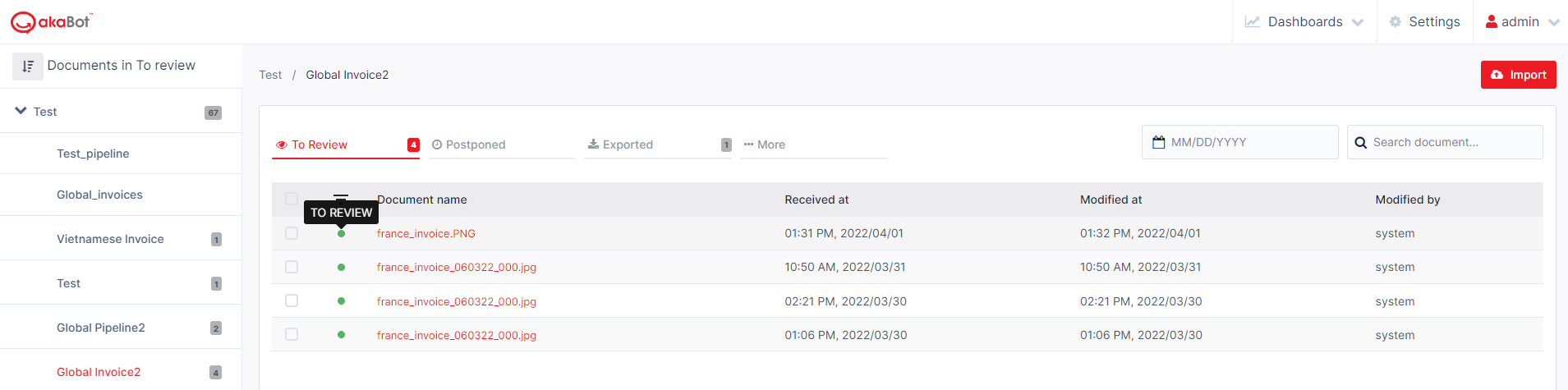
注意: パイプラインで自動化を有効にしている場合、正常に処理されたすべてのドキュメントは引き続き TOREVIEW 状態を通過します。自動化を有効にしている場合、ドキュメントは人間による検証を必要とせずにこの状態を通過します。パイプラインの自動化が有効になっていない場合、人間の検証者がドキュメントをレビューして確認するまで、ドキュメントは TOREVIEW 状態になります。
ドキュメントを開いてレビューすると、ステータスがレビュー中に切り替わります。 この段階で、ユーザーは誤って検出された各フィールドのテキストを変更できます。
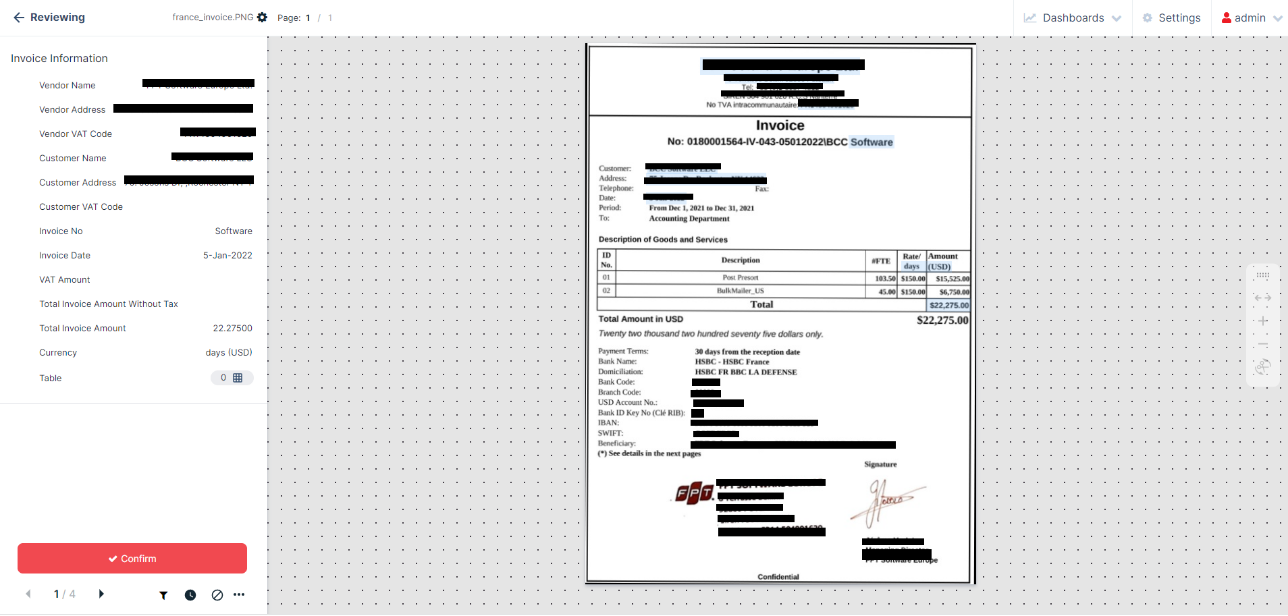
さらに、akaBot Vision は、テーブル内の行を追加または削除する機能をユーザーに提供します。
- 行を挿入するには、「+」アイコンをクリックします。
- 行を削除するには、「x」アイコンをクリックします。
- 表の最後に新しい行を追加するには、[行を追加] ボタンをクリックします。
これらの機能により、ユーザーは特定の要件に合わせてテーブルを簡単に変更できます。

その他のアクション ==
- メインダッシュボードに戻ります。ドキュメントのステータスは ToReview に戻ります。
- 「確認」ボタンをクリックして文書を確認してください。これにより、ドキュメントのステータスが確認済みに切り替わります。
- 後でレビューするために文書を延期します。このようなドキュメントは延期ステータスとなり、[延期] タブからアクセスできるようになります。
- 文書を削除します。これにより、ドキュメントのステータスが削除済みに切り替わります。
- 文書を拒否します。これにより、ドキュメントのステータスが拒否に切り替わります。
キーボード ショートカットを使用する
akaBot Vision でドキュメントを確認する場合、データ フィールド間の移動、確認、編集には複数の方法があります。時間が経つにつれて、オペレーターはドキュメントをレビューするための最適な方法を見つけます。この記事では、UI のさまざまなキーボード ショートカットやトリックを使用してレビュー プロセスを高速化する方法に関するヒントをいくつか紹介します。
ヘッダーフィールド
TAB – シーケンス内の次のフィールドに移動します。
Enter – 横に緑と灰色のチェックマークが表示されているフィールドをスキップし、レビューを待ちます。
テーブル
TAB – 行の先頭から末尾の方向にフィールド間を移動します。
上、下、左、右 – 矢印を使用してテーブルスペース内を移動できます。