Mô hình AI và khóa
Trang này dành cho Owner, Administrator hoặc người có quyền quản lý mô hình.
Mô hình nào cần khóa
Mô hình AI bạn chọn trong một Pipeline sẽ xử lý tài liệu của Pipeline đó.
| Mô hình | Khóa |
|---|---|
AkaXtract AI và AkaXtract Onprem | Không cần |
| Mô hình của nhà cung cấp khác | Khóa AI đã lưu cho đúng nhà cung cấp đó. Khóa trong API Keys không dùng được |
Thêm khóa AI
- Mở
AI Models->Add API Key Model. - Chọn nhà cung cấp ở
Select AI Provider. NhậpAPI Key NamevàAPI Key(ít nhất 8 ký tự). - Chọn
Test Connection, rồiSave. Hầu hết nhà cung cấp cần kiểm tra thành công trước khi lưu. FPT AI không bắt buộc kiểm tra. Khi kiểm tra thành công sẽ hiển thịAPI Key Is Valid. - Trong Pipeline, chọn mô hình và khóa tương ứng.
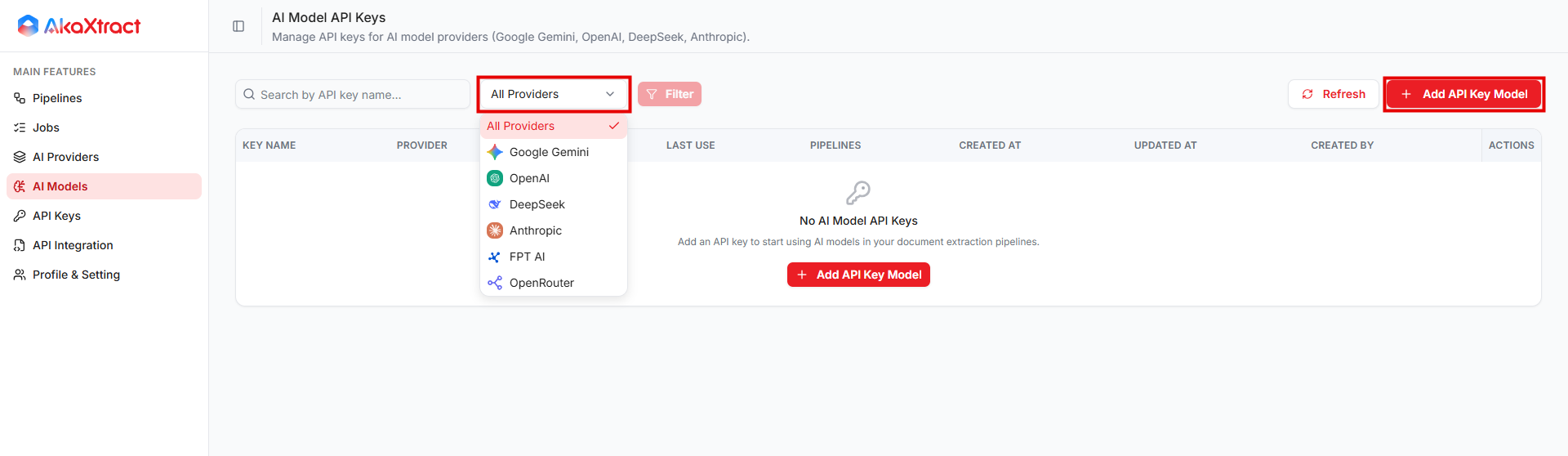
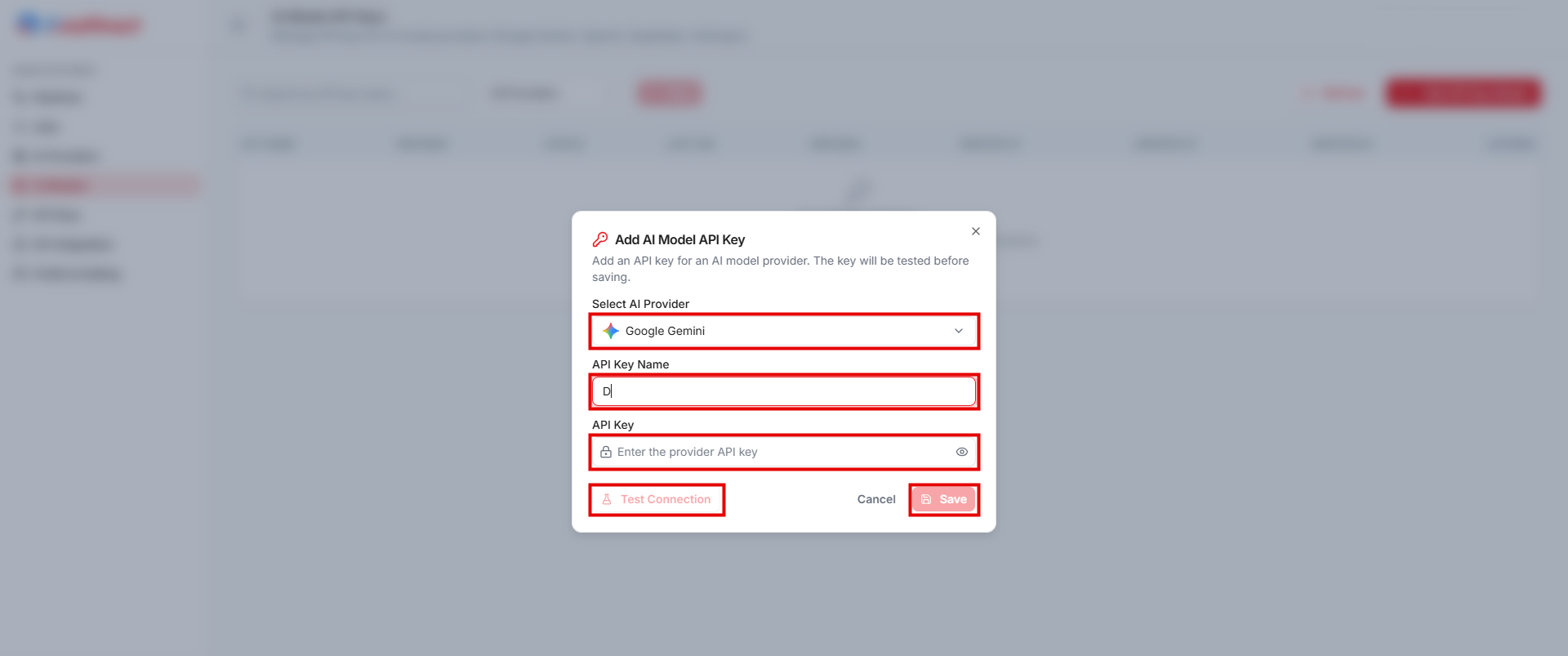
Kết quả: khóa xuất hiện dưới đúng nhà cung cấp.
Để đổi khóa, chọn Edit. Để trống ô khóa nếu muốn giữ khóa hiện tại.
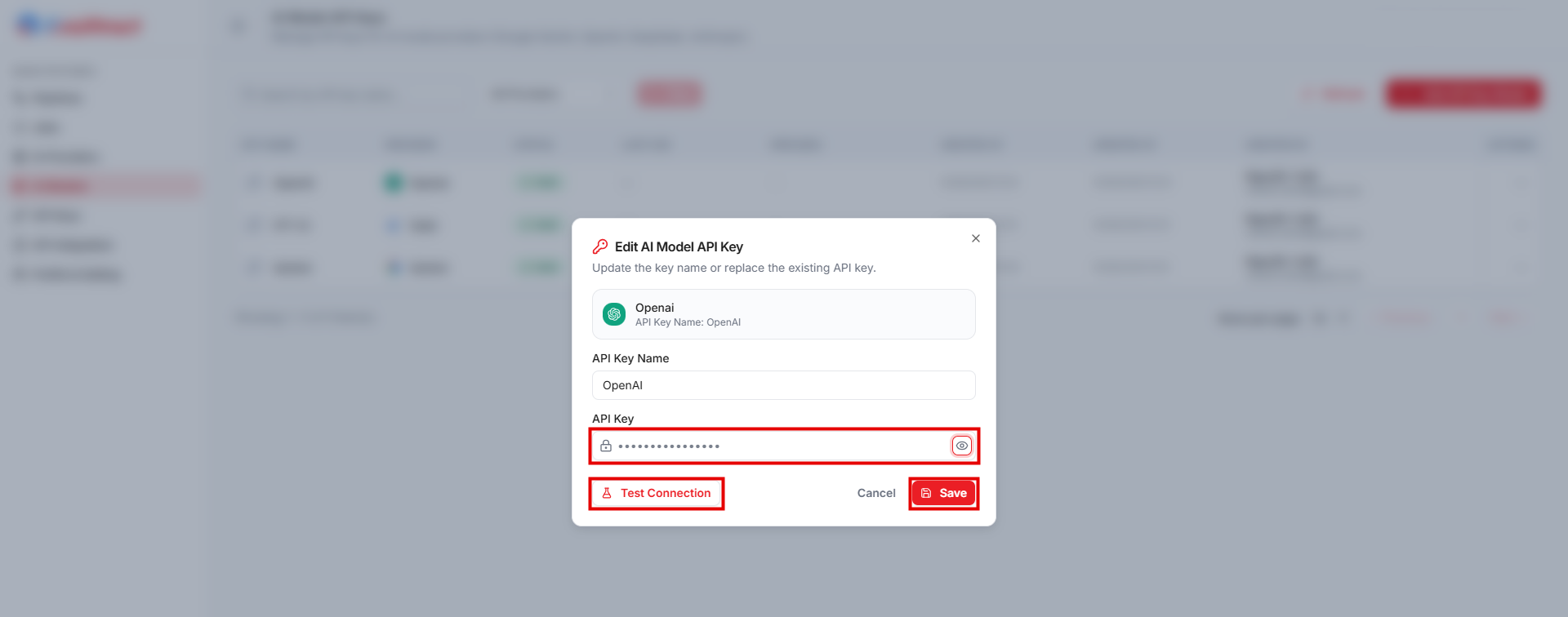
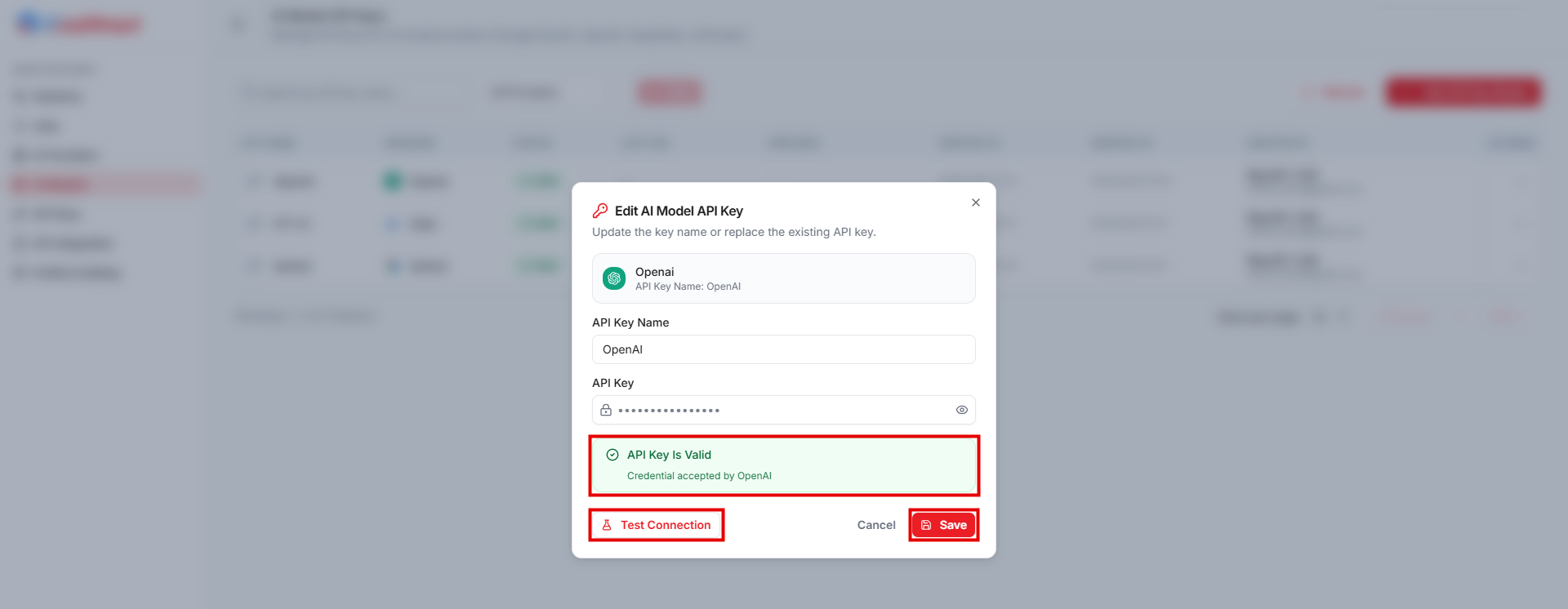
Xóa khóa có thể ảnh hưởng đến các Pipeline đang dùng khóa đó. Hãy thay khóa trong các Pipeline đó trước.
Thêm mô hình tùy chỉnh
- Mở
AI Providers, chọn một nhà cung cấp và chọnAdd Custom Model.... - Nhập
Model IDđúng như nhà cung cấp quy định. Trường này bắt buộc, tối đa 200 ký tự, không chứa dấu gạch chéo ngược, đoạn đường dẫn rỗng, đoạn.hoặc..và ký tự điều khiển. - Có thể nhập
Display NamevàDescription, rồi chọnAdd Model.
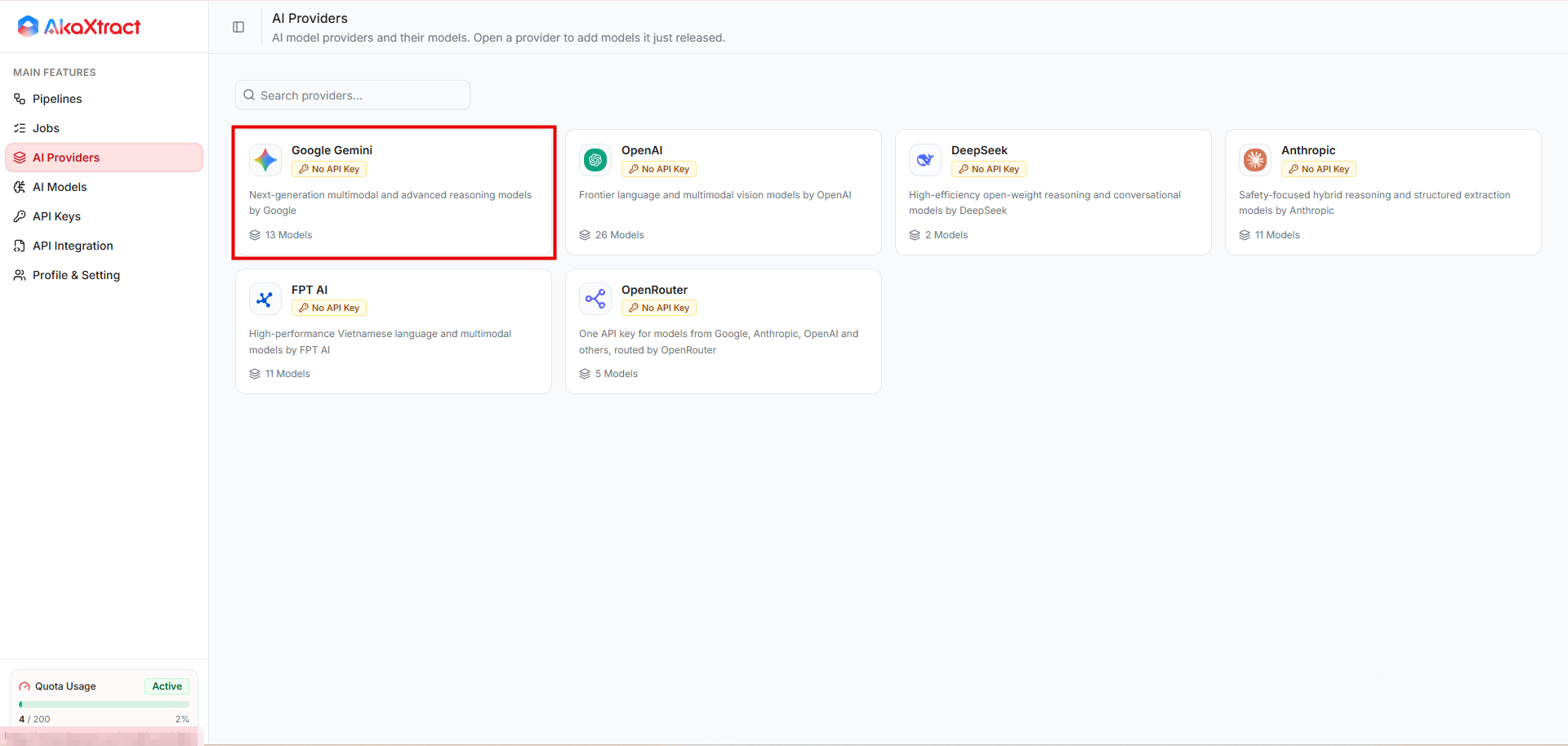
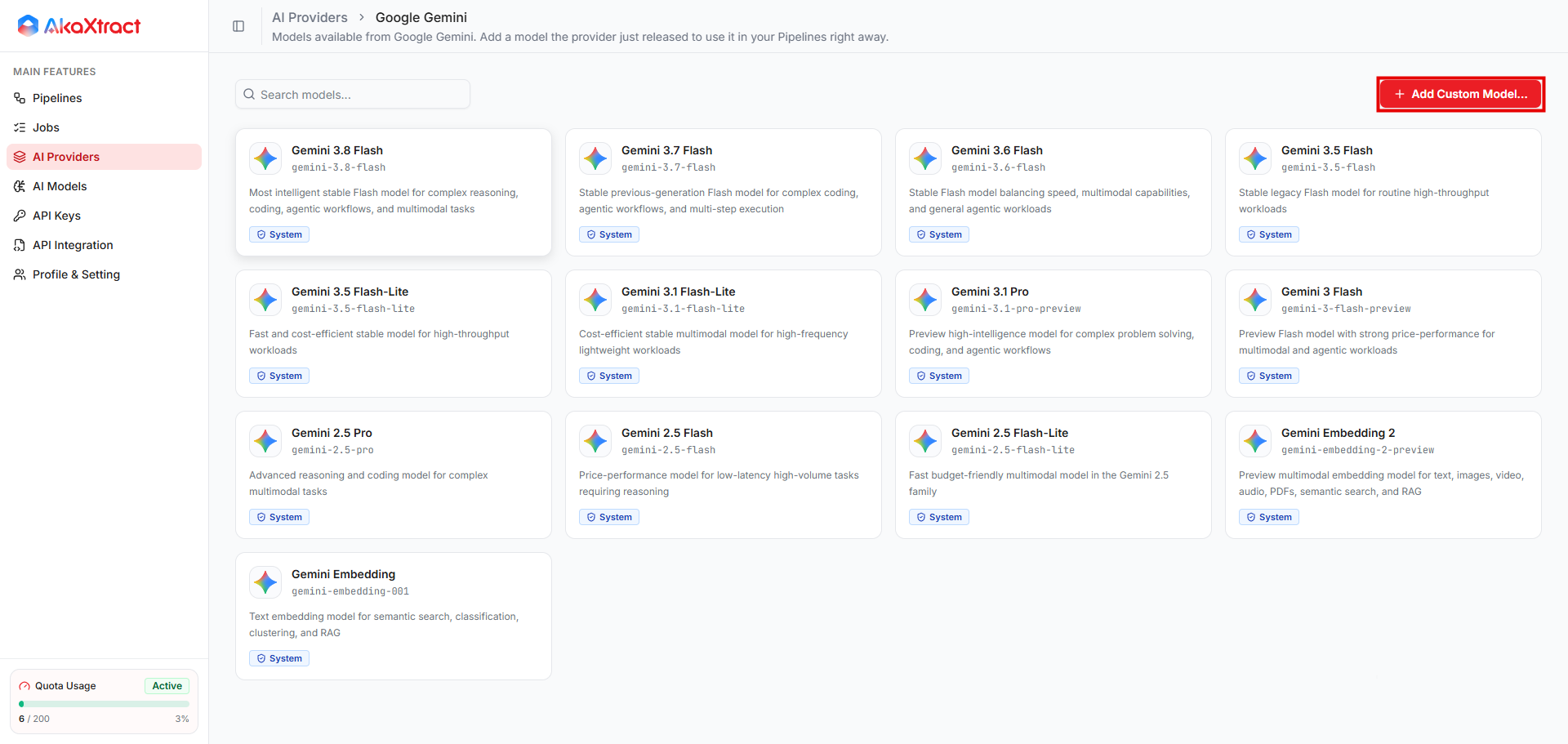
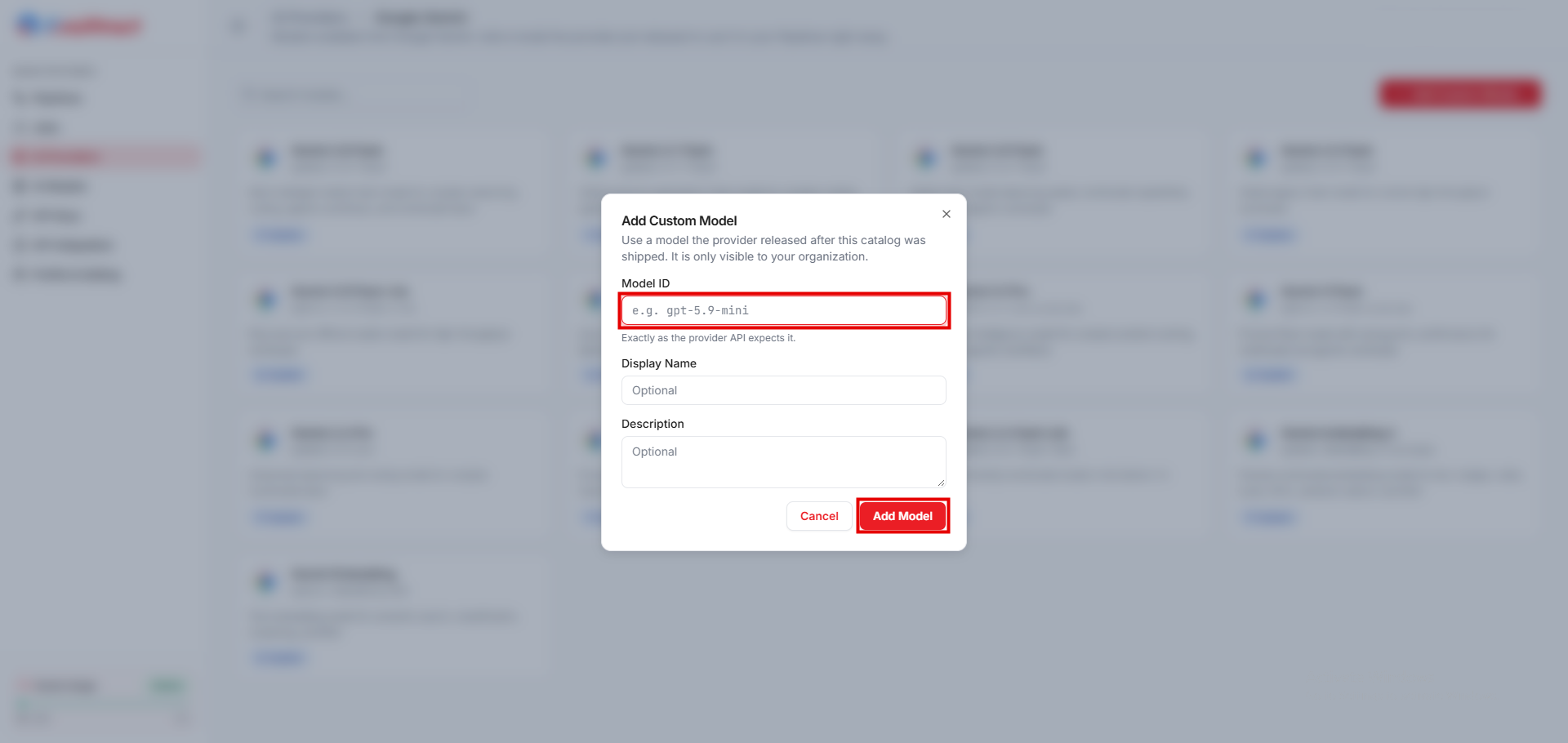
Kết quả: mô hình xuất hiện với nhãn Custom. Mô hình tùy chỉnh chỉ hiển thị với tổ chức của bạn. Thêm một mô hình vào danh sách không có nghĩa là khóa của bạn được phép gọi mô hình đó.
Dùng Edit, Enable hoặc Disable trong menu của mô hình. Khi xóa mô hình tùy chỉnh, các Pipeline hiện có giữ nguyên cấu hình và không tự chuyển sang mô hình khác, vì vậy hãy kiểm thử lại trước lần công bố tiếp theo.