AI モデルとキー
このページは、Owner、Administrator、またはモデルを管理できる権限を持つ方を対象としています。
キーが必要なモデル
Pipeline で選択した AI モデルが、その Pipeline の文書を処理します。
| モデル | キー |
|---|---|
AkaXtract AI と AkaXtract Onprem | 不要 |
| 他のプロバイダーのモデル | そのプロバイダー用に保存した AI キー。API Keys で発行したキーは使用できません |
AI キーを追加する
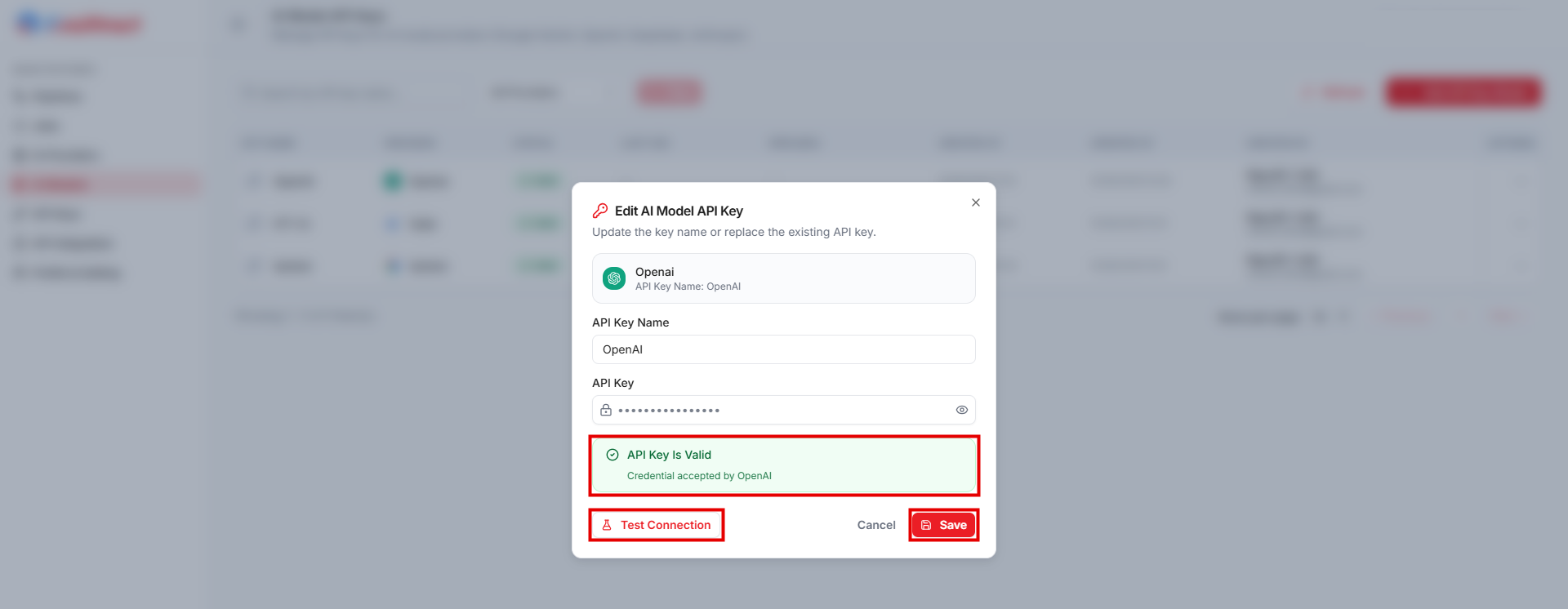
AI Models->Add API Key Modelを開きます。Select AI Providerでプロバイダーを選択します。API Key NameとAPI Key(8 文字以上)を入力します。Test Connectionを選択し、続けてSaveを選択します。ほとんどのプロバイダーでは、保存する前にテストが成功している必要があります。FPT AI ではテストは必須ではありません。テストが成功するとAPI Key Is Validと表示されます。- Pipeline で、モデルと対応するキーを選択します。
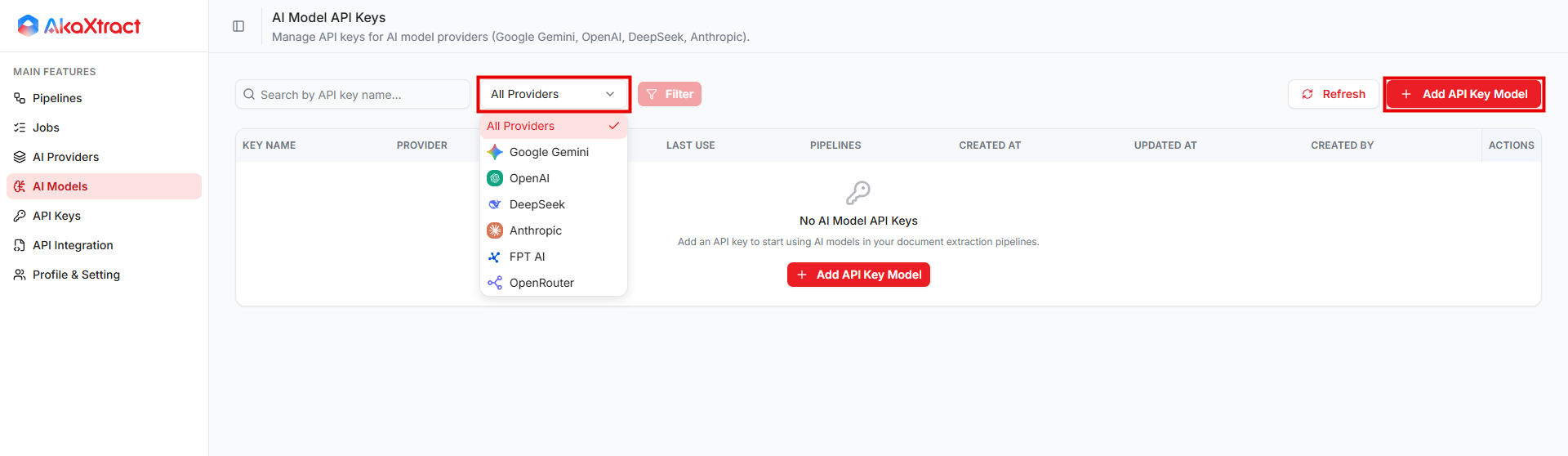
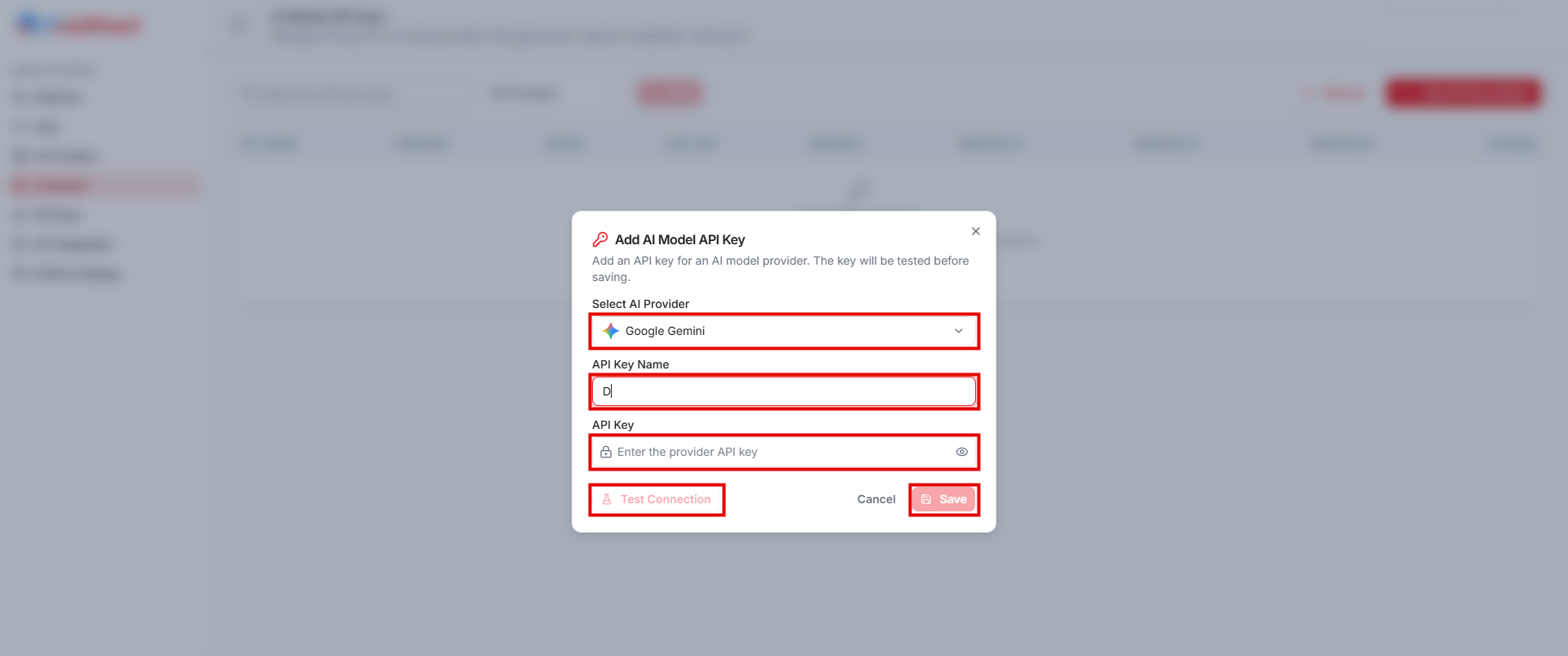
結果: キーが正しいプロバイダーの下に表示されます。
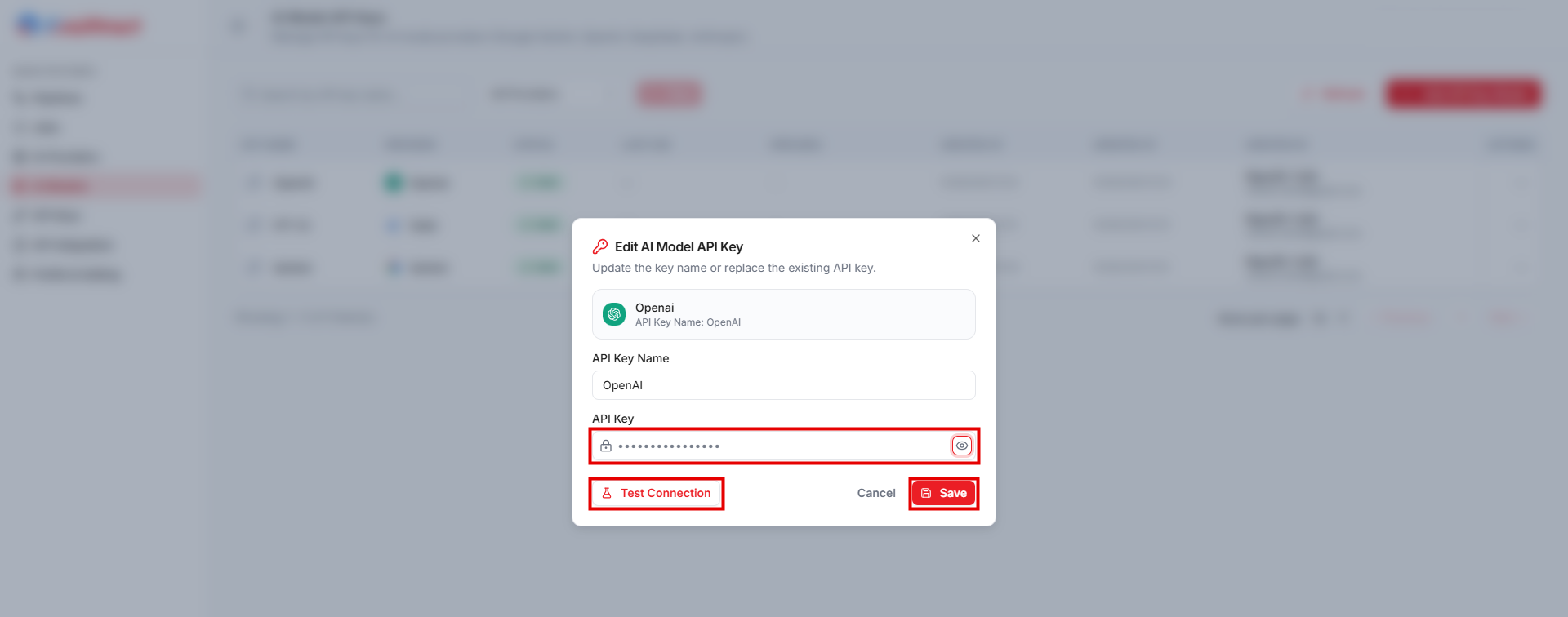
キーを変更するには、Edit を選択します。現在のキーを維持する場合は、キーの欄を空のままにします。
警告
キーを削除すると、そのキーを使用している Pipeline に影響する場合があります。先に、それらの Pipeline のキーを差し替えてください。
カスタム モデルを追加する
AI Providersを開き、プロバイダーを選択して、Add Custom Model...を選択します。- プロバイダーが定義しているとおりに
Model IDを入力します。必須項目で、200 文字まで入力でき、バックスラッシュ、空のパス セグメント、.または..のセグメント、制御文字は使用できません。 - 必要に応じて
Display NameとDescriptionを入力し、Add Modelを選択します。
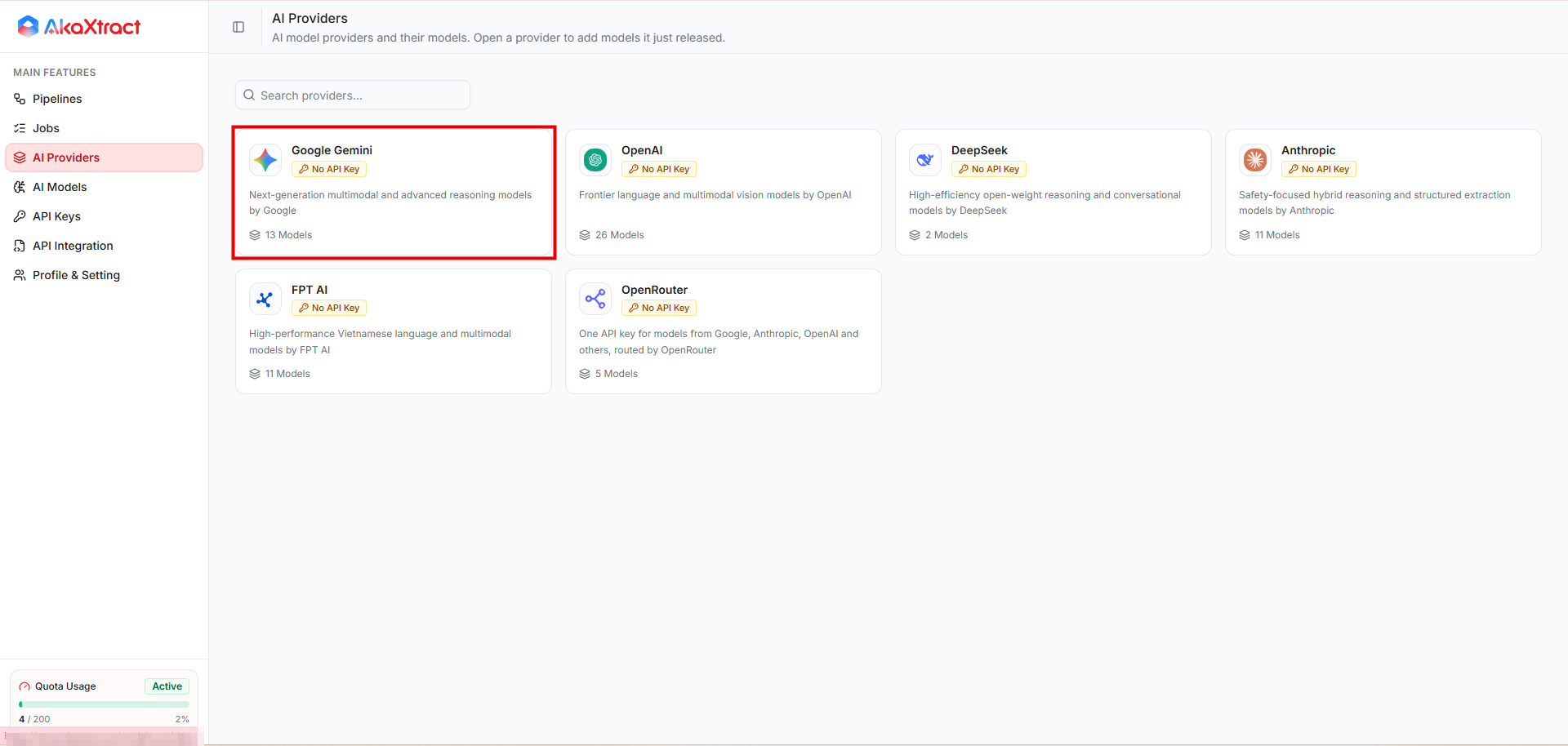
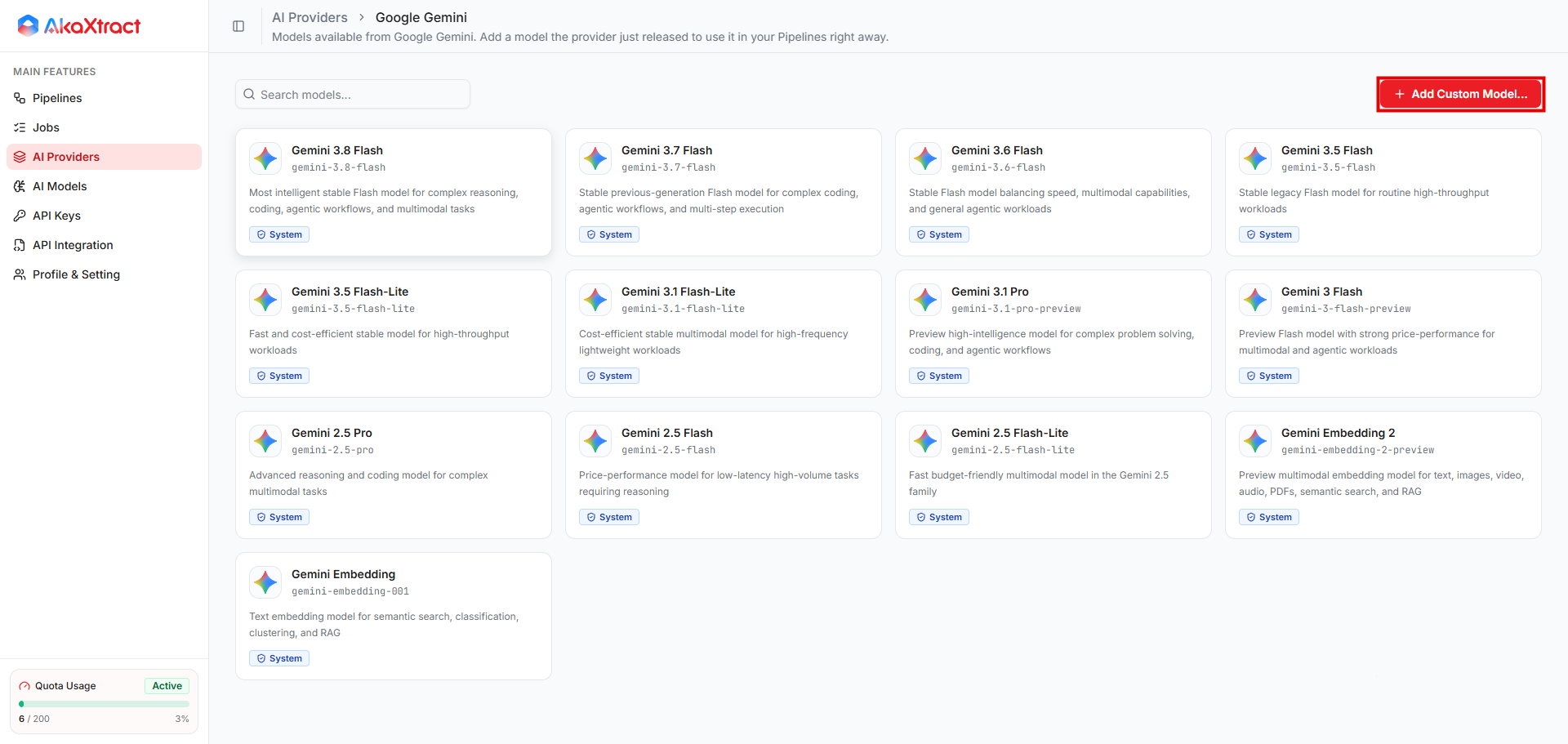
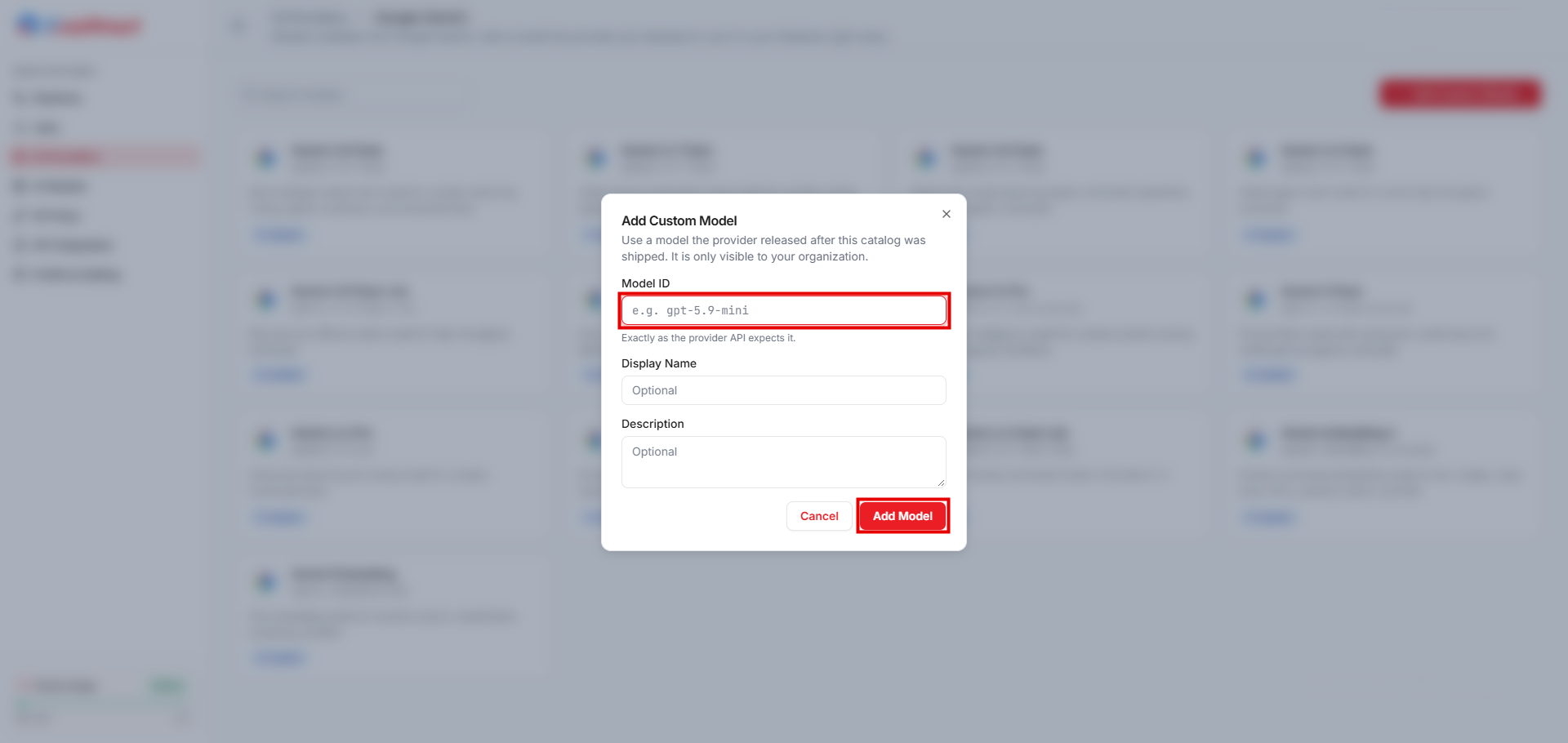
結果: モデルに Custom バッジが付いて表示されます。カスタム モデルは、お使いの組織にのみ表示されます。モデルを一覧に追加しても、お持ちのキーでそのモデルを呼び出せるとは限りません。
モデルのメニューから、Edit、Enable、Disable を使用できます。カスタム モデルを削除しても、既存の Pipeline は設定を維持し、別のモデルに自動で切り替わることはありません。次回の公開の前に、再度テストしてください。