Pipeline のテストと公開
新しい Pipeline は Draft の状態です。Draft は、テストして公開するまで文書を受け付けません。
テスト
- Draft を開き、
More Pipeline Actions->Test Pipelineを選択します。Configuration is ready to test.と表示されるまで待ちます。 Test Documentでサンプル ファイルを選択し、Run Testを選択します。Test StatusはPROCESSINGからCOMPLETEDに変わります。Extraction Resultを元の文書と照合します。繰り返す場合はRun Another Testを使用します。
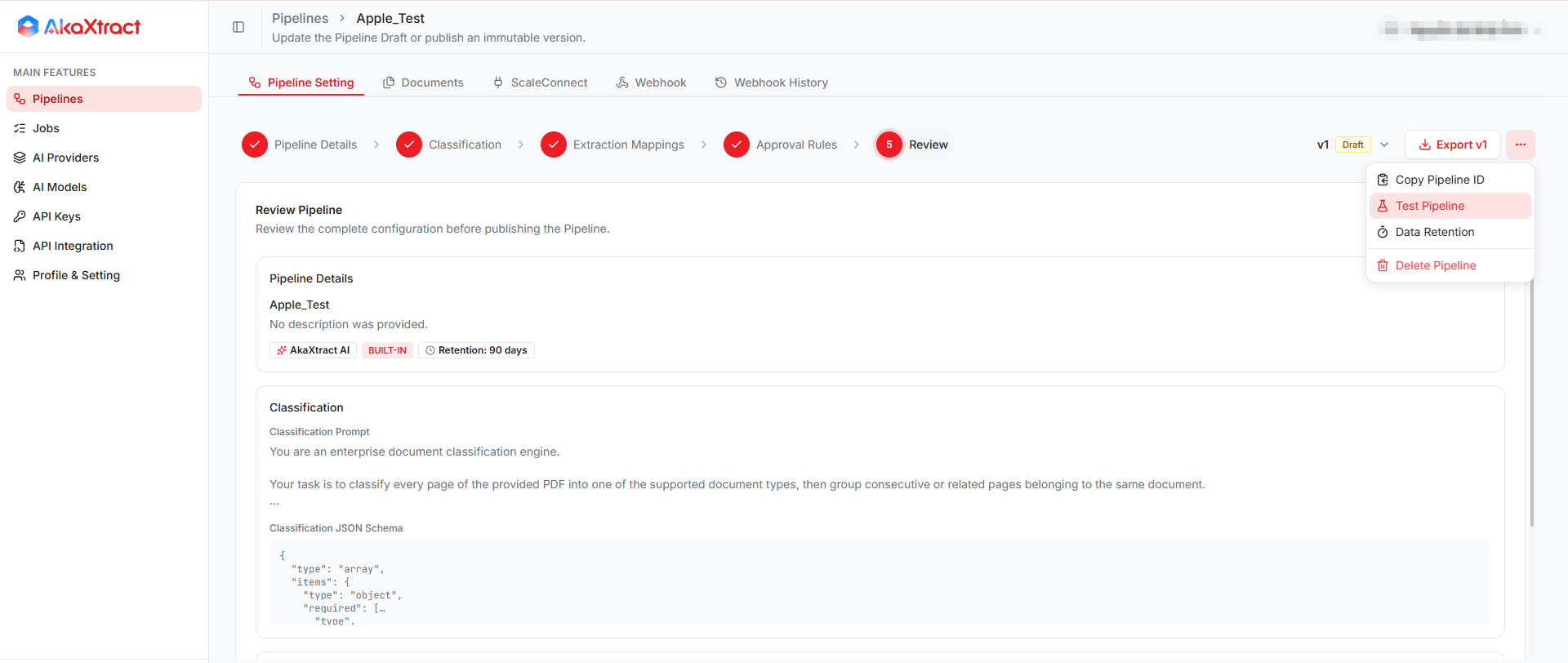
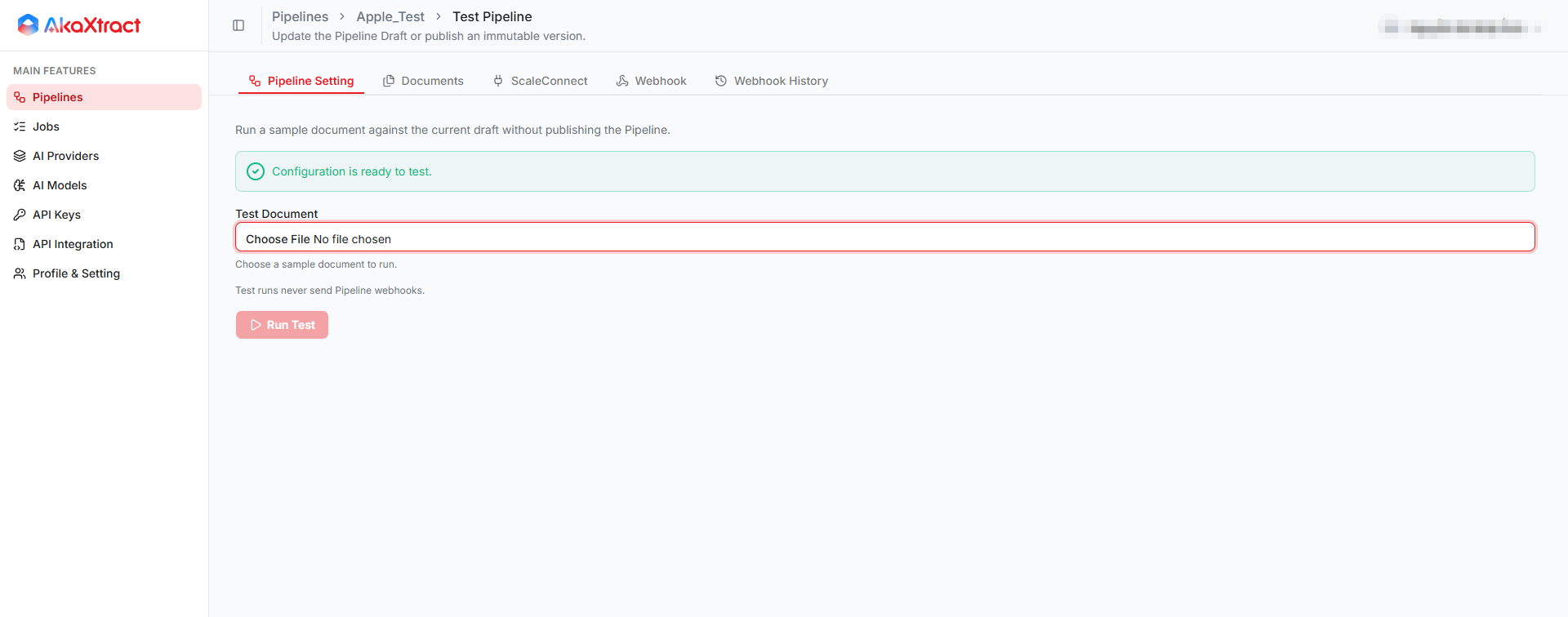
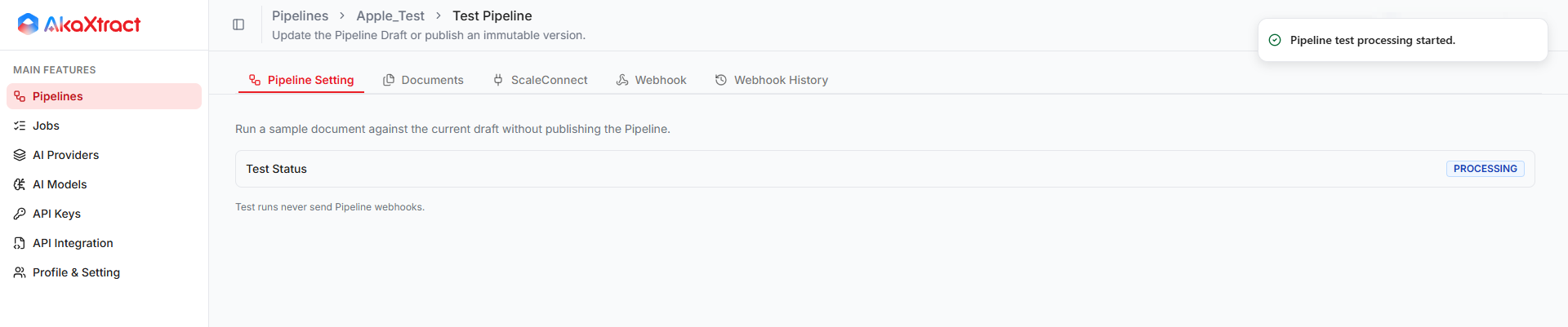
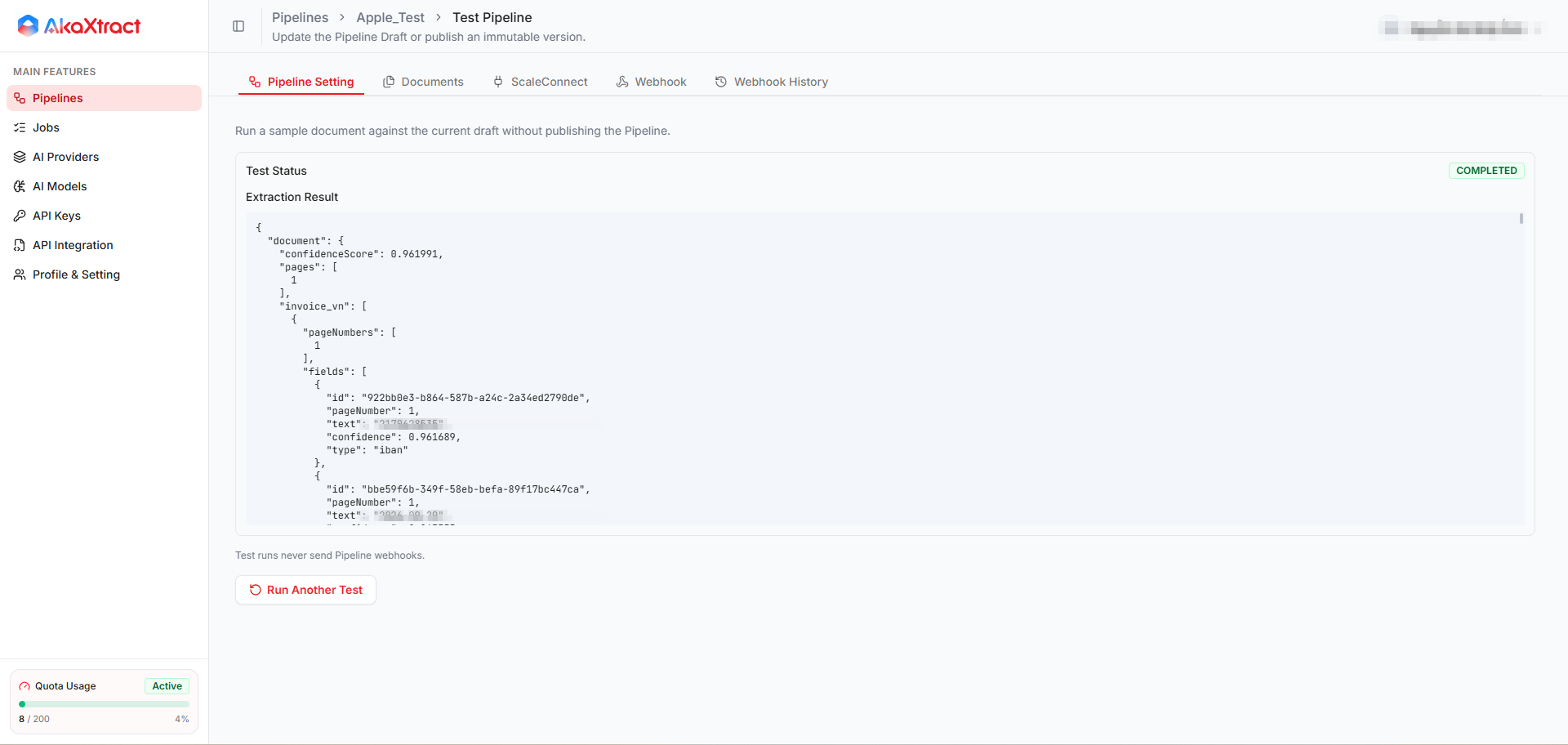
結果: 抽出されたデータが表示されるか、Draft で修正すべきエラーが表示されます。
テストでは Webhook は送信されません。テスト データは 7 日間保持されます。
公開
Draft で Publish Version を選択します。
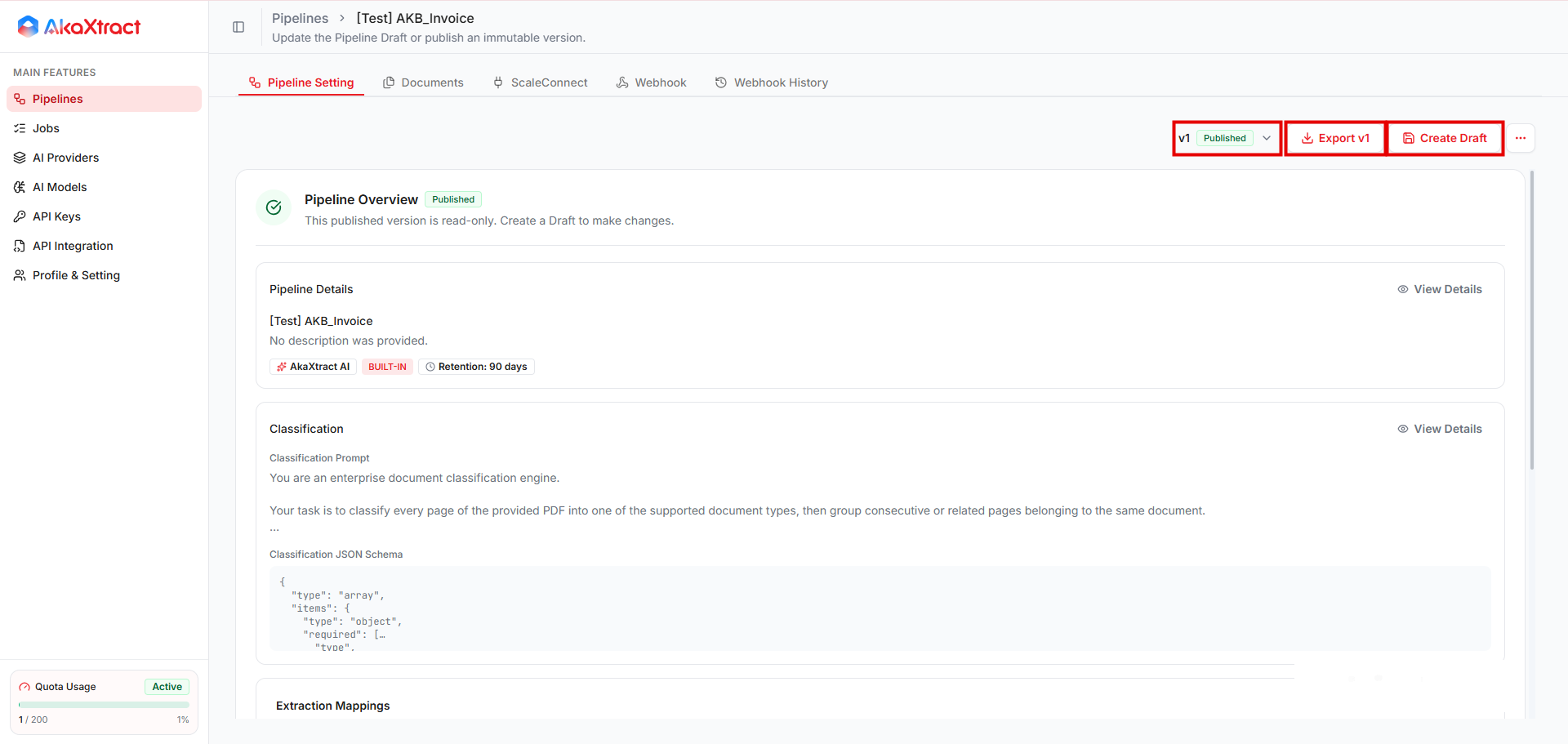
結果: バージョンに Published と表示されます。このバージョンは読み取り専用で、文書を受け付けます。
公開済み Pipeline の更新
- Published バージョンを選択し、
Create Draftを選択します。 - Draft を編集し、テストして公開します。
公開済みバージョンの設定内容を確認するには、Pipeline Setting の各セクションで View Details を選択します。
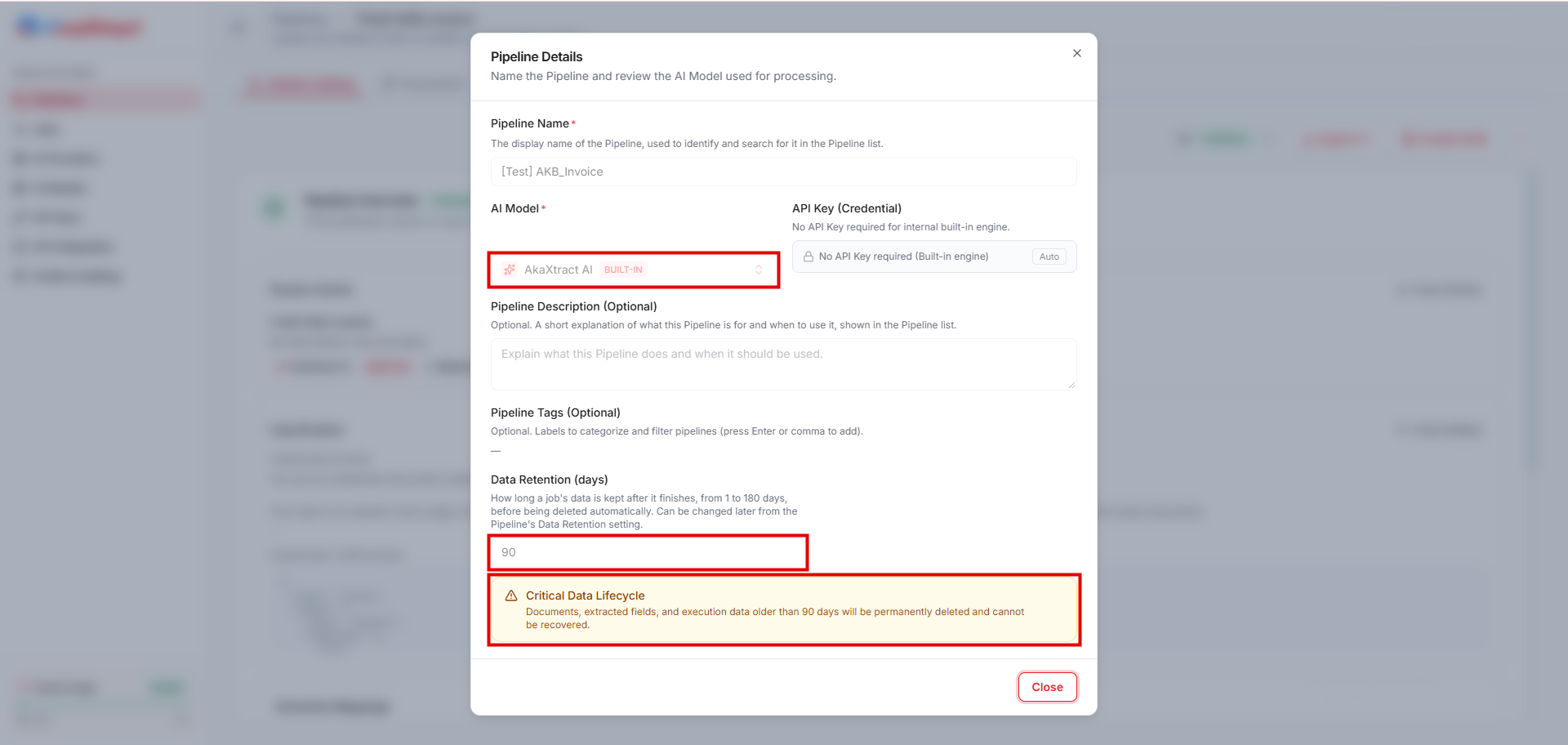
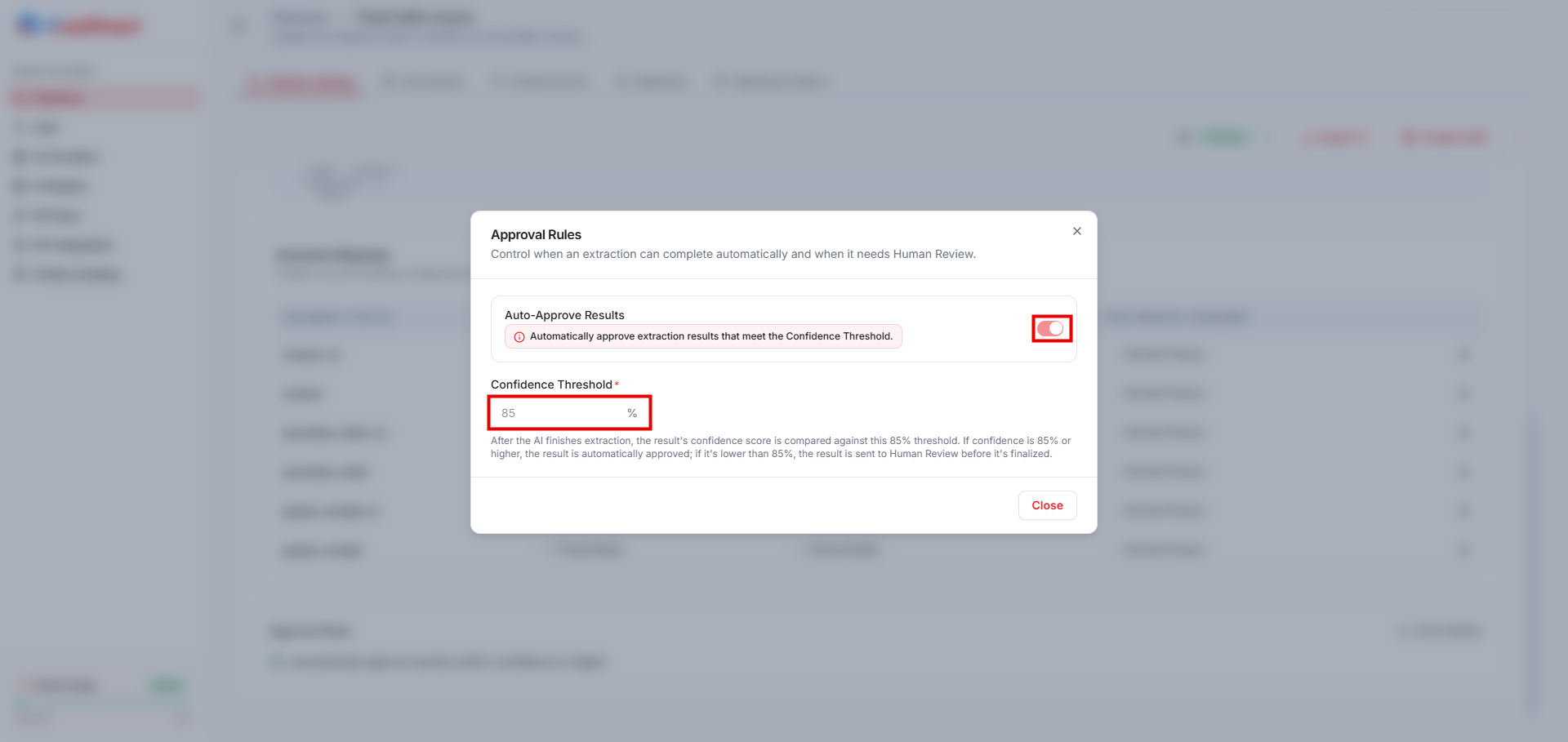
Pipeline の Draft は 1 つだけです。すでに Draft がある場合は、それを開いてください。新しい Job には、文書の送信時点で公開されているバージョンが使用されます。既存の Job は元のバージョンのまま維持され、再処理されません。
複製、エクスポート、インポート
Create Draft の横にある ... ボタンを選択すると、Copy Pipeline ID、Clone Pipeline、Data Retention、Delete Pipeline を含むメニューが開きます。Copy Pipeline ID は、その Pipeline の ID をコピーします。Draft では、メニューに Clone Pipeline の代わりに Test Pipeline が表示されます。
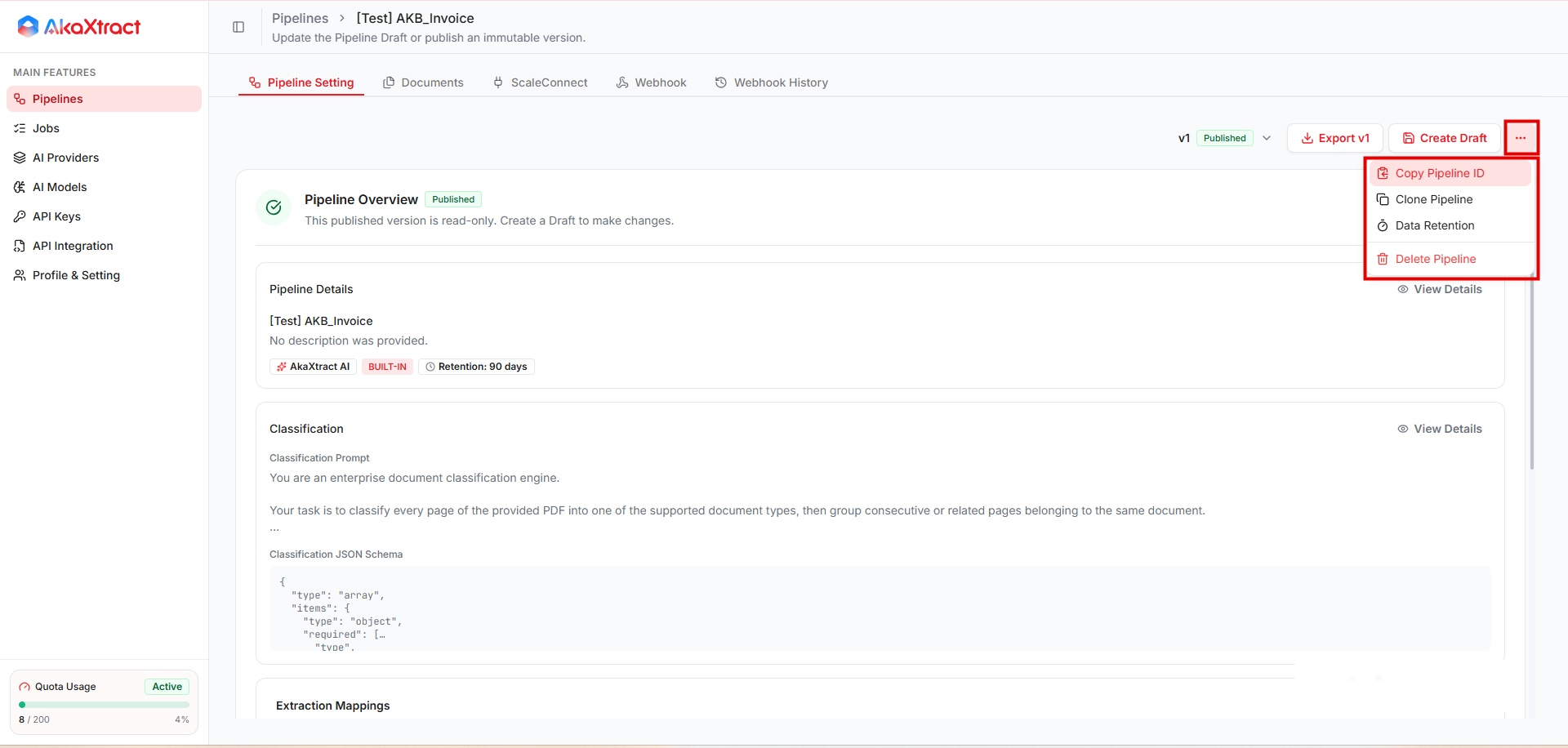
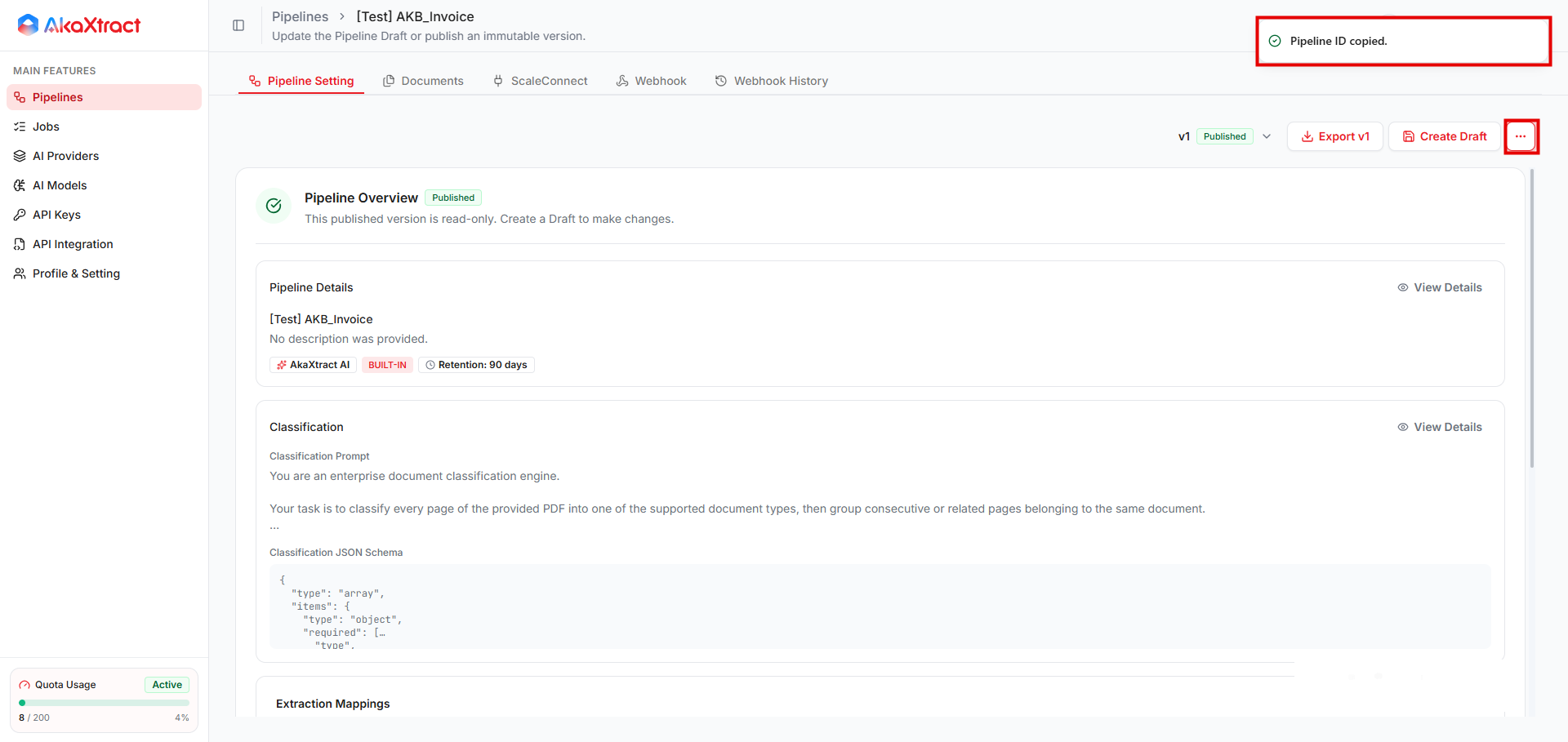
| 操作 | 方法 | 結果 |
|---|---|---|
| 複製 | Clone Pipeline を選択し、新しい名前を入力します | 現在の Published バージョンから、新しい Draft v1 が作成されます |
| エクスポート | Export v… | 保存済みの設定が JSON として書き出されます。文書と結果は含まれません |
| インポート | Pipelines ページで Import Pipeline... を選択し、AkaXtract でエクスポートした JSON ファイル(5 MB まで)を選びます | 新しい Draft v1 が作成されます |
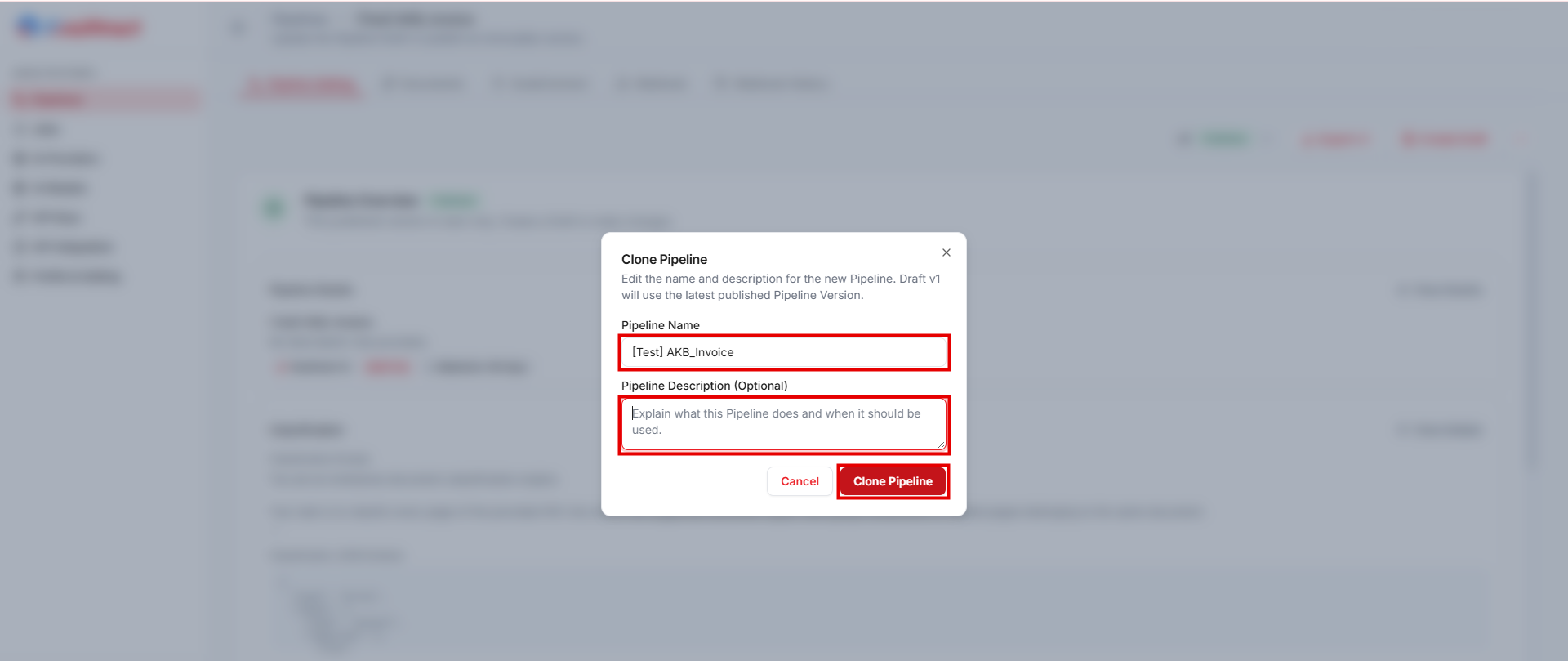
複製またはインポートの後は、移行先の会社に存在しないモデルやキーを選択し直してから、テストして公開してください。
テストでは、Webhook の受信側や ScaleConnect の接続元が正しく動作することは確認できません。それらは連携のページに従って確認してください。